Faire un appel vidéo
Un appel vidéo dans CoVince appartient à un journey : seuls ses membres peuvent le rejoindre, vous les invitez depuis l'appel, et l'appel peut prendre des notes pour vous. Pas de lien à faire circuler, pas d'application à part.
Communauté - se parler face à face - 5 min. Il vous faut : un journey, et une caméra ou un micro
Votre caméra et votre micro sont ÉTEINTS au départ. Personne ne vous voit ni ne vous entend avant que vous les allumiez.
Ce que vous saurez faire
- Lancer un appel Un bouton sous votre journey.
- Caméra et son allumés Allumez-les quand vous êtes prêt.
- Faire venir des personnes Leur téléphone ou leur ordinateur sonne.
- Seulement vos personnes Seules les personnes du journey peuvent entrer.
Préparez d'abord ceci
- Un journey L'appel est toujours celui d'un journey. Les personnes du journey peuvent le rejoindre.
- Caméra et micro Un ordinateur portable les a déjà. Un casque avec micro, c'est encore mieux.
Faisons-le ensemble, étape par étape
Sept étapes : lancer, allumer, faire venir des personnes, parler, et partir.
Choisissez votre journey
L'appel appartient à un journey. Cliquez d'abord sur le journey.
- Ouvrez CoVince. La colonne de gauche s'appelle Journeys - ce sont vos journeys.
- Cliquez sur le journey, par exemple Quality round Q3 .
- Sous le journey, un bouton apparaît : Video call (appel vidéo).
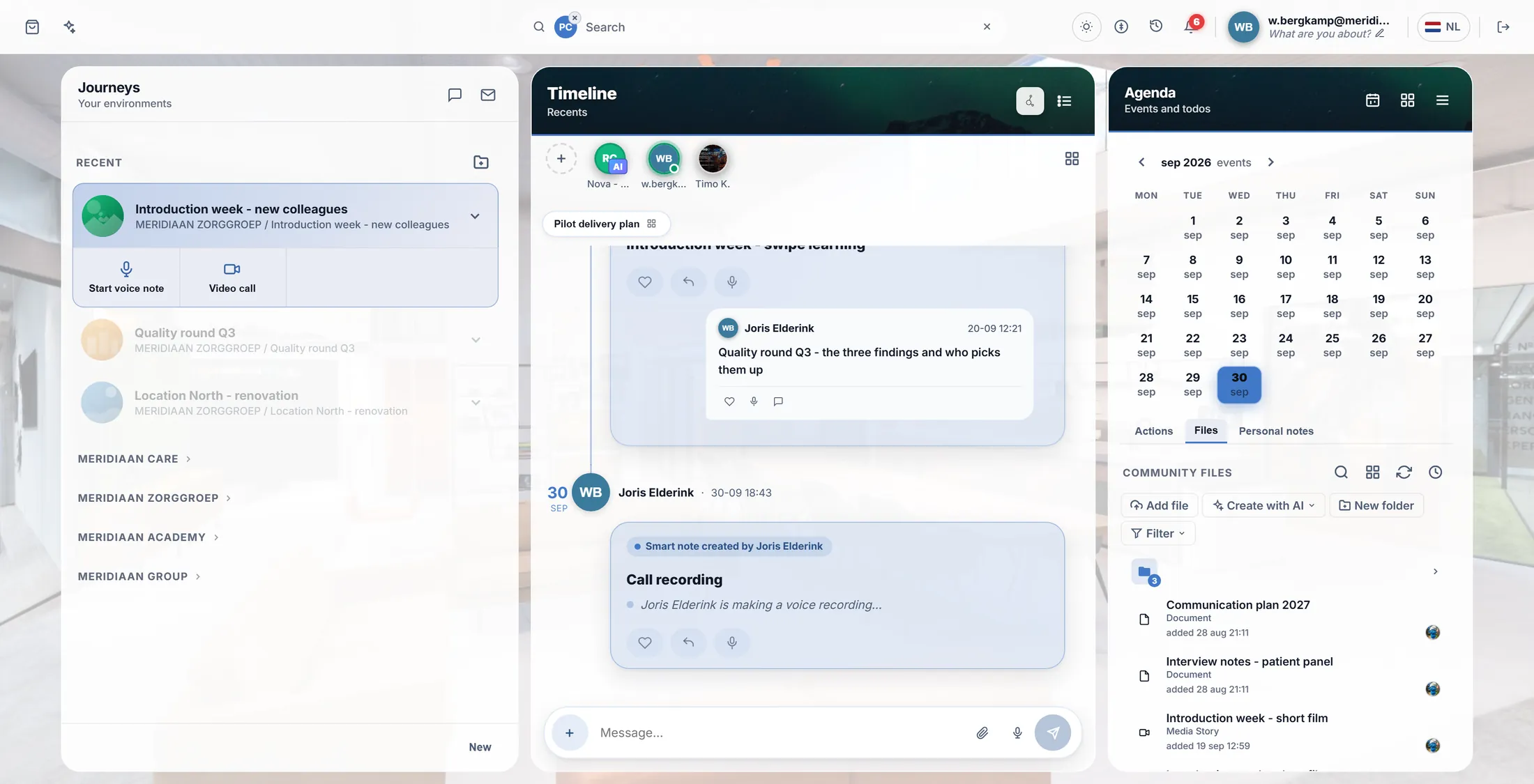
Le bouton Video call se trouve sous le journey. Appuyez sur Video call
Une fenêtre d'appel s'ouvre. Elle attend les autres.
- Appuyez sur Video call.
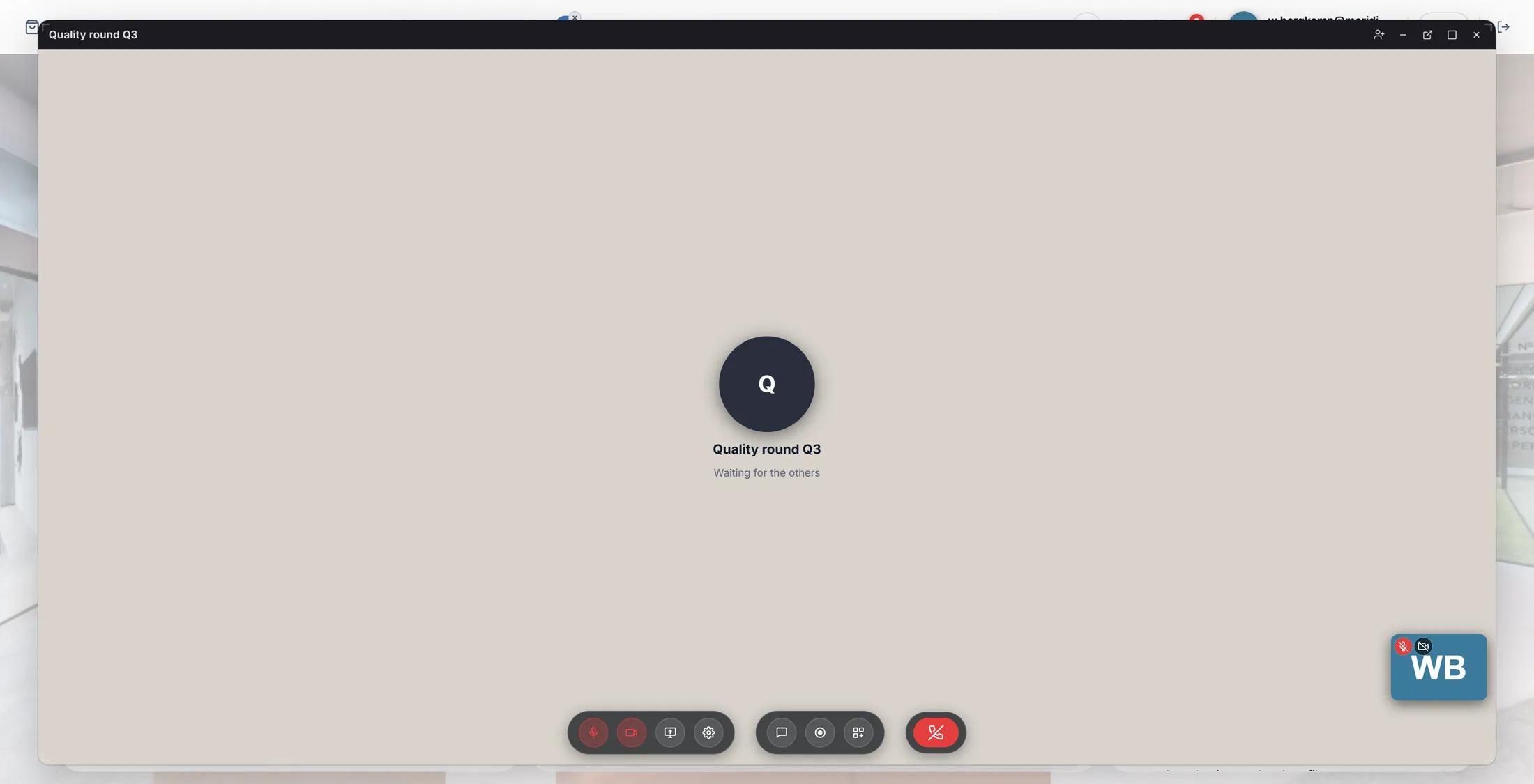
- Une fenêtre s'ouvre en bas à droite, avec le nom du journey en haut.
- Au milieu, on lit Waiting for the others (en attente des autres), d'abord un instant Connecting... .
- Votre propre petite image est dans le coin. Les boutons du micro et de la caméra sont rouges : ils sont encore éteints.
L'appel est ouvert. Personne ne vous voit encore. Caméra et son allumés
Appuyez sur le micro et sur la caméra. Ils passent du rouge au gris : ils sont allumés.
- Appuyez sur le bouton du micro (il s'appelle Microphone). Il n'est plus rouge : les autres vous entendent.
- Appuyez sur le bouton de la caméra (Camera). Votre image apparaît dans la petite fenêtre du coin.
- Vous voulez un appel plus grand ? Appuyez sur le carré en haut à droite. L'appel remplit l'écran, comme sur l'image.
- La première fois, le navigateur demande si CoVince peut utiliser votre caméra et votre micro. Appuyez sur Autoriser.
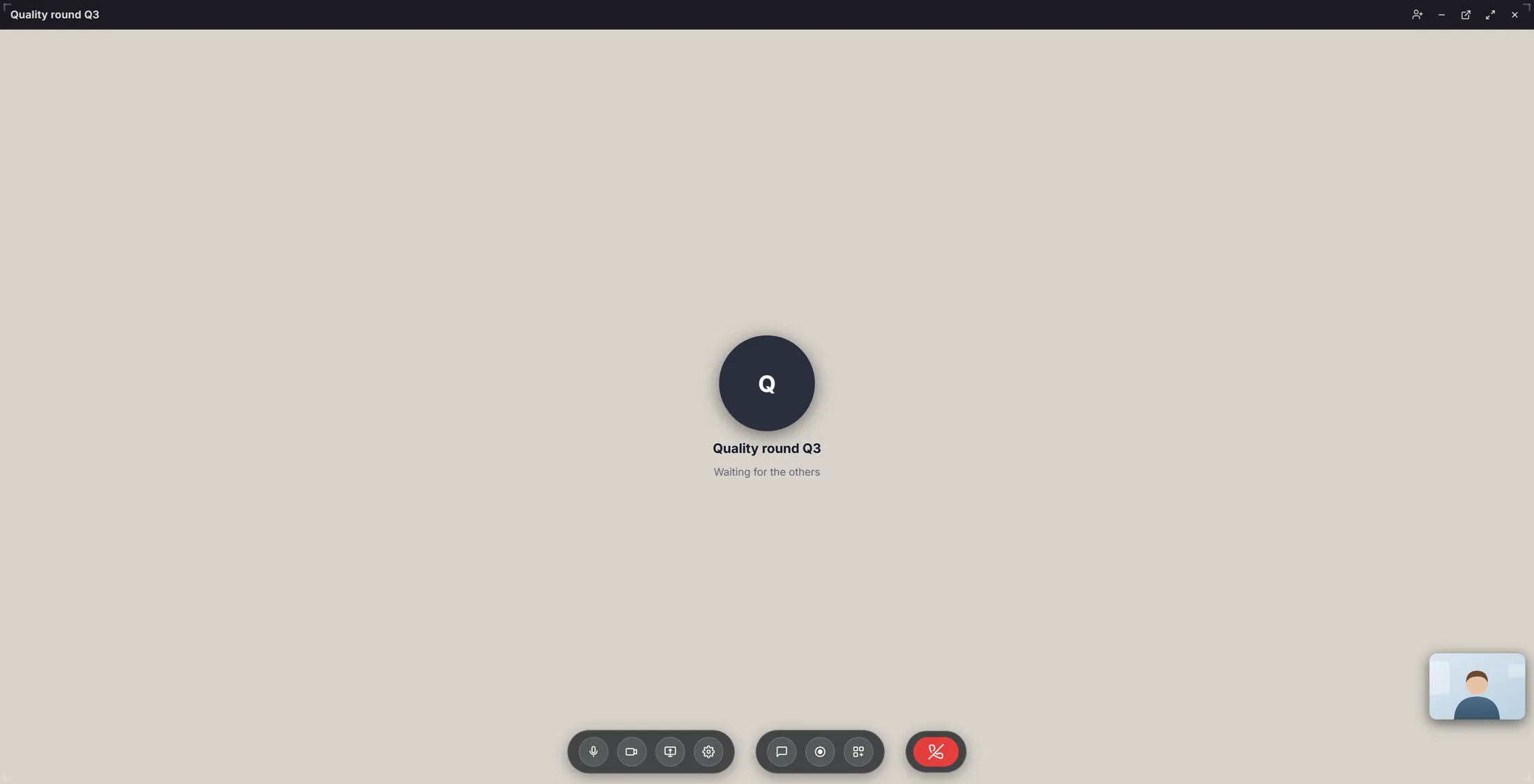
Votre propre image est dans le coin. L'image ici est un dessin. Une autre caméra ou un casque ?
Le bouton avec la roue dentée montre ce que vous utilisez. Choisissez-y votre casque.
- Appuyez sur le bouton avec la roue dentée (Device settings).
- Une petite fenêtre montre trois lignes : Camera , Microphone et Speaker , chacune avec ce qui est utilisé maintenant.
- Appuyez sur Choose (choisir) sur une ligne pour en prendre un autre - par exemple votre casque.
- Fermez la petite fenêtre avec la croix. Votre choix est gardé pour le prochain appel.
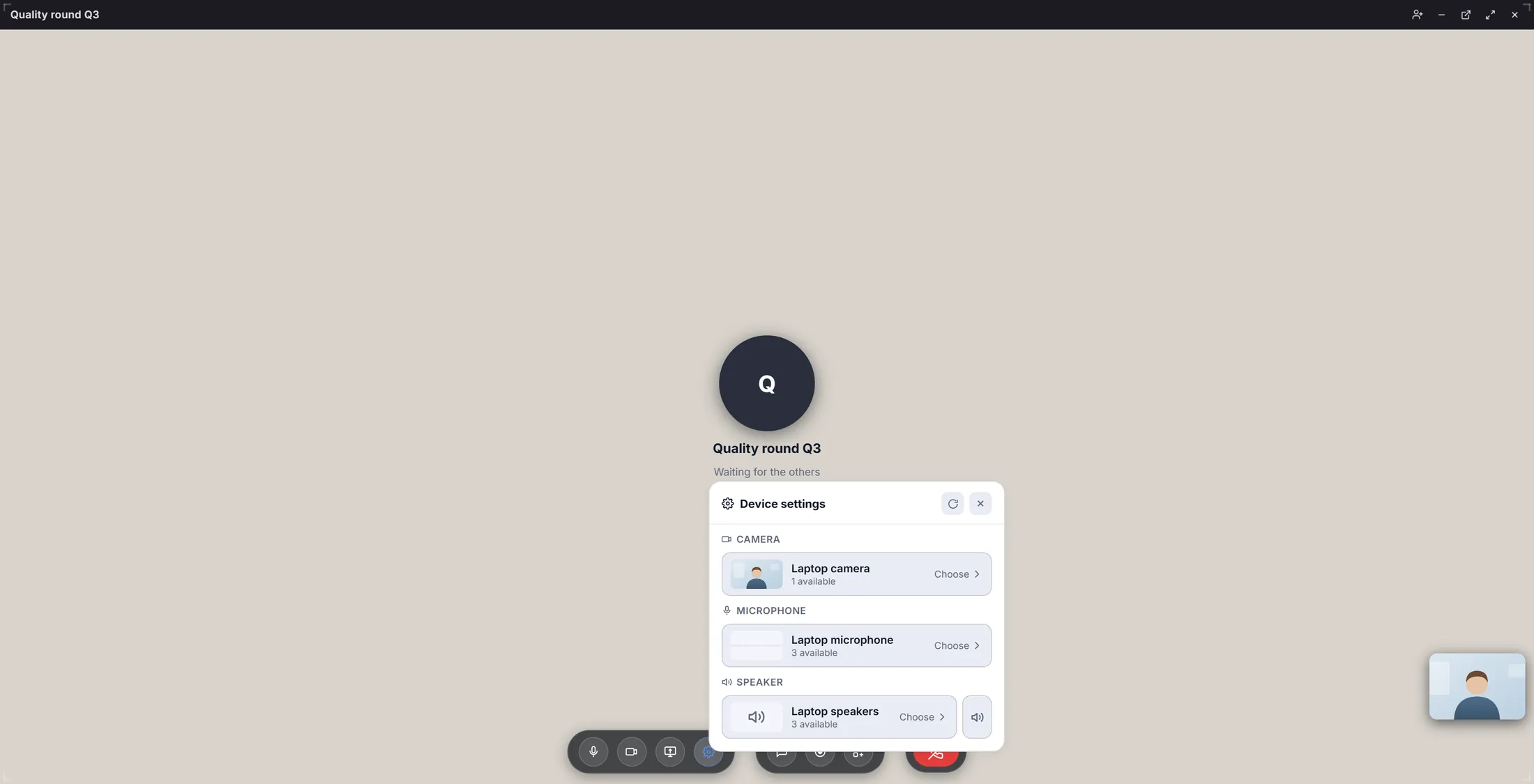
Caméra, micro, haut-parleur - chacun avec Choose. Faire venir des personnes
Le bonhomme avec le plus, en haut, montre les personnes du journey. Appuyez sur Invite à côté d'un nom.
- Appuyez sur le bonhomme avec le plus, en haut à droite (Invite).
- Une liste s'ouvre : INVITE , avec tout le monde dans le journey. Un point vert veut dire : en ligne maintenant.
- Appuyez sur Invite à côté d'un nom. Le bouton fait un compte à rebours pendant que leur écran sonne : Ringing 30s .
- Pas en ligne ? Ils reçoivent alors un mail, et la ligne l'indique.
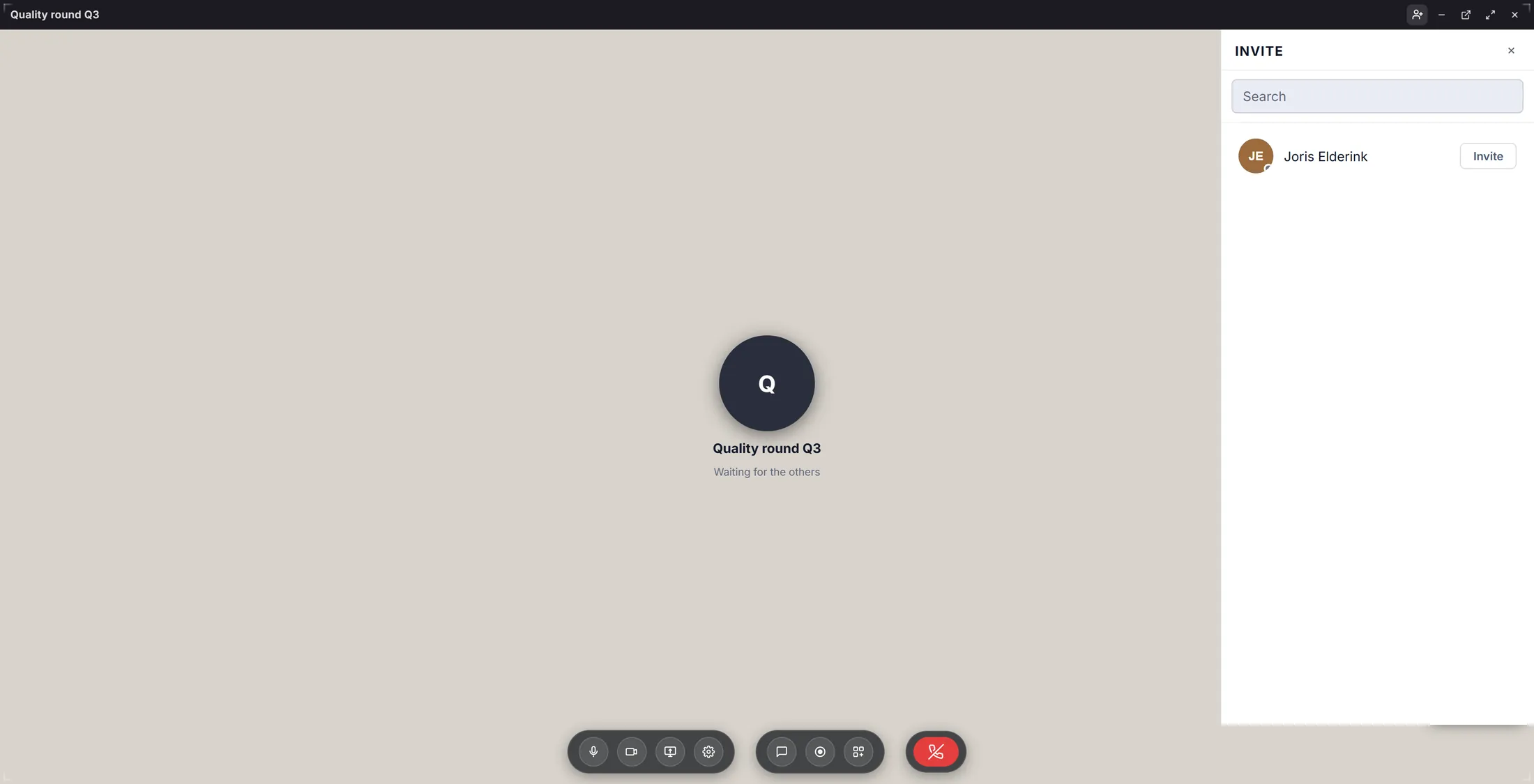
Tout le monde dans le journey, chacun avec Invite. Parler ensemble
Quand quelqu'un rejoint, vous le voyez en grand. Vous êtes en petit dans le coin.
- Quelqu'un rejoint : son image remplit la fenêtre. Plus de personnes ? La fenêtre se divise en vignettes.
- Vous voulez montrer quelque chose ? Appuyez sur Share screen (partager l'écran).
- Vous voulez taper un lien ou une note ? Appuyez sur Chat.
- Vous voulez des notes de la réunion ? Le micro du groupe du milieu enregistre ce qui est dit. L'explication Prise de notes montre comment.
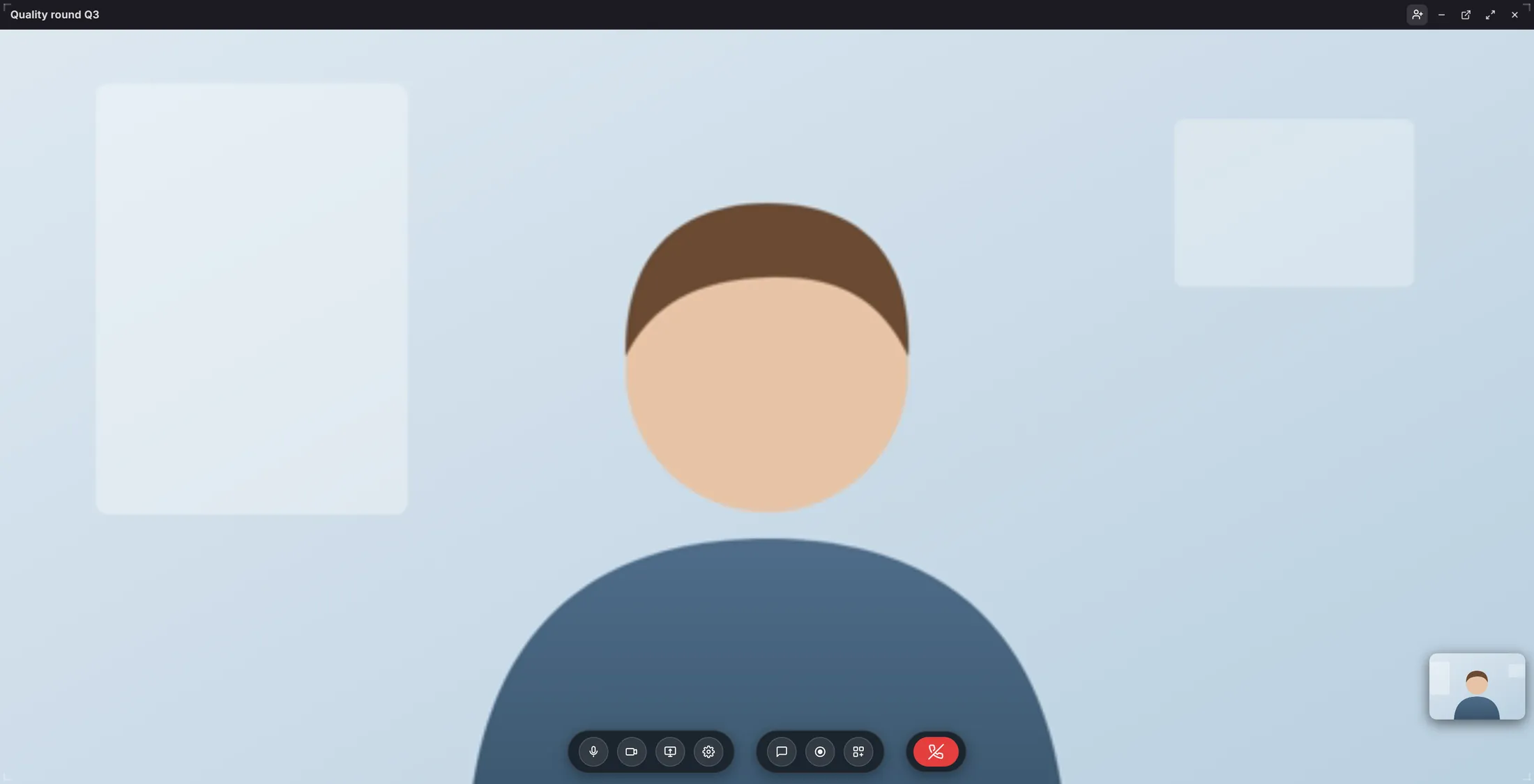
Une autre personne a rejoint. Les personnes ici sont des dessins. Raccrocher
Le bouton rouge avec le téléphone quitte l'appel. Les autres peuvent continuer.
- Appuyez sur le bouton rouge avec le téléphone (End call, raccrocher).
- La fenêtre d'appel se ferme. Vous êtes de retour sur votre tableau de bord.
- Les autres restent dans l'appel jusqu'à ce qu'ils partent aussi.
Le bouton rouge quitte l'appel.
Si quelque chose ne va pas
On ne m'entend pas.
Le bouton du micro est rouge ? Appuyez dessus. Toujours rien ? Appuyez sur la roue dentée et choisissez votre micro.
Quelqu'un ne peut pas entrer.
Seules les personnes du journey peuvent entrer. Ajoutez-la d'abord au journey.
Où est le lien à envoyer ?
Vous n'en avez pas besoin. Les personnes du journey appuient aussi sur Video call, ou vous les invitez depuis l'appel.
J'entends de l'écho.
Utilisez un casque, ou baissez vos haut-parleurs.
Les mots, en langage simple
- couper le son (mute)
- Votre micro est éteint : les autres ne vous entendent pas. Dans CoVince, le bouton est alors rouge.
- votre image
- La petite image de vous dans le coin : ce que les autres voient.
- partager l'écran
- Laisser les autres dans l'appel voir votre écran, ou une de ses fenêtres.
Et ensuite
- Prise de notes Enregistrez une réunion et recevez les notes ensuite.
- Toutes les explications Les autres choses que vous pouvez apprendre ici.