Recortar un vídeo
Abre un vídeo de Community Files en el editor: escribe cada palabra, elige los trozos más fuertes y te deja recortar por el texto, dar estilo a los subtítulos y exportar el vídeo entero o un solo trozo, guardado junto al original o encima de él.
Contenido - recorta un vídeo que ya tienes - 6 min. Necesitas: un vídeo en los archivos de tu journey
Tu vídeo se queda como está. El recorte es una copia nueva, y solo si eliges guardarla.
Lo que vas a saber hacer
- Abrir un vídeo para recortar Clic derecho en el vídeo, Edit video.
- Recortar por las palabras Haz clic en las palabras que quieres guardar.
- Añadir subtítulos Las palabras habladas, grandes sobre la imagen.
- Guardarlo Como archivo nuevo, o encima del antiguo.
Ten esto listo antes
- Un vídeo en los archivos Pon primero el vídeo en los archivos de tu journey.
- Palabras en él Funciona mejor cuando la gente habla en el vídeo.
Hazlo con nosotros, paso a paso
Siete pasos. CoVince hace la parte difícil en el paso 2.
Abre el vídeo
Busca tu vídeo en los archivos. Haz clic derecho. Pulsa Edit video.
- Haz clic en tu journey en la columna de la izquierda.
- En la columna de la derecha, pulsa Files. Son los Community Files del journey.
- Busca el vídeo, por ejemplo Introduction week - welcome.mp4 , y haz clic en él con el botón derecho del ratón.
- Pulsa Edit video: pone Cut it, add captions, save it back (recórtalo, añade subtítulos, guárdalo).
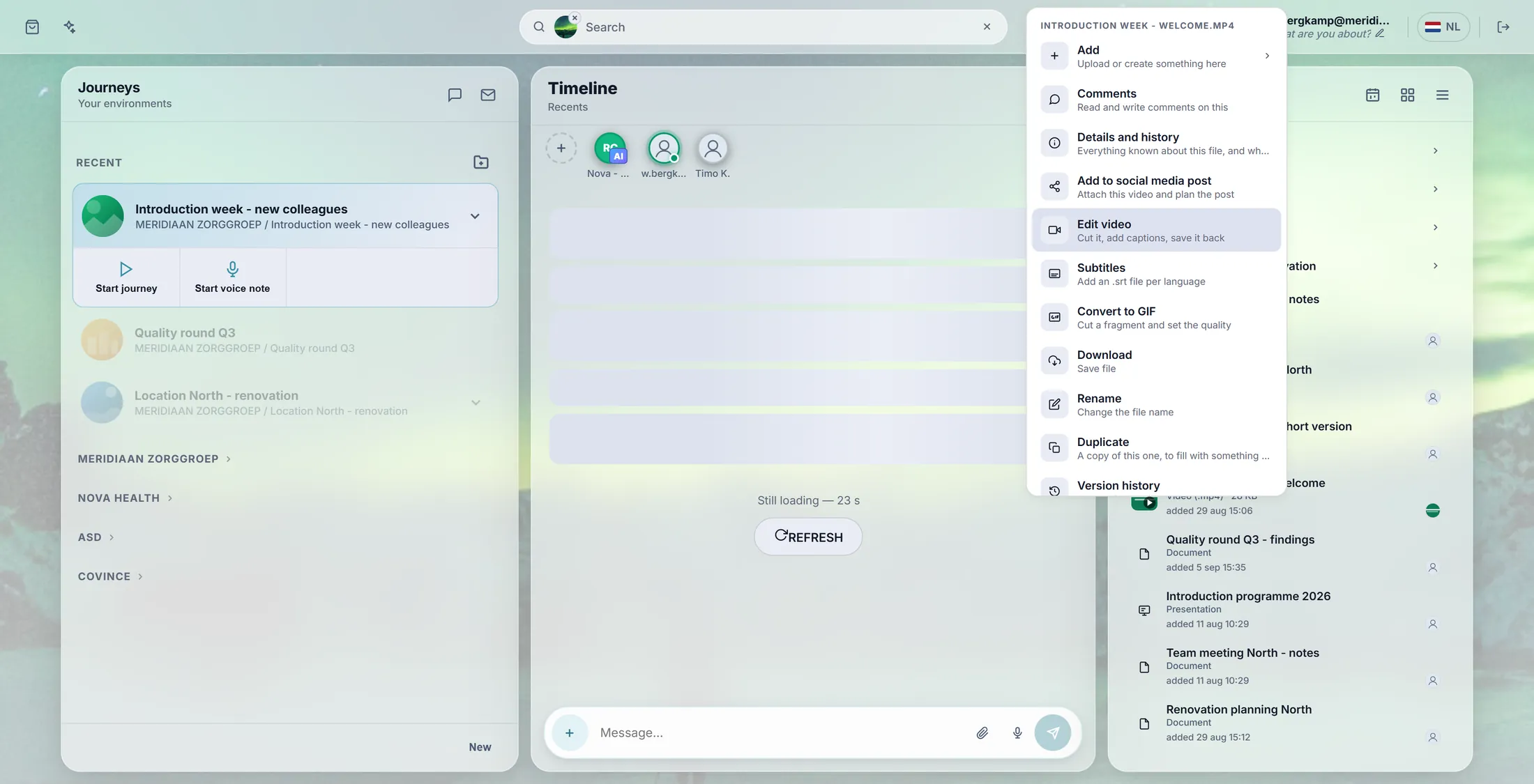
Clic derecho en el vídeo: Edit video. Espera mientras escucha
El editor escucha tu vídeo y escribe cada palabra. Dice cuánto lleva.
- Se abre una ventana Edit video con tu vídeo arriba.
- Debajo, una línea cuenta: Getting the sound out of your video... 45% , y luego Processing your video: transcribing and picking highlights...
- ¿Vídeo largo? Déjalo trabajar. La línea muestra que está ocupado: no tienes que pulsar nada.
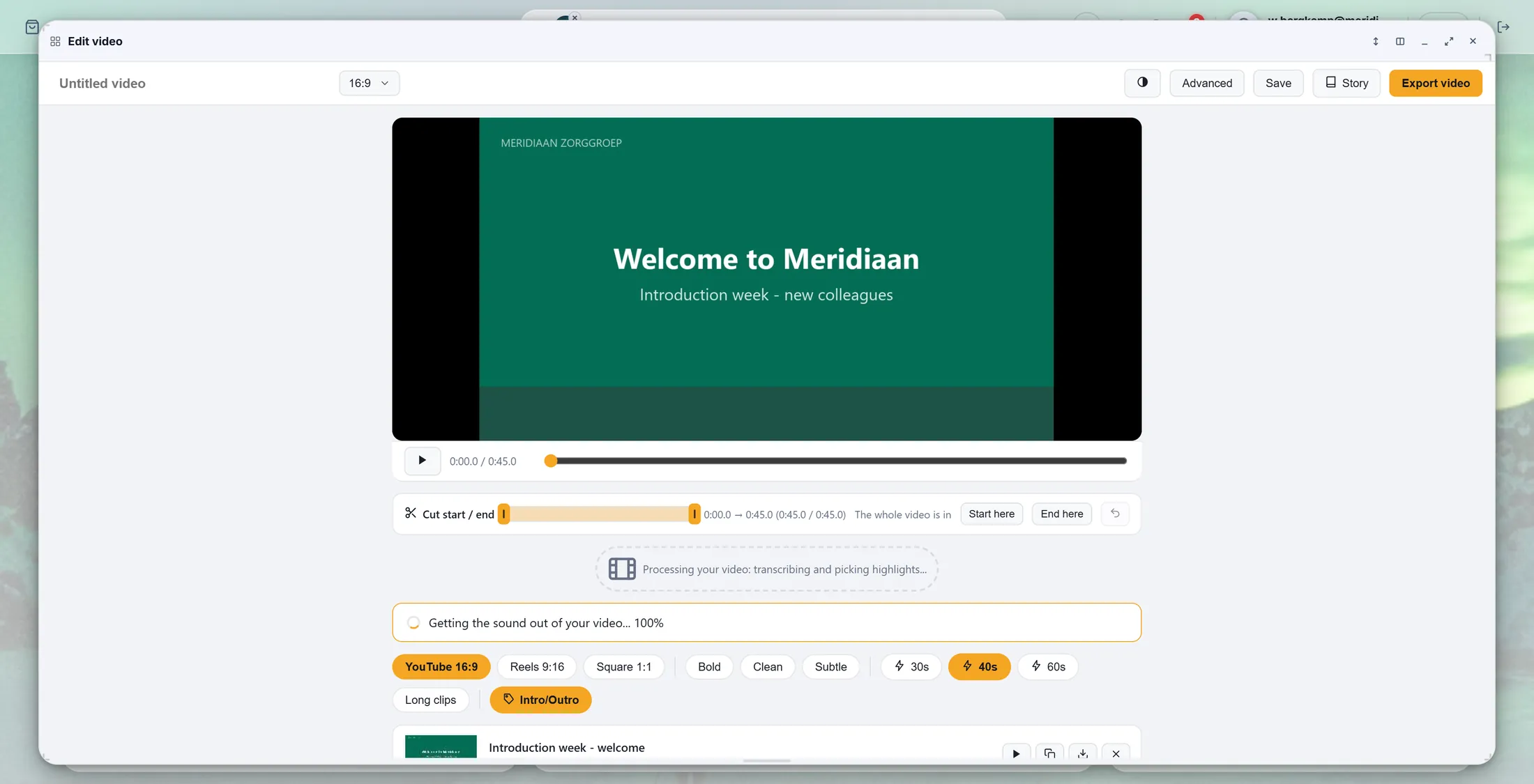
Está escuchando. La línea cuenta. Mira los trozos
CoVince recortó las mejores partes. Cada parte es una tarjeta. Guárdalas o tira una.
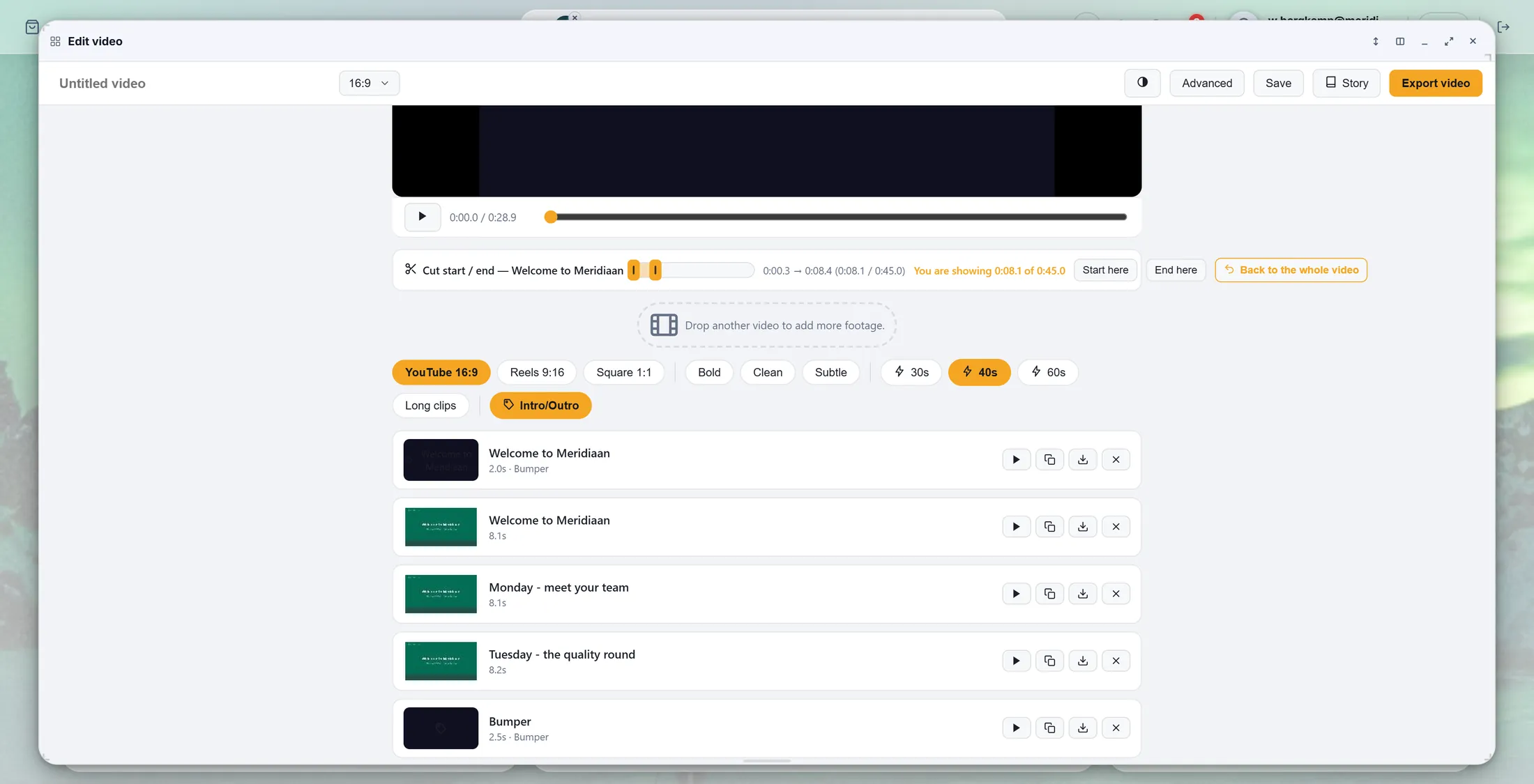
- Debajo del vídeo hay una lista de tarjetas. Cada tarjeta es un trozo, con un título sacado de lo que se dice: Lunes - conoce a tu equipo .
- Pulsa el botón de reproducir de una tarjeta para ver ese trozo. La cruz lo tira; el cuadrado doble hace una copia.
- Las opciones de arriba eligen la forma: YouTube 16:9, Reels 9:16, Square 1:1; y la duración: 30s, 40s, 60s.
- Intro/Outro pone un título corto antes y después.
Cada tarjeta es un trozo de tu vídeo. Recorta por las palabras
Lee lo que se dice. Haz clic en la primera y en la última palabra que quieres. Añádelo.
- Pulsa Advanced arriba.
- Debajo del vídeo: Transcript and AI snippets . Púlsalo si está cerrado. Ahora lees la transcripción: cada palabra, con el tiempo delante.
- Haz clic en la primera palabra que quieres y luego en la última . Todo lo de en medio se pone naranja.
- Pulsa Add selection to timeline. Ese fragmento ya es un trozo en la línea de tiempo de abajo.
- ¿Lo quieres al revés? Escribe un deseo en la casilla de arriba ( los 3 mejores consejos, 20 segundos como mucho cada uno ) y pulsa Create snippets.
- ¿Una palabra mal? Haz doble clic en ella y escríbela bien.
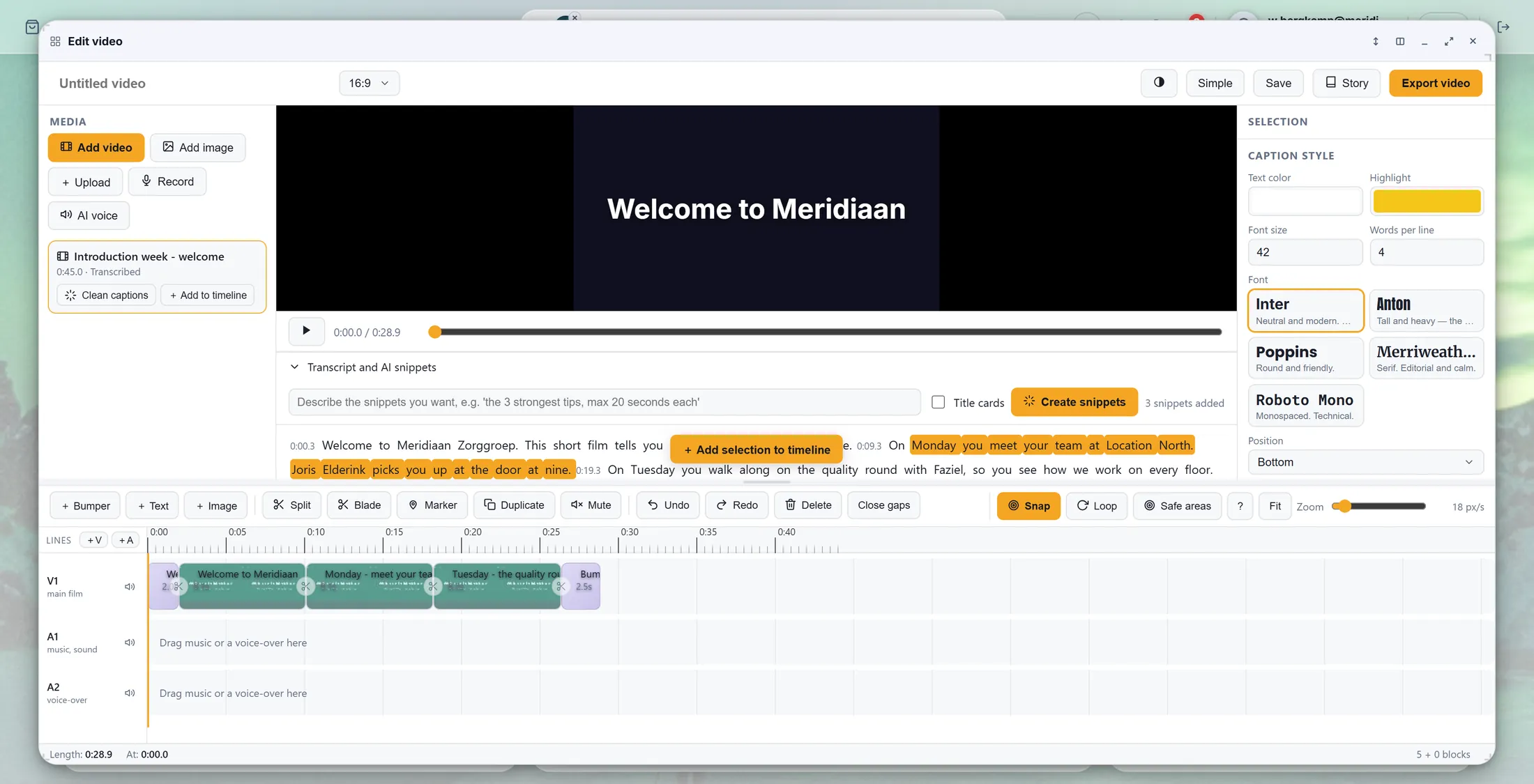
Palabras naranjas = la parte que guardas. Añade subtítulos
Las palabras habladas salen en la imagen, grandes y claras. Elige un estilo.
- En la fila de opciones, elige Bold, Clean o Subtle.
- Reproduce el vídeo: las palabras salen en la imagen mientras se dicen. La palabra que se está diciendo se ilumina.
- ¿Más control? En Advanced, el panel CAPTION STYLE de la derecha: color del texto, resaltado, tamaño de letra, palabras por línea, tipo de letra y posición.
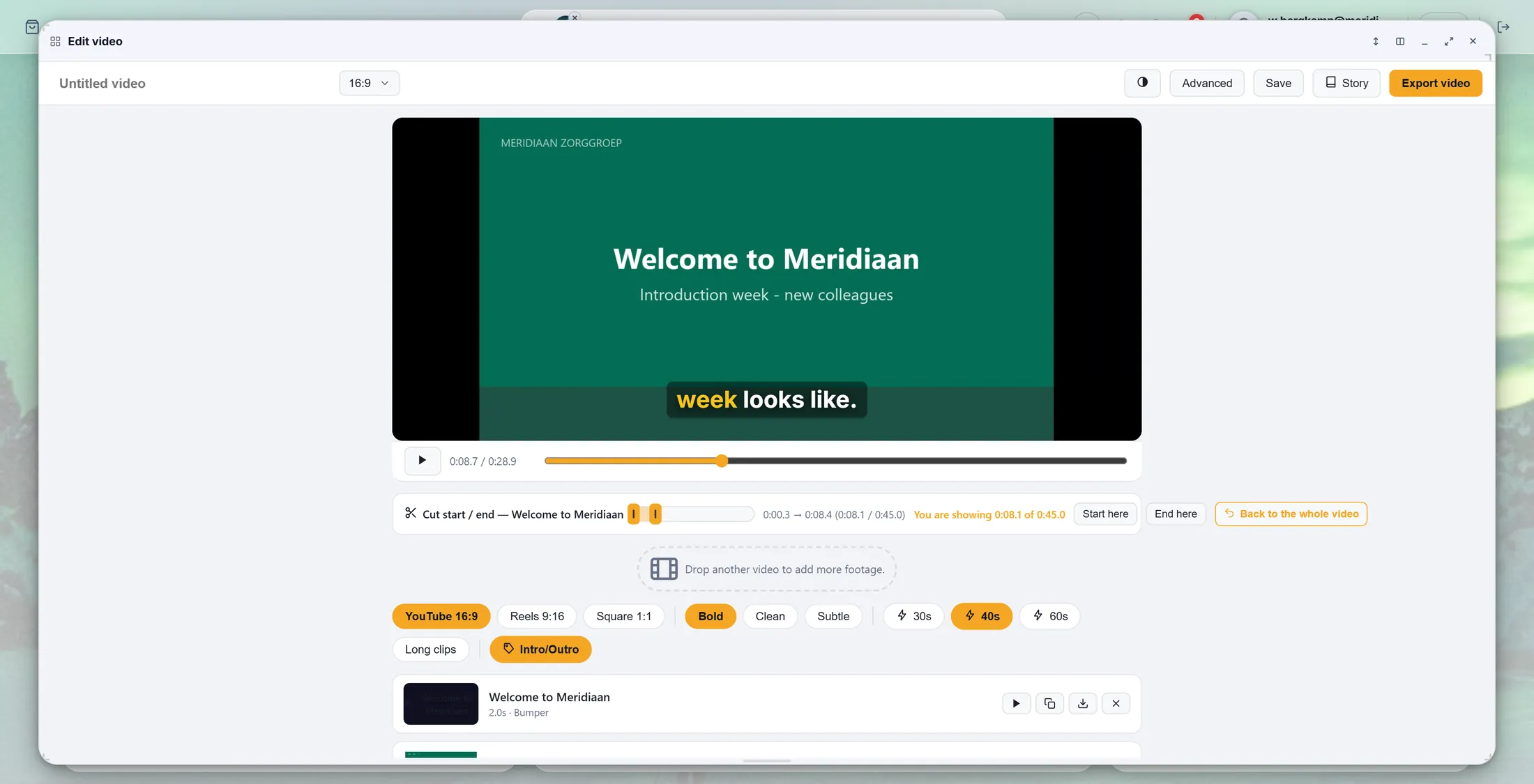
Las palabras en la imagen. Bold está elegido. Haz un trozo más corto
Arrastra los tiradores naranjas para que un trozo empiece más tarde o acabe antes. La flecha redonda lo deshace.
- Haz clic en una tarjeta de trozo. Su nombre sale ahora en la barra Cut start / end .
- Arrastra el tirador naranja de la izquierda hacia la derecha: el trozo empieza más tarde. El tirador de la derecha: acaba antes. Los tiempos de al lado cambian con él.
- O reproduce hasta el momento justo y pulsa Start here o End here.
- ¿Has recortado demasiado? Pulsa la flecha redonda (Back to the whole video) y vuelve a estar entero.
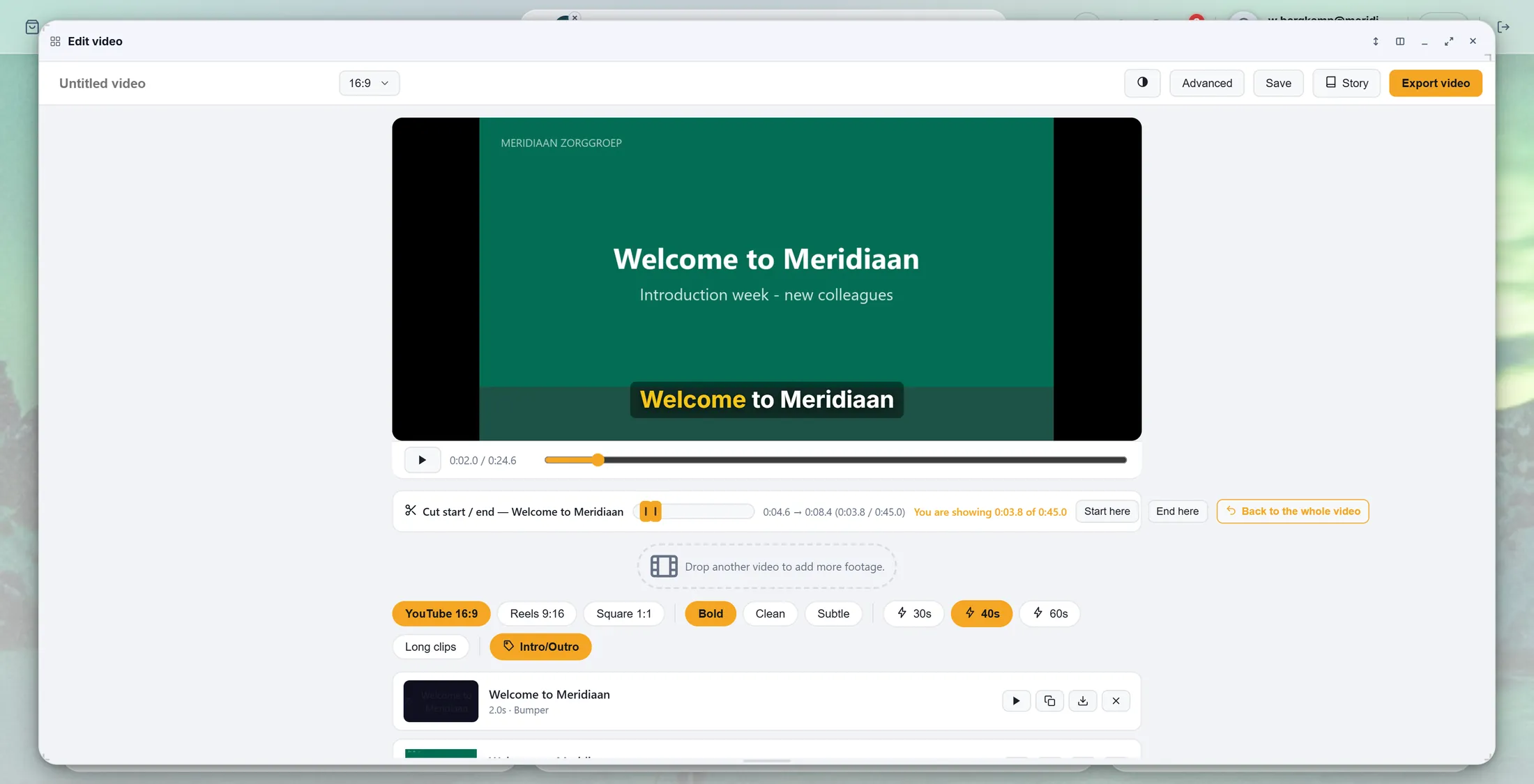
El inicio se movió: el trozo es más corto. Guarda tu vídeo
Pulsa Export video. Espera. Luego elige: un archivo nuevo, o encima del antiguo.
- Pulsa Export video arriba a la derecha.
- Una ventana cuenta: un porcentaje, parte 2 de 4 , y cuánto tiempo lleva.
- ¿Solo un trozo? Cada tarjeta de trozo tiene su propio botón de exportar (la flecha hacia abajo): guarda solo ese trozo.
- Cuando está listo, CoVince pregunta Where should it go? (¿dónde lo guardo?). Pulsa Save as a new file para quedarte con los dos, o Replace the original: el antiguo se queda en Version history.
- El vídeo nuevo está en Community Files, junto al antiguo.
Si algo no va bien
No veo Edit video.
Solo sale en los vídeos. Haz clic derecho en el propio vídeo.
El texto está mal en algunos sitios.
Haz doble clic en la palabra mal escrita y escríbela bien.
He recortado demasiado.
Pulsa la flecha redonda junto a End here.
¿Mi vídeo antiguo ha desaparecido?
No. Solo si pulsas Replace, e incluso entonces se queda en el historial.
Las palabras, explicadas fácil
- transcripción
- Todo lo que se dice en el vídeo, escrito palabra por palabra, con el tiempo.
- subtítulo
- Las palabras habladas en la imagen, para poder seguirlo sin sonido.
- Community Files
- Los archivos de un journey: todos los del journey los encuentran ahí.
Por dónde seguir
- Hacer una historia multimedia Haz un vídeo nuevo a partir de un párrafo de texto.
- Todas las explicaciones Las otras cosas que puedes aprender aquí.