Een video knippen
Open een video uit Community Files in de editor: die schrijft elk woord uit, kiest de sterkste stukken, en laat je knippen op de tekst, de ondertitels opmaken en de hele film of één stuk exporteren - bewaard naast het origineel of eroverheen.
Content - knip een film die je al hebt - 6 min. Je hebt nodig: een video bij de bestanden van je journey
Je video blijft zoals hij is. Wat je knipt is een nieuwe kopie, en alleen als je kiest om die te bewaren.
Wat je straks kunt
- Een video openen om te knippen Rechtsklik op de video, Edit video.
- Knippen op de woorden Klik op de woorden die je wilt houden.
- Ondertitels toevoegen De gesproken woorden, groot in beeld.
- Weer bewaren Als nieuw bestand, of over het oude heen.
Zorg eerst hiervoor
- Een video bij de bestanden Zet de video eerst bij de bestanden van je journey.
- Er wordt in gepraat Het werkt het best als er mensen praten in de video.
Samen doen, stap voor stap
Zeven stappen. CoVince doet het moeilijke werk in stap 2.
Open de video
Zoek je video bij de bestanden. Klik er met rechts op. Druk op Edit video.
- Klik op je journey in de linkerkolom.
- Druk in de rechterkolom op Files. Dat zijn de Community Files van de journey.
- Zoek de video, bijvoorbeeld Introduction week - welcome.mp4 , en klik erop met de rechter muisknop.
- Druk op Edit video - er staat bij: Cut it, add captions, save it back .
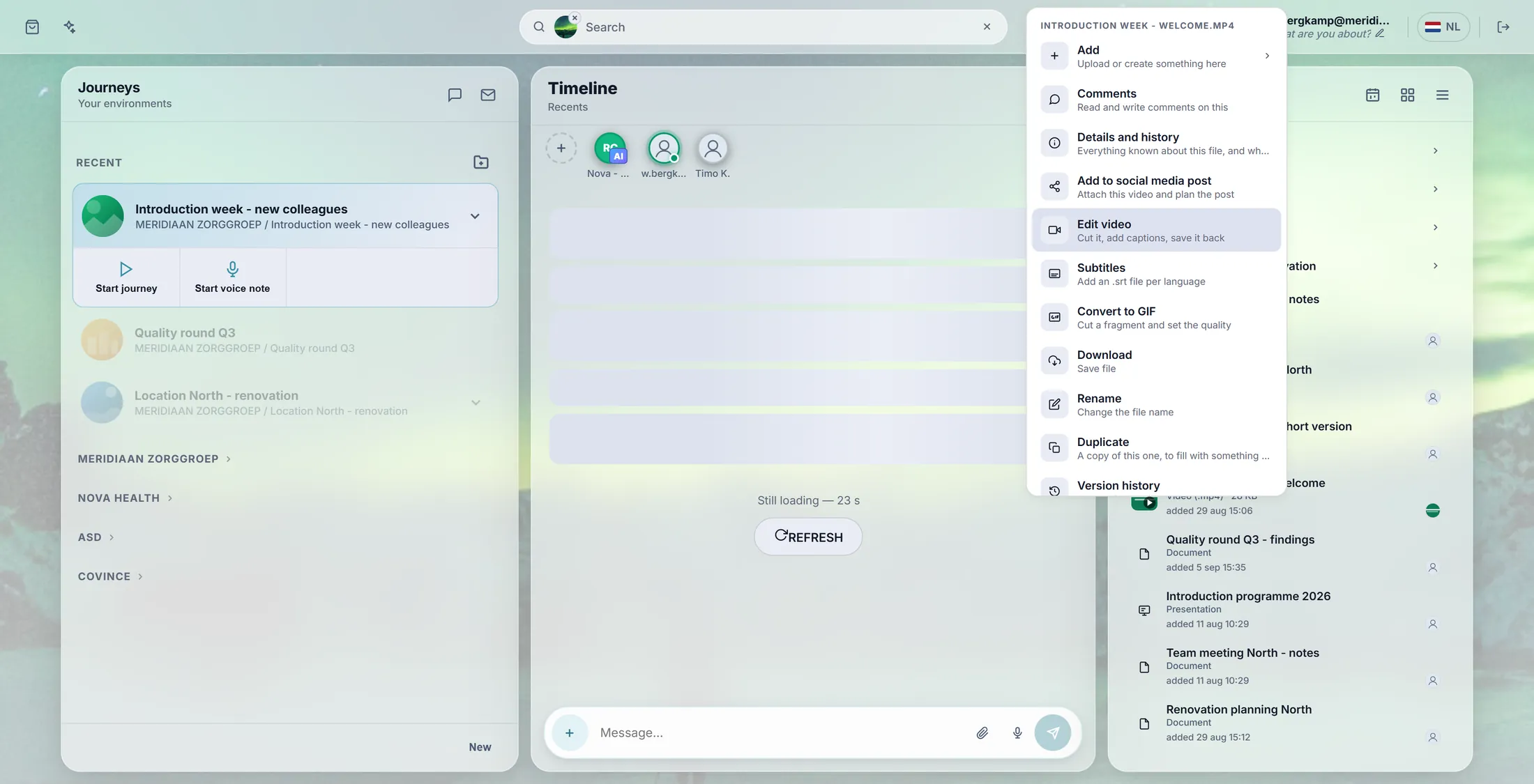
Rechtsklik op de video: Edit video. Wacht terwijl hij luistert
De editor luistert naar je video en schrijft elk woord op. Hij zegt hoe ver hij is.
- Er gaat een venster Edit video open met je film bovenaan.
- Daaronder telt een regel: Getting the sound out of your video... 45% , en dan Processing your video: transcribing and picking highlights...
- Lange video? Laat hem werken. De regel laat zien dat hij bezig is - je hoeft nergens op te drukken.
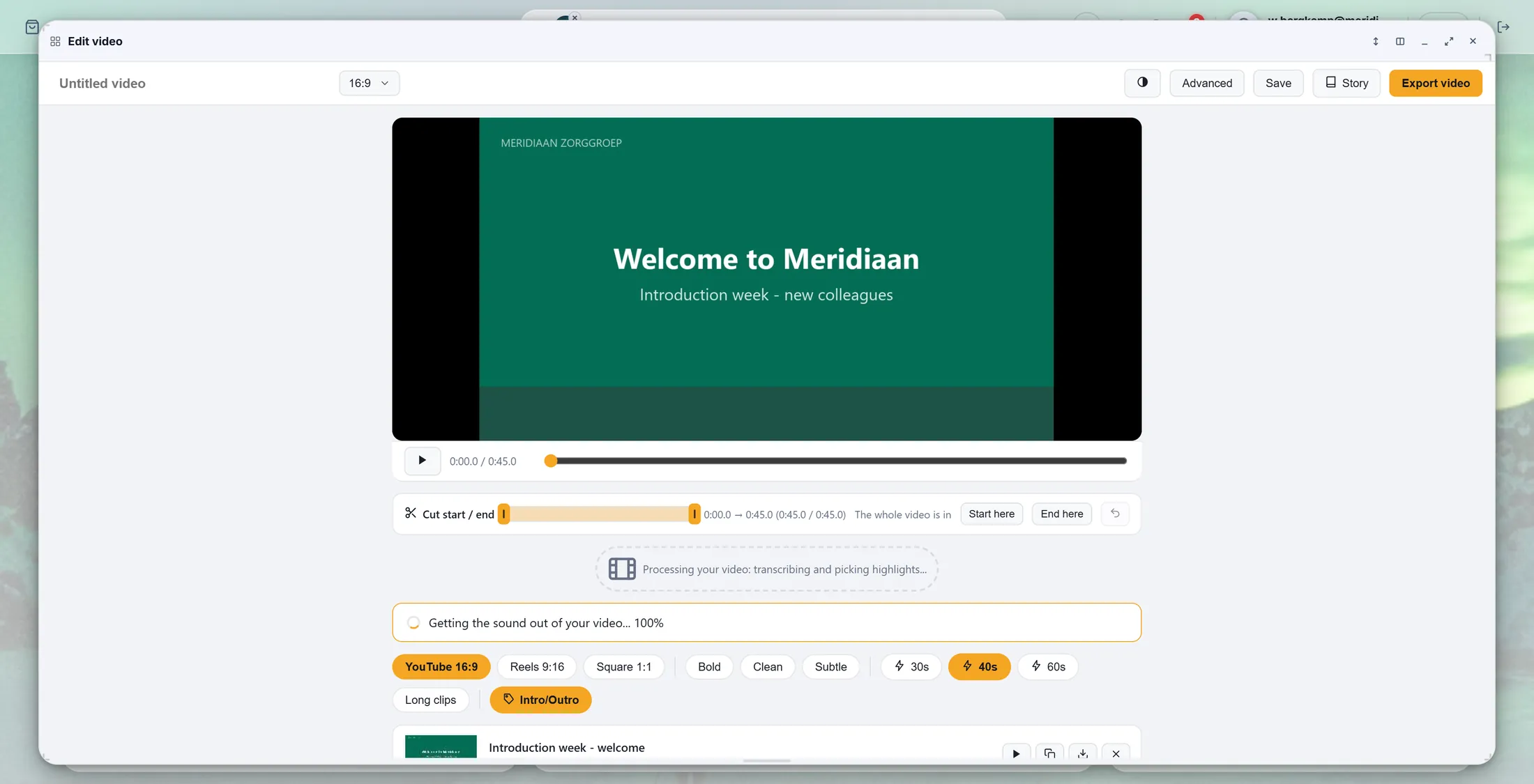
Hij luistert. De regel telt. Bekijk de stukken
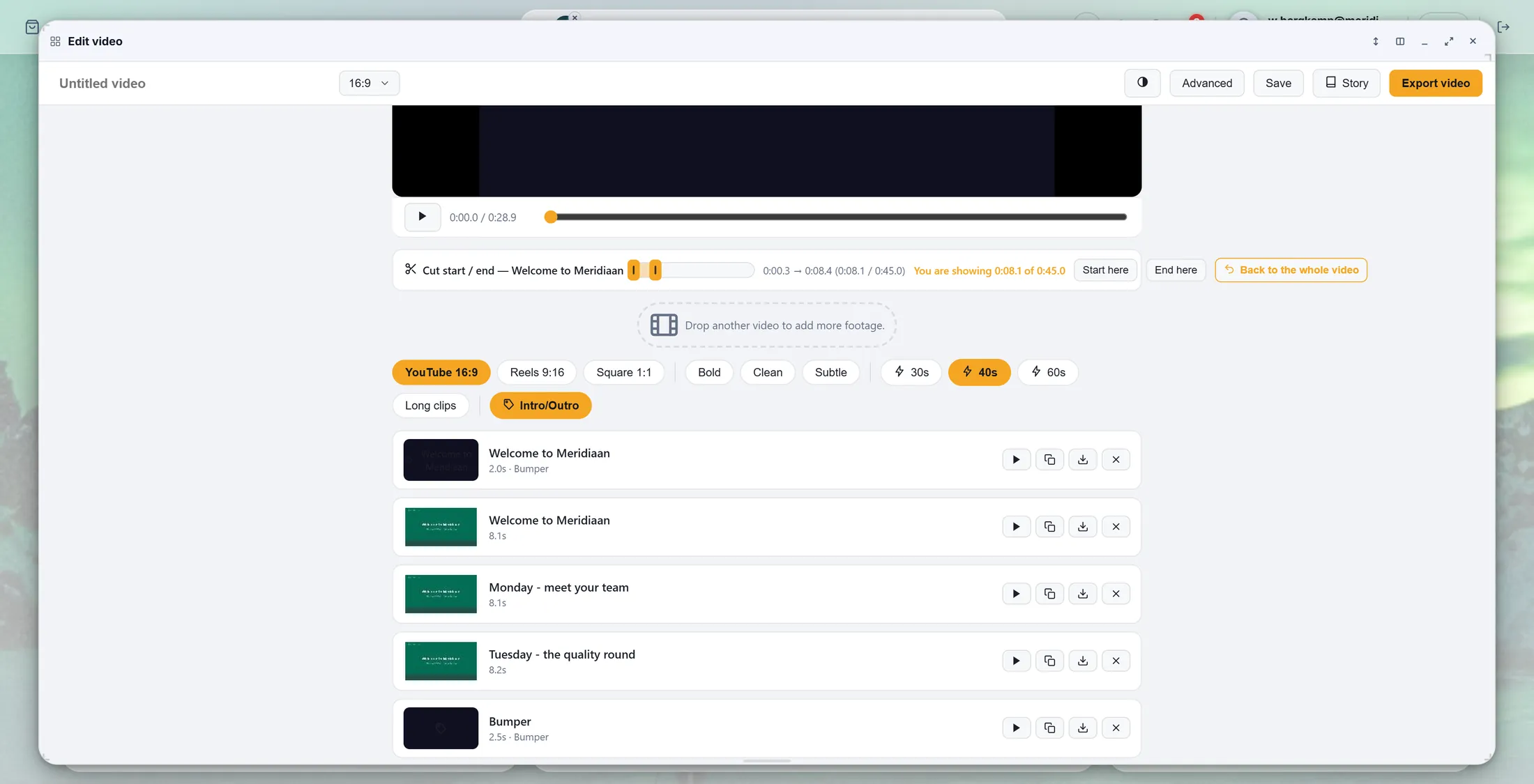
CoVince knipte de beste stukken. Elk stuk is een kaart. Houd ze, of gooi er een weg.
- Onder de film staat een lijst kaarten. Elke kaart is één stuk, met een titel uit wat er gezegd wordt: Maandag - maak kennis met je team .
- Druk op de afspeelknop op een kaart om dat stuk te bekijken. Het kruisje gooit het weg; het dubbele vierkantje maakt een kopie.
- De chips erboven kiezen de vorm: YouTube 16:9, Reels 9:16, Square 1:1; en de lengte: 30s, 40s, 60s.
- Intro/Outro zet een korte titelkaart ervoor en erna.
Elke kaart is één stuk van je video. Knippen op de woorden
Lees wat er gezegd wordt. Klik op het eerste en het laatste woord dat je wilt. Voeg het toe.
- Druk bovenaan op Advanced.
- Onder de film: Transcript and AI snippets - druk erop als het dicht is. Je leest nu het transcript: elk woord, met de tijd ervoor.
- Klik op het eerste woord dat je wilt, dan op het laatste woord. Alles daartussen wordt oranje.
- Druk op Add selection to timeline. Dat stuk staat nu als stuk op de tijdlijn onderaan.
- Liever andersom? Typ een wens in het vak erboven - de 3 sterkste tips, elk hooguit 20 seconden - en druk op Create snippets.
- Een woord fout? Dubbelklik erop en typ het goed.
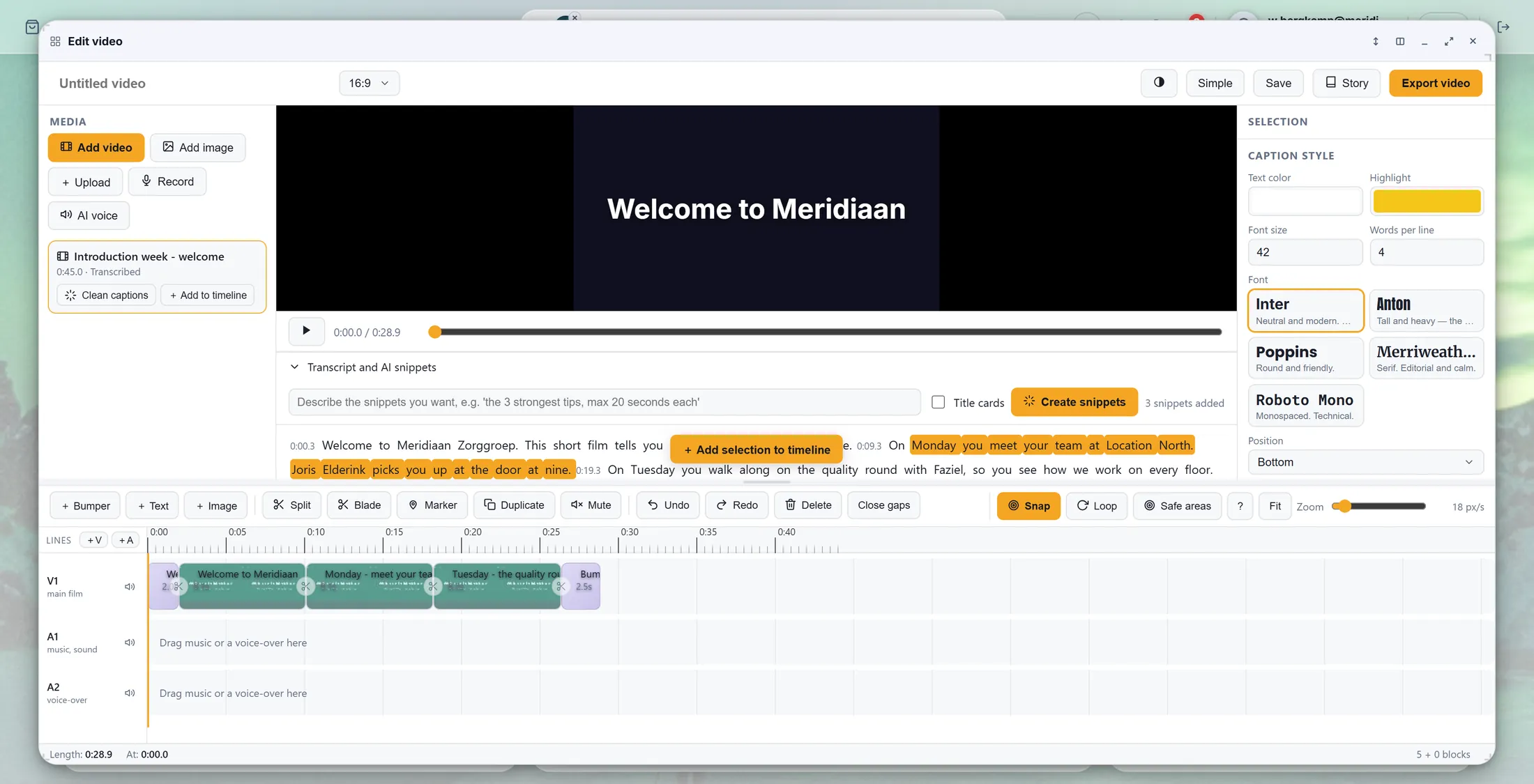
Oranje woorden = het stuk dat je houdt. Ondertitels toevoegen
De gesproken woorden komen in beeld, groot en duidelijk. Kies een stijl.
- Kies in de rij chips Bold, Clean of Subtle.
- Speel de film af: de woorden verschijnen in beeld terwijl ze gezegd worden. Het woord dat klinkt, licht op.
- Meer invloed? In Advanced staat rechts het paneel CAPTION STYLE : tekstkleur, markering, lettergrootte, woorden per regel, lettertype en plek.
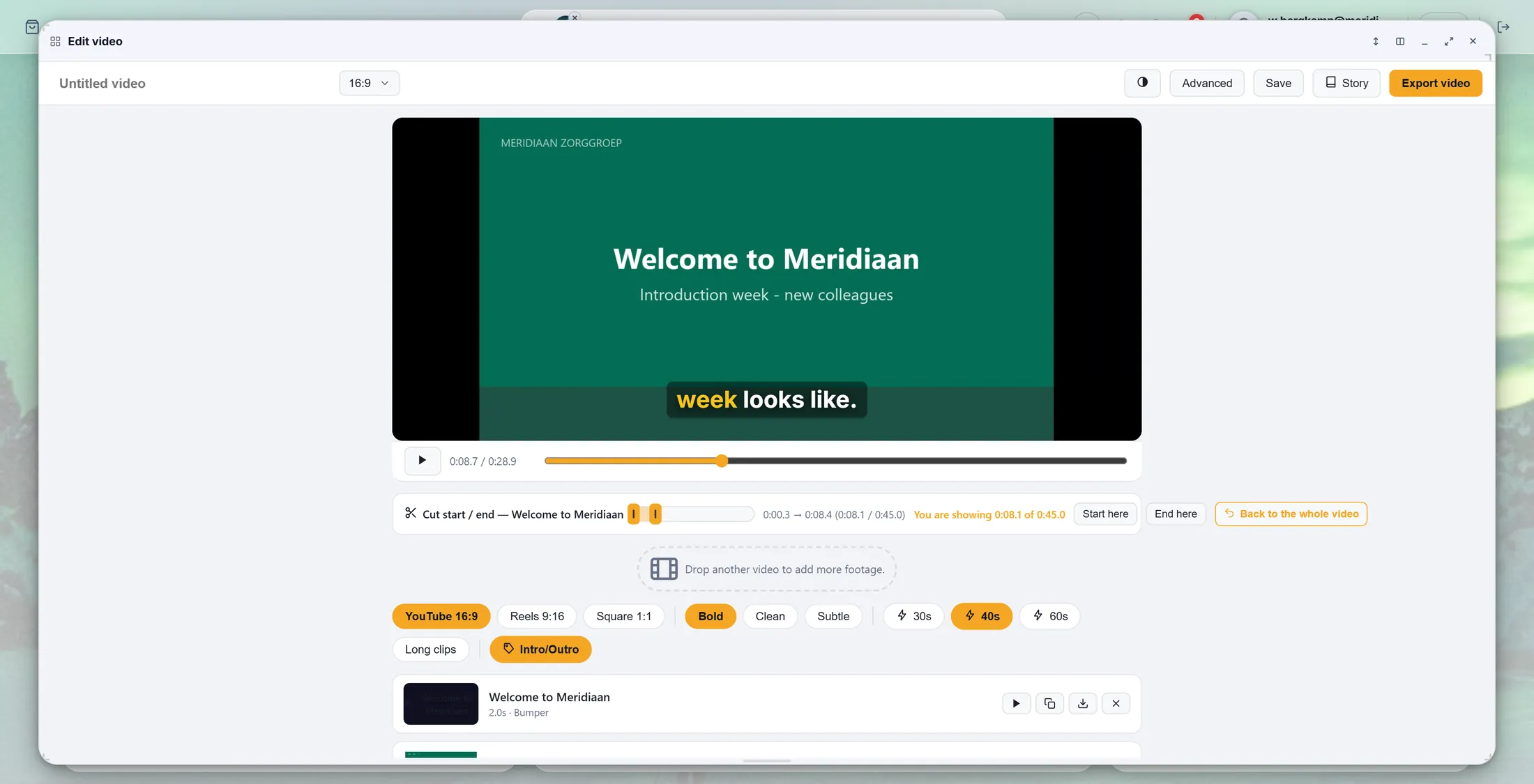
De woorden in beeld. Bold is gekozen. Een stuk korter maken
Sleep de oranje handvatten om een stuk later te laten beginnen of eerder te laten stoppen. De ronde pijl maakt het ongedaan.
- Klik op een stukkaart. De naam staat nu in de balk Cut start / end .
- Sleep het linker oranje handvat naar rechts: het stuk begint later. Het rechter handvat: het stopt eerder. De tijden ernaast lopen mee.
- Of speel af tot het goede moment en druk op Start here of End here.
- Te veel weggeknipt? Druk op de ronde pijl (Back to the whole video) en het is weer heel.
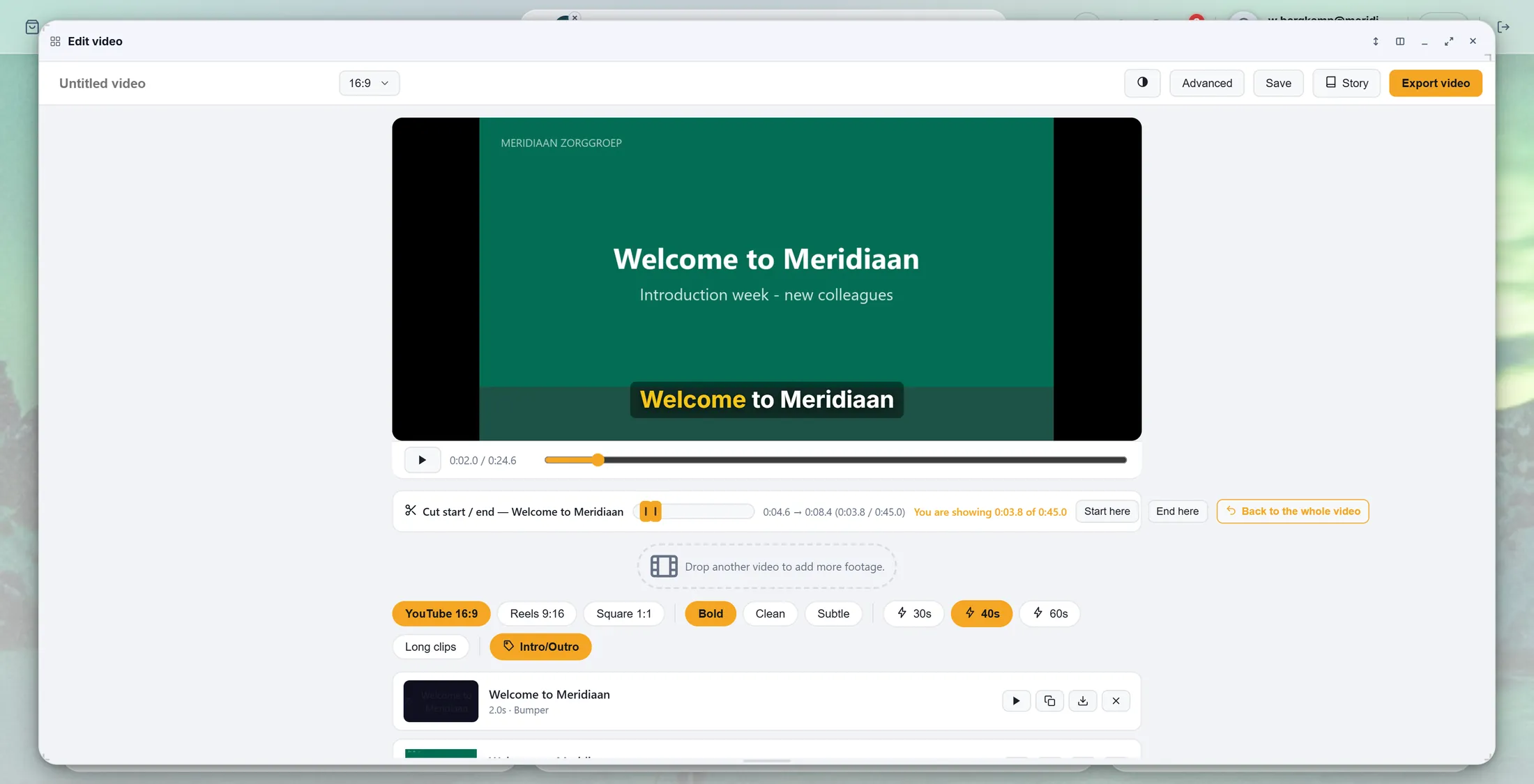
Het begin is verschoven: het stuk is korter. Bewaar je video
Druk op Export video. Wacht. Kies dan: een nieuw bestand, of over het oude heen.
- Druk rechtsboven op Export video.
- Een venster telt: een percentage, part 2 of 4 , en hoe lang het al bezig is.
- Maar één stuk? Elke stukkaart heeft een eigen exportknop (de pijl omlaag): die bewaart alleen dat stuk.
- Als het klaar is, vraagt CoVince Where should it go? Druk op Save as a new file om beide te houden - of op Replace the original: de oude blijft in Version history.
- De nieuwe video staat in Community Files, naast de oude.
Als er iets niet klopt
Ik zie Edit video niet.
Het staat er alleen bij video's. Klik met rechts op de video zelf.
De tekst klopt op sommige plekken niet.
Dubbelklik op het foute woord en typ het goed.
Ik heb te veel weggeknipt.
Druk op de ronde pijl naast End here.
Is mijn oude video weg?
Nee. Alleen als je op Replace drukt, en zelfs dan blijft hij in de geschiedenis.
De woorden, in gewone taal
- transcript
- Alles wat er in de video gezegd wordt, woord voor woord uitgeschreven, met de tijd erbij.
- ondertitel
- De gesproken woorden in beeld, zodat je het ook zonder geluid kunt volgen.
- Community Files
- De bestanden van een journey: iedereen in de journey vindt ze daar.
Hoe verder
- Maak een mediaverhaal Maak een nieuwe film van een stukje tekst.
- Alle uitleg De andere dingen die je hier kunt leren.