Crear y cambiar una historia multimedia
Una historia multimedia es un vídeo corto que montas escena a escena: cada escena tiene un texto hablado, una imagen y, si quieres, un vídeo en movimiento. El asistente puede escribir todo el guion gráfico a partir de un tema, o puedes empezar vacío y añadir tú las escenas. Todo lo que escribe sigue siendo tuyo para cambiarlo.
Historias multimedia - un vídeo corto, escena a escena - 6 min. Necesitas: tu usuario de CoVince
Aquí no puede salir nada mal. Leer esta página no cuesta nada, y no se crea nada hasta que tú lo pidas.
Lo que vas a saber hacer
- Hacer un vídeo corto Escena a escena, con una voz que lo lee.
- Dejar que escriba la primera versión Di de qué trata y cuántas escenas. Él escribe el resto.
- Cambiar todo lo que escribió Cada escena, cada frase, cada imagen se puede cambiar.
- Verlo antes que nadie La vista previa de la derecha lo reproduce como lo ve quien lo mira.
Ten esto listo antes
- Saber de qué trata la historia Basta una frase: "dar la bienvenida a los compañeros nuevos y explicar nuestros tres valores".
- Un documento, si tienes Puede basar la historia en un archivo que ya tienes.
Hazlo con nosotros, paso a paso
Seis pasos: encontrarlo, empezarlo, ponerle nombre, elegir cómo, dejar que escriba, y cambiar lo que quieras.
Dónde hacer clic para empezar
Dos formas de entrar: el enlace verde de esta página, o la casilla de arriba en CoVince.
- Abre CoVince. Arriba está la casilla ¿Qué te gustaría hacer?
- Haz clic en ella. Se abre la ventana ¿En qué estás?
- En Contenido , pulsa Crear un vídeo con IA: "Escribe un párrafo; vuelve como un vídeo, escena a escena, con una voz encima."
- O escríbelo con tus palabras, "Quiero hacer un vídeo corto sobre nuestras cartas nuevas" , y pulsa Buscar.
- El enlace verde debajo de este paso hace lo mismo con un clic.
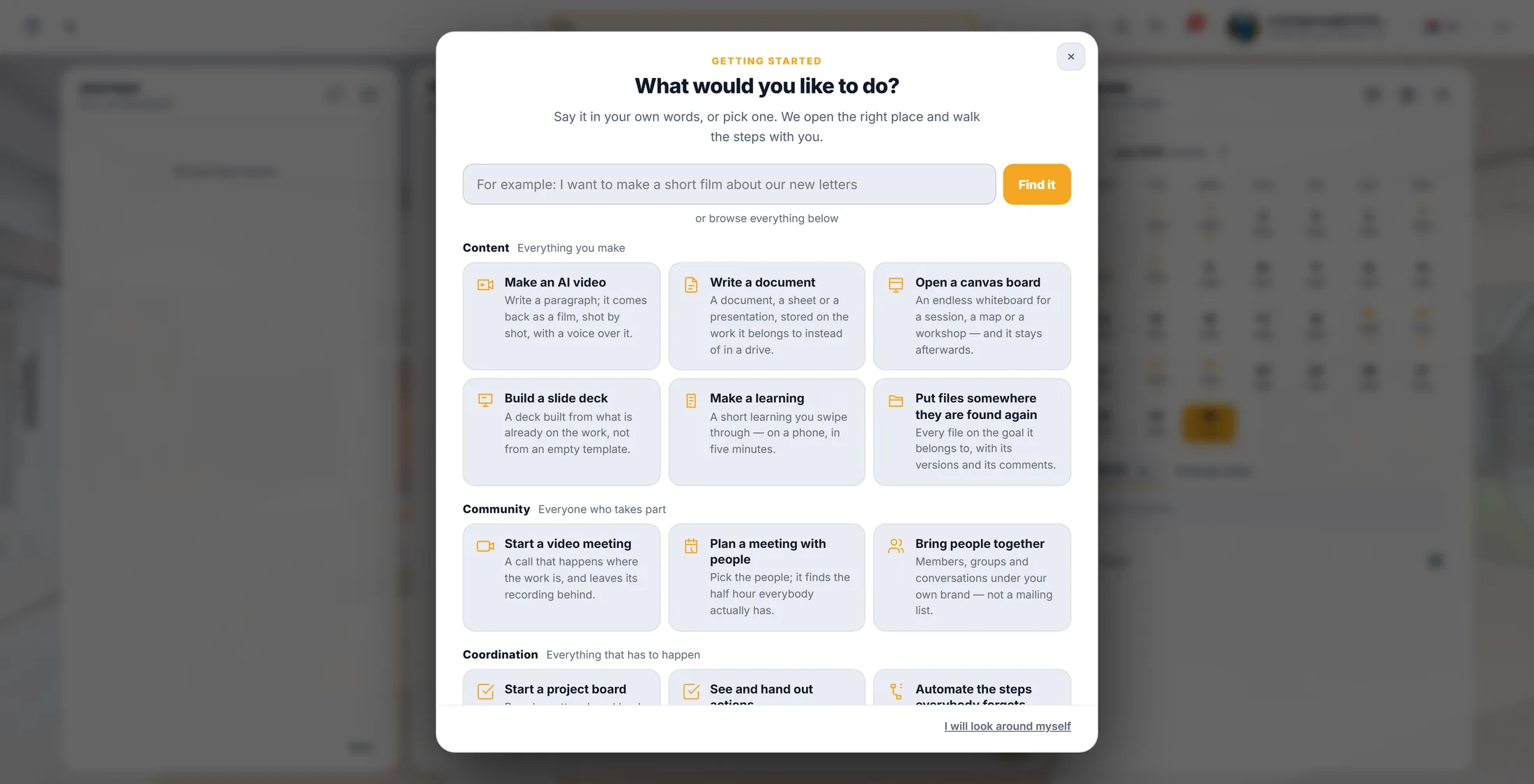
La tarjeta que necesitas es "Crear un vídeo con IA", en Contenido. Empieza una historia
Un enlace la empieza y pregunta dónde va.
- Pulsa el enlace verde debajo de este paso. Se abre CoVince y te hace iniciar sesión si hace falta.
- Elige la organización , y luego el espacio al que pertenece la historia, por ejemplo Introduction week .
- La historia se guarda en ese espacio, con el resto de ese trabajo.
- ¿Prefieres no usar el enlace? En CoVince pulsa ¿Qué te gustaría hacer? arriba y elige la historia multimedia.
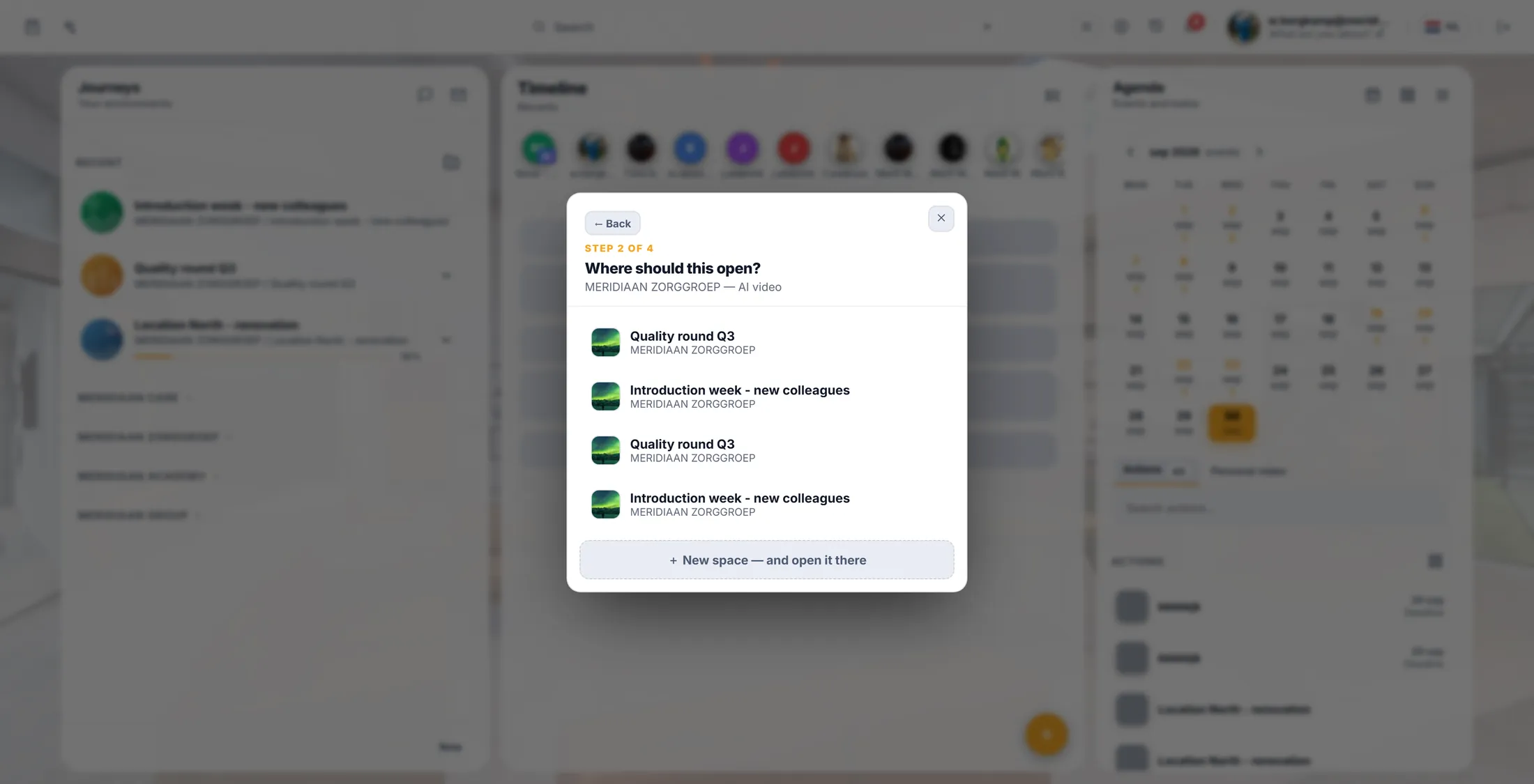
Elige dónde va la historia. Ponle un nombre
Una casilla, un nombre, y se abre el editor.
- La ventana dice qué es una historia multimedia: cada escena tiene texto hablado, una imagen y, si quieres, un vídeo en movimiento.
- Escribe un nombre en Escribe un nombre para tu historia : por ejemplo "Semana de introducción - vídeo corto" .
- Pulsa Aceptar.
- El editor del guion gráfico se abre con tu historia nueva y vacía.
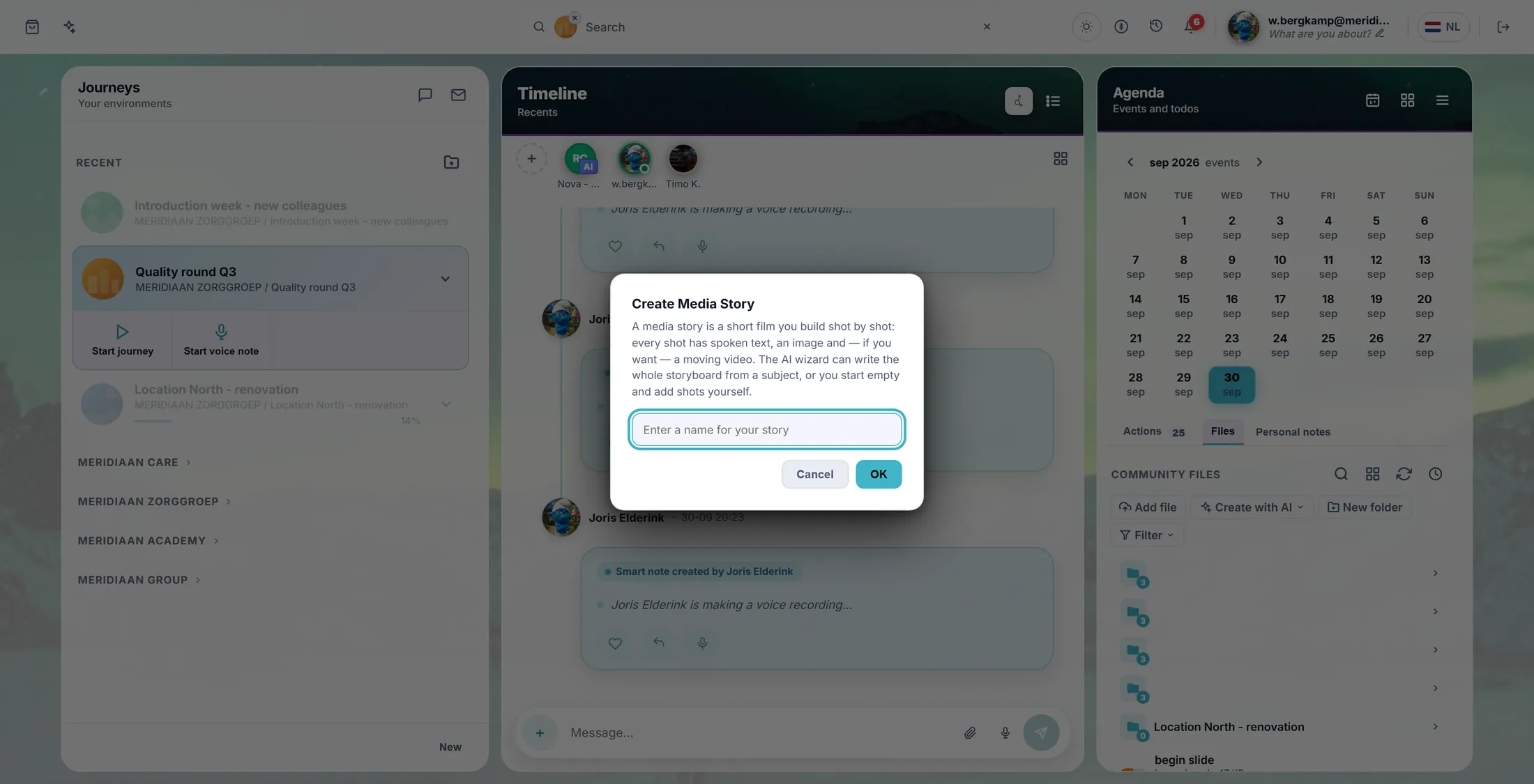
Qué es, y su nombre. Escríbela tú, o deja que escriba
Dos formas de rellenar la historia. Las dos se pueden cambiar después.
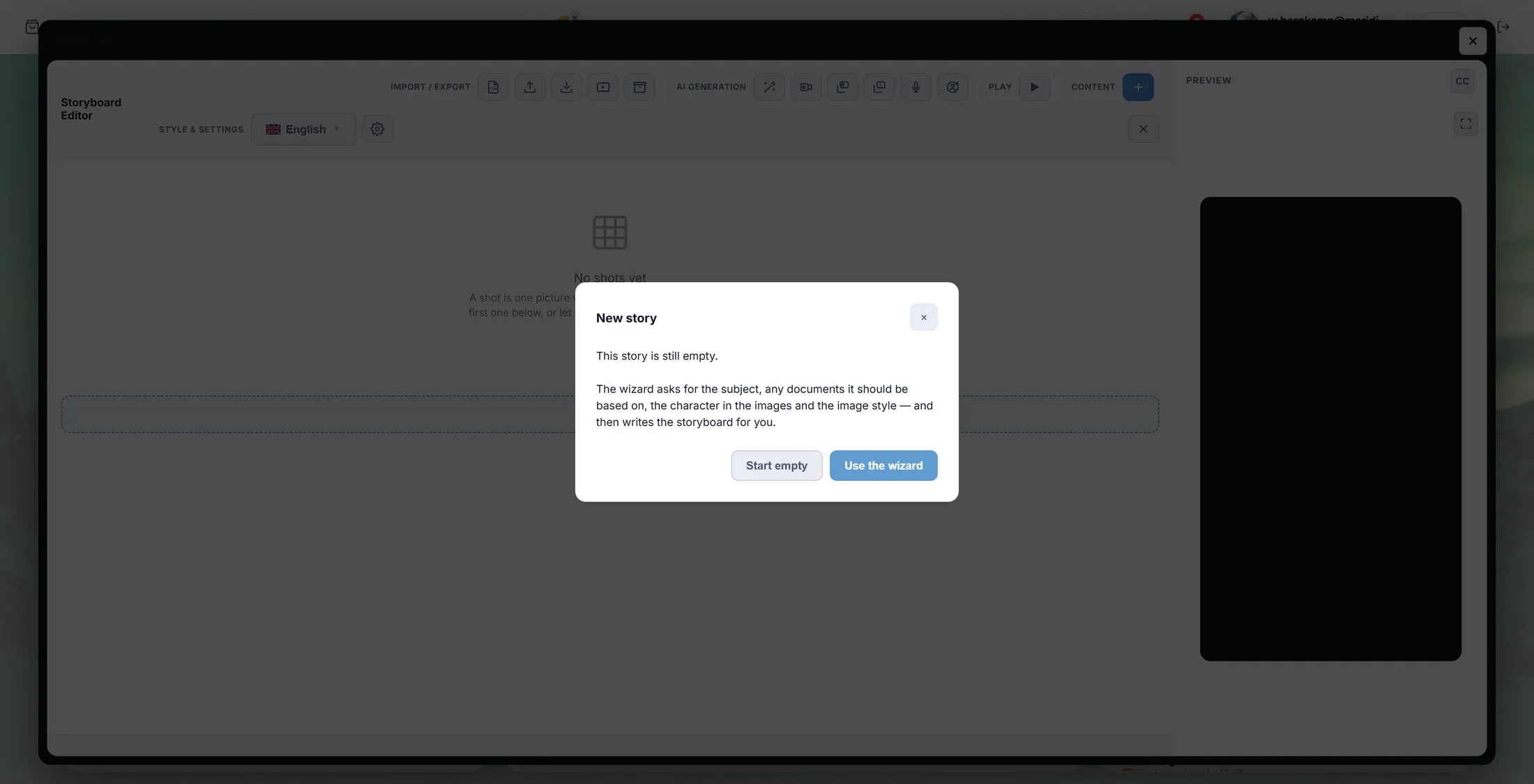
- La ventana dice Esta historia todavía está vacía.
- El asistente pregunta el tema, los documentos en los que basarse, el personaje de las imágenes y el estilo de imagen, y luego escribe el guion gráfico por ti.
- Usar el asistente: la forma habitual de empezar. Después lo sigues cambiando todo.
- Empezar vacío: añades tú cada escena, escribes el texto hablado y eliges las imágenes.
Dos formas de rellenarla. Di de qué trata
Una descripción, cuántas escenas, qué idioma. Esa es toda la pregunta.
- La casilla dice: Describe la historia. La IA escribe la voz y las descripciones de las imágenes a partir de esto.
- Escríbelo de forma sencilla. El ejemplo de la casilla tiene buena forma: "Una historia corta de acogida que da la bienvenida a los empleados nuevos y explica nuestros tres valores."
- Elige el Número de escenas . Cinco viene por defecto, y cinco suele estar bien.
- Elige el idioma en el que se escribirá la historia.
- Pulsa Siguiente. Las pantallas siguientes piden documentos en los que basarse, el personaje de las imágenes y el estilo de imagen.
- La última pantalla escribe el guion gráfico. Ese es el paso que usa créditos.
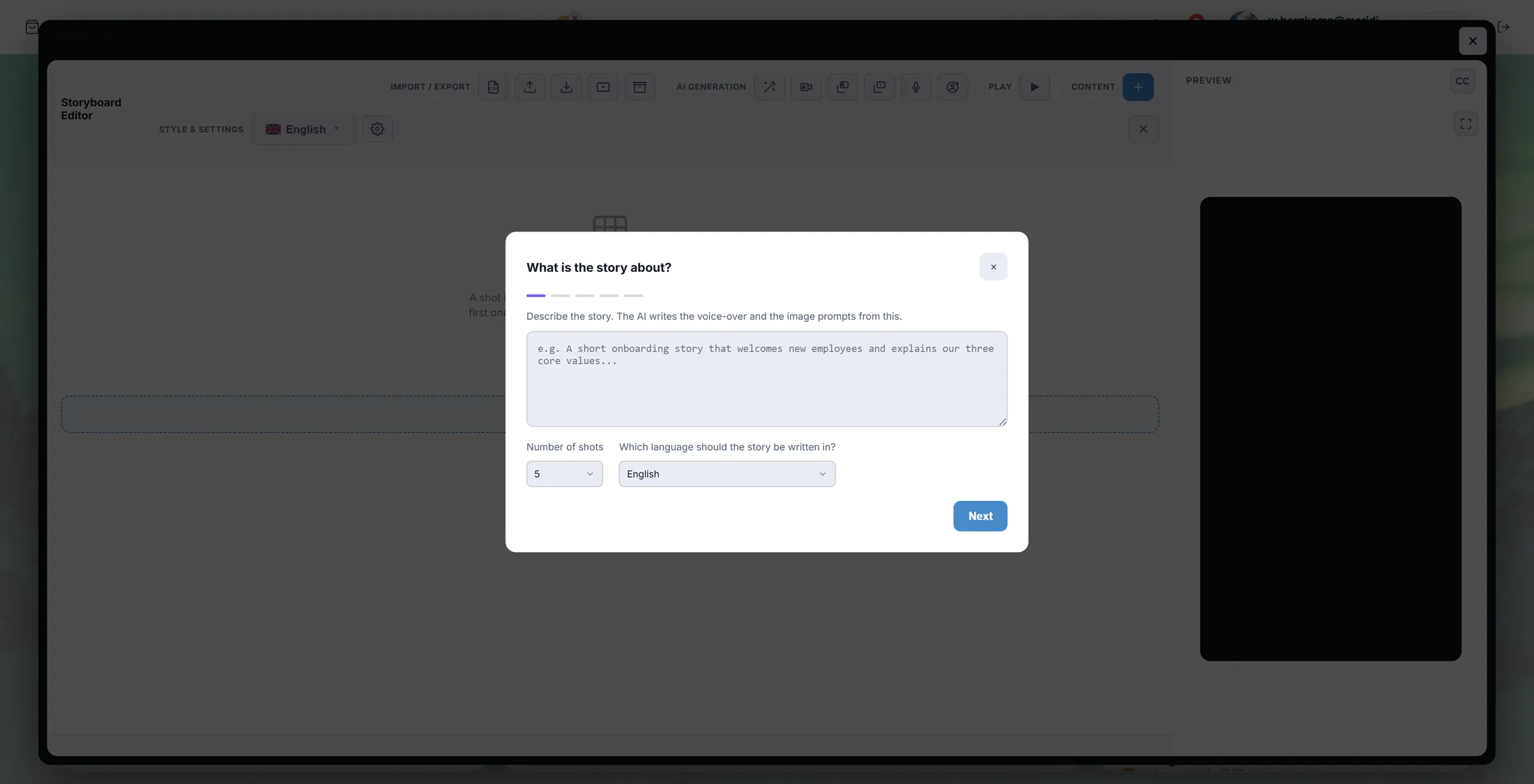
Descríbela, elige cuántas escenas, elige el idioma. Cambia lo que quieras
Todo lo que escribió es tuyo para cambiarlo, escena a escena.
- Cada escena es una fila: una escena es una imagen con texto hablado . Haz clic en una escena para editar sus palabras.
- CONTENIDO + , arriba a la derecha, añade una escena, y cada escena se puede quitar o mover.
- GENERACIÓN IA tiene las herramientas para generar: una imagen nueva para una escena, un vídeo en movimiento, la voz, un personaje.
- ESTILO Y AJUSTES define el idioma y el aspecto de toda la historia.
- REPRODUCIR pasa la historia en la VISTA PREVIA de la derecha, con forma de móvil, para que veas lo que ve quien la mira.
- IMPORTAR / EXPORTAR saca la historia como archivo, o mete una.
- No hay que guardar nada: el editor guarda según trabajas.
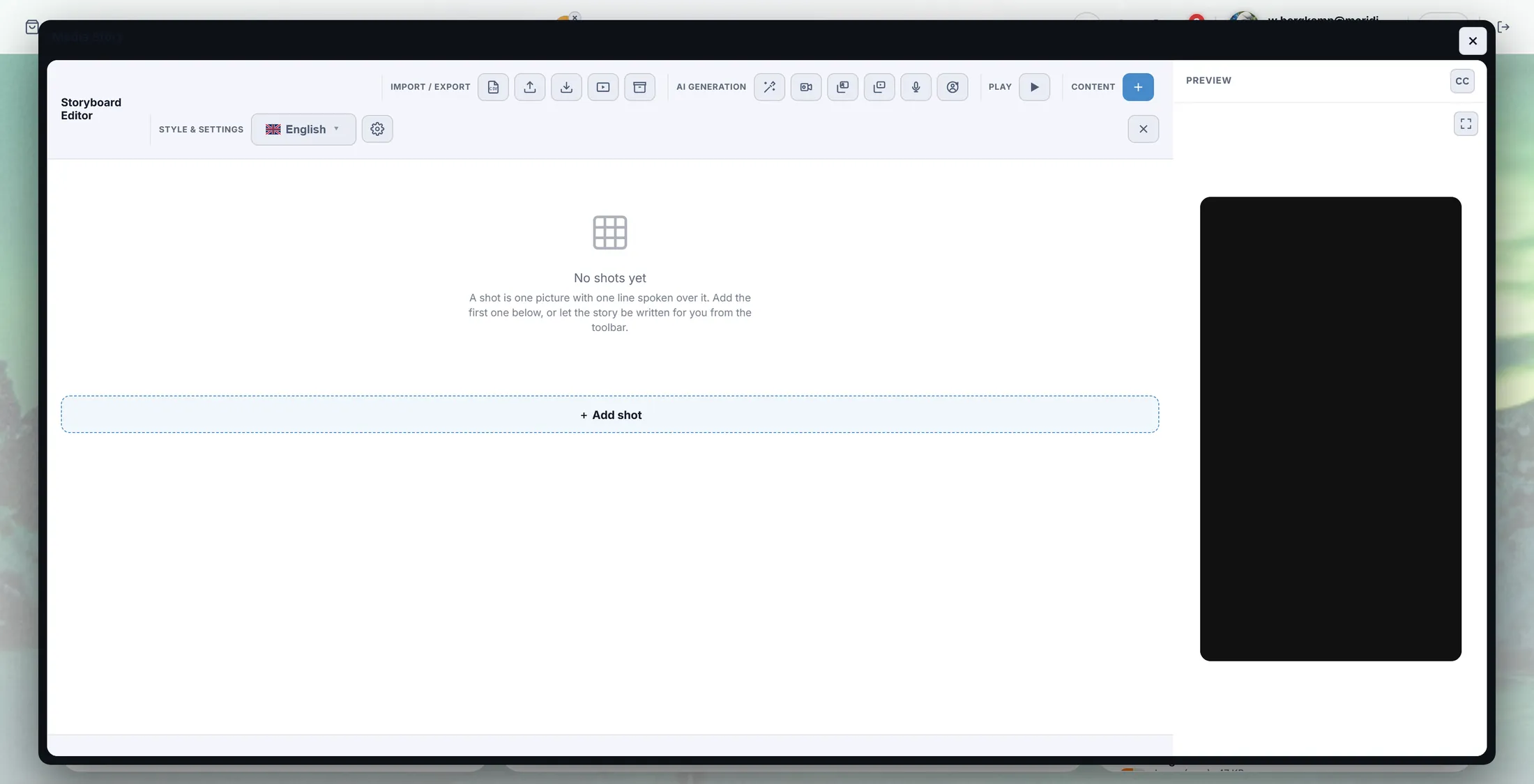
El editor, con las herramientas arriba y la vista previa a la derecha.
Si algo no va bien
¿Cuánto cuesta?
Escribir la historia, hacer imágenes, la voz y el vídeo usan créditos. Escribir y cambiar palabras es gratis.
La historia no es lo que quería decir.
Cambia tú las palabras, escena a escena: es gratis. O vuelve a usar el asistente con una descripción más clara.
¿Puedo usar mi propio documento?
Sí. El asistente pregunta en qué documentos debe basarse.
¿Puedo sacar el vídeo de CoVince?
Sí. IMPORTAR / EXPORTAR , arriba a la izquierda, lo saca como archivo.
¿Tengo que guardar?
No. Se guarda mientras trabajas.
Las palabras de esta página
- historia multimedia
- Un vídeo corto hecho de escenas, cada una con una imagen y una voz.
- escena
- Una imagen con texto hablado. La pieza con la que se monta la historia.
- guion gráfico
- La lista de escenas en orden: el plan del vídeo.
- asistente
- Las preguntas que escriben la primera versión por ti.
- créditos
- Lo que cuesta generar. El contador está arriba a la derecha en CoVince.
Qué hacer ahora
- Crea una historia ahora Un clic. Se abre en tu propia cuenta.
- Mejor crea un aprendizaje Una lección corta que la gente pasa con el dedo.
- Todas las explicaciones Las otras cosas que puedes aprender aquí.