Ein Dokument schreiben
Ein Textdokument, eine Tabelle oder eine Präsentation, erstellt in der Journey, zu der es gehört, statt in einem Laufwerk. Es landet in den Dateien der Journey, öffnet sich im eigenen Editor von CoVince, und alle in der Journey arbeiten an derselben Fassung.
Inhalt - schreiben, rechnen und präsentieren - 6 min. Du brauchst: eine Journey
Diese Seite zu lesen ändert nichts. Ein Dokument entsteht erst, wenn du auf OK drückst.
Was du danach kannst
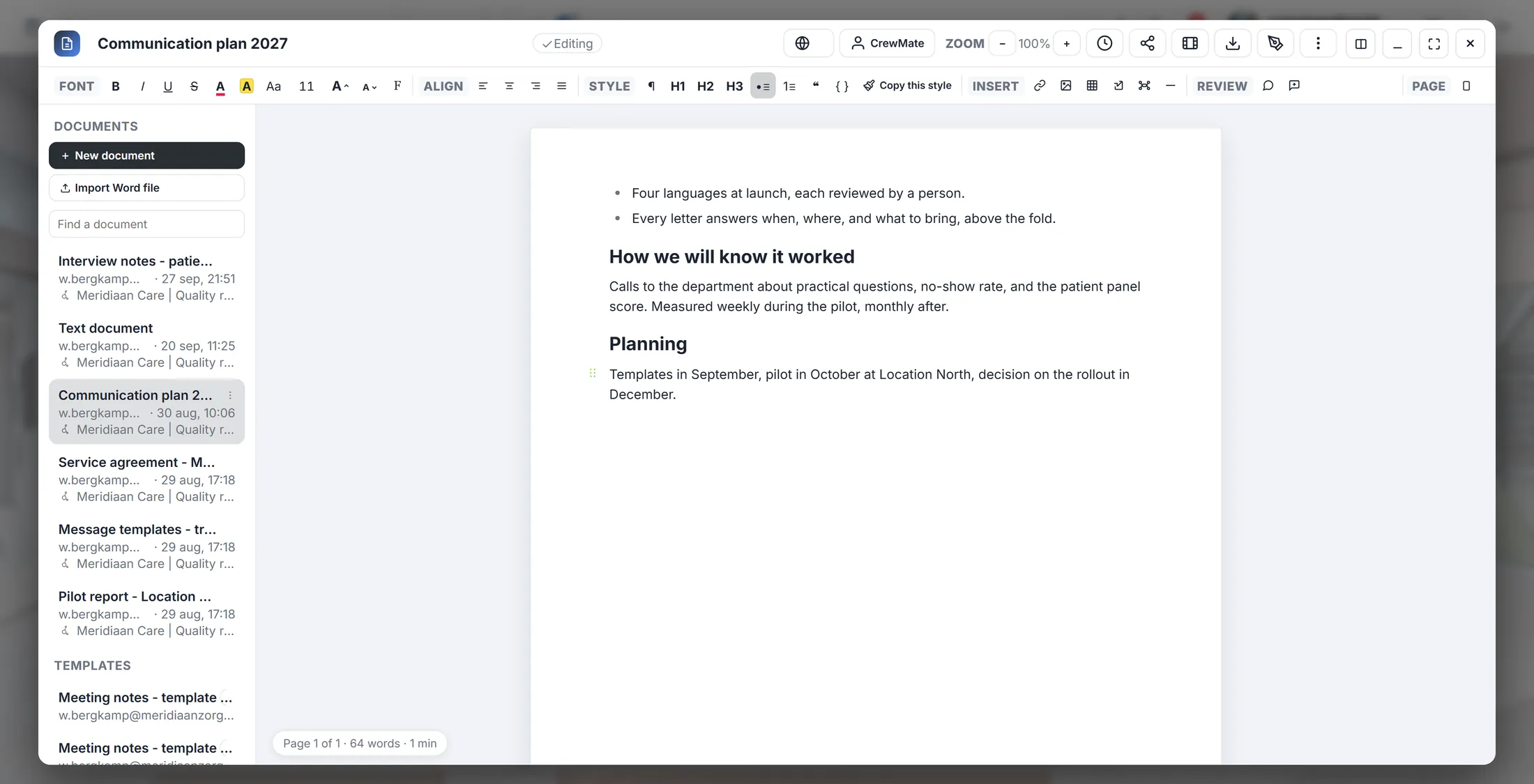
- Einen Text schreiben Überschriften, Listen, Bilder - wie ein Brief.
- In einer Tabelle rechnen Zeilen und Spalten, die von selbst zusammenzählen.
- Folien machen Leer beginnen, oder die KI eine erste Fassung schreiben lassen.
- Es wiederfinden Es liegt in den Dateien der Journey, für alle darin.
Das brauchst du zuerst
- Eine Journey Ein Dokument gehört immer zu einer Journey. Noch keine Journey? Leg zuerst eine an.
- Ein Name Überleg dir einen kurzen Namen, etwa "Introduction week - checklist".
Gemeinsam, Schritt für Schritt
Sieben Schritte. Die ersten vier erstellen das Dokument. Die letzten drei zeigen die drei Arten.
Die Dateien der Journey öffnen
Klick auf deine Journey. Dann rechts auf das Wort Dateien.
- Klick in der linken Spalte (Journeys) auf deine Journey, zum Beispiel Quality round Q3 .
- Klick in der rechten Spalte, unter dem Kalender, auf das Wort Dateien.
- Du siehst COMMUNITY FILES : die Ordner und Dateien dieser Journey, darüber Datei hinzufügen, Mit KI erstellen und Neuer Ordner.
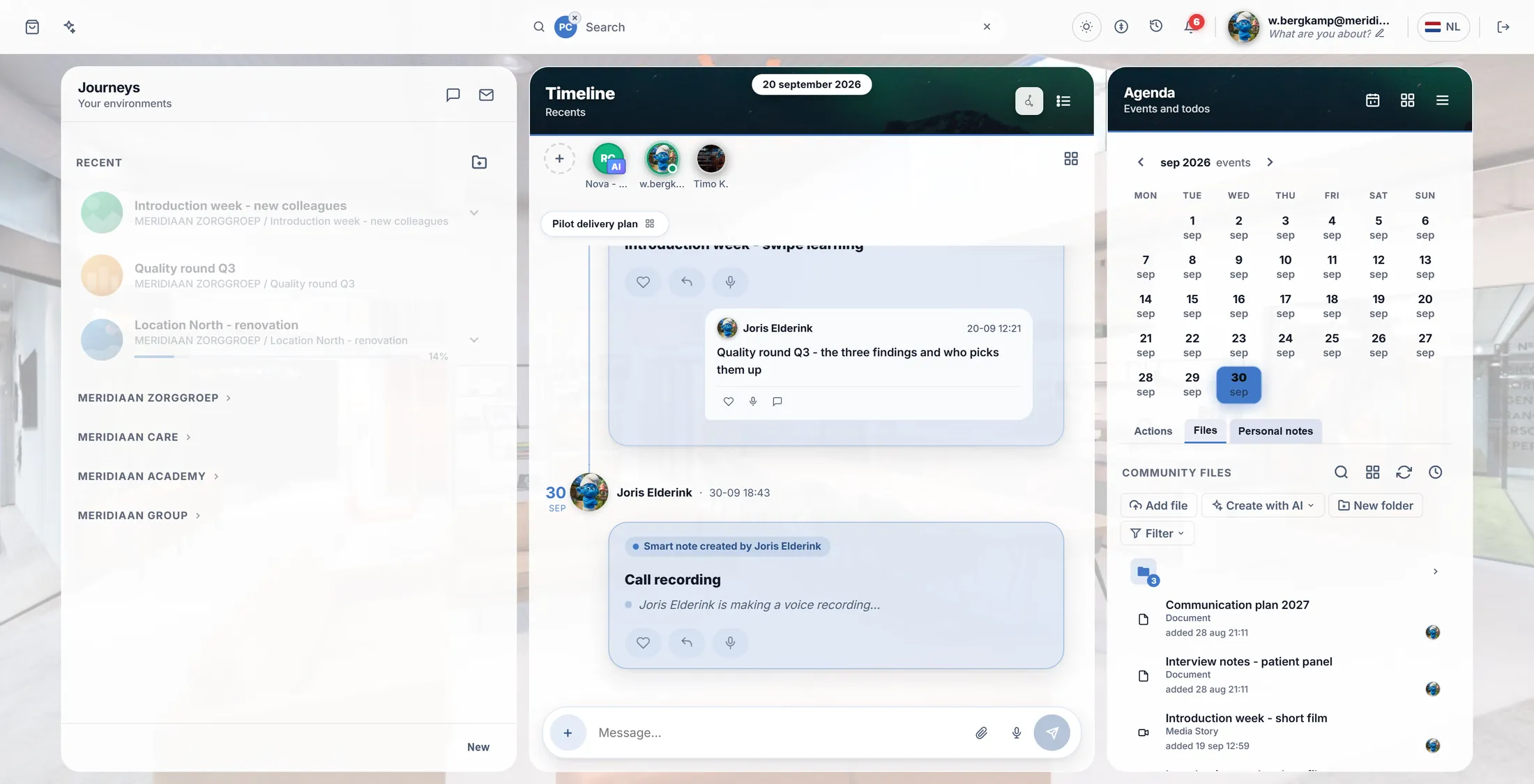
Links deine Journey, rechts ihre Dateien. Drück auf Mit KI erstellen
Eine Liste geht auf. Die letzte Zeile ist Dokument erstellen.
- Drück über den Dateien auf Mit KI erstellen.
- Eine Liste geht auf: Bilder, ein Canvas, eine Journey, Präsentationen, Filme und ganz unten Dokument erstellen.
- Drück auf Dokument erstellen.
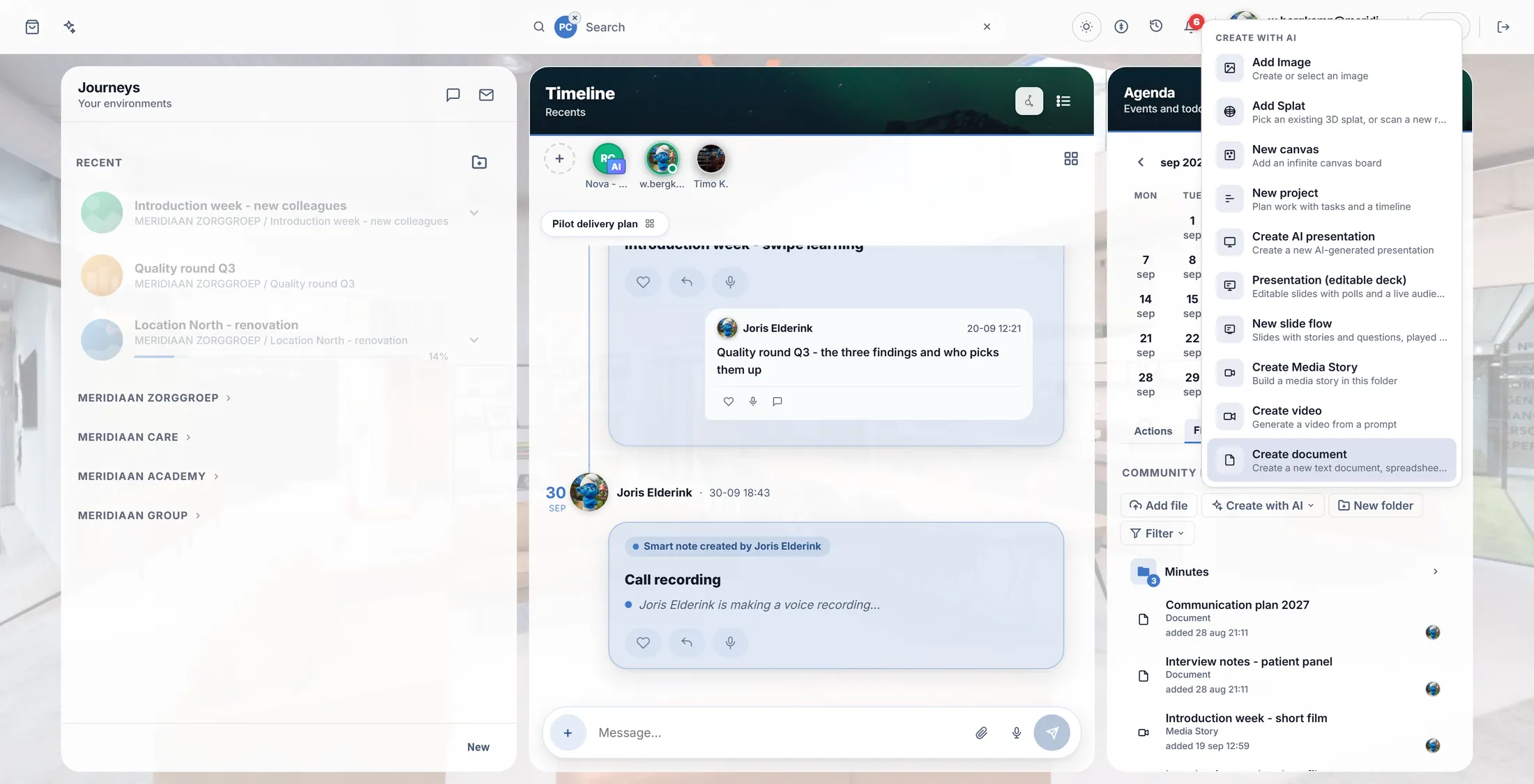
Dokument erstellen ist die letzte Zeile. Wähl: Text, Tabelle oder Folien
Drei Knöpfe. Nimm, was du brauchst.
- Textdokument: eine Seite zum Schreiben - ein Brief, Notizen, ein Plan.
- Tabelle: Zeilen und Spalten - Listen, Stunden, Geld, alles mit Summen.
- Präsentation: Folien zum Zeigen in einem Meeting.
- Drück auf einen. Doch nicht? Abbrechen.
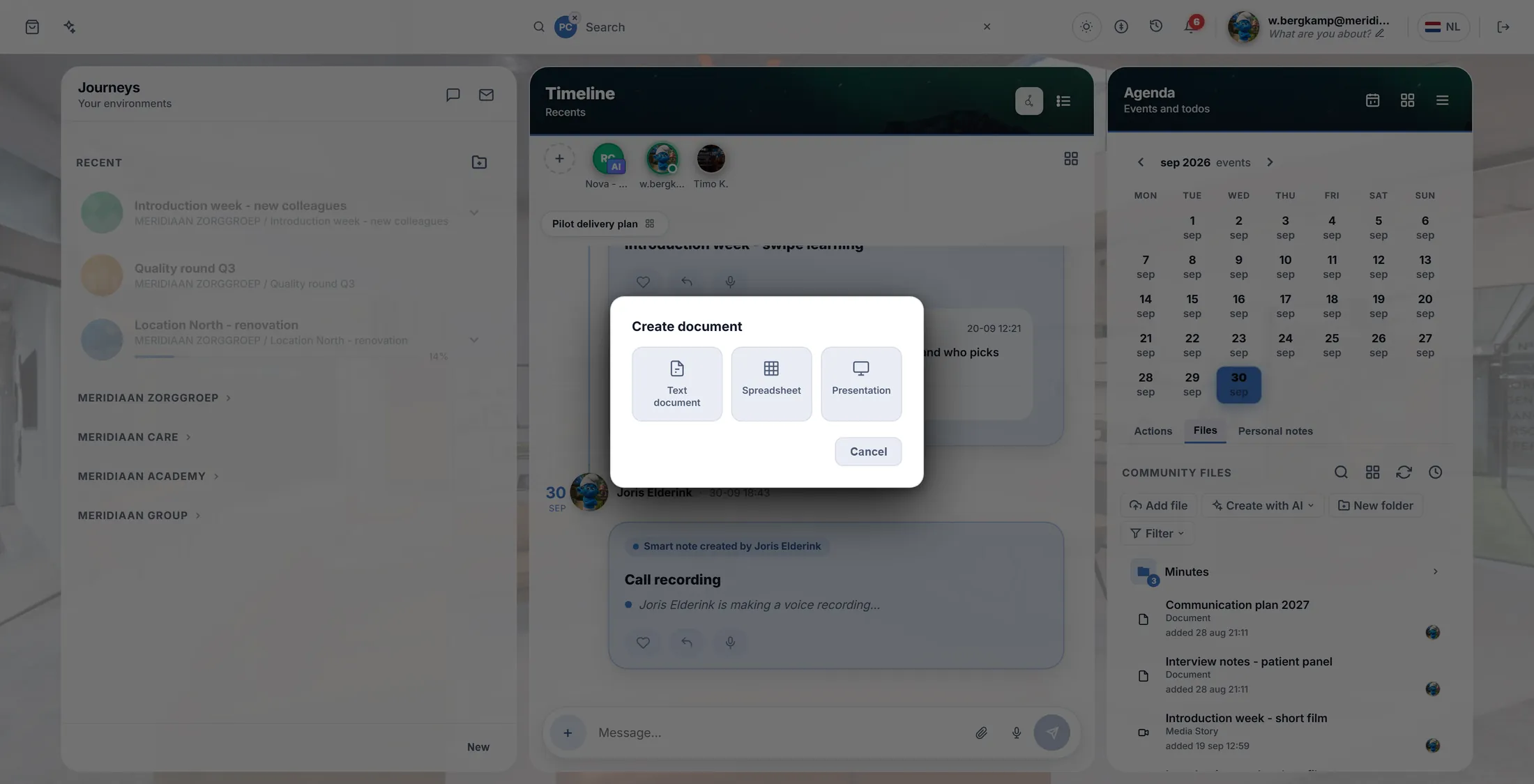
Drei Arten. Drück auf eine. Gib ihm einen Namen
Tipp einen Namen. Drück auf OK. Das Dokument geht auf.
- Ein kleines Fenster fragt nach dem Dokumentnamen . Dort steht schon "Textdokument" oder "Tabelle".
- Tipp deinen eigenen Namen darüber, zum Beispiel Introduction week - checklist .
- Drück auf OK. Das Dokument entsteht in den Dateien der Journey und geht sofort auf.
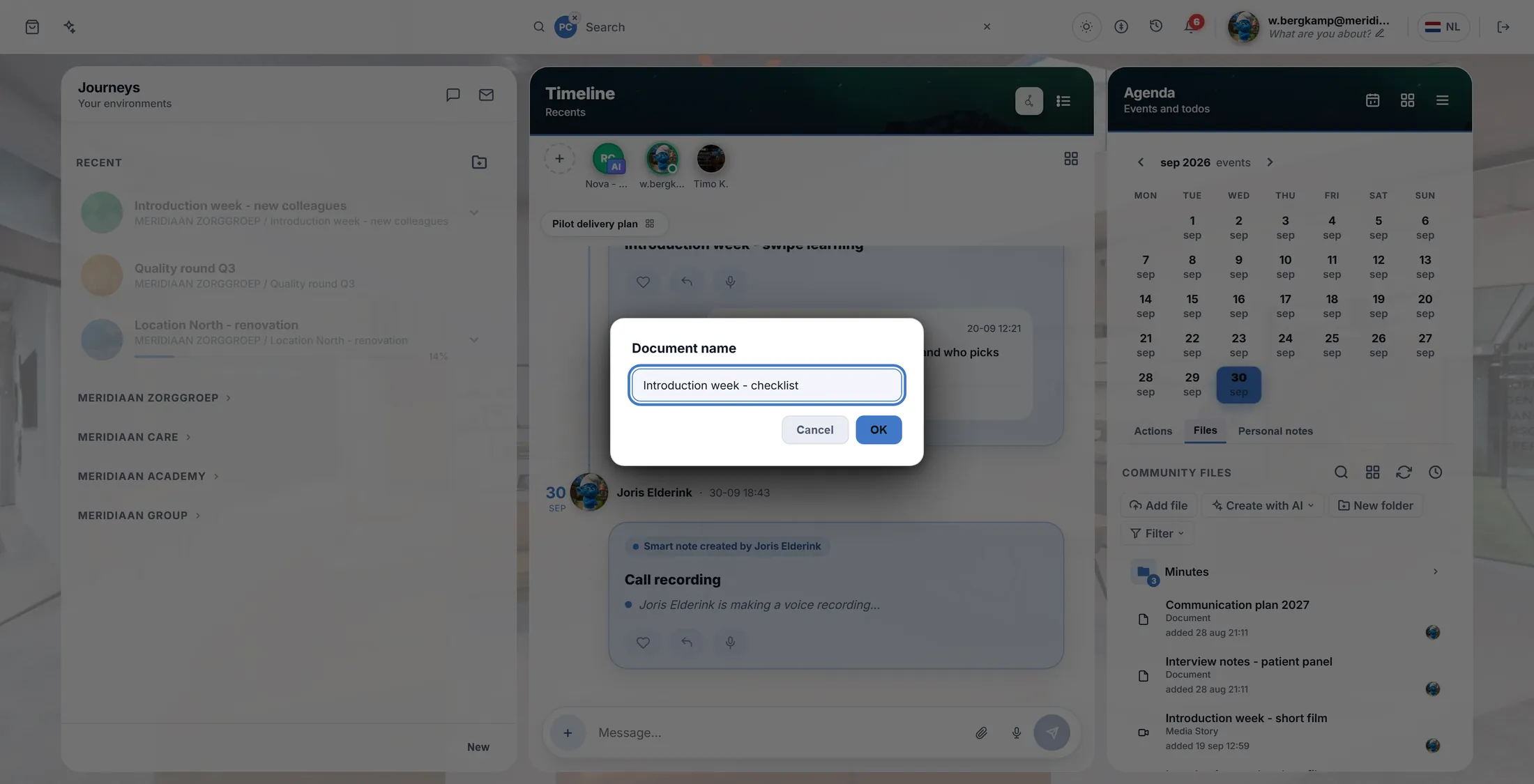
Namen tippen, OK drücken. Schreiben
Klick auf die weiße Seite und tipp. Was du tippst, bleibt.
- Klick auf die weiße Seite und fang an zu tippen.
- Die Werkzeuge stehen oben: SCHRIFT (fett, Farbe, Größe), AUSRICHTEN, STIL (H1 H2 H3 für Überschriften, Listen), EINFÜGEN (Link, Bild, Tabelle) und ÜBERPRÜFEN (Kommentare).
- Es gibt keinen Speichern-Knopf: das Dokument speichert sich selbst, und ein kleines Wort oben sagt es.
- Links stehen die anderen Dokumente der Journey. Neues Dokument beginnt noch eins; Word-Datei importieren holt eine .docx herein.
- Oben rechts: CrewMate für Hilfe beim Schreiben, die Uhr für frühere Fassungen, Teilen und Herunterladen. Das Kreuz schließt es.
Tipp auf der Seite. Die Werkzeuge sind oben. In einer Tabelle rechnen
Tabelle gewählt? Dann bekommst du Zeilen und Spalten. Summen rechnen sich von selbst.
- Klick in eine Zelle und tipp. Enter geht zur nächsten Zeile.
- Eine Summe: tipp =SUM(E2:E6) in eine Zelle. Die Zelle zeigt das Ergebnis; die Leiste oben zeigt die Formel.
- Wähl ein paar Zellen aus: die Zeile unten zeigt Summe, Durchschnitt, kleinsten und größten Wert.
- Du hast eine Excel-Datei? Excel-Datei importieren links holt sie herein. Der Download-Pfeil oben gibt sie als Datei zurück.
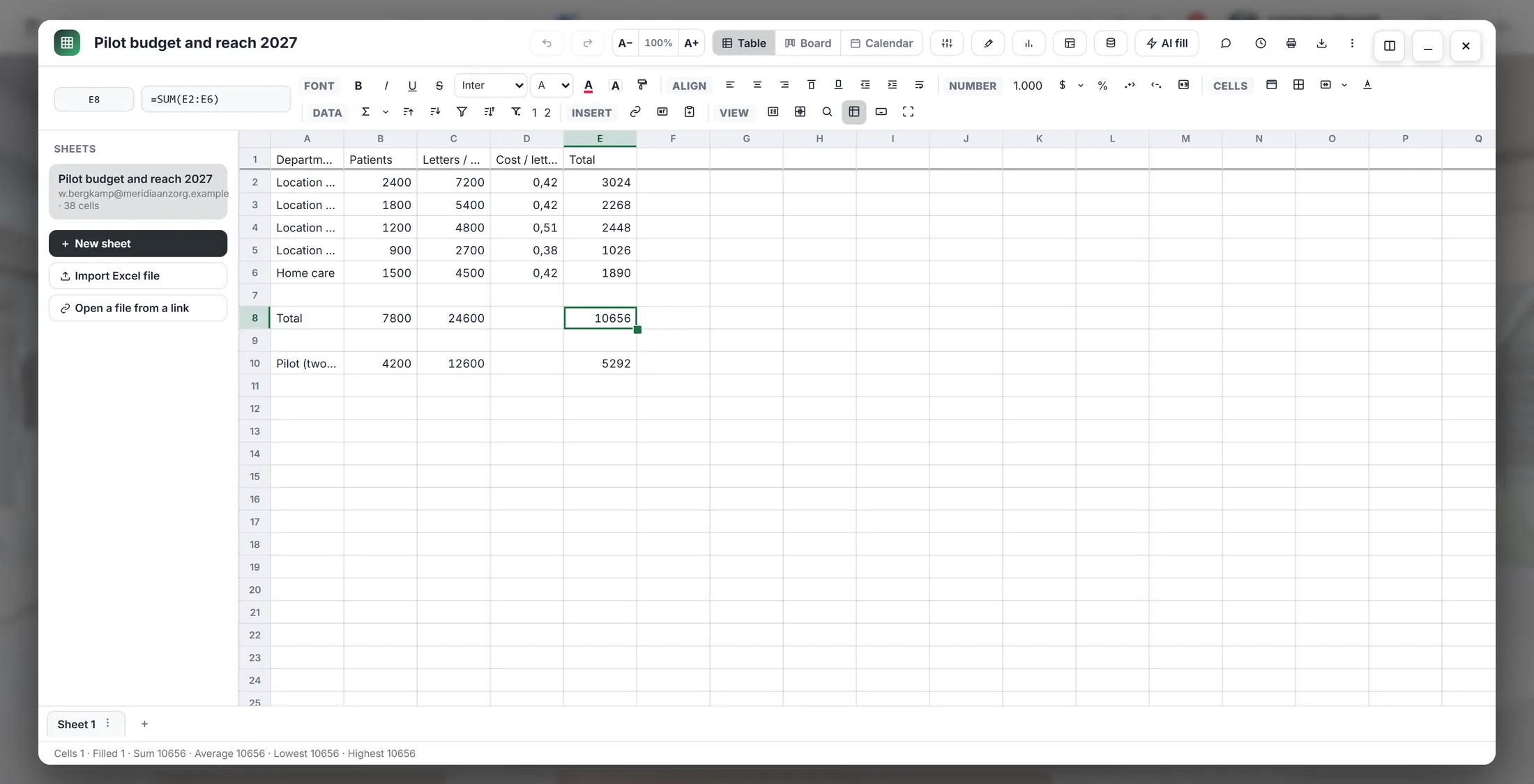
Die Summe rechnet sich von selbst. Folien machen
Präsentation gewählt? Sag zuerst, wie du anfangen willst.
- Das Fenster Neue Präsentation fragt: Wie möchtest du beginnen?
- Leer beginnen: eine Titelfolie, den Rest baust du selbst.
- KI eine Gliederung schreiben lassen: sag, worum es geht, und bekomm einen vollständigen ersten Entwurf.
- Drück auf eins, dann auf Weiter, und beantworte die letzte Frage. Die Folien öffnen sich im Folieneditor und bleiben in den Dateien der Journey.
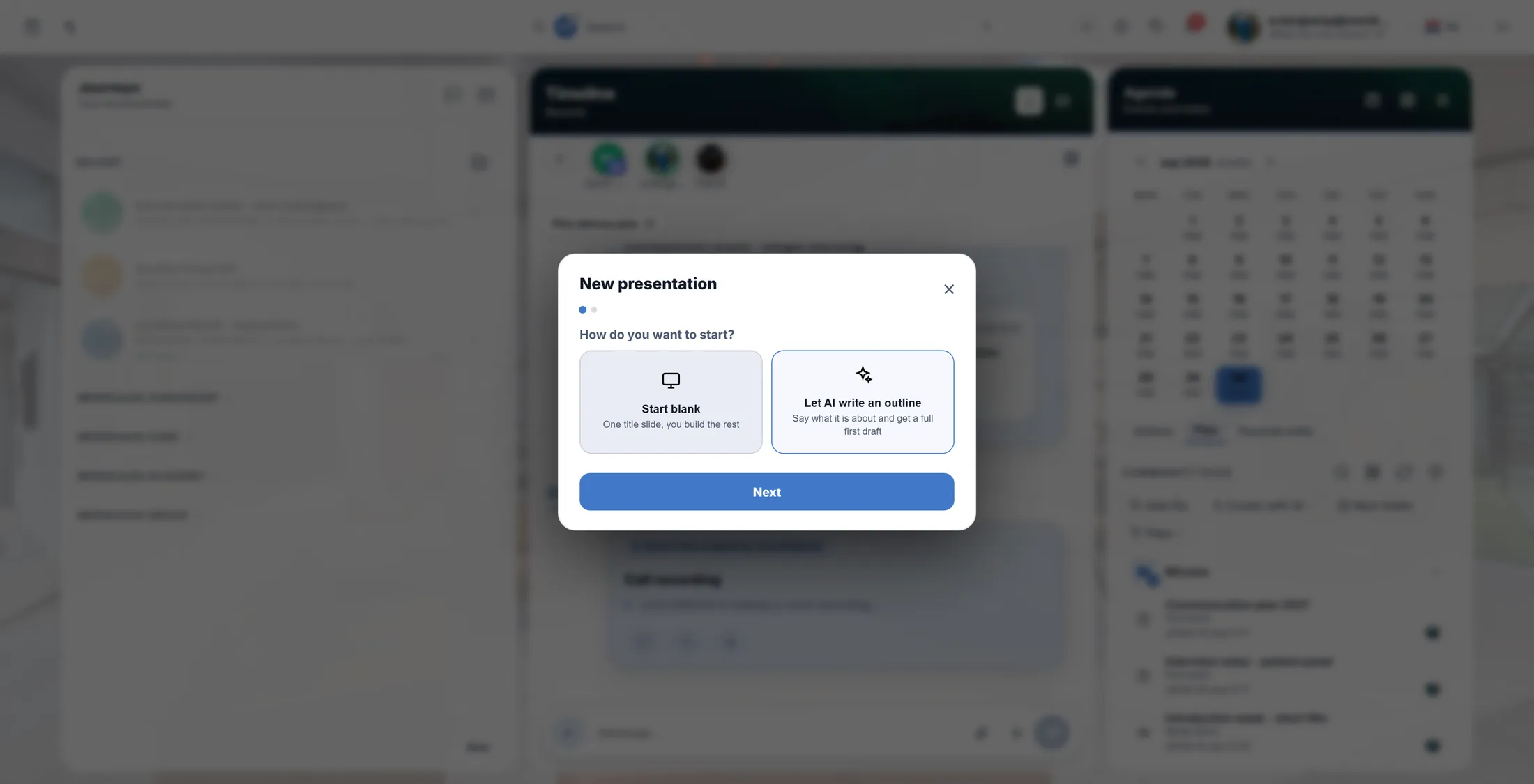
Leer, oder eine erste Fassung von der KI.
Wenn etwas nicht stimmt
Da steht "Select a journey first".
Klick zuerst links auf eine Journey.
Wo ist mein Dokument jetzt?
In der Journey, unter Dateien.
Wo ist der Speichern-Knopf?
Es gibt keinen. Es speichert sich selbst.
Ich habe eine Word- oder Excel-Datei.
Nimm Word-Datei importieren oder Excel-Datei importieren.
Die Wörter, einfach erklärt
- Community Files
- Die Dateien einer Journey, in Ordnern, für alle in dieser Journey.
- Tabelle
- Eine Seite mit Zeilen und Spalten, die für dich rechnen kann.
- Formel
- Eine kleine Rechnung in einer Zelle, die mit = beginnt, etwa =SUM(E2:E6).
Wie es weitergeht
- Alle Erklärungen Die anderen Dinge, die du hier lernen kannst.