Escribir un documento
Un documento de texto, una hoja de cálculo o una presentación, creado en el journey al que pertenece y no en una unidad de disco. Queda en los archivos del journey, se abre en el editor propio de CoVince y todos en el journey trabajan sobre la misma copia.
Contenido - escribir, calcular y presentar - 6 min. Necesitas: un journey
Leer esta página no cambia nada. Solo se crea un documento cuando pulsas OK.
Lo que podrás hacer
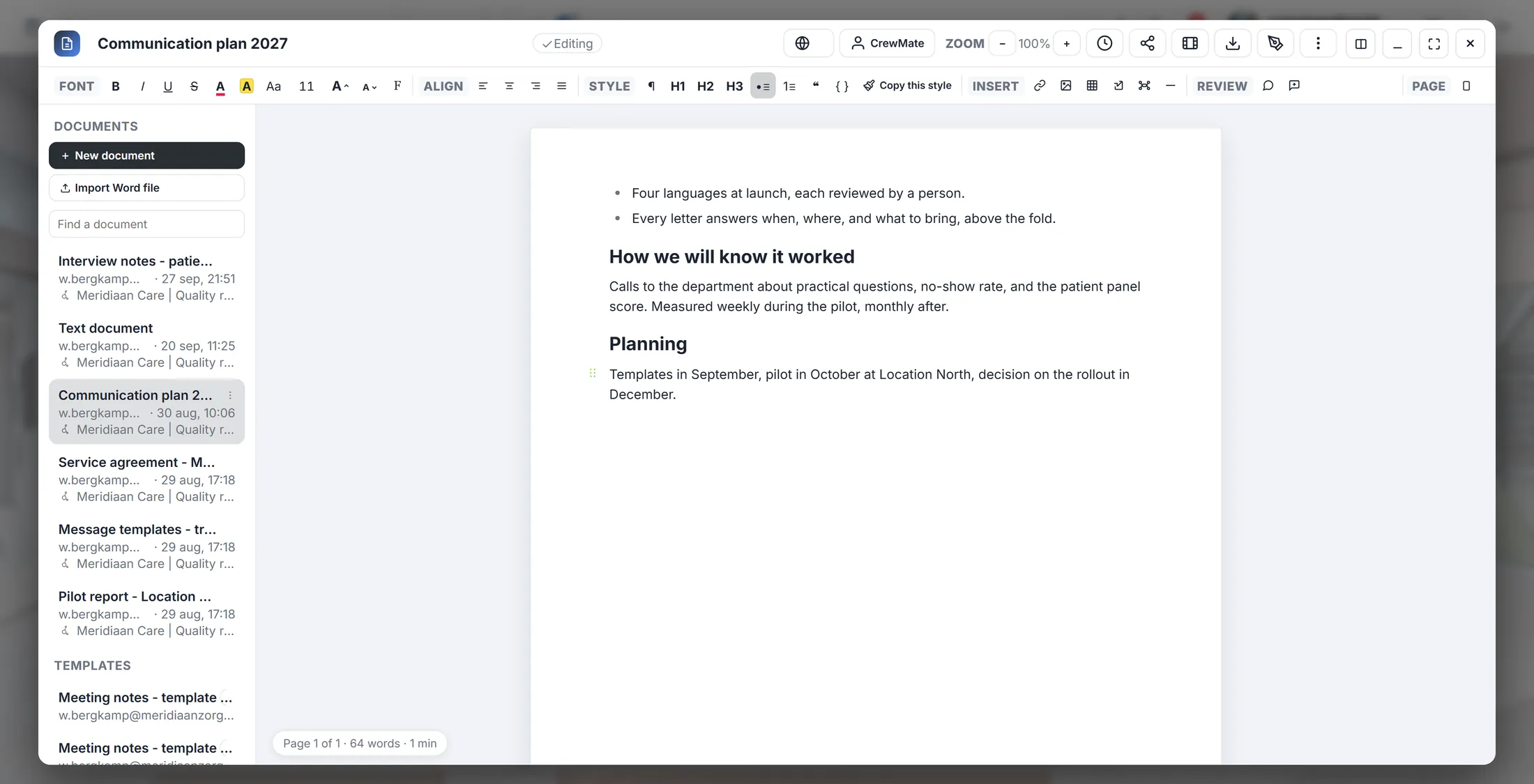
- Escribir un texto Títulos, listas, imágenes - como una carta.
- Hacer cuentas en una hoja Filas y columnas que suman solas.
- Hacer diapositivas Empieza en blanco, o deja que la IA escriba una primera versión.
- Volver a encontrarlo Está en los archivos del journey, para todos los que están en él.
Ten esto listo primero
- Un journey Un documento siempre pertenece a un journey. ¿Aún no tienes journey? Crea uno primero.
- Un nombre Piensa un nombre corto, como "Introduction week - checklist".
Juntos, paso a paso
Siete pasos. Los cuatro primeros crean el documento. Los tres últimos muestran los tres tipos.
Abre los archivos del journey
Haz clic en tu journey. Luego, a la derecha, en la palabra Archivos.
- En la columna izquierda (Journeys), haz clic en tu journey, por ejemplo Quality round Q3 .
- En la columna derecha, debajo del calendario, haz clic en la palabra Archivos.
- Ves COMMUNITY FILES : las carpetas y archivos de este journey, con Añadir archivo, Crear con IA y Nueva carpeta encima.
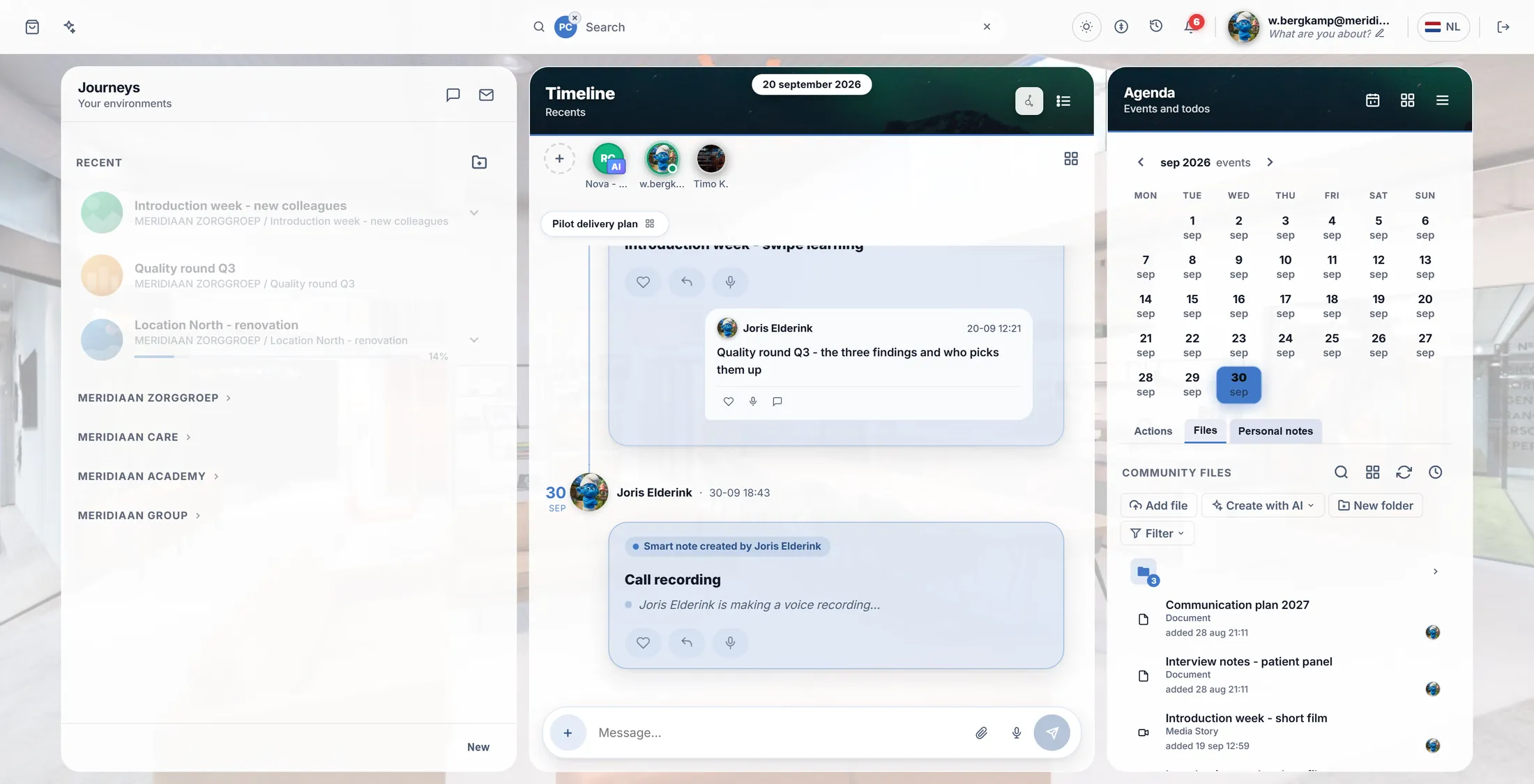
A la izquierda tu journey, a la derecha sus archivos. Pulsa Crear con IA
Se abre una lista. La última línea es Crear documento.
- Pulsa Crear con IA encima de los archivos.
- Se abre una lista: imágenes, un canvas, un journey, presentaciones, vídeos y, al final, Crear documento.
- Pulsa Crear documento.
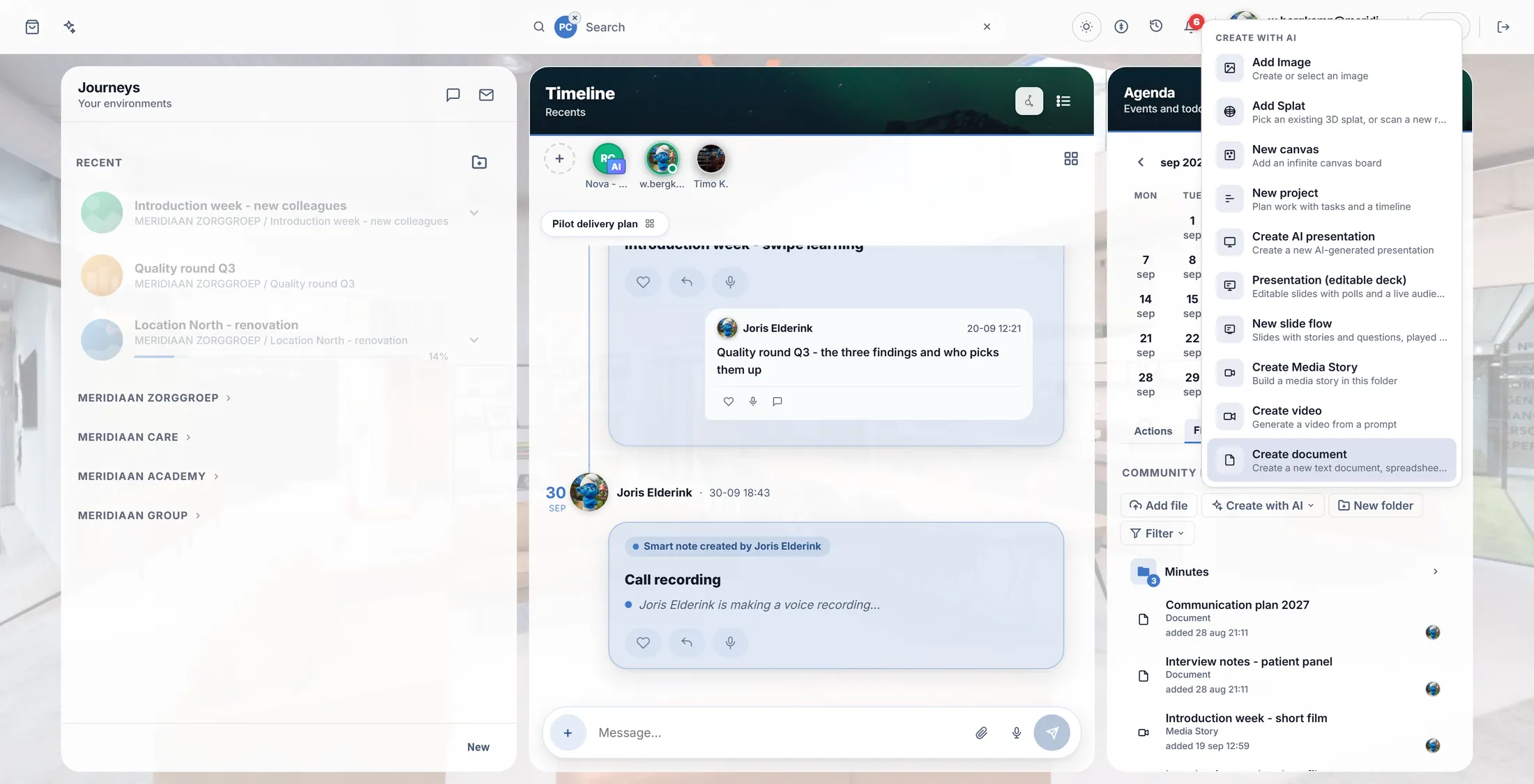
Crear documento es la última línea. Elige: texto, hoja o diapositivas
Tres botones. Elige lo que necesitas.
- Documento de texto: una página para escribir - una carta, notas, un plan.
- Hoja de cálculo: filas y columnas - listas, horas, dinero, todo lo que lleve cuentas.
- Presentación: diapositivas para mostrar en una reunión.
- Pulsa uno. ¿Has cambiado de idea? Cancelar.
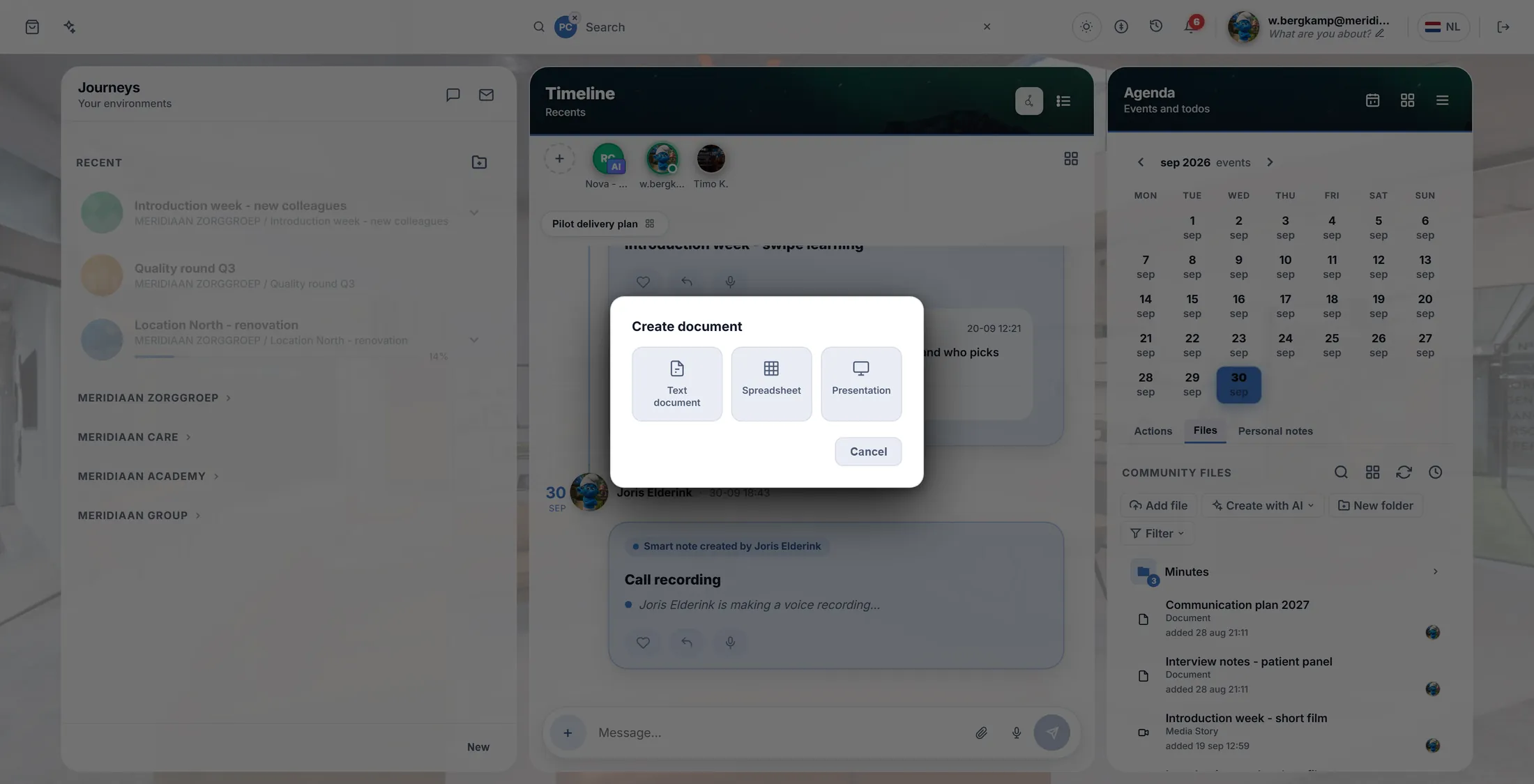
Tres tipos. Pulsa uno. Ponle un nombre
Escribe un nombre. Pulsa OK. Se abre el documento.
- Una ventanita pide el Nombre del documento . Ya pone "Documento de texto" u "Hoja de cálculo".
- Escribe tu propio nombre encima, por ejemplo Introduction week - checklist .
- Pulsa OK. El documento se crea en los archivos del journey y se abre enseguida.
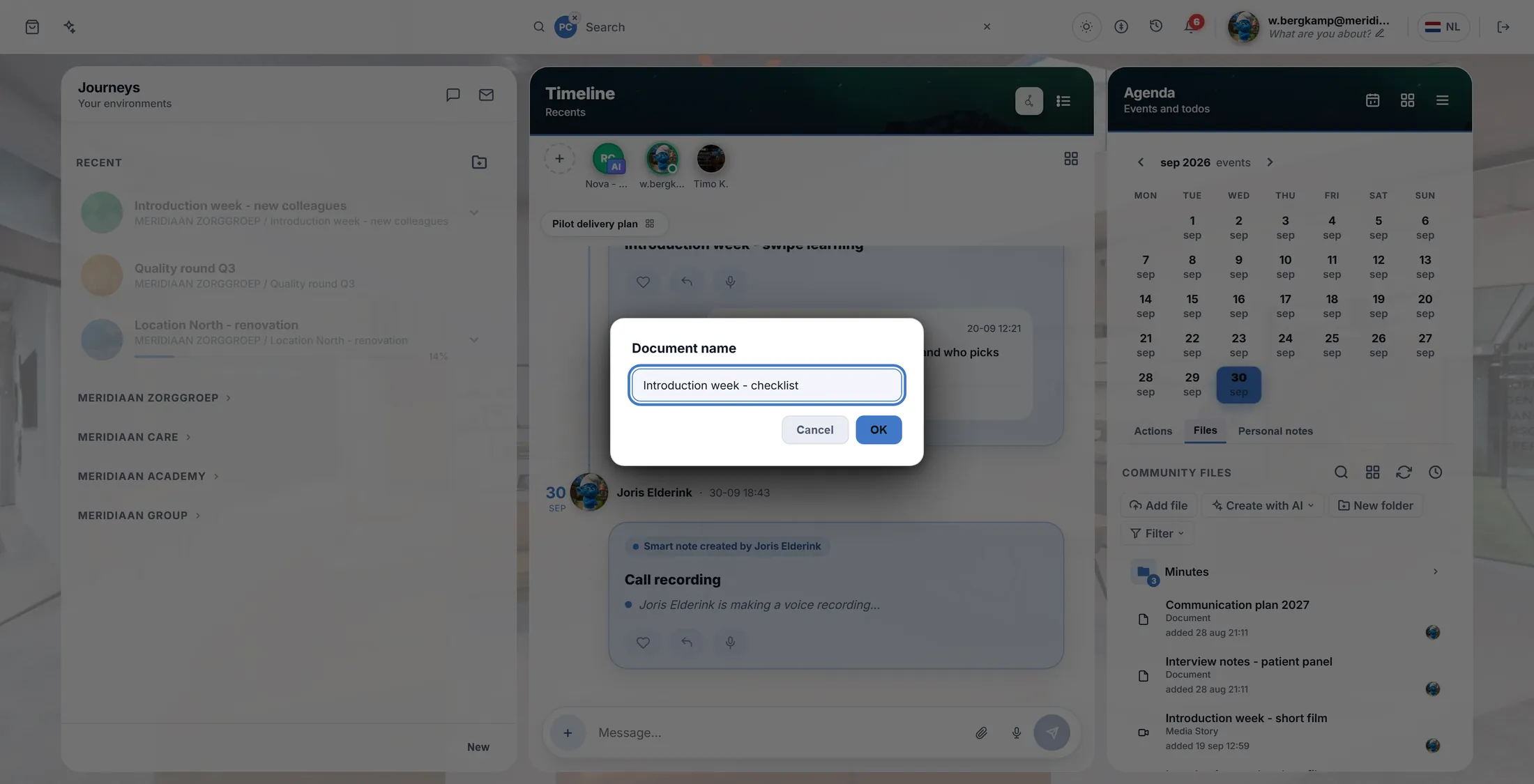
Escribe un nombre, pulsa OK. Escribir
Haz clic en la página blanca y escribe. Guarda lo que escribes.
- Haz clic en la página blanca y empieza a escribir.
- Las herramientas están arriba: FUENTE (negrita, color, tamaño), ALINEAR, ESTILO (H1 H2 H3 para títulos, listas), INSERTAR (enlace, imagen, tabla) y REVISAR (comentarios).
- No hay botón Guardar: el documento se guarda solo, y una palabrita arriba lo indica.
- A la izquierda están los otros documentos del journey. Nuevo documento empieza otro; Importar archivo de Word trae un .docx.
- Arriba a la derecha: CrewMate para ayudarte a escribir, el reloj para versiones anteriores, compartir y descargar. La cruz lo cierra.
Escribe en la página. Las herramientas están arriba. Hacer cuentas en una hoja
¿Elegiste Hoja de cálculo? Tienes filas y columnas. Los totales se suman solos.
- Haz clic en una celda y escribe. Enter pasa a la fila siguiente.
- Una suma: escribe =SUM(E2:E6) en una celda. La celda muestra el total; la barra de arriba muestra la fórmula.
- Selecciona unas celdas: la línea de abajo muestra su suma, media, mínimo y máximo.
- ¿Tienes un archivo de Excel? Importar archivo de Excel a la izquierda lo trae. La flecha de descarga de arriba te lo devuelve como archivo.
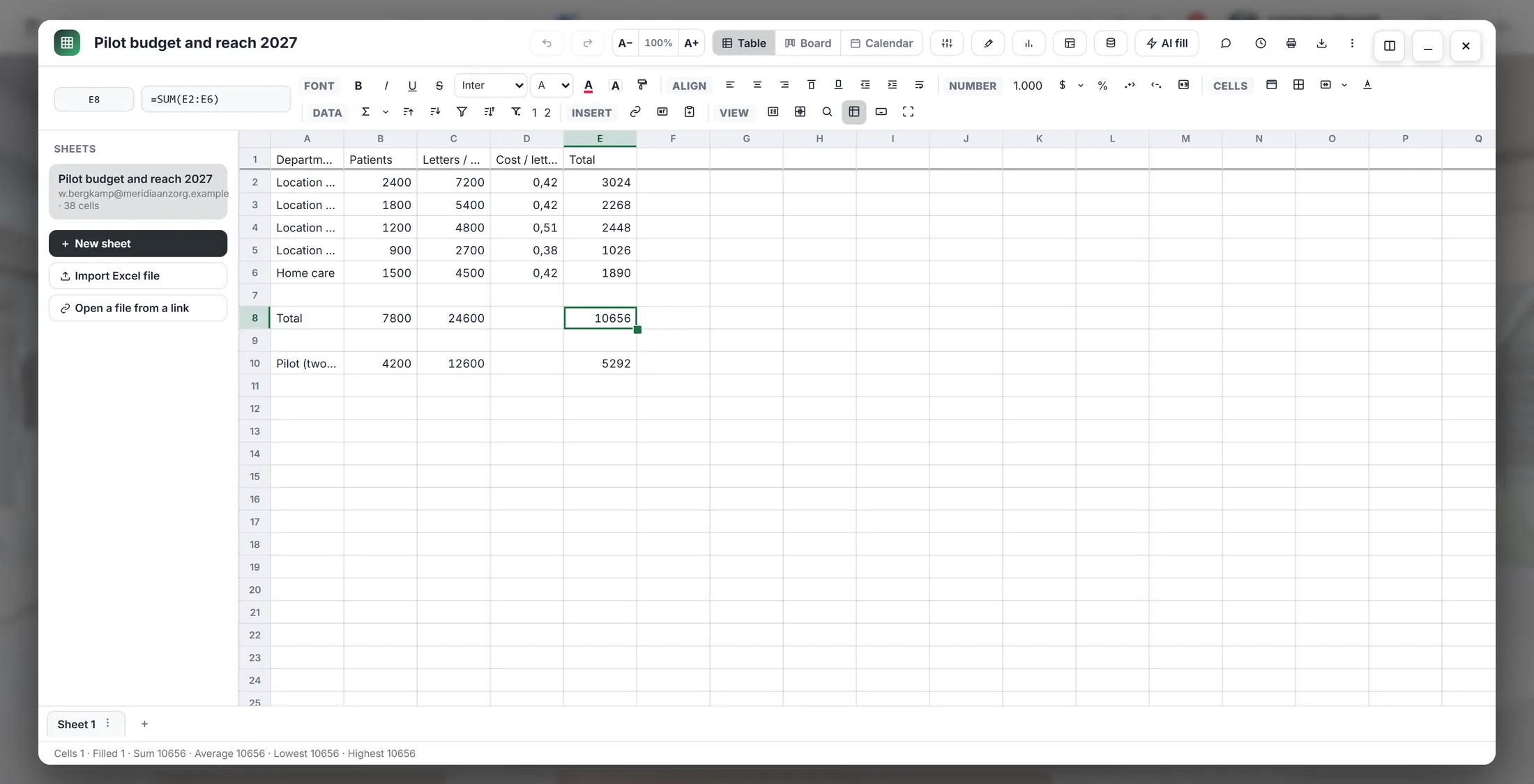
El total se suma solo. Hacer diapositivas
¿Elegiste Presentación? Primero di cómo quieres empezar.
- La ventana Nueva presentación pregunta: ¿Cómo quieres empezar?
- Empezar en blanco: una diapositiva de título, el resto lo haces tú.
- Que la IA escriba un esquema: di de qué trata y recibe un primer borrador completo.
- Pulsa uno, luego Siguiente, y responde la última pregunta. Las diapositivas se abren en el editor de diapositivas y quedan en los archivos del journey.
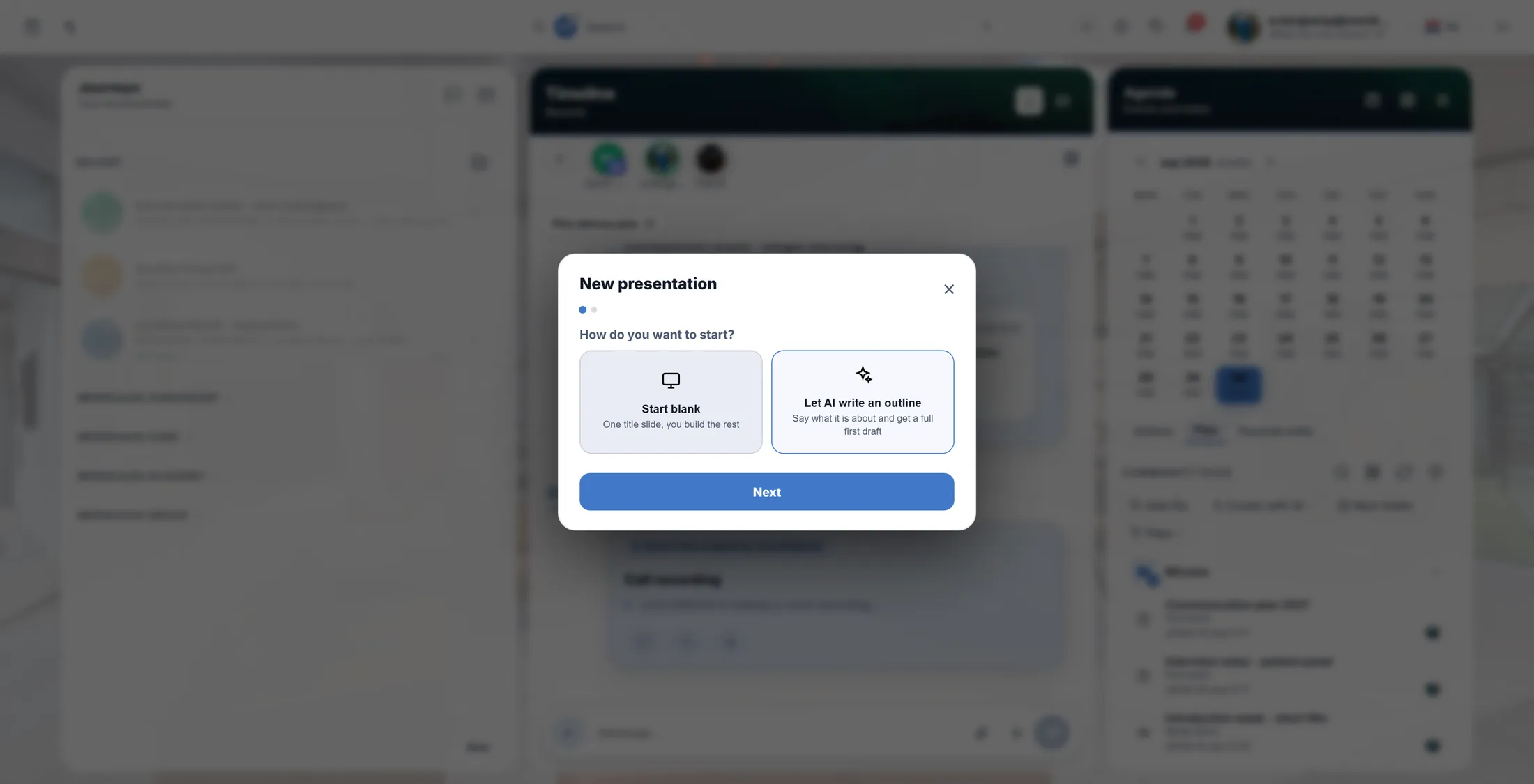
En blanco, o una primera versión de la IA.
Si algo no va bien
Pone "Select a journey first".
Haz clic primero en un journey de la columna izquierda.
¿Dónde está ahora mi documento?
En el journey, en Archivos.
¿Dónde está el botón Guardar?
No hay. Se guarda solo.
Tengo un archivo de Word o Excel.
Usa Importar archivo de Word o Importar archivo de Excel.
Las palabras, explicadas fácil
- Community Files
- Los archivos de un journey, en carpetas, para todos en ese journey.
- hoja de cálculo
- Una página de filas y columnas que puede hacer cuentas por ti.
- fórmula
- Una pequeña cuenta en una celda, que empieza por =, como =SUM(E2:E6).
Por dónde seguir
- Todas las explicaciones Las otras cosas que puedes aprender aquí.