
Software de sala de control: un centro de mando en vivo sin desarrollo a medida
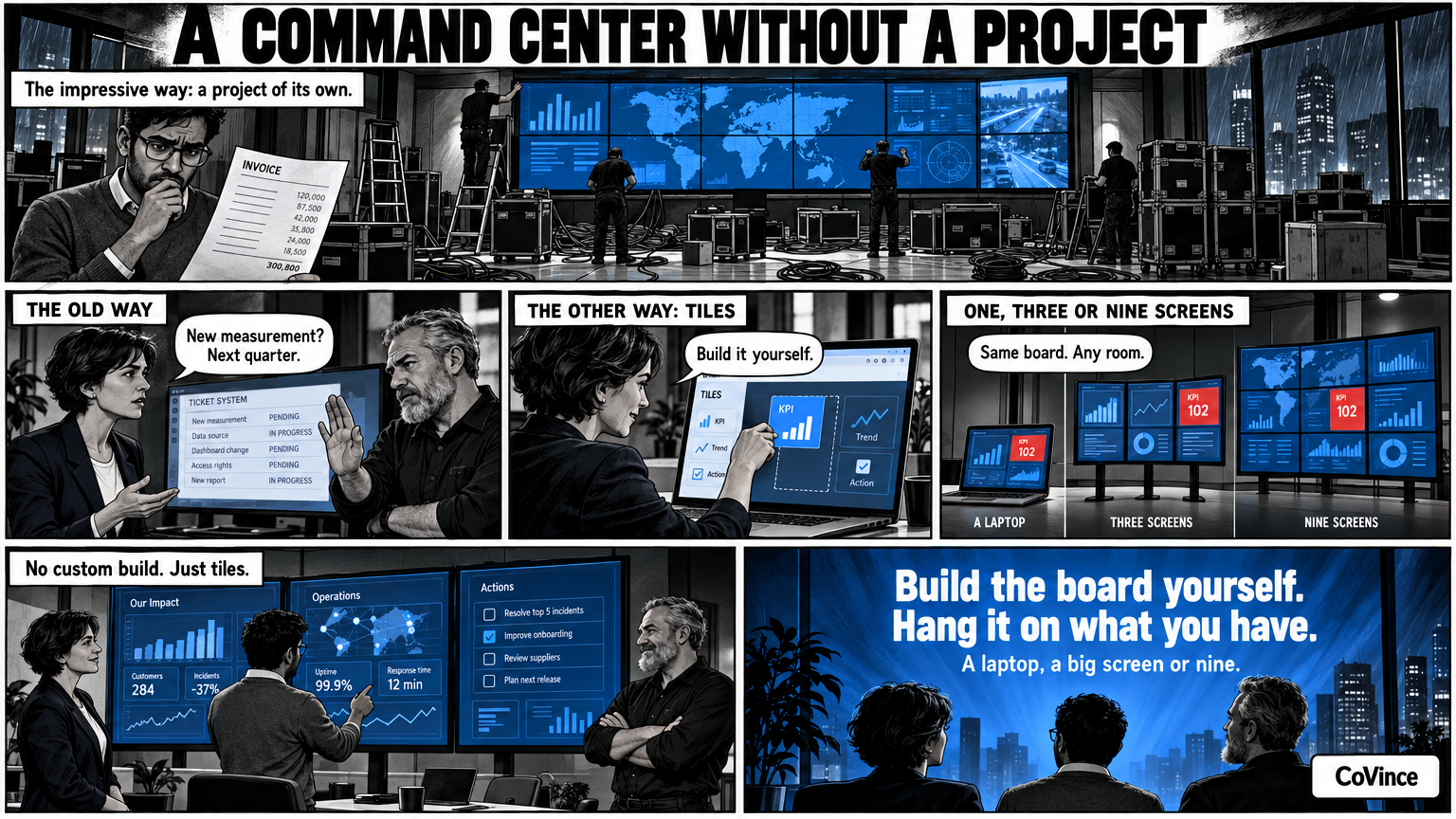
El software de sala de control no tiene por qué ser un proyecto a medida. La Control Room de CoVince es un centro de mando en vivo: un tablero de tarjetas que se reparte entre una, tres o nueve pantallas, desde el navegador. Cada pantalla recibe un nombre y el tablero muestra lo que requiere atención.
¿Qué queremos decir con sin desarrollo a medida?
Un command center o control room suele convertirse en un proyecto en sí mismo: un proveedor para el videowall, un constructor de dashboards aparte, una conexión por cada fuente, y después un administrador que lo mantiene todo en marcha. El resultado es impresionante y difícil de cambiar. Si mañana quieres otra medición, tienes que volver al constructor.
La Control Room de CoVince parte de la dirección contraria. El tablero lo construyes tú mismo con tarjetas, en el navegador, y lo cuelgas en lo que tengas: un portátil, una pantalla grande o varias pantallas una junto a otra.
Un tablero de tarjetas
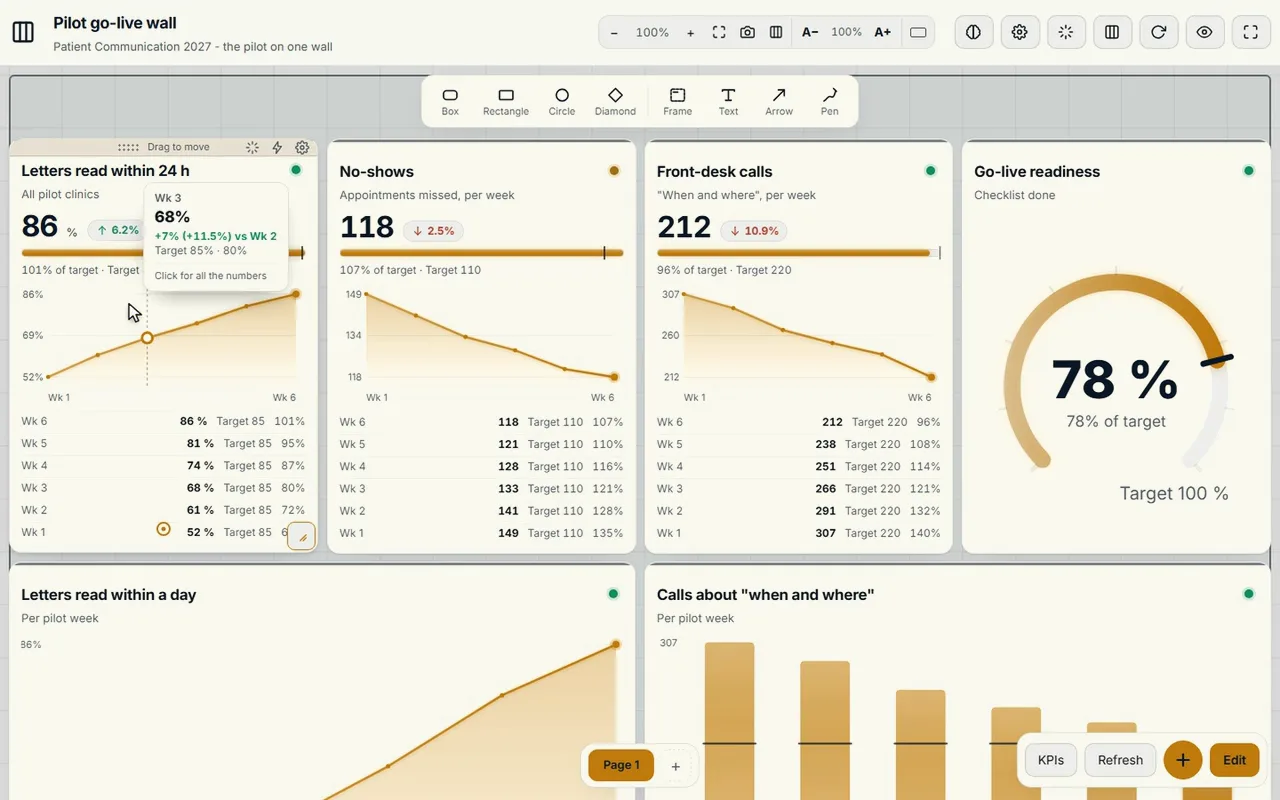
Una tarjeta es una pieza del tablero. La Control Room conoce decenas de tipos, entre ellos KPI, medidores, tendencias, acciones, decisiones, roadmap, scrum, tablas, mapa, noticias, vídeo y una tarjeta de CrewMate. Los mezclas en una página como pida el tema.
Una, tres o nueve pantallas
El mismo tablero encaja en cualquier espacio, se reparte entre las pantallas que tengas:
- Una pantalla: el portátil o una pantalla grande en una sala de reuniones. Suficiente para empezar.
- Tres pantallas verticales: una pared de equipo para el huddle diario.
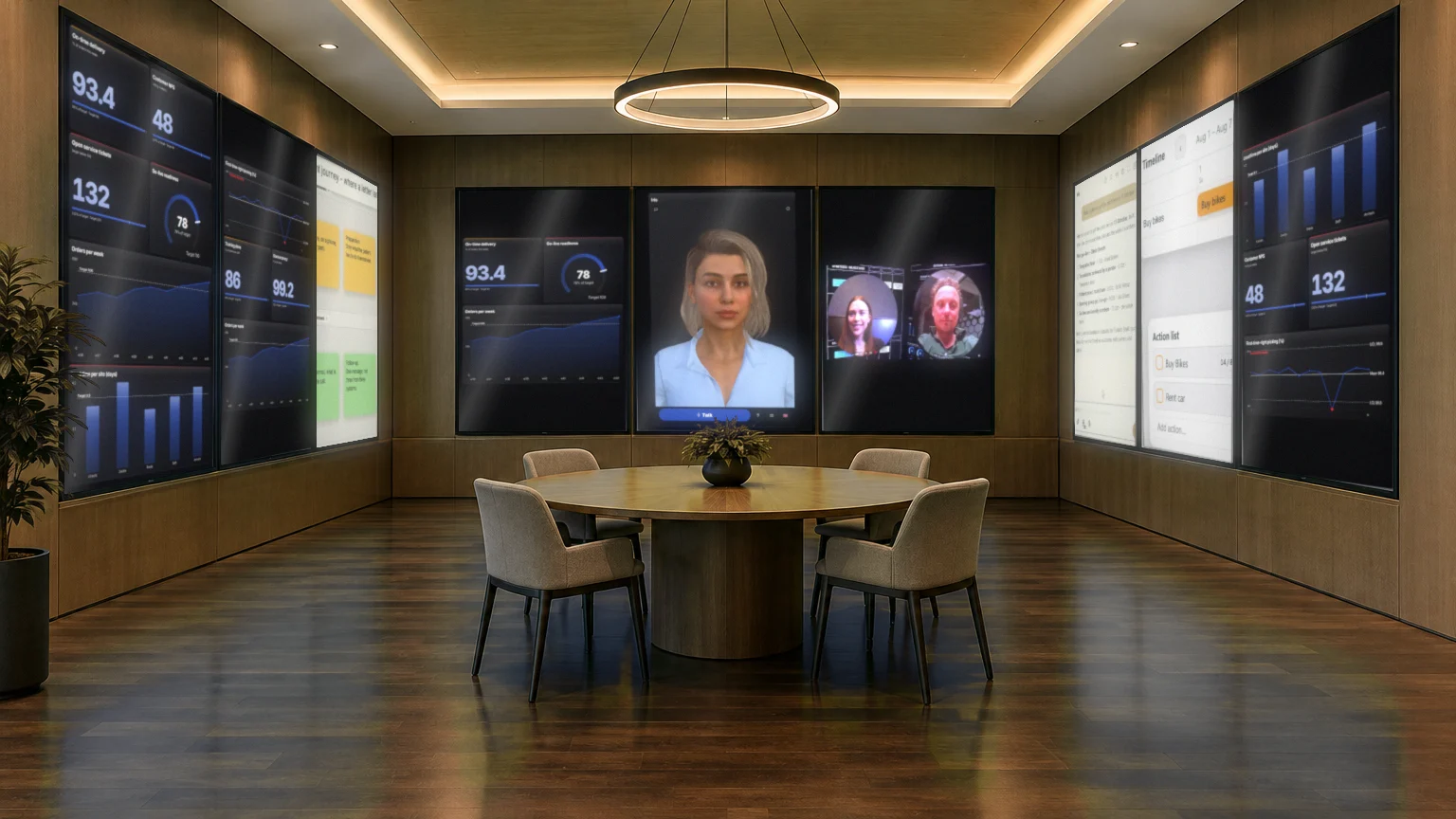
- Nueve pantallas verticales: tres paredes de tres, como las pantallas de 86 pulgadas de la Syner Suite.
Cada pantalla recibe un nombre, como Objetivos, Avance, Acciones o Riesgos, y muestra lo que en esa pantalla requiere atención. En tres o nueve pantallas, Play abre la vista general de toda la pared; acercarte a una pantalla lo haces tú. También puedes presentar el tablero, dibujar sobre él durante la conversación y compartirlo en una videollamada.
El tablero dice lo que requiere atención
Arriba, el tablero cuenta por ti: cuántas cifras van retrasadas, cuántas corren riesgo, cuántas acciones están fuera de plazo y cuántas van por buen camino. Toca un contador y ves solo esas tarjetas. Así una pared llena de tarjetas sigue siendo legible: no tienes que leerlo todo, solo lo que tiene color. Cada medición recibe un objetivo y se colorea de verde, naranja o rojo. Tocar una tarjeta muestra la evolución semanal, y tocar un gráfico muestra la acción asociada.
Más que un dashboard
- CrewMate. Un colega de IA que conoce el tablero. Pregúntale qué va retrasado, también en voz alta; te responde en voz alta.
- Videollamadas. Los colegas a distancia aparecen en la pared, el tablero se queda en el centro.
- Canvas, acciones y docs. Lo que sale de la conversación lo desarrollas en la misma journey.
¿Cuándo no es suficiente?
Sé realista. Una Control Room en el navegador no sustituye a los sistemas especializados que procesan millones de mediciones por segundo o que funcionan con una certificación de seguridad. Está pensada para la conversación de dirección de un equipo o programa: cifras, plan, problemas, acciones y las personas que hablan de ellos. Para ese papel se monta rápido y se cambia con sencillez. La pregunta de qué fuentes puedes usar la respondemos mejor en una demo.
Para elegir pantallas, lee ¿Pared LED o pantallas sueltas?. Sobre los estados y los contadores trata Dashboard de Obeya. El método completo está en la guía completa.
Una distribución de ejemplo con nueve pantallas
¿Cómo repartes un tablero entre nueve pantallas? Una distribución muy usada es un tema por pared. En la primera pared están los objetivos y las cifras: KPI, tendencias y medidores. En la segunda, el plan y las acciones, con las fases, los hitos y quién se encarga de qué. En la tercera, los problemas y las personas a distancia: riesgos, decisiones y el vídeo de quien no está.
Así puedes ver todo el tablero dando tres pasos, y todos en la sala ven en qué parte de la pared está la conversación. Gracias a los nombres por pantalla, también el CrewMate y quien está a distancia saben a qué tema se refiere.
Tu primer command center en una tarde
- Elige el tema y escribe en unas frases lo que quieres seguir.
- Deja que ‘Crear con IA’ haga una propuesta con páginas, mediciones y su fuente, y constrúyela cuando estés conforme.
- Añade las fuentes que tengas y teclea el resto.
- Cuelga el tablero y haz el primer stand-up.
Preguntas frecuentes
¿Qué es el software de command center o control room?
Software que muestra en una o más pantallas una imagen en vivo del estado de las cosas: cifras, plan, problemas y acciones. En CoVince es la Control Room, un tablero de tarjetas.
¿Necesito hardware especial?
No. La Control Room funciona en el navegador. Puedes colgarla en un portátil, en una pantalla grande o en tres o nueve pantallas.
¿Cuántas pantallas admite la Control Room?
El tablero se reparte entre una, tres o nueve pantallas, con un nombre propio por pantalla.
¿De dónde salen las cifras?
De la propia CoVince, de un CSV, de fuentes conectadas, o las introduces tú. Qué fuentes encajan con vosotros, lo mostramos en la demo.
¿Puedo compartir el tablero con personas a distancia?
Sí. Presentas el tablero en una videollamada, para que todos vean las mismas actualizaciones. Los invitados participan sin cuenta.