
Dashboard Obeya: KPI che dicono da soli cosa non va
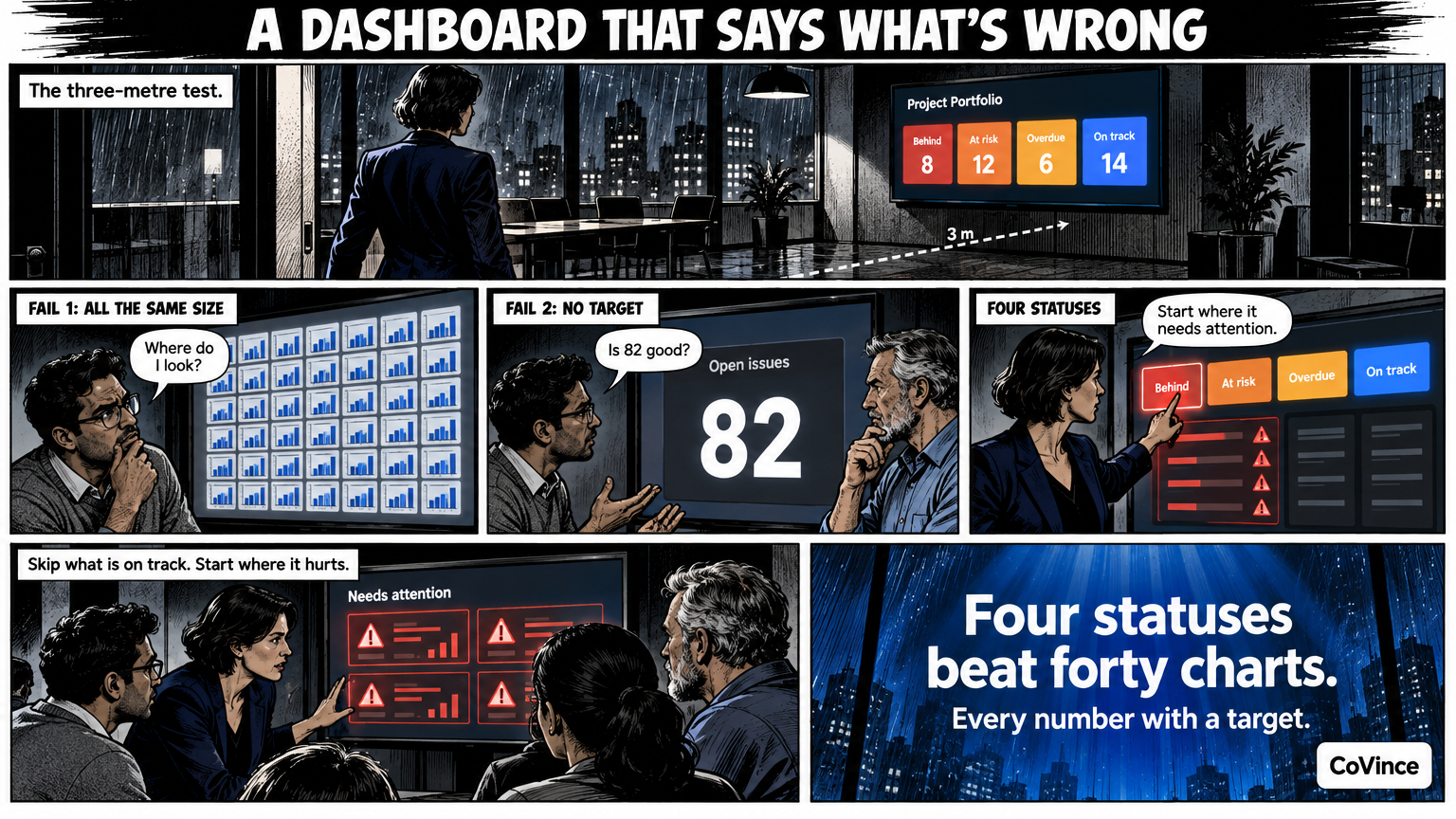
Una buona dashboard Obeya mostra senza cercare quali numeri sono in ritardo, quali sono a rischio, quali azioni sono scadute e cosa è in linea. Nella Control Room di CoVince questi quattro contatori stanno in alto: toccandoli si vedono solo le tessere che richiedono attenzione.
Il test dei tre metri
Una dashboard per un Obeya deve potersi leggere da tre metri di distanza, in pochi secondi, mentre si è in sei davanti ad essa. È un requisito diverso da quello di un report che si legge alla scrivania. Il test: chi entra in quel momento riesce a dire di che cosa deve parlare la conversazione, senza che nessuno spieghi nulla?
La maggior parte delle dashboard fallisce su uno di due punti. O mostrano tutto della stessa dimensione, così che nulla spicca, oppure mostrano il numero senza l’obiettivo, così che non si sa se 82 sia buono o cattivo.
Quattro stati invece di quaranta grafici
La Control Room conta la lavagna per voi e mostra quattro chip:
- In ritardo. Il numero è sotto l’obiettivo.
- Rischio. Il numero rischia di scostarsi.
- Azioni scadute. Il numero di azioni oltre la data e non ancora concluse.
- In linea. Ciò che va bene, così che il team veda anche cosa funziona.
Toccando un chip la lavagna filtra su quelle tessere. Lo stand-up non parte quindi dalla prima tessera in alto a sinistra, ma da ciò che richiede davvero attenzione.
Ogni misura ha un obiettivo
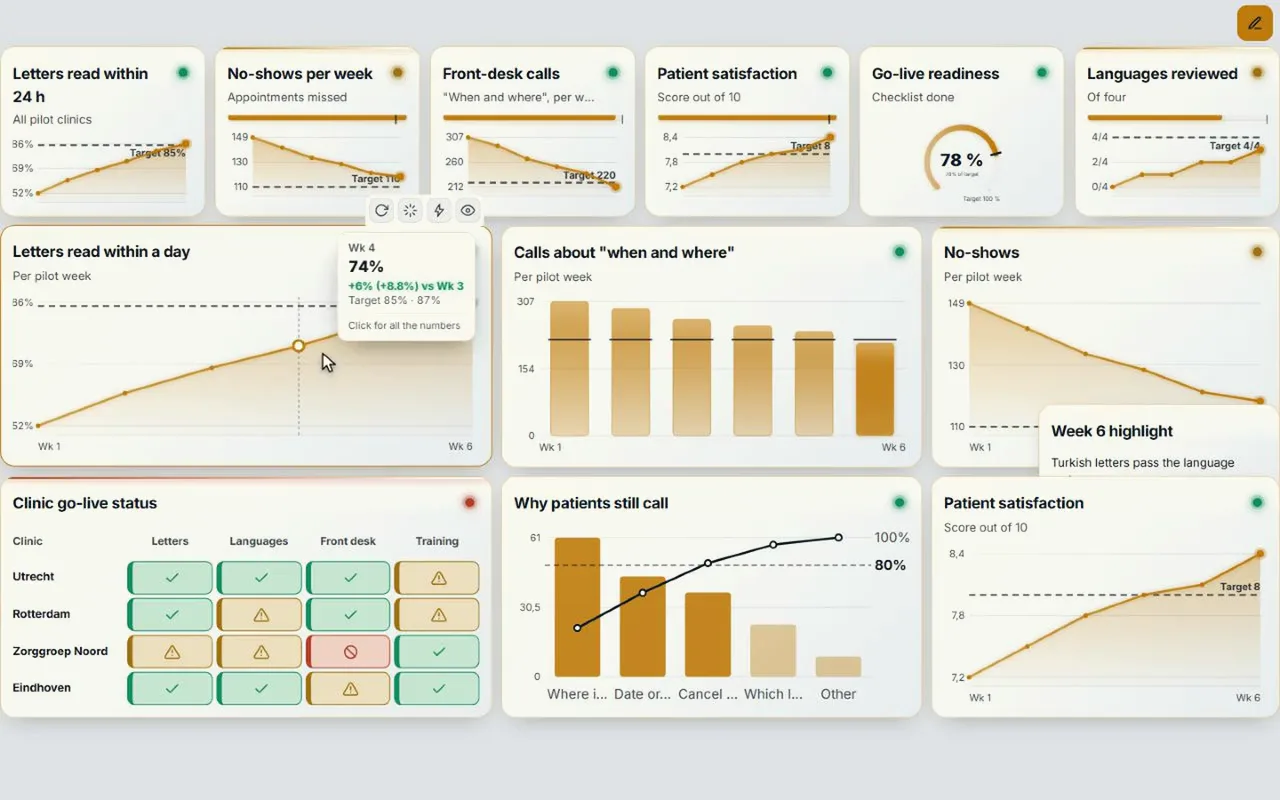
Un KPI senza obiettivo è solo un numero. Per ogni misura si imposta l’obiettivo e si lascia colorare la tessera: verde, arancione o rosso. Poi per ogni tessera si sceglie la forma adatta alla domanda: un indicatore per una percentuale rispetto a un obiettivo, una linea per l’andamento, una barra per confrontare, una tabella con uno stato per riga. La Control Room conosce decine di tipi di tessere, tra cui KPI, indicatori, trend, azioni, decisioni, roadmap, tabelle e mappa.
Toccare: dal numero alla causa
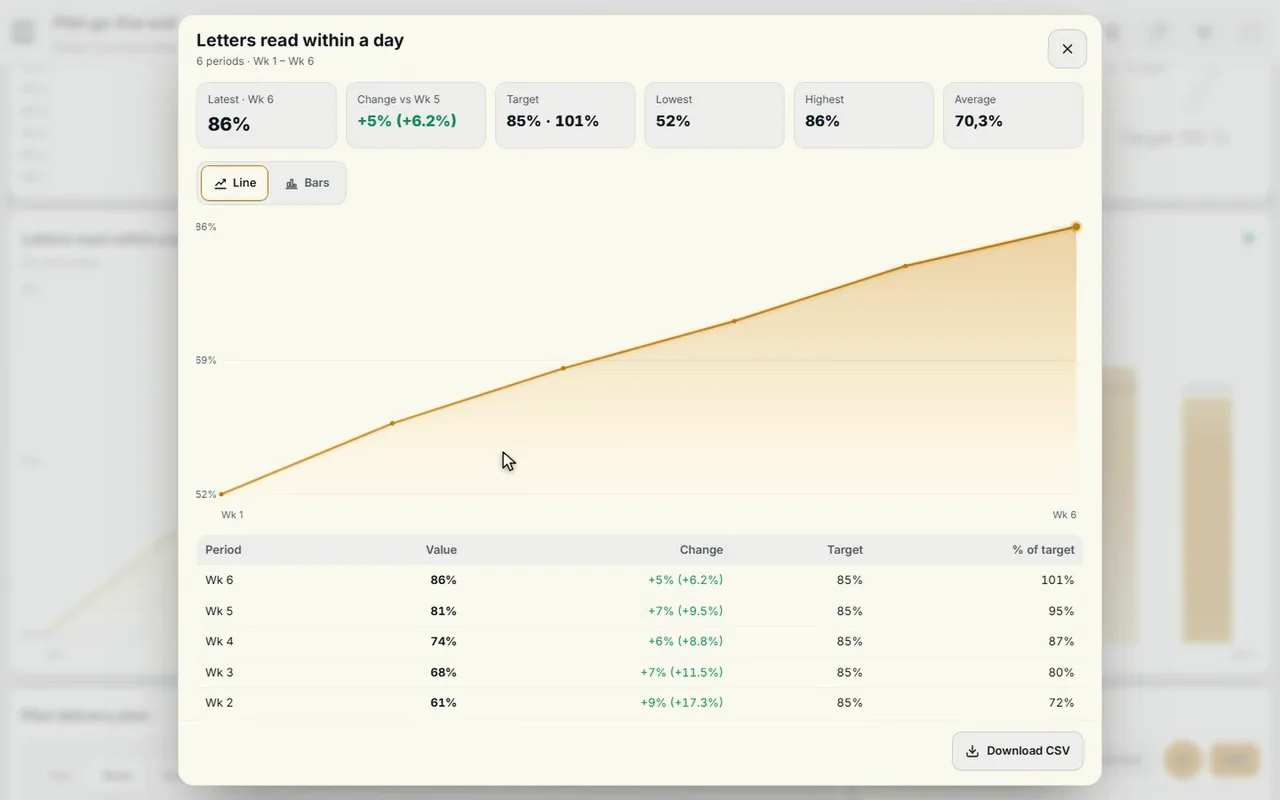
Uno scostamento sulla parete è utile solo se si può approfondire. Toccando una tessera si vede l’andamento settimanale rispetto all’obiettivo. Toccando un grafico si vede anche l’azione collegata: chi, che cosa e per quando. Così nessuno deve cercare, durante lo stand-up, ciò che si sta già facendo.
Lasciate spiegare alla CrewMate
Chi non guarda la lavagna ogni giorno a volte vuole semplicemente chiedere perché qualcosa è rosso. La CrewMate legge ciò che c’è sulla lavagna e risponde alle domande, anche a voce. Può creare un grafico a partire da una frase come «afflusso al mese rispetto all’obiettivo», usando solo colonne che esistono davvero nei vostri dati. E quando inserisce numeri manuali o propone azioni, lo fa solo dopo che avete premuto Applica.
Come si costruisce una parete così
- Scegliete da cinque a otto KPI. Di più non sta su uno schermo se si vuole leggerli da tre metri.
- Date a ogni KPI un obiettivo e una fonte. Da CoVince, da un CSV o da una fonte collegata, oppure a mano.
- Date un nome a ogni schermo. Obiettivi, Avanzamento, Azioni, Rischi: così il team percorre la parete schermo per schermo.
- Collegate le azioni agli scostamenti. Una tessera rossa senza azione è una domanda aperta.
- Mettetelo sul grande schermo e fate lo stand-up davanti ad esso.
La parete stessa diventa allora la conversazione. Per saperne di più su schermi e allestimento leggete Command center senza lavoro su misura. A cosa fare attenzione nella scelta di uno strumento è in la checklist, e il quadro completo in la guida completa.
Cinque errori su una parete KPI
- Troppe tessere. Ciò che non si legge da tre metri va in una pagina di dettaglio.
- Nessun obiettivo. Un numero senza obiettivo non dice nulla su ciò che va bene o male.
- Nessun legame con le azioni. Una tessera rossa senza azione è una domanda aperta.
- Solo buone notizie o solo cattive notizie. Mostrate anche ciò che è in linea, così che il team veda cosa funziona.
- Ognuno vede una lavagna diversa. Appendete un’unica versione, uguale per tutti.
Domande frequenti
Cosa deve esserci su una dashboard Obeya?
Obiettivi e KPI con il loro traguardo, una vista su ciò che è in ritardo o a rischio, le azioni scadute e ciò che è in linea. Tutto ciò che non si legge da tre metri va in una pagina di dettaglio.
Quanti KPI stanno su una parete?
Sceglietene da cinque a otto per schermo. Per averne di più, distribuiteli su schermi o pagine, ciascuno con un proprio nome, come Obiettivi, Avanzamento, Azioni e Rischi.
Che cosa significano in ritardo, rischio, azioni scadute e in linea?
In ritardo: sotto l’obiettivo. Rischio: a rischio. Azioni scadute: oltre la data e non ancora concluse. In linea: va bene. La Control Room li conta e permette di filtrare.
Posso toccare un grafico per vedere l’azione?
Sì. Toccate una tessera per l’andamento settimanale rispetto all’obiettivo, e un grafico per vedere l’azione collegata.
Un’AI può spiegare i miei KPI?
La CrewMate legge ciò che c’è sulla lavagna e risponde alle domande sui numeri, anche a voce. Ciò che inserisce o propone lo applica solo dopo che avete premuto Applica.