
Software per sala di controllo: command center live senza sviluppo su misura
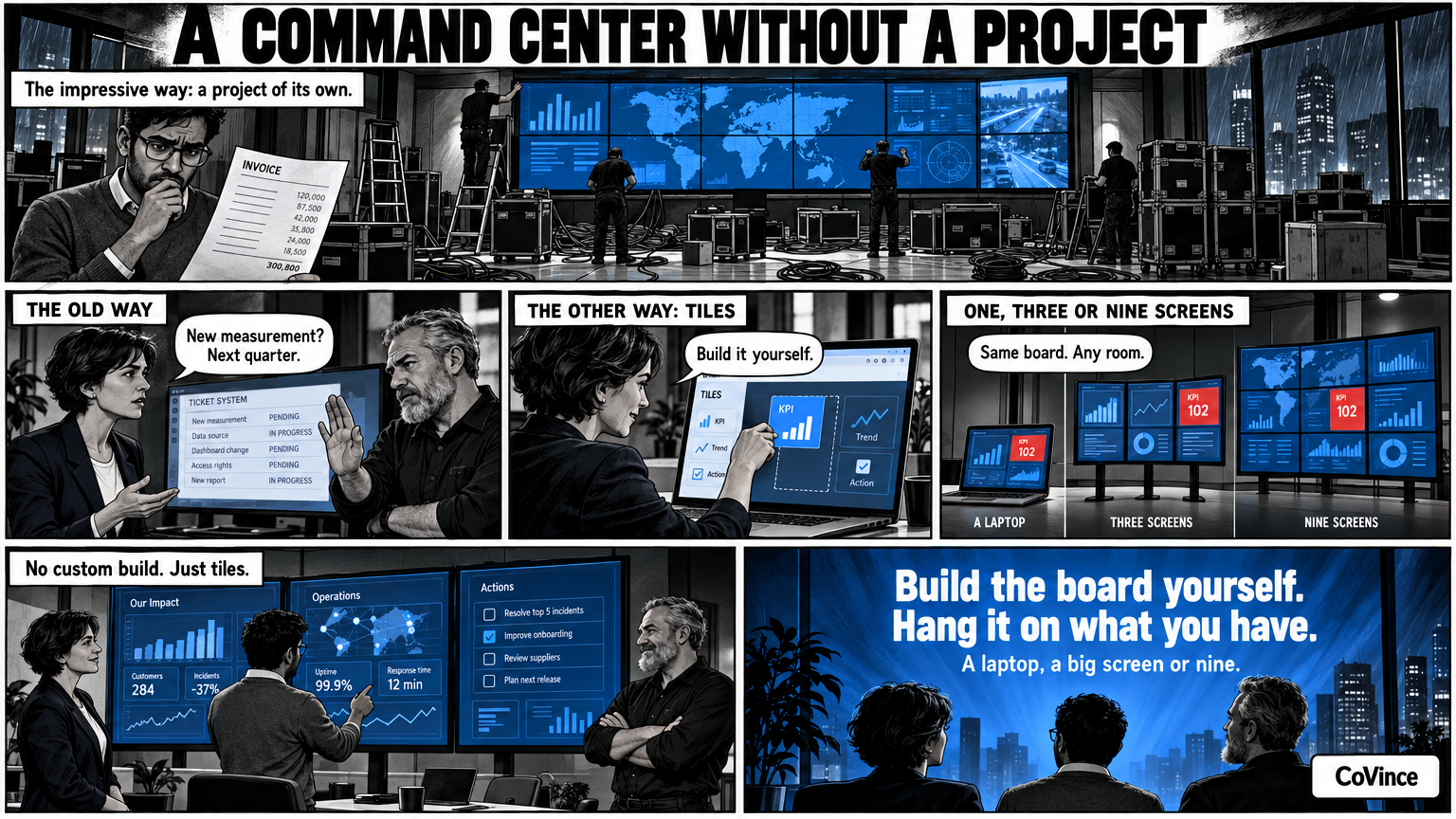
Il software per sala di controllo non deve essere un progetto su misura. La Control Room di CoVince è un command center live: una lavagna di tile che si distribuisce su uno, tre o nove schermi, direttamente dal browser. Ogni schermo riceve un nome e la lavagna mostra ciò che richiede attenzione.
Cosa intendiamo con senza sviluppo su misura?
Un command center o una control room diventa spesso un progetto a sé: un fornitore per il videowall, uno sviluppatore di dashboard dedicato, un collegamento per ogni fonte e poi un amministratore che tiene tutto in funzione. Il risultato è impressionante e difficile da modificare. Se domani volete un'altra misurazione, dovete tornare dallo sviluppatore.
La Control Room di CoVince parte dalla direzione opposta. La lavagna la costruite voi con i tile, nel browser, e la collegate a ciò che avete: un portatile, un grande schermo o più schermi affiancati.
Una lavagna di tile
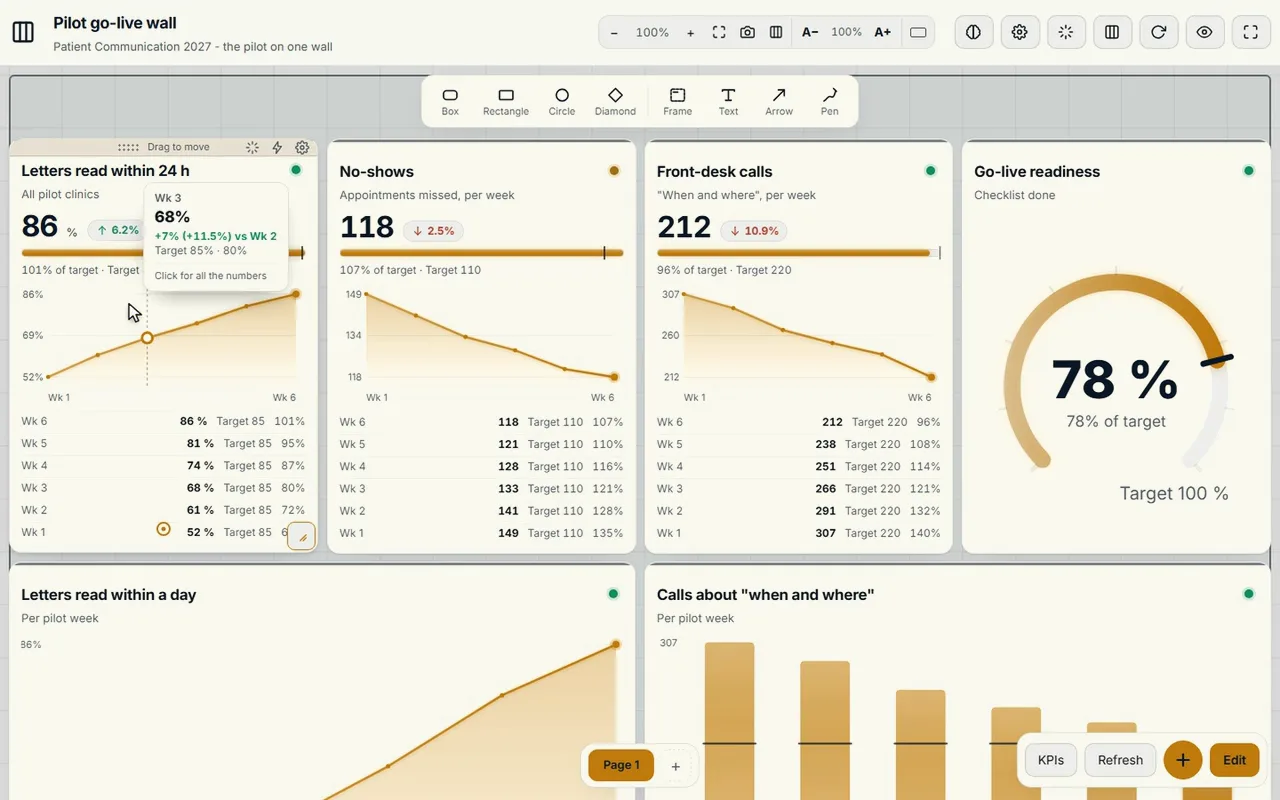
Un tile è un elemento della lavagna. La Control Room ne conosce decine di tipi, tra cui KPI, indicatori, trend, azioni, decisioni, roadmap, scrum, tabelle, mappa, notizie, video e un tile CrewMate. Si combinano su una pagina come richiede l'argomento.
Uno, tre o nove schermi
La stessa lavagna si adatta a qualsiasi spazio, si distribuisce sugli schermi che avete:
- Uno schermo: il portatile o un grande schermo in una sala riunioni. Basta per iniziare.
- Tre schermi verticali: una parete del team per l'huddle quotidiano.
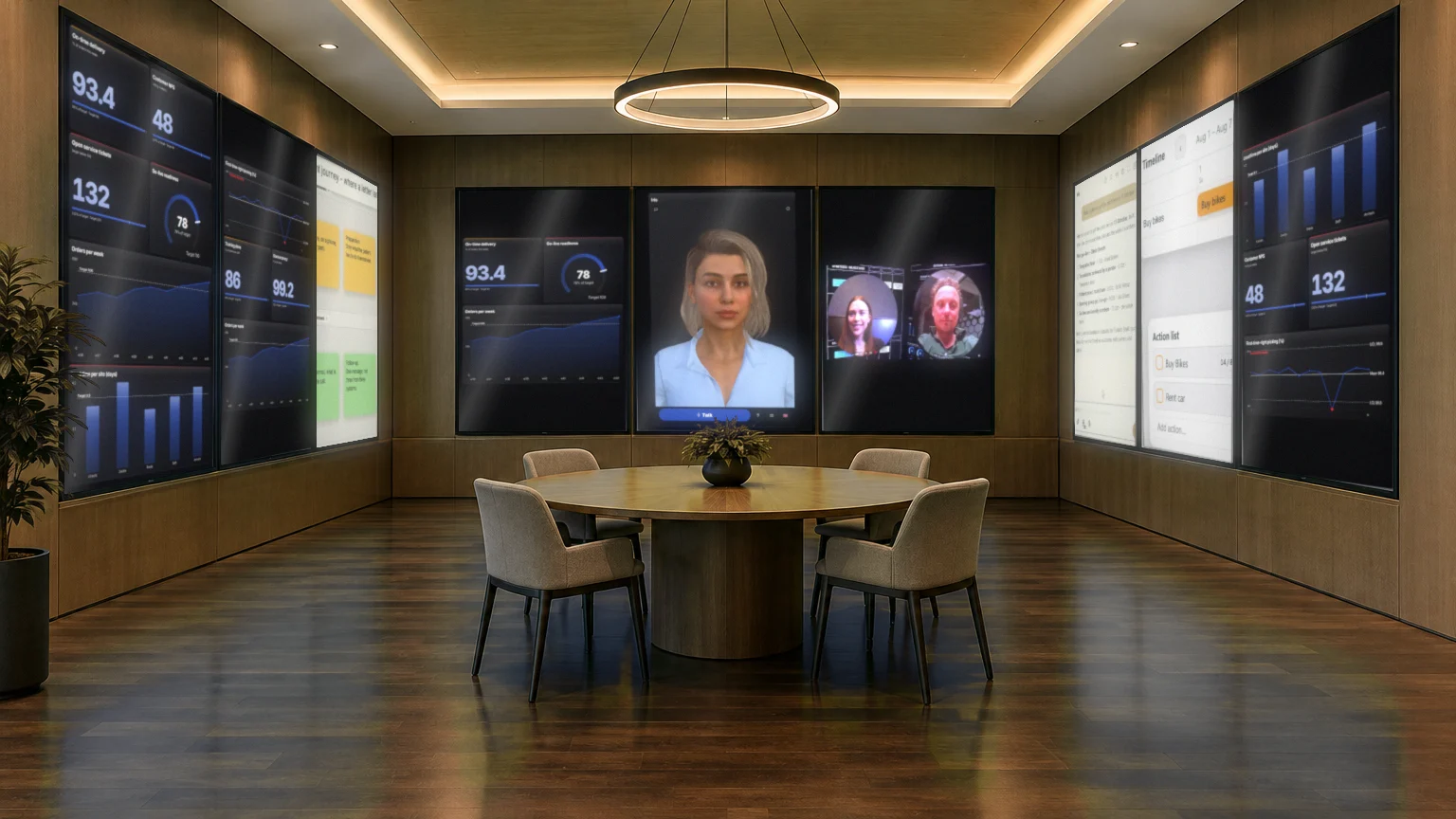
- Nove schermi verticali: tre pareti da tre, come gli schermi da 86 pollici nella Syner Suite.
Ogni schermo riceve un nome, per esempio Obiettivi, Avanzamento, Azioni o Rischi, e mostra ciò che su quello schermo richiede attenzione. Su tre o nove schermi Play si apre sulla panoramica dell'intera parete; ingrandire uno schermo lo fate voi. Si può anche presentare la lavagna, disegnarci sopra durante la conversazione e condividerla in una videochiamata.
La lavagna dice cosa richiede attenzione
In alto la lavagna conta per voi: quanti numeri sono in ritardo, quanti sono a rischio, quante azioni sono in ritardo e quanti sono in linea. Toccate un contatore e vedrete solo quei tile. Così una parete piena di tile resta leggibile: non serve leggere tutto, solo ciò che è colorato. Ogni misurazione riceve un obiettivo e diventa verde, arancione o rossa. Toccando un tile si vede l'andamento settimanale, e toccando un grafico si vede l'azione collegata.
Più di una dashboard
- CrewMate. Un collega AI che conosce la lavagna. Chiedetegli cosa è in ritardo, anche a voce; vi risponde a voce.
- Videochiamata. I colleghi a distanza compaiono sulla parete, la lavagna resta al centro.
- Canvas, azioni e docs. Ciò che emerge dalla conversazione lo sviluppate nella stessa journey.
Quando non basta?
Siate realistici. Una Control Room nel browser non sostituisce i sistemi specializzati che elaborano milioni di misurazioni al secondo o che operano con una certificazione di sicurezza. Serve per la conversazione di governo di un team o di un programma: numeri, piano, problemi, azioni e le persone che ne parlano. Per questo ruolo si configura rapidamente e si modifica con facilità. A quali fonti si possa attingere lo spieghiamo al meglio in una demo.
Per la scelta degli schermi leggete Parete LED o schermi singoli. Di stati e contatori si parla in Dashboard Obeya. L'intero metodo è nella guida completa.
Un esempio di disposizione con nove schermi
Come si distribuisce una board su nove schermi? Una suddivisione molto usata è un tema per parete. Sulla prima parete ci sono gli obiettivi e i numeri: KPI, trend e indicatori. Sulla seconda parete il piano e le azioni, con le fasi, le milestone e chi si occupa di cosa. Sulla terza parete i problemi e le persone a distanza: rischi, decisioni e il video di chi non è presente.
In questo modo si può vedere l'intera board facendo tre passi, e tutti nella stanza capiscono in quale parte della parete si sta svolgendo la discussione. Grazie ai nomi per schermo, anche il CrewMate e chi è a distanza sanno a quale argomento ci si riferisce.
Il vostro primo command center in un pomeriggio
- Scegliete l'argomento e scrivete in poche frasi che cosa volete monitorare.
- Lasciate che «Crea con l'AI» proponga pagine, misurazioni e relative fonti, e costruitelo quando siete soddisfatti.
- Aggiungete le fonti che avete e inserite il resto a mano.
- Appendete la board e fate il primo stand-up.
Domande frequenti
Che cos'è un command center o un software di control room?
Un software che mostra su uno o più schermi un quadro in tempo reale della situazione: numeri, piano, problemi e azioni. In CoVince è il Control Room, una board fatta di tessere.
Serve hardware speciale?
No. Il Control Room funziona nel browser. Lo si può mettere su un laptop, su un grande schermo oppure su tre o nove schermi.
Quanti schermi supporta il Control Room?
La board si distribuisce su uno, tre o nove schermi, ciascuno con un proprio nome.
Da dove arrivano i numeri?
Da CoVince stesso, da un CSV, da fonti collegate, oppure si inseriscono a mano. Quali fonti sono adatte a voi, lo mostriamo nella demo.
Posso condividere la board con persone a distanza?
Sì. Si presenta la board in una videochiamata, così tutti vedono gli stessi aggiornamenti. Gli ospiti partecipano senza account.