
Gestione visiva
Ciò che si vede non occorre chiederlo. Lo stato delle cose è sulla parete, a colpo d'occhio, per tutti.
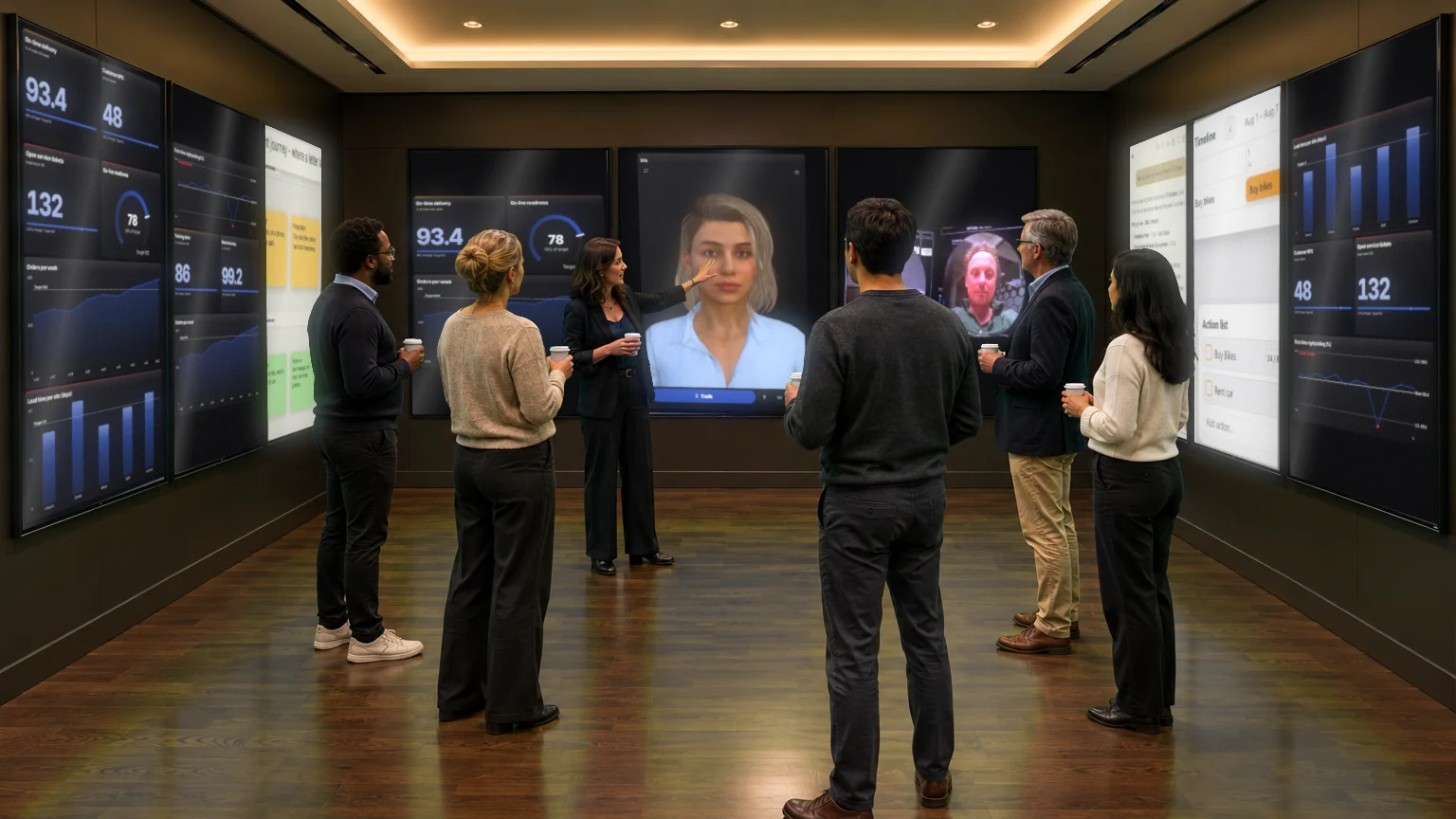
La grande sala. Ovunque sia il tuo team.
Obeya porta sulla parete obiettivi, numeri, piani e problemi, così tutti vedono la stessa cosa e decidono più in fretta. CoVince rende digitale quella sala: pareti Control Room live, un CrewMate con IA che ragiona con te, una lavagna condivisa e videochiamate con chi non c'è.
Scorri ed entra nella salaUna Obeya digitale è il metodo Obeya, la grande sala in cui obiettivi, numeri, piani e problemi di un progetto stanno appesi alla parete, ma su schermi live invece che su carta. L'intero team, in sede o da remoto, vede gli stessi numeri aggiornati, discute subito le deviazioni e registra ogni azione con un responsabile e una data.
Come un team usa le sue pareti Obeya nella Syner Suite: Plan, Performance e Improvement sugli schermi, tocca un grafico e vede subito quale azione gli appartiene, colleghi remoti sulla parete e un CrewMate che risponde alle domande sui numeri.
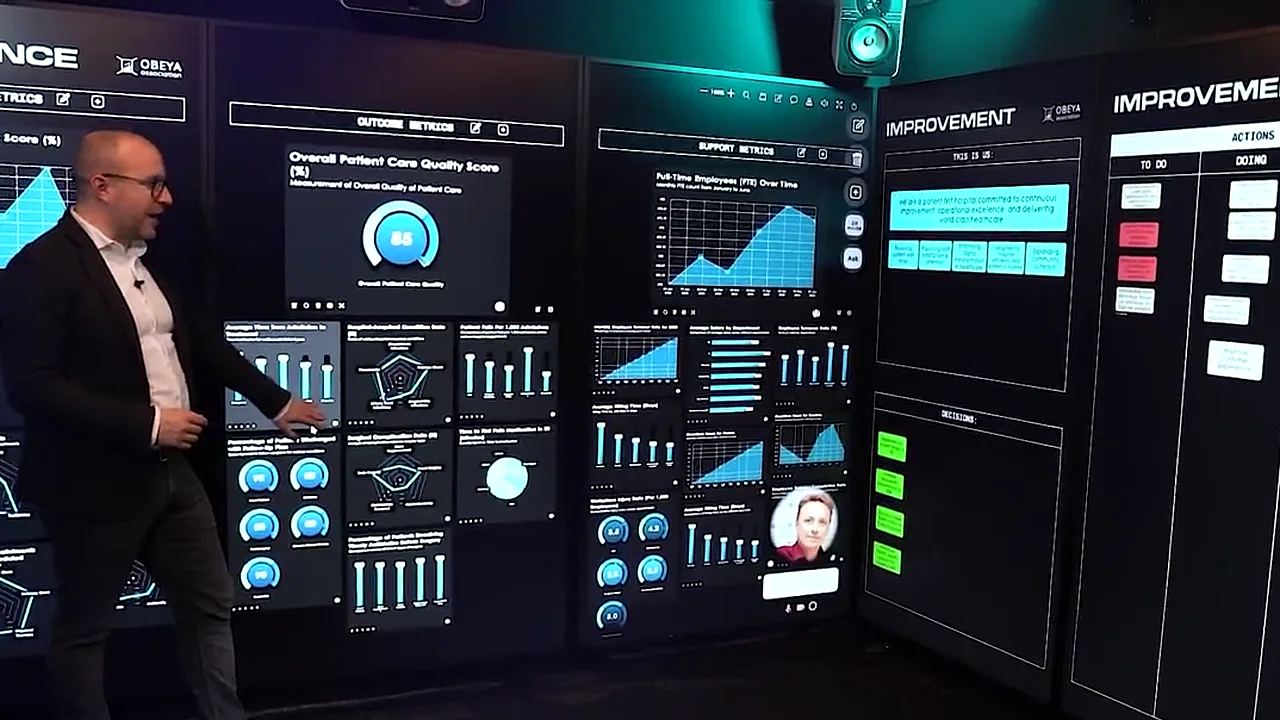
Dal journey Syner Suite · parlato in inglese, con sottotitoli.
Obeya (大部屋) in giapponese significa ‘grande sala’. Toyota la usò negli anni Novanta per sviluppare la prima Prius: l'ingegnere capo e i team di tutti i reparti lavoravano in un unico spazio, con tutto ciò che riguardava il progetto visibile alle pareti. Oggi è un metodo lean consolidato, nell'industria, nella sanità, nell'IT e nella pubblica amministrazione.
Ciò che si vede non occorre chiederlo. Lo stato delle cose è sulla parete, a colpo d'occhio, per tutti.
Ogni reparto guarda gli stessi numeri e lo stesso piano, non la propria versione nella propria cartella.
Una deviazione risalta subito sulla parete e lì viene discussa e risolta, non settimane dopo in un report.
Su cosa ci orientiamo e siamo sulla rotta giusta? Ogni misura con il suo obiettivo: verde, ambra o rosso.
Le fasi, le milestone e chi si occupa di cosa. Cosa deve succedere questa settimana?
Cosa non funziona e cosa stiamo facendo? Ogni azione con un responsabile e una data, finché non è fatta.
Cosa è stato deciso e cosa potrebbe ancora colpire il progetto? Così nessuno prende due volte la stessa decisione.
Una Obeya vive di momenti brevi e fissi davanti alla parete. Ogni volta le stesse domande del ciclo PDCA di Deming: cosa avevamo pianificato, cosa è successo, dove ci discostiamo e quale azione prendiamo adesso?
Una Obeya di carta funziona solo per chi è nella sala, e un grafico stampato è già vecchio prima che il pennarello sia asciutto. Una Obeya digitale mantiene la forza della parete e risolve entrambi i problemi.
I tile prendono i numeri da CoVince, da un CSV o da una fonte collegata. La parete è sempre quella di oggi.
Chi lavora da casa o da un'altra sede vede lo stesso board e partecipa alla conversazione.
Azioni, decisioni e conversazioni restano nel journey, con chi ha fatto cosa e quando.
Descrivi cosa vuoi seguireCon ‘Crea con l'IA’ un briefing diventa una proposta: pagine, misure con la loro fonte, fasi e ruoli. Niente arriva sul board finché non premi Costruisci.
Mettilo in funzioneSu un portatile, su un grande schermo o distribuito su tre o nove schermi in una sala immersiva.
Lavoratelo, insiemeStand-up, azioni e conversazioni avvengono sul board, e tutto torna nel journey del team.
Il Control Room è il cuore di una Obeya digitale: un board di tile distribuito su uno, tre o nove schermi. Ogni schermo ha un nome e il board mostra ciò che richiede attenzione.
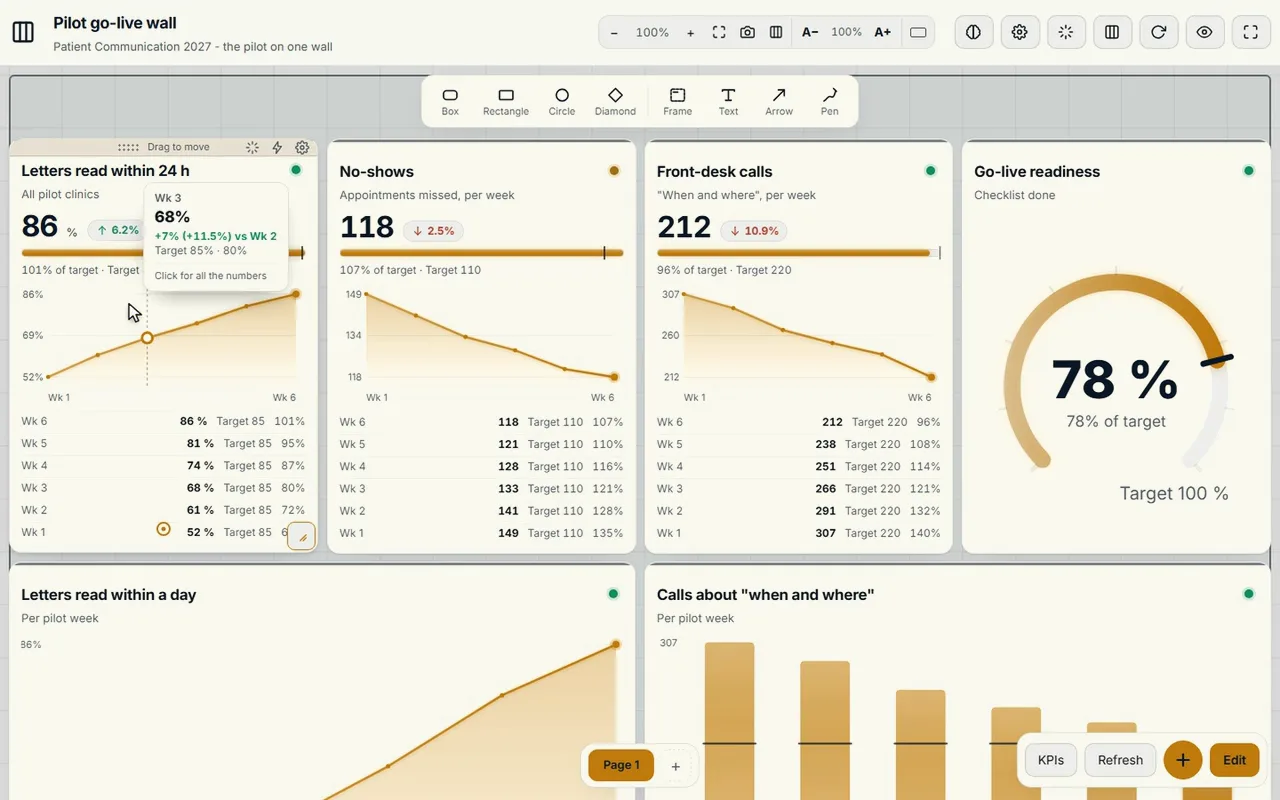
Decine di tipi di tileKPI, indicatori, trend, azioni, decisioni, roadmap, scrum, tabelle, mappa, notizie, video e un tile CrewMate.
Un nome per schermoObiettivi, Avanzamento, Azioni, Rischi: ogni schermo è la sua parete, con ciò che richiede attenzione su quello schermo.
A colpo d'occhioQuanti numeri sono in ritardo, a rischio o in linea, e quante azioni sono in ritardo. Tocca e vedi solo quei tile.
Percorrere gli schermiLo stand-up procede schermo per schermo, così tutto il team è nella stessa parte della parete.
Riproduci sulla pareteSu tre o nove schermi Play si apre sulla panoramica dell'intera parete; ingrandire un singolo schermo spetta a te.
Presentare, disegnare e condividerePresenta il board, disegnaci sopra durante la conversazione e aprilo in una videochiamata: tutti vedono gli stessi aggiornamenti.
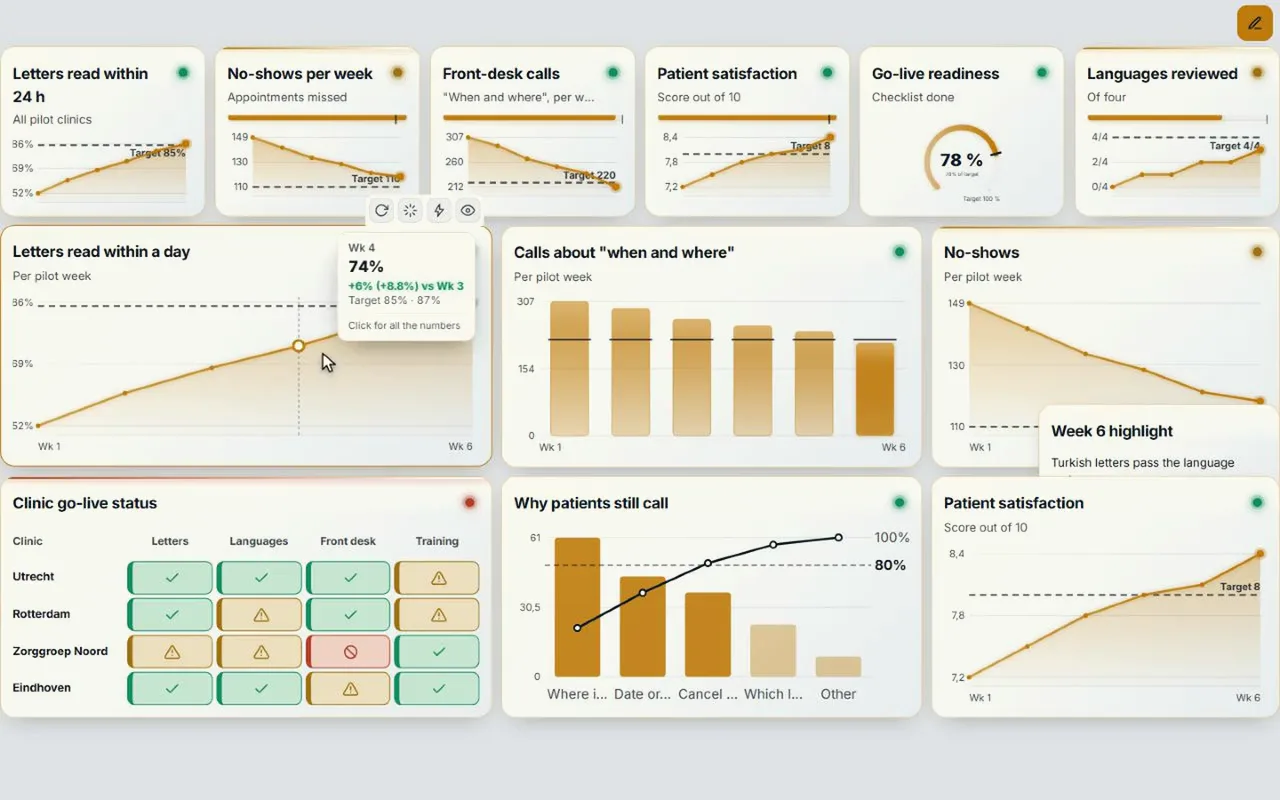
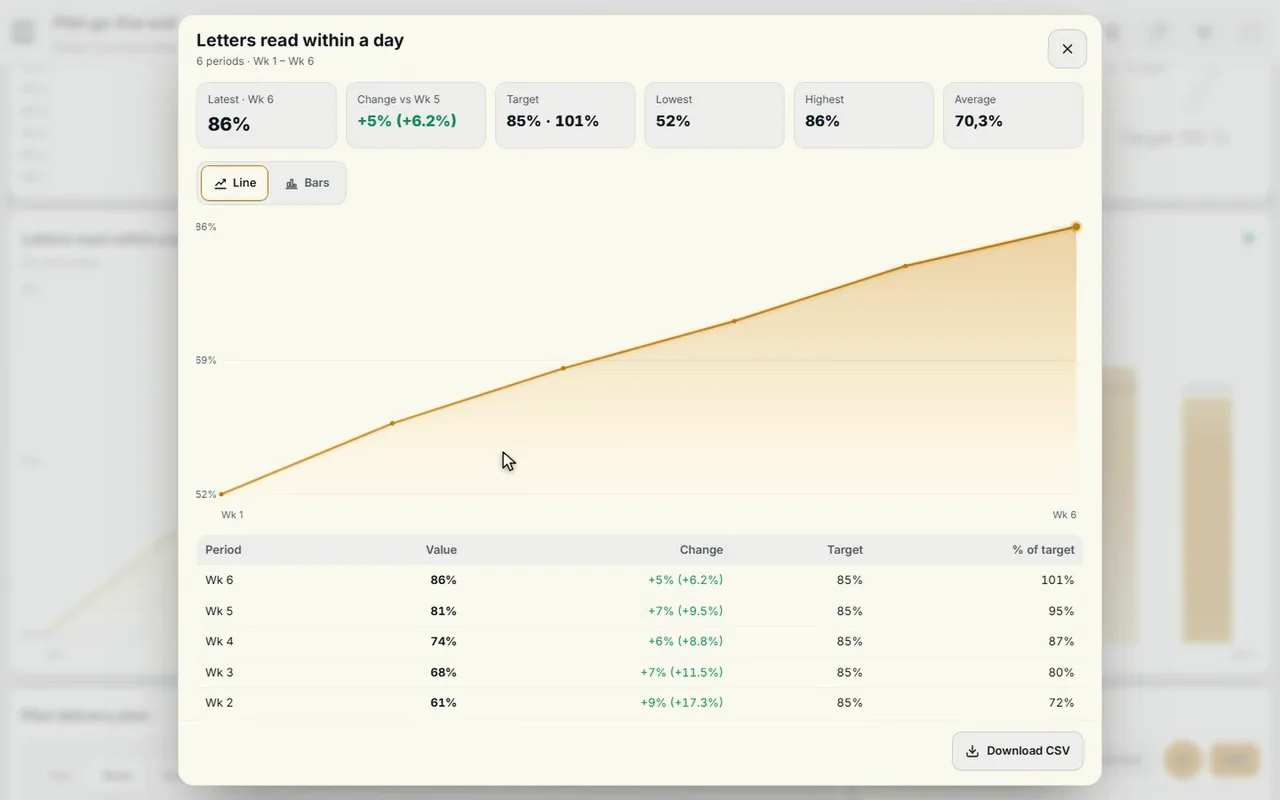
Lo stesso Control Room si adatta a ogni sala. Scegli la configurazione adatta al tuo team e al tuo ritmo; il board si distribuisce sugli schermi o sulle pareti.
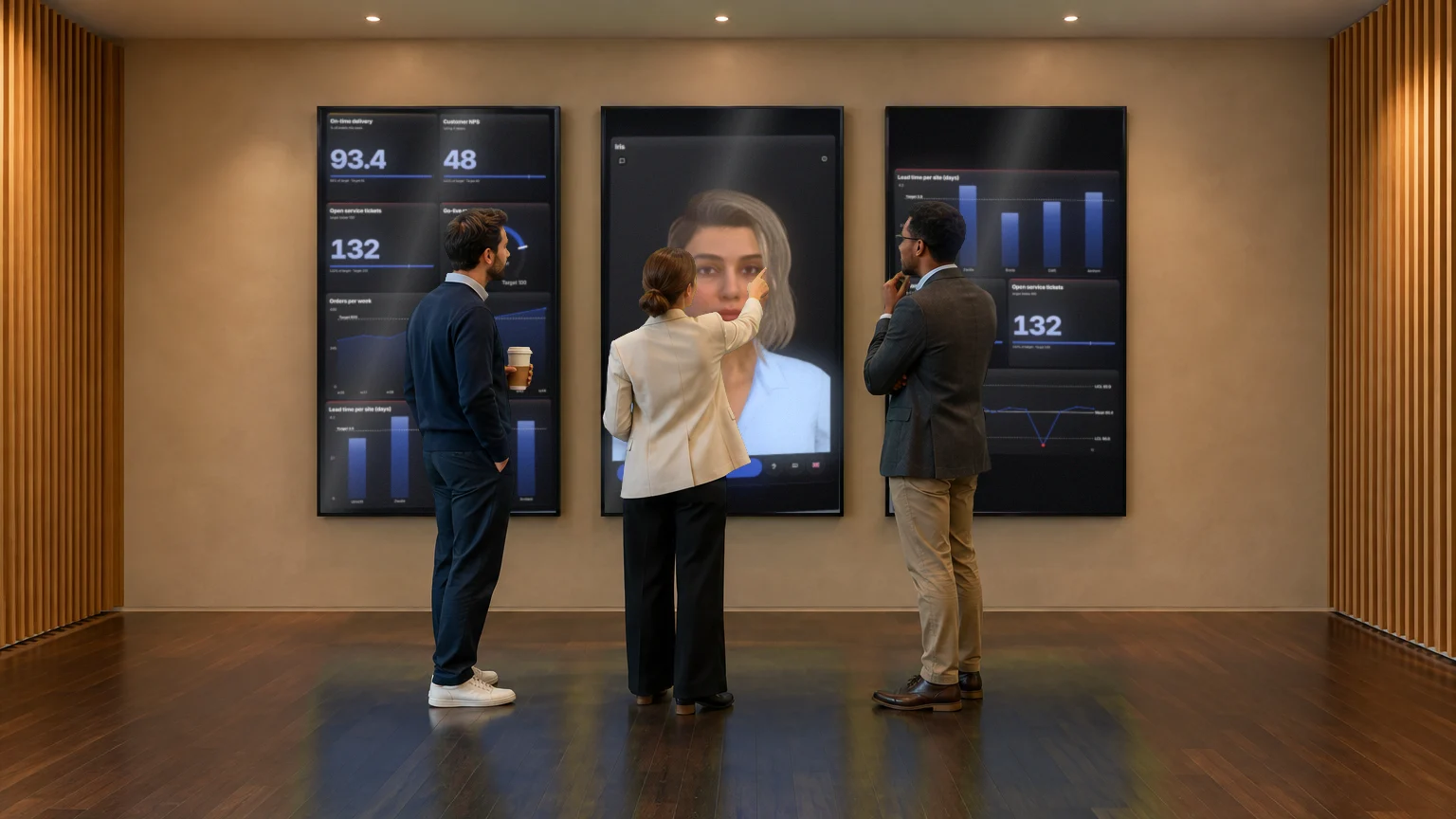
Tre schermi verticali affiancati: obiettivi e KPI a sinistra, il CrewMate al centro, ciò che richiede attenzione a destra. Abbastanza per uno stand-up di quindici minuti con un piccolo team, in una normale sala riunioni.
Adatta apiccoli team, un reparto, una prima Obeya.
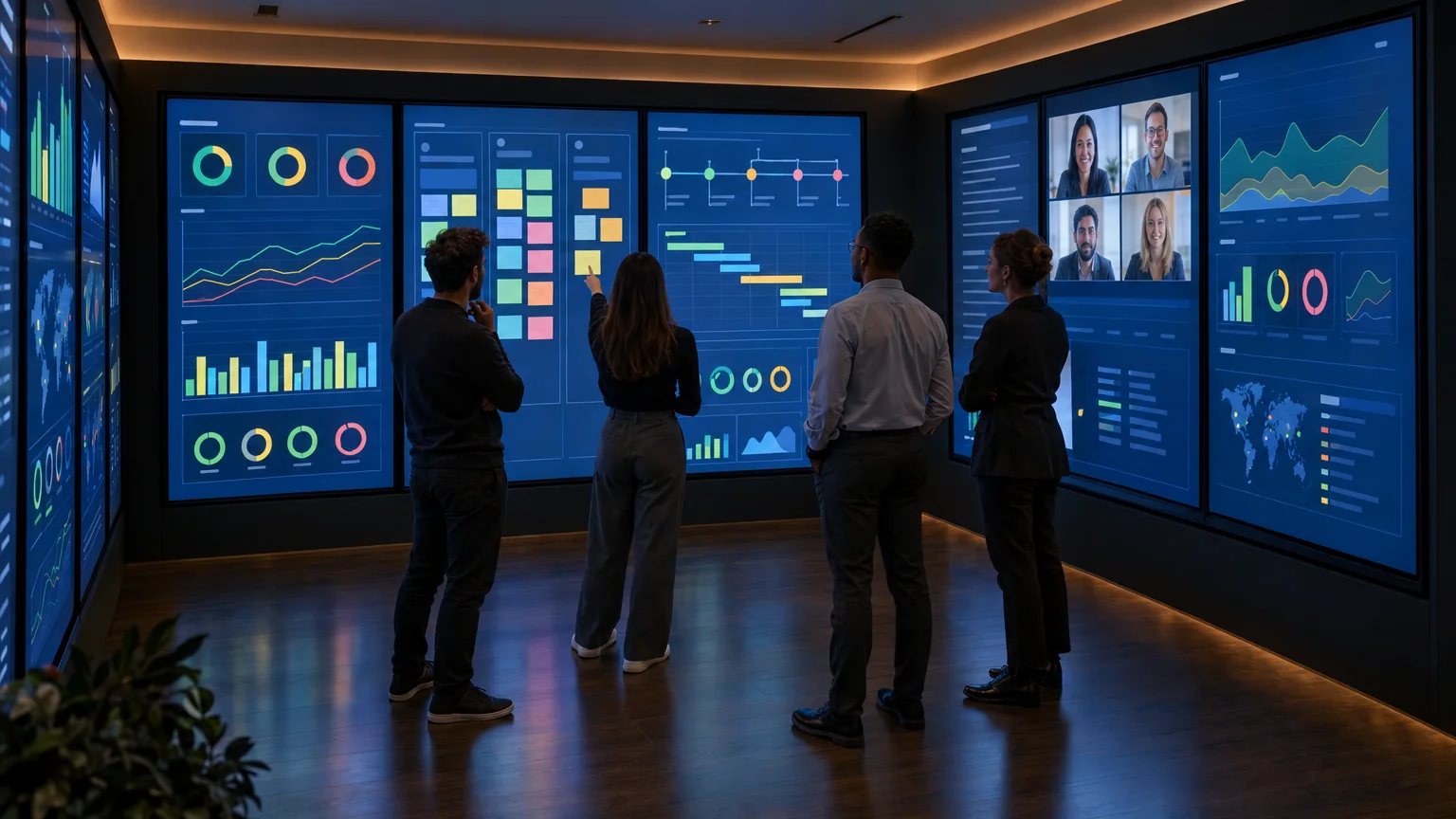
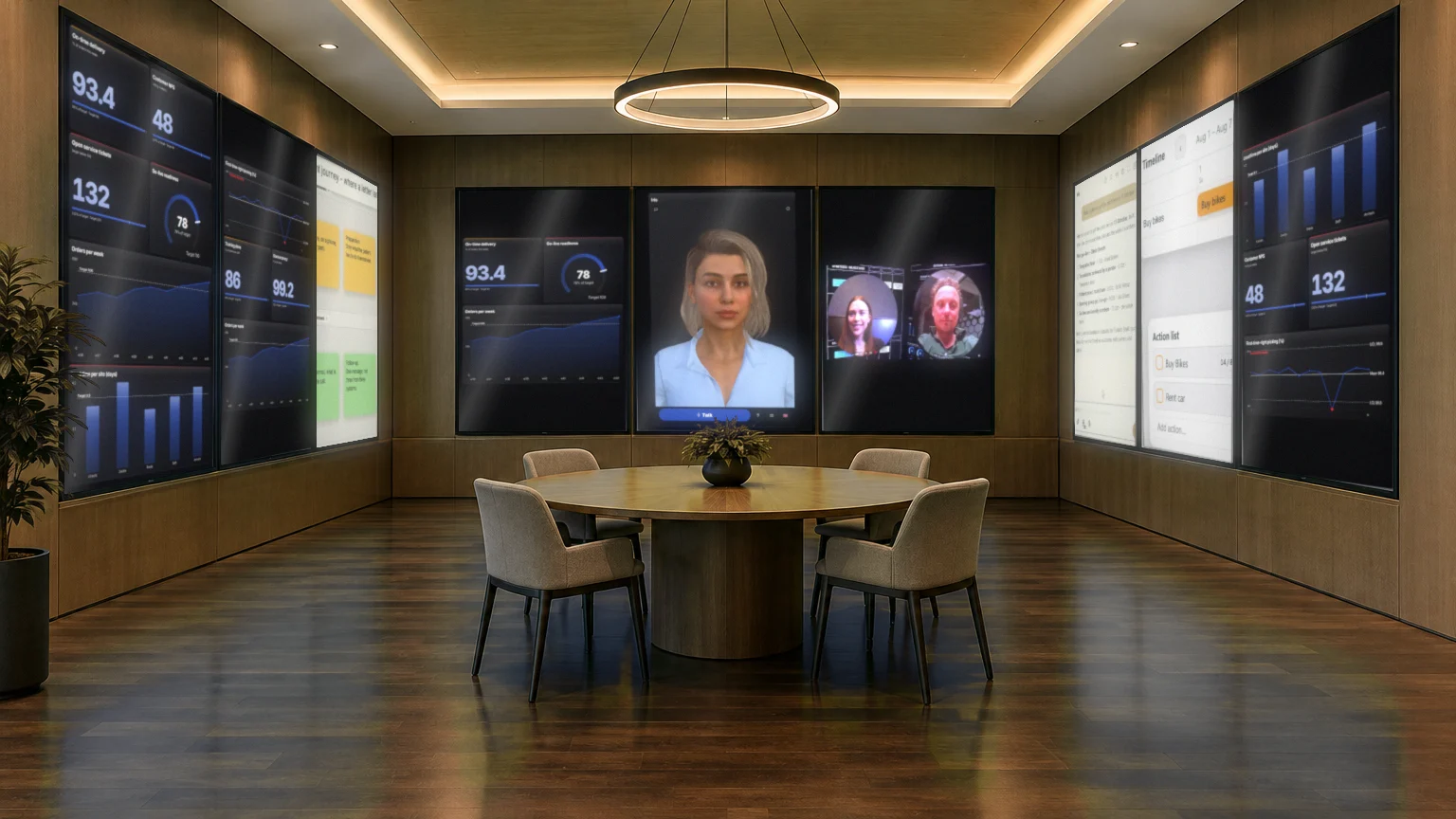
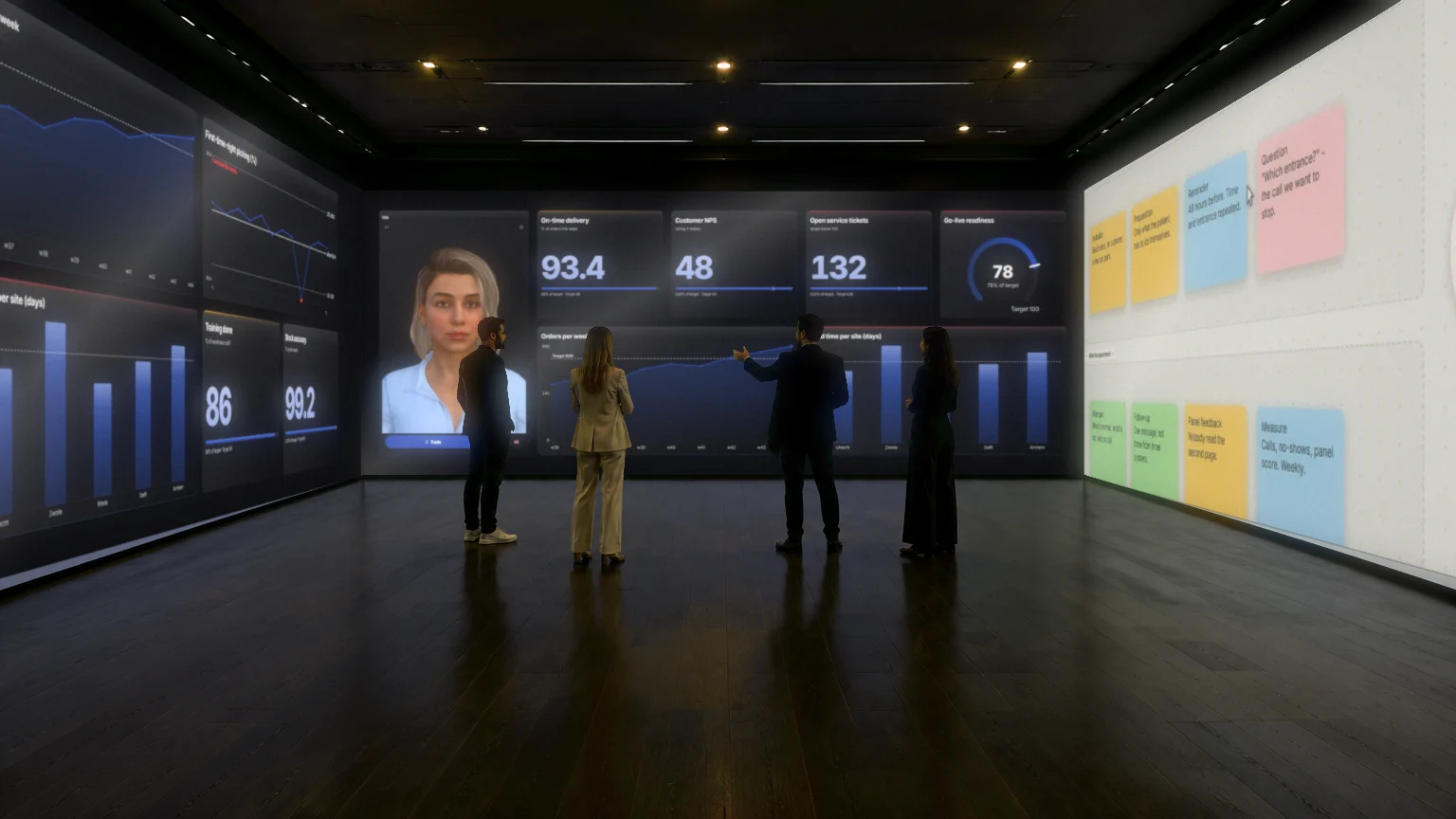
Nove schermi verticali a U, tre per parete, come gli schermi da 86 pollici della Syner Suite. Ogni parete un tema: obiettivi e numeri, piano e azioni, problemi e colleghi remoti. Il team percorre le pareti.
Adatta aprogrammi e progetti con più team, la sessione Obeya settimanale.
Ogni parete è un'unica immagine LED senza giunture. Grafici, canvas e CrewMate diventano così grandi che ci si sta dentro: per grandi sessioni, presentazioni e momenti in cui tutti devono vedere la stessa cosa.
Adatta agrandi gruppi, comitati di direzione, presentazioni e demo.
Impressioni: immagini IA della sala, con veri screenshot di CoVince sugli schermi.
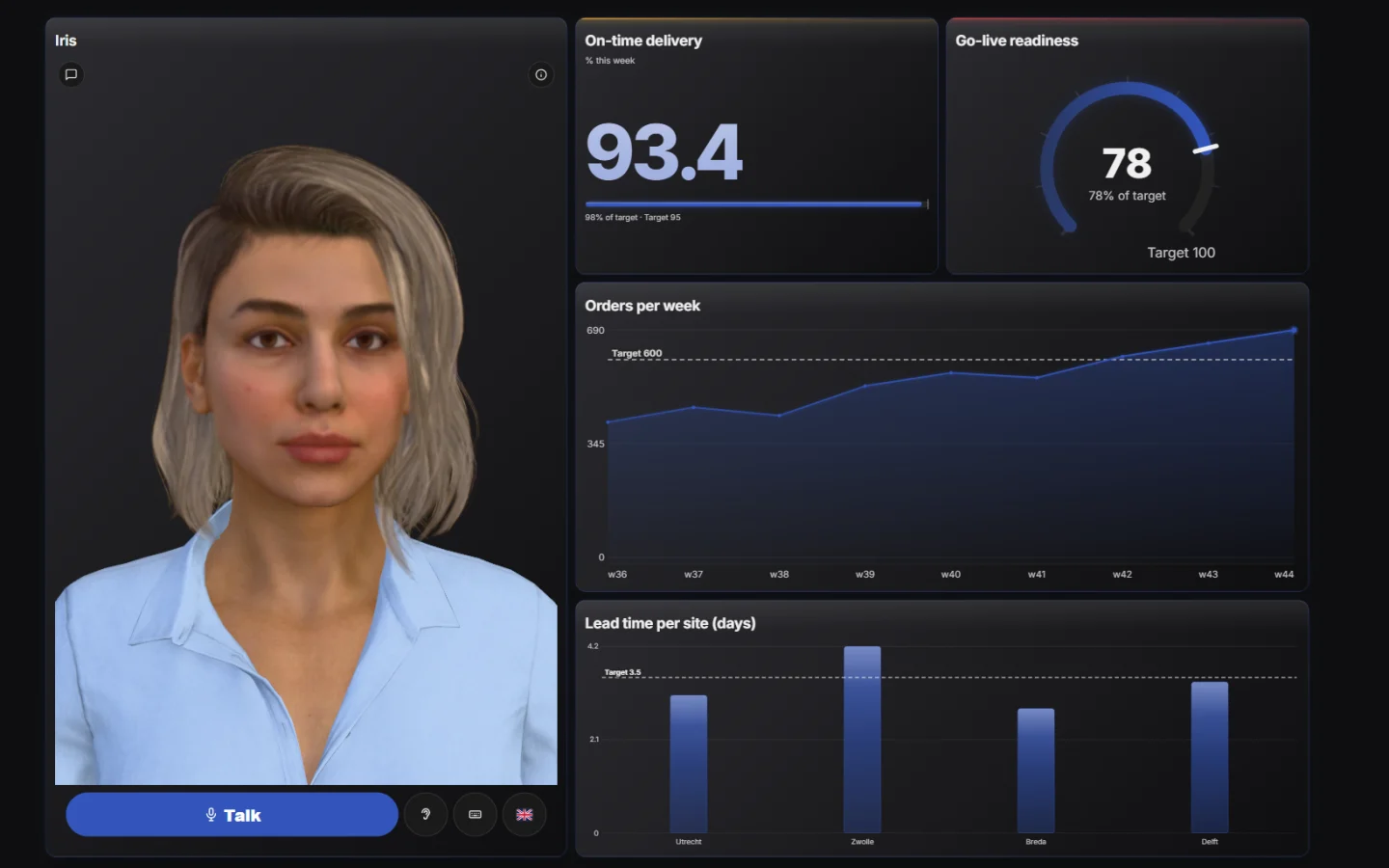
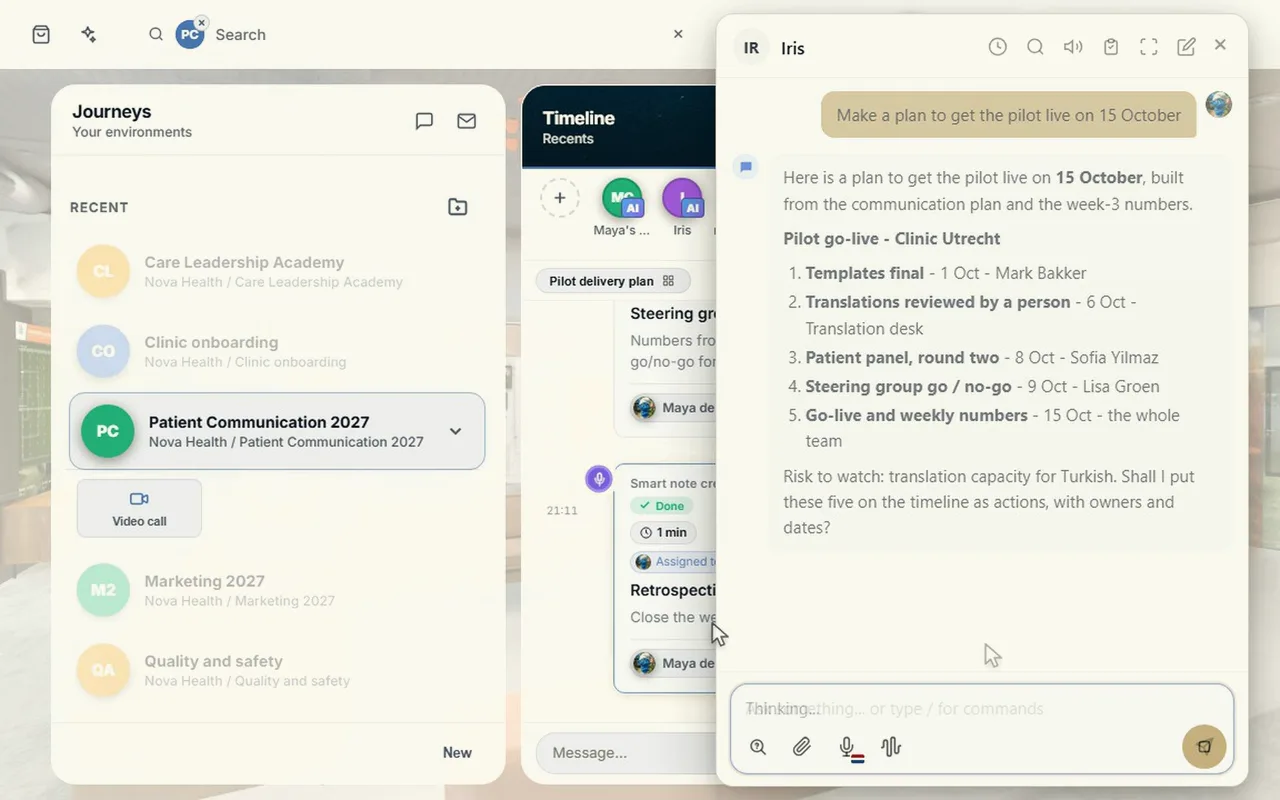
Un CrewMate è un collega con IA che conosce il journey e il board. Nella Obeya ci parli semplicemente, anche ad alta voce. Lui propone; tu decidi cosa va sulla parete.
Interroga il boardIl tile CrewMate legge cosa c'è sul board e risponde alle tue domande, anche sulle notizie sulla parete.
Grafici da una frase‘Ingressi al mese rispetto all'obiettivo’ diventa un grafico, usando solo colonne che sono davvero nei tuoi dati.
Azioni con un responsabile e una dataPrepara un piano, mette le attività sul tile delle attività e le azioni sulla timeline, e compila i numeri manuali quando premi Applica.
A mani libereAttiva la conversazione e parla: il CrewMate sente quando hai finito, risponde ad alta voce e torna ad ascoltare.
Ciò che emerge nello stand-up lo sviluppi su un board, in un documento o in un foglio di calcolo, nello stesso journey.
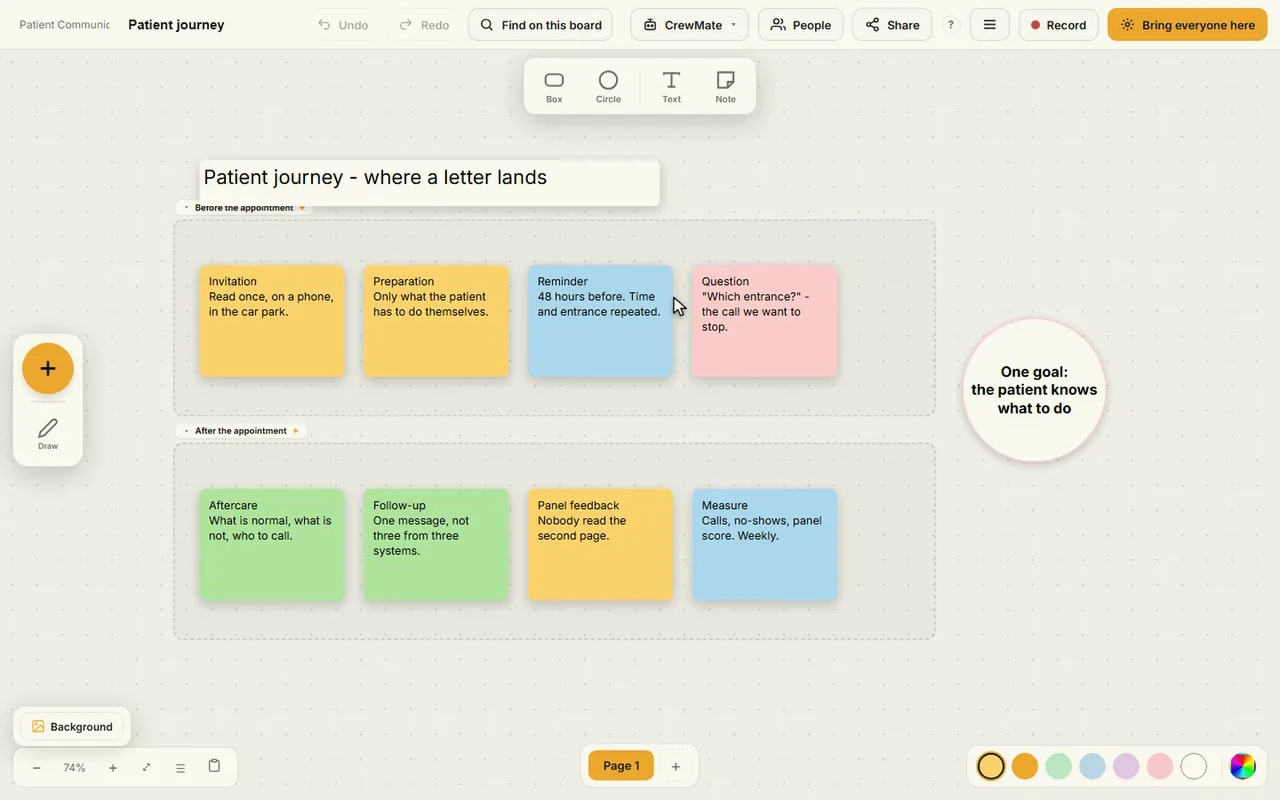
Post-it SmartNote, forme, frecce e grafici su un board senza bordi: fate qui un'analisi dei problemi o un A3, insieme e nello stesso momento.
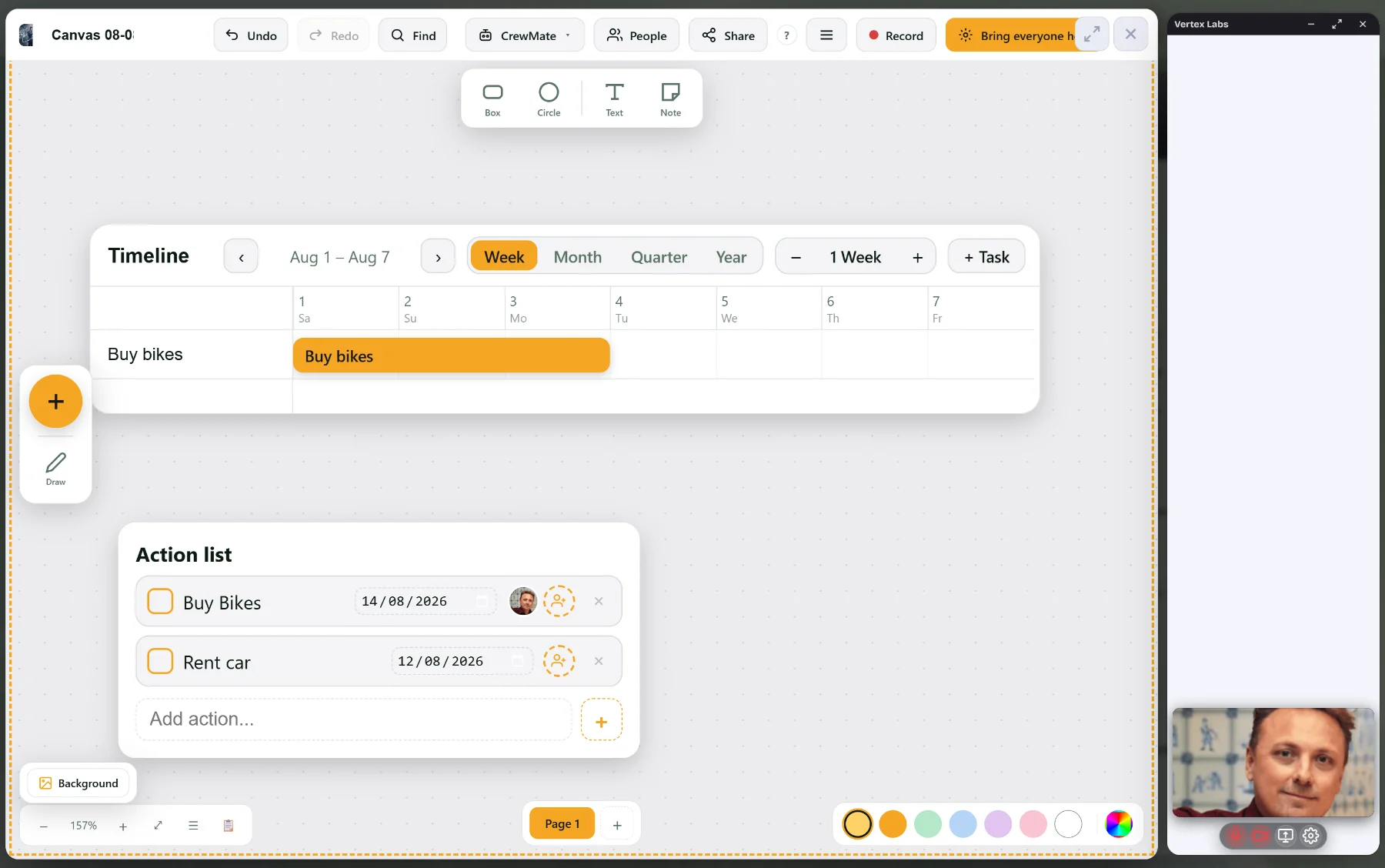
Ogni azione con un responsabile e una data, visibile sul board e sulla timeline del journey, finché non è fatta.
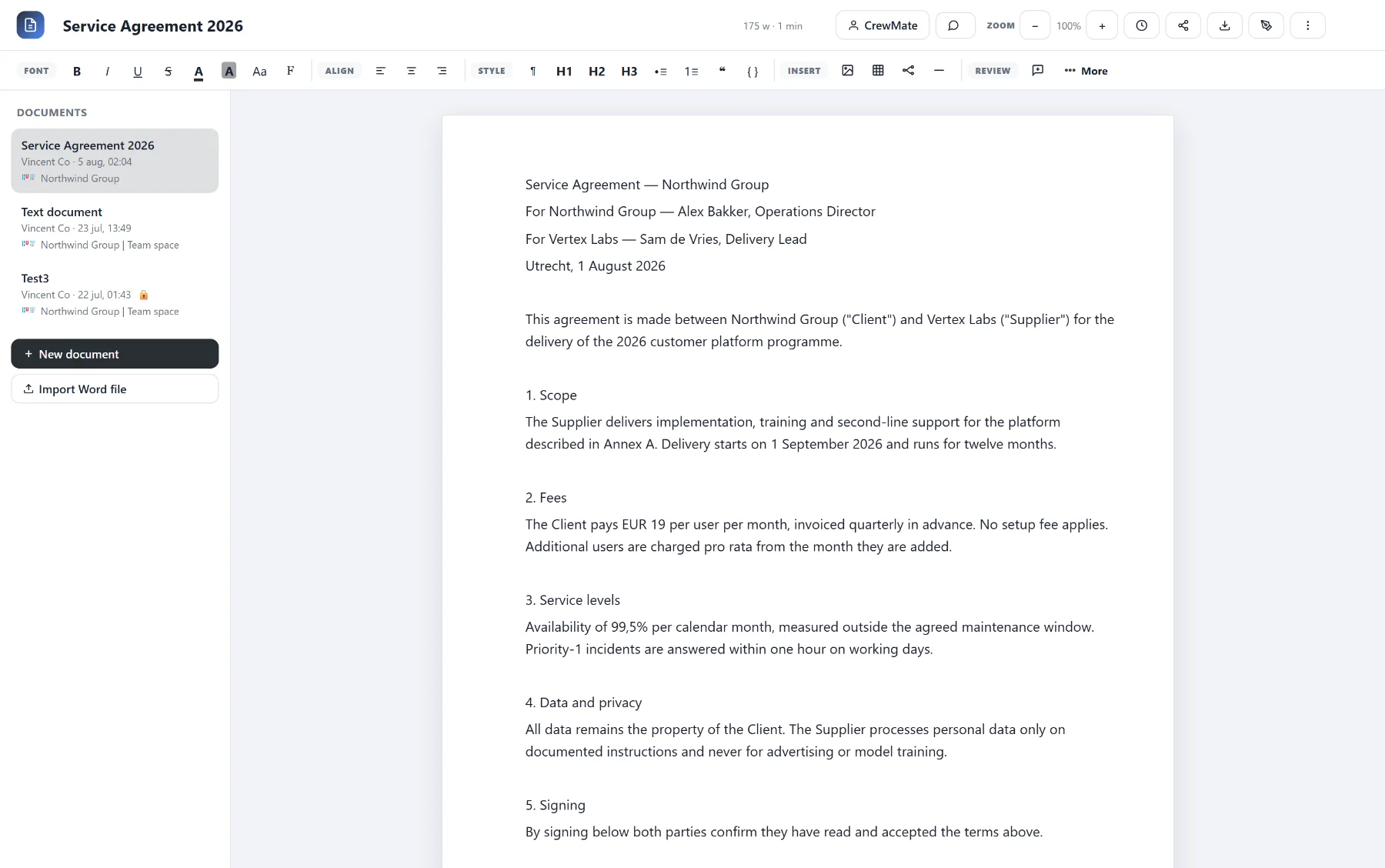
Documenti e fogli di calcolo che modificate insieme, accanto al board, con il CrewMate a portata di mano.
La videochiamata fa parte di CoVince, accanto al board. Nessun programma separato, nessun secondo schermo con un'altra storia.
Chiamata aperta tramite linkPubblica, solo per i membri del journey o chi inviti, con sala d'attesa. Gli ospiti entrano senza account.
Il board nella chiamataMostra il tuo canvas o Control Room nella chiamata; qualsiasi cambiamento, tutti lo vedono subito.
Alza la mano e chattaTutti hanno il loro turno, anche chi si collega da remoto.
Registra, con trascrizione e riepilogoRegistra la chiamata e, se vuoi, fanne generare una trascrizione e un riepilogo.
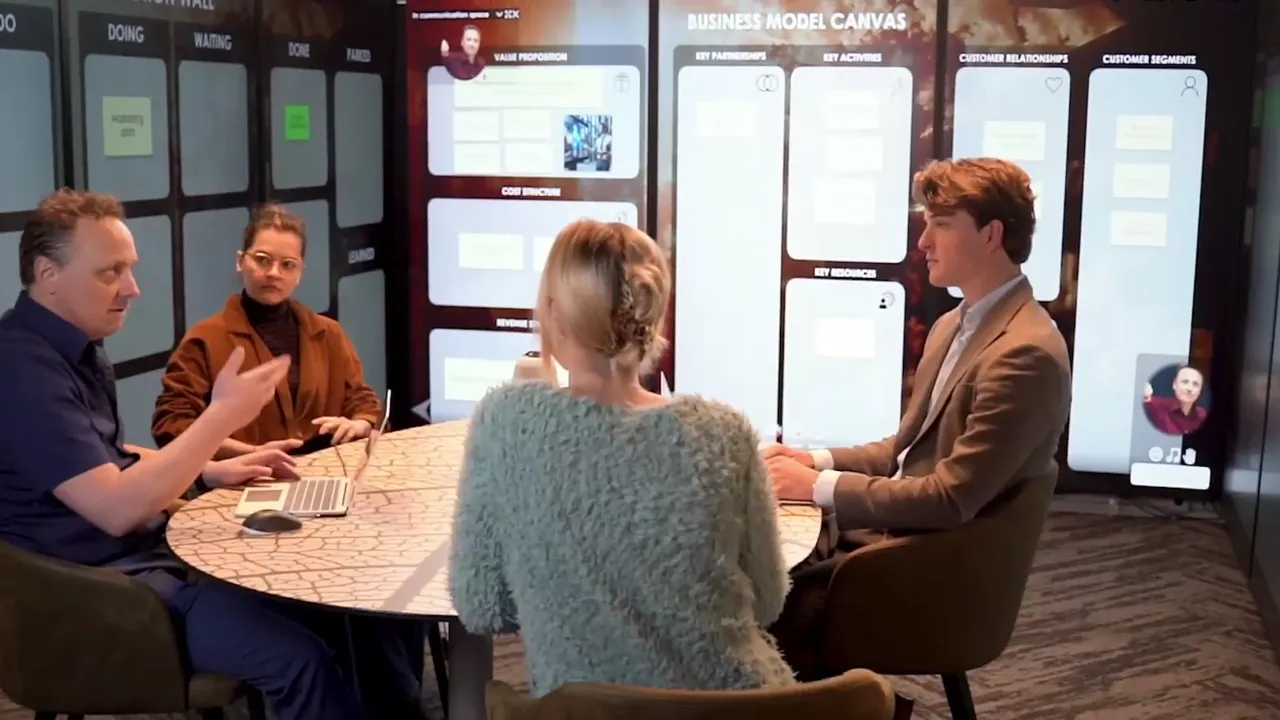
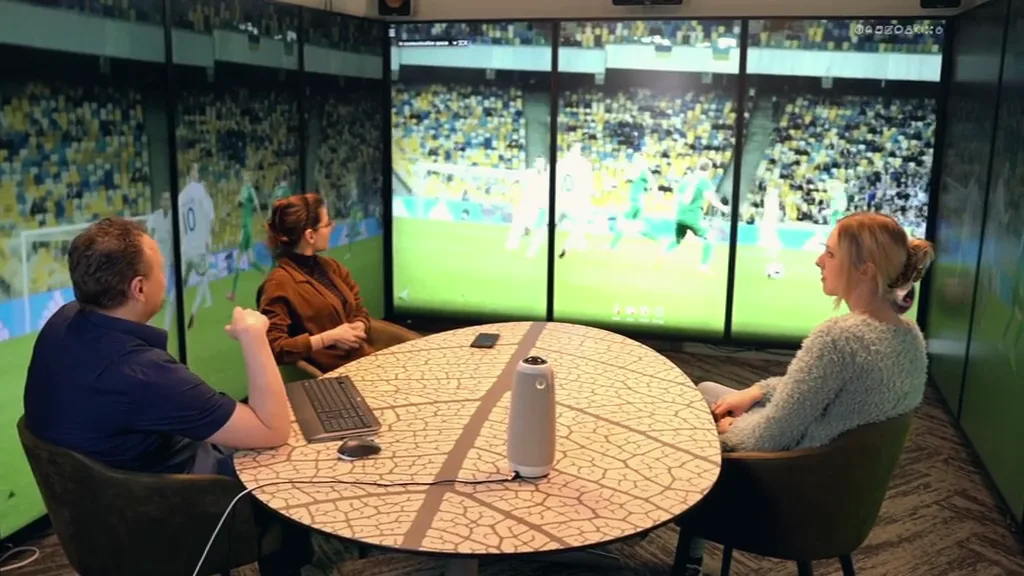
Vuoi avere la parete anche fisicamente intorno a te? La Syner Suite è la sala immersiva di CoVince: nove schermi verticali da 86 pollici a U, tre per parete, con Control Room, canvas e chiamata. La comandi con un tocco sulla parete o con la voce.
Ecco come appare una decisione sulla parete: sposta il cursore e vedi subito l'effetto.
Persone per m² nel punto più affollato
Obiettivo
Punti sopra 4 per m²
Obiettivo
Stima
Obiettivo
Secondi fino all'uscita
Obiettivo
Persone in piazza
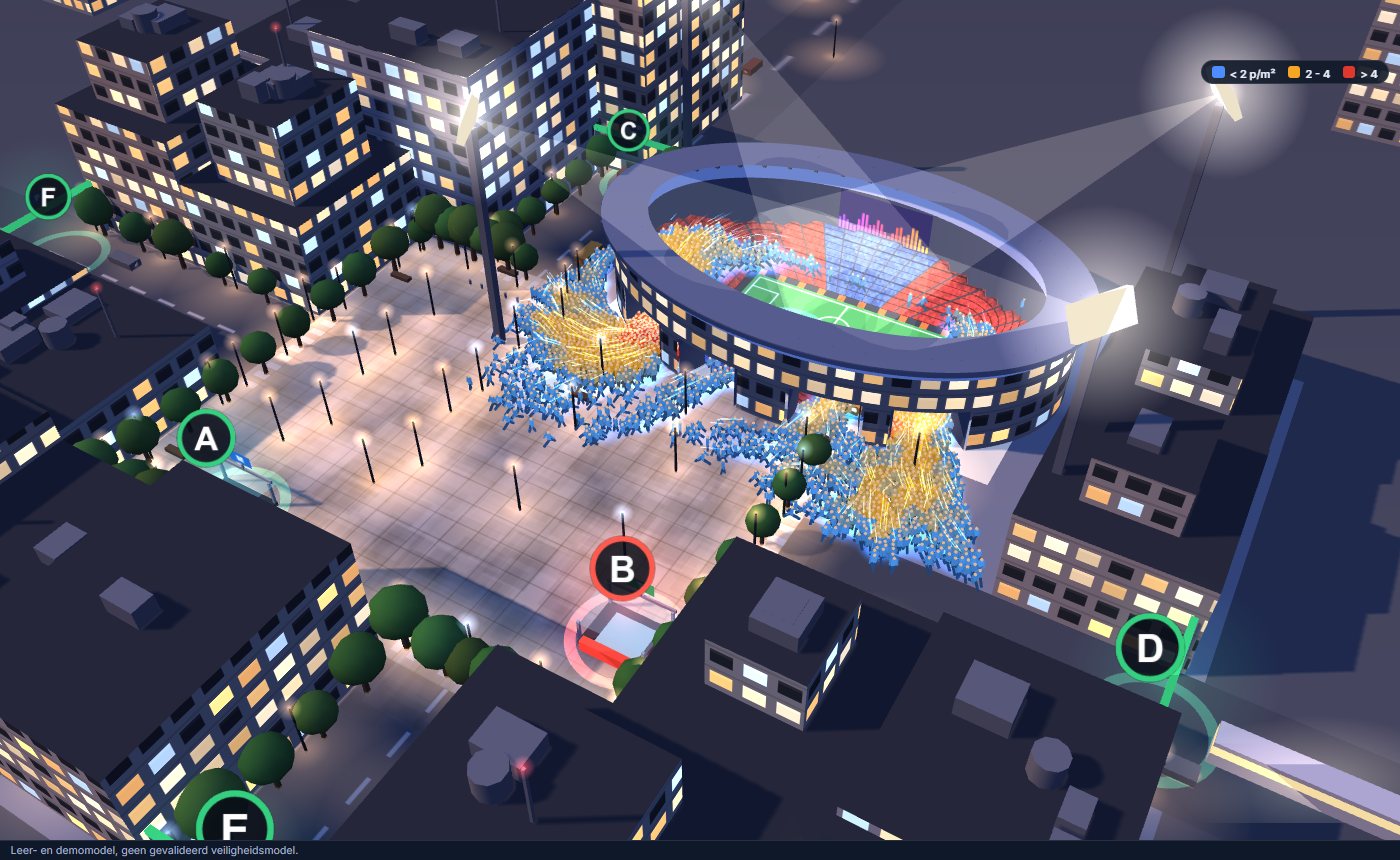
Trascina per ruotare · Clicca un'uscita per chiuderla · Sposta una decisione
Sposta e vedi l'effetto
Uscite
Quale decisione ha aiutato?
Esempio: un tile embed con una simulazione, collegato in tempo reale
Modello didattico e dimostrativo, non un modello di sicurezza validato.
Guide, how-to ed esempi: dalle cinque pareti e lo stand-up alla Obeya digitale e ibrida. Gli articoli sono in italiano.
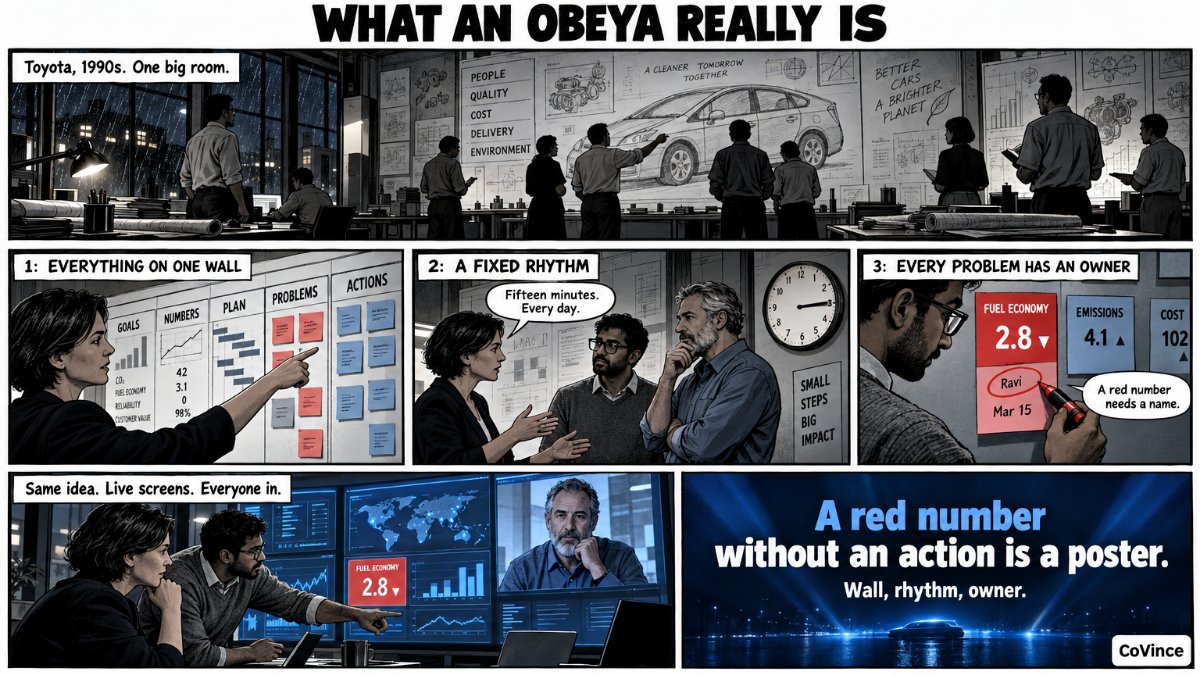 ObeyaObeya: la guida completaChe cos'è, come funziona e come iniziare, da Toyota alla stanza digitale.
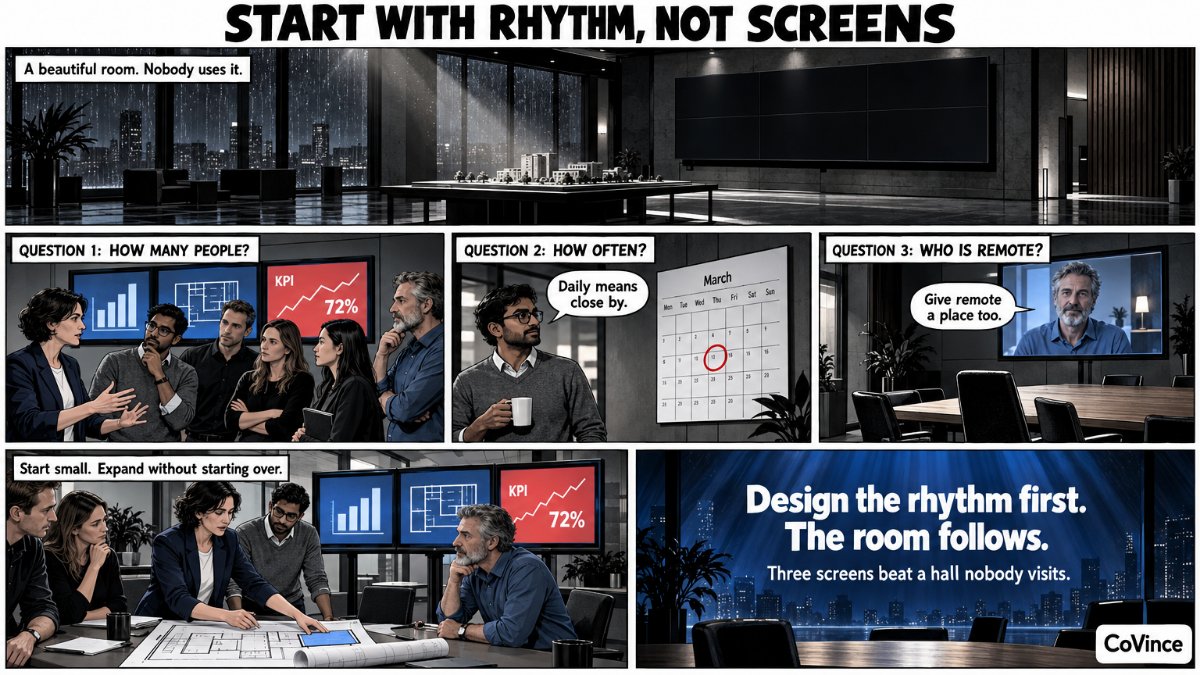 ObeyaAllestire la stanza ObeyaPareti, schermi e disposizione: da una normale sala riunioni a tre pareti.
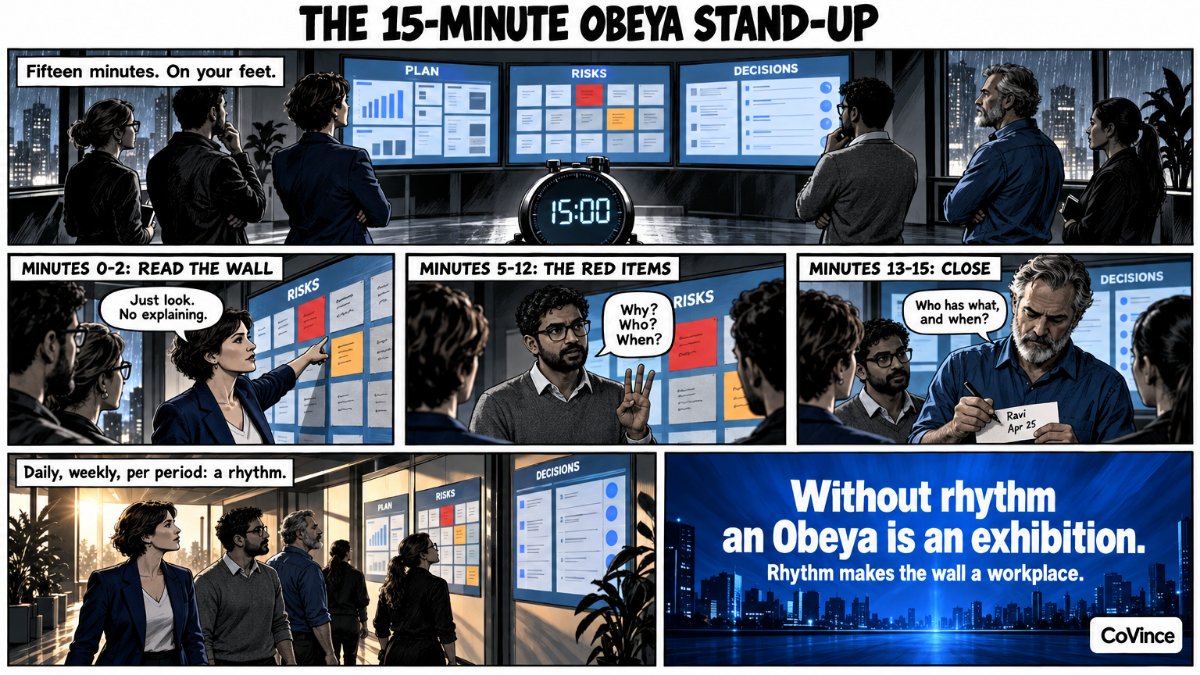 ObeyaStand-up Obeya: agenda e ritmoUn quarto d'ora davanti alla parete: chi dice cosa, e che cosa si fa ogni giorno, ogni settimana e a ogni periodo.
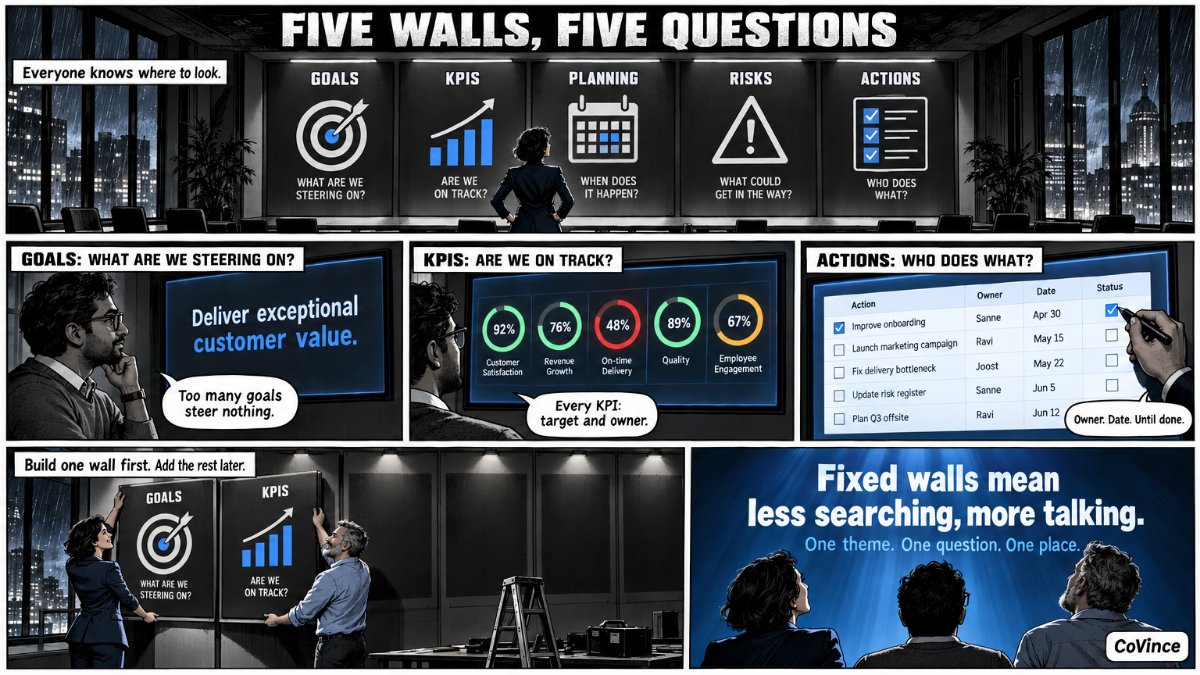 ObeyaLe cinque pareti dell'ObeyaObiettivi, KPI, piano, problemi e azioni: cosa va dove.
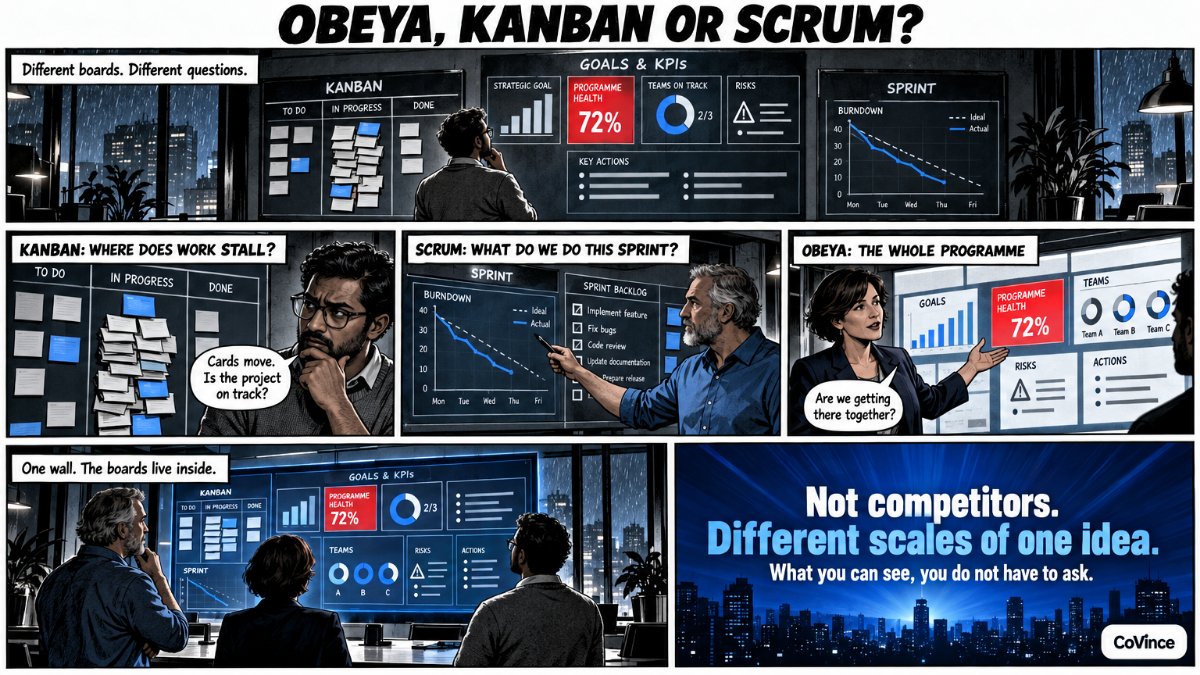 ObeyaObeya, Kanban o lavagna Scrum?La differenza, e perché si può far girare tutto su un'unica parete.
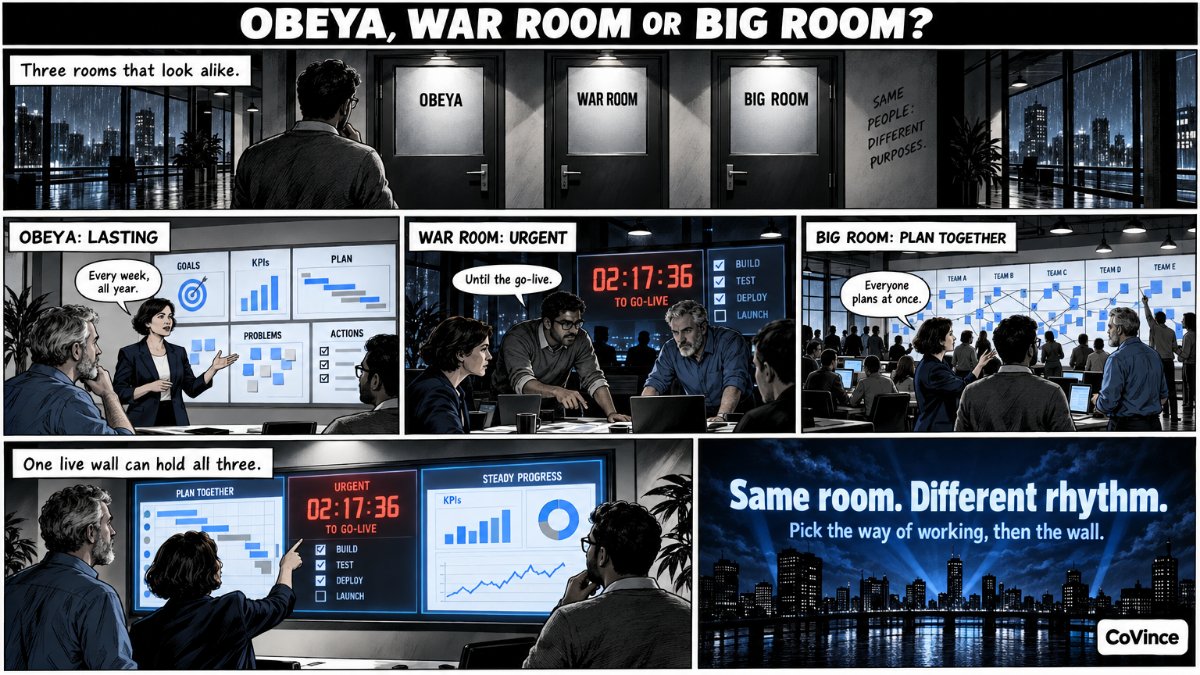 ObeyaObeya, war room e big room planning: le differenzeLa differenza, quando usare quale e come metterle su una parete live.
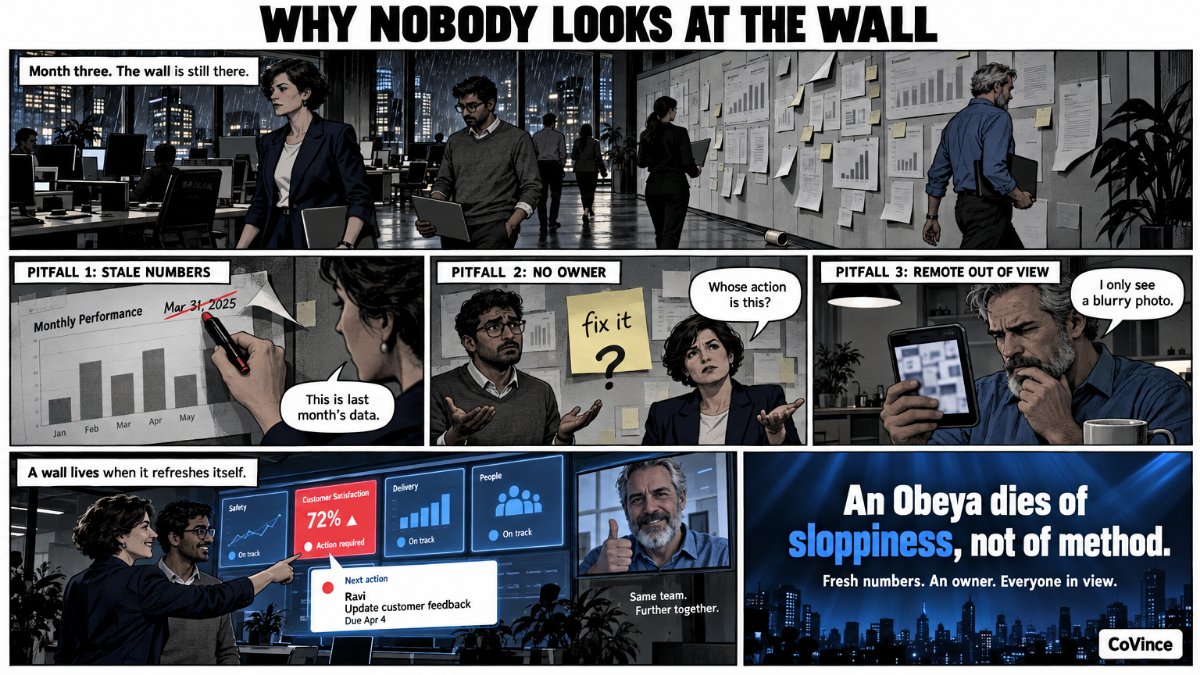 ObeyaPerché dopo tre mesi la parete non interessa più a nessunoStampe obsolete, azioni senza responsabile e colleghi a distanza che restano fuori dall'immagine.
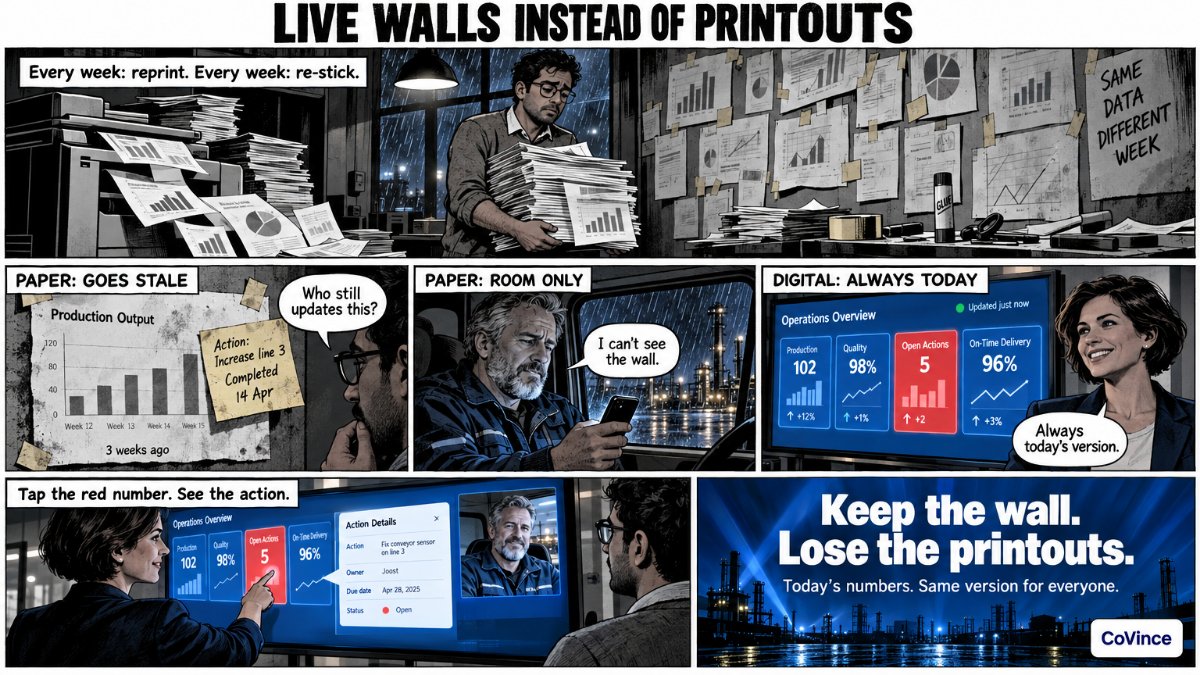 Digitale & ibridaObeya digitale: pareti live al posto delle stampeNumeri che si aggiornano da soli e un grafico da toccare per vedere l'azione collegata.
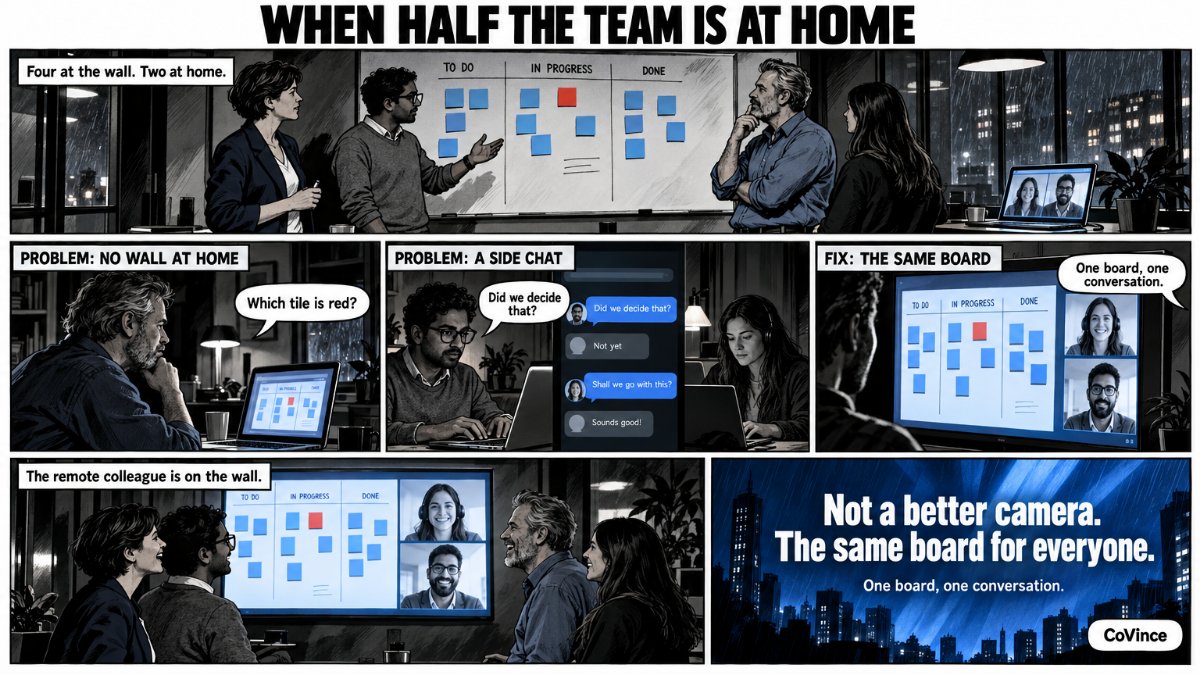 Digitale & ibridaObeya ibrida: quando metà del team è a casaVideochiamata sulla parete: tutti vedono la stessa parete live.
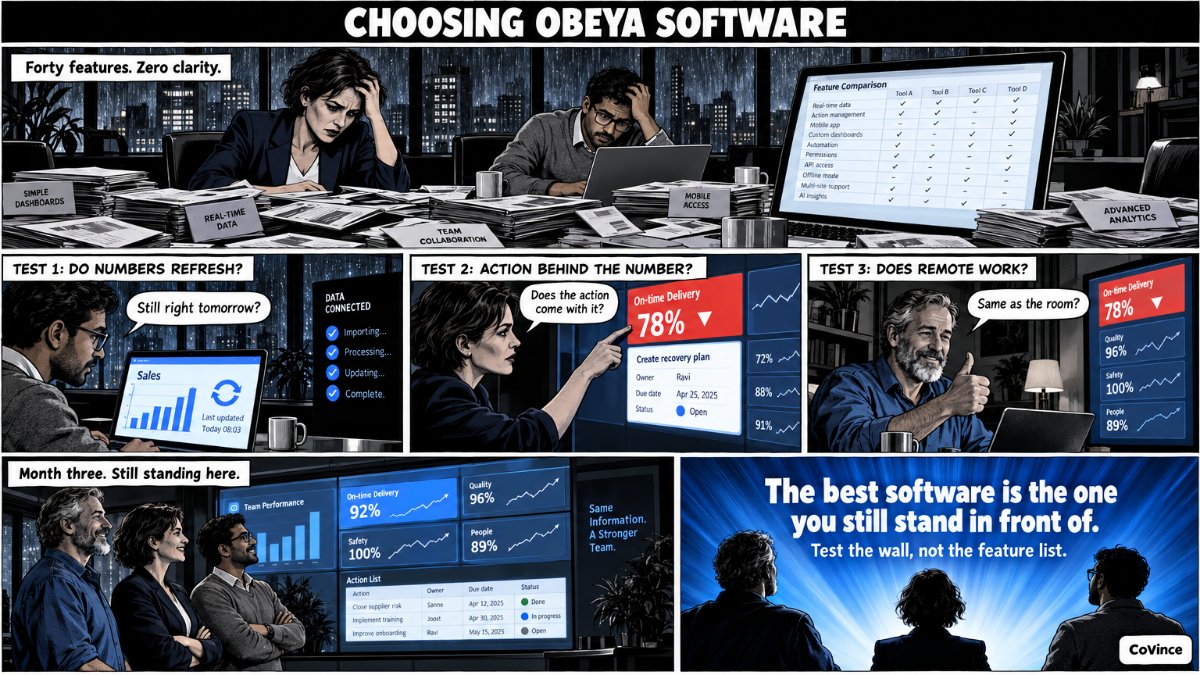 Digitale & ibridaSoftware Obeya: a cosa fare attenzione?Una checklist onesta per scegliere uno strumento.
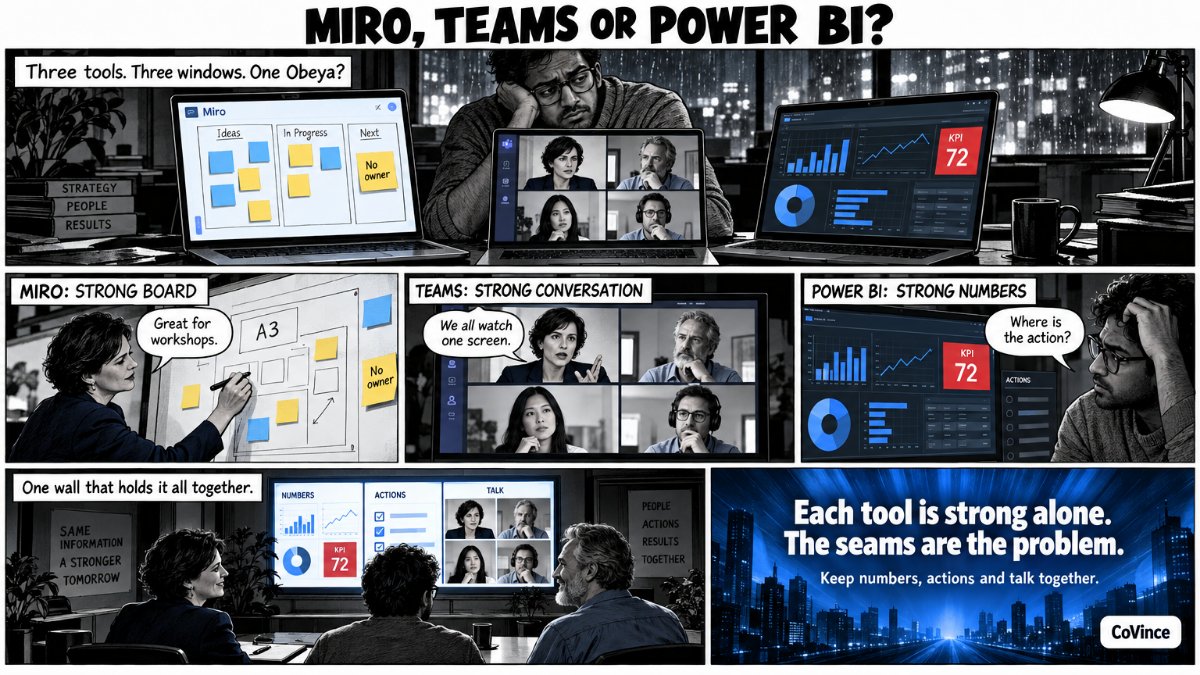 Digitale & ibridaObeya in Miro, Teams o Power BI?Cosa funziona e cosa no quando avete già uno strumento.
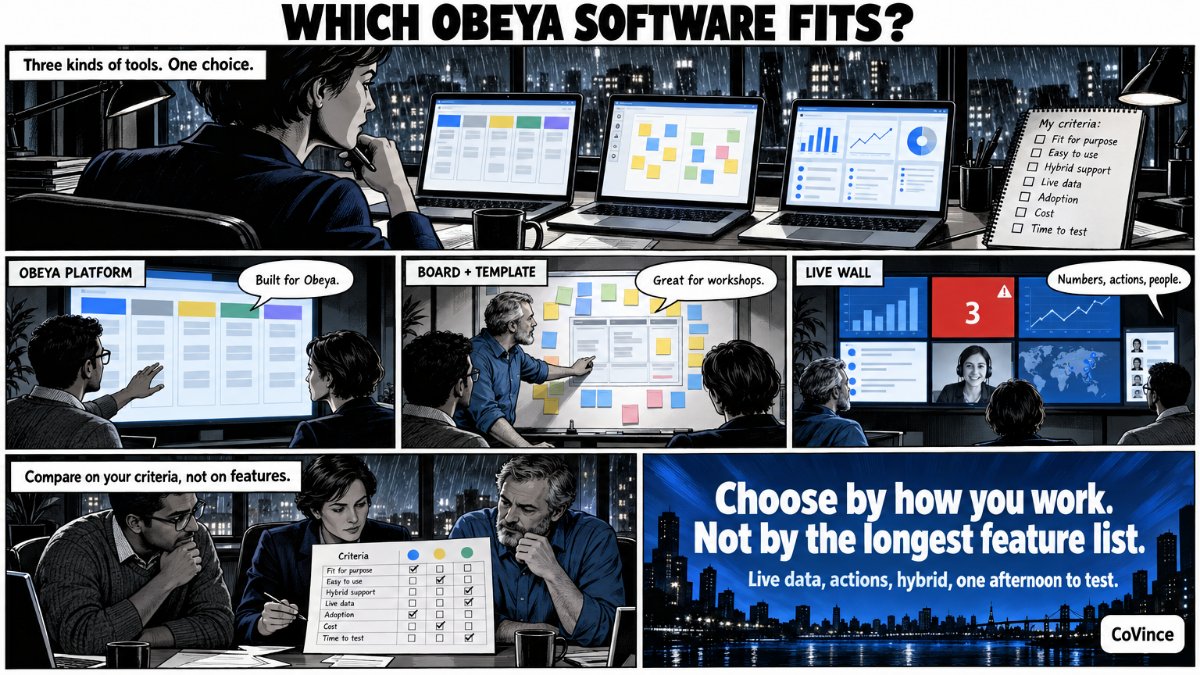 Digitaal & hybrideSoftware Obeya a confronto: l'elenco completo funzioniTutte le funzioni a confronto: pareti, KPI, roll-up, azioni, videochiamate, moduli di apprendimento e AI.
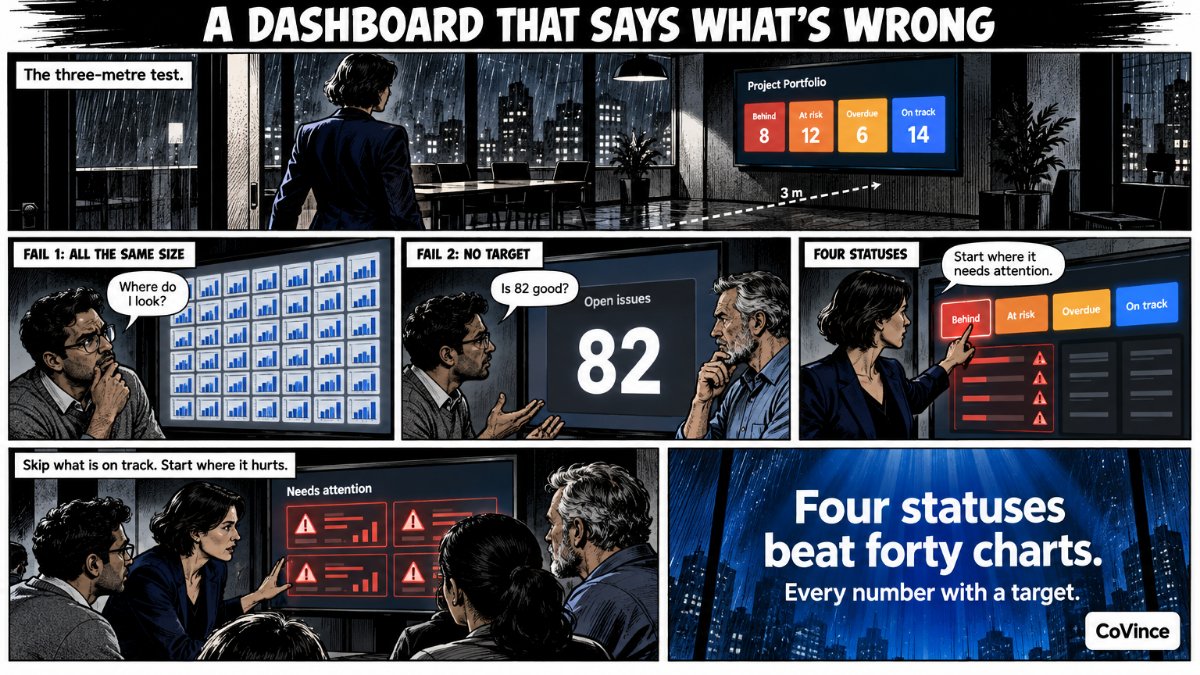 Digitale & ibridaDashboard Obeya: KPI che dicono da soli cosa non vaIn ritardo, a rischio, azioni scadute e in linea con gli obiettivi: tutto a colpo d'occhio.
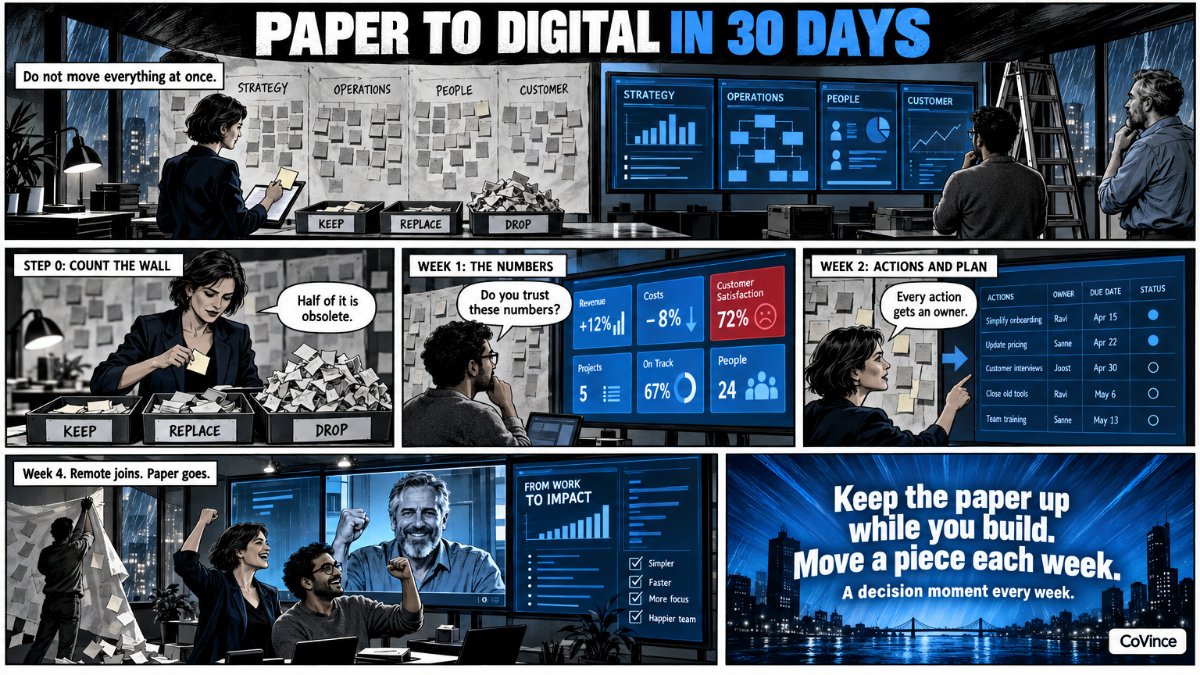 Digitale & ibridaDall'Obeya su carta a quella digitale in 30 giorniUn piano a tappe, settimana per settimana.
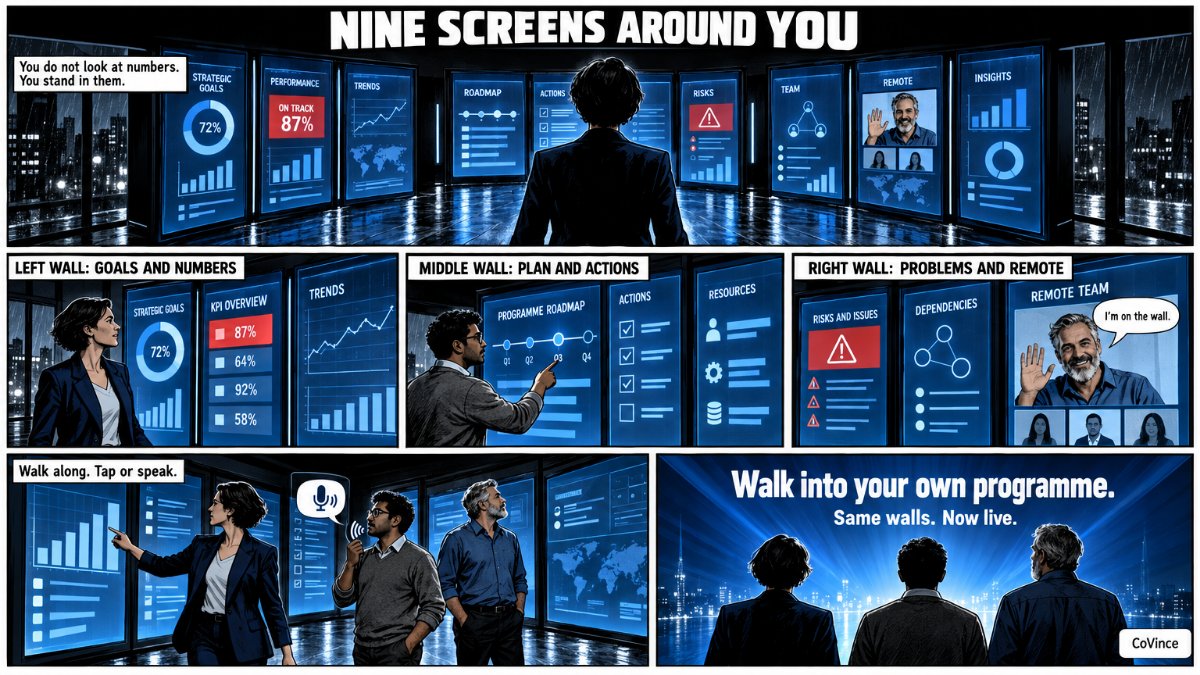 Immersive roomStanza Obeya immersiva: nove schermi, una parete liveNove schermi a U intorno a voi: la Syner Suite.
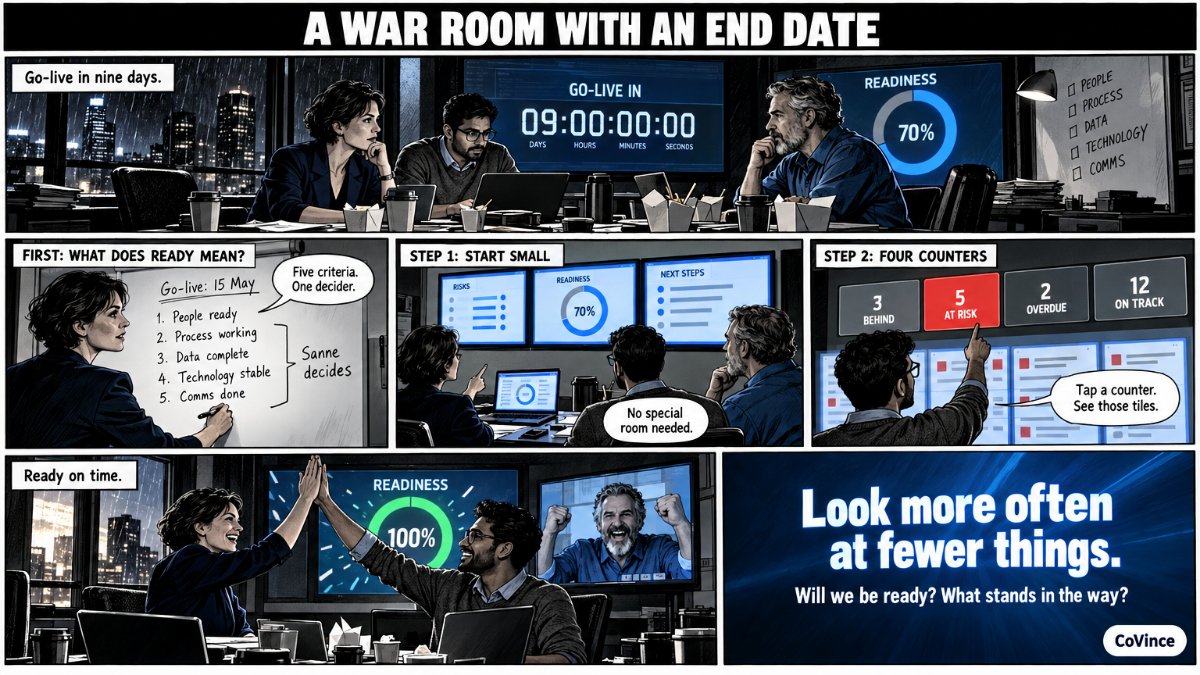 Immersive roomAllestire una war roomSchermi, software e ritmo per progetti, lanci e go-live.
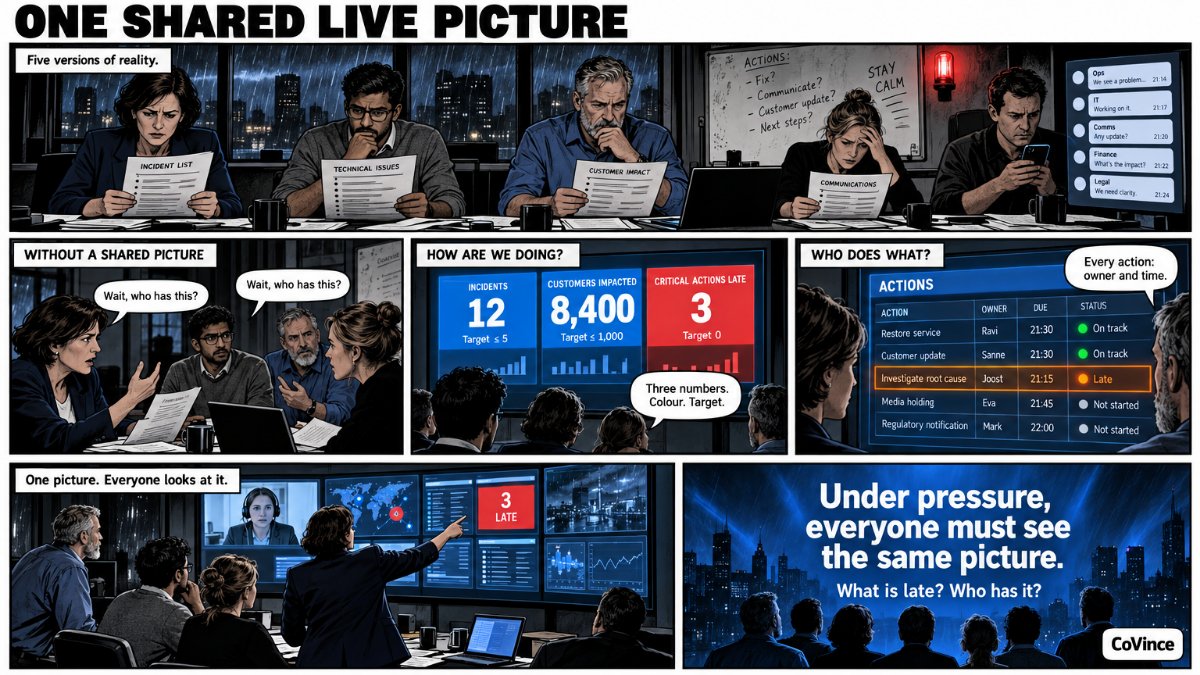 Immersive roomSala di crisi o war room: un'unica immagine liveUn'immagine live condivisa, con azioni e responsabili, quando la situazione si fa tesa.
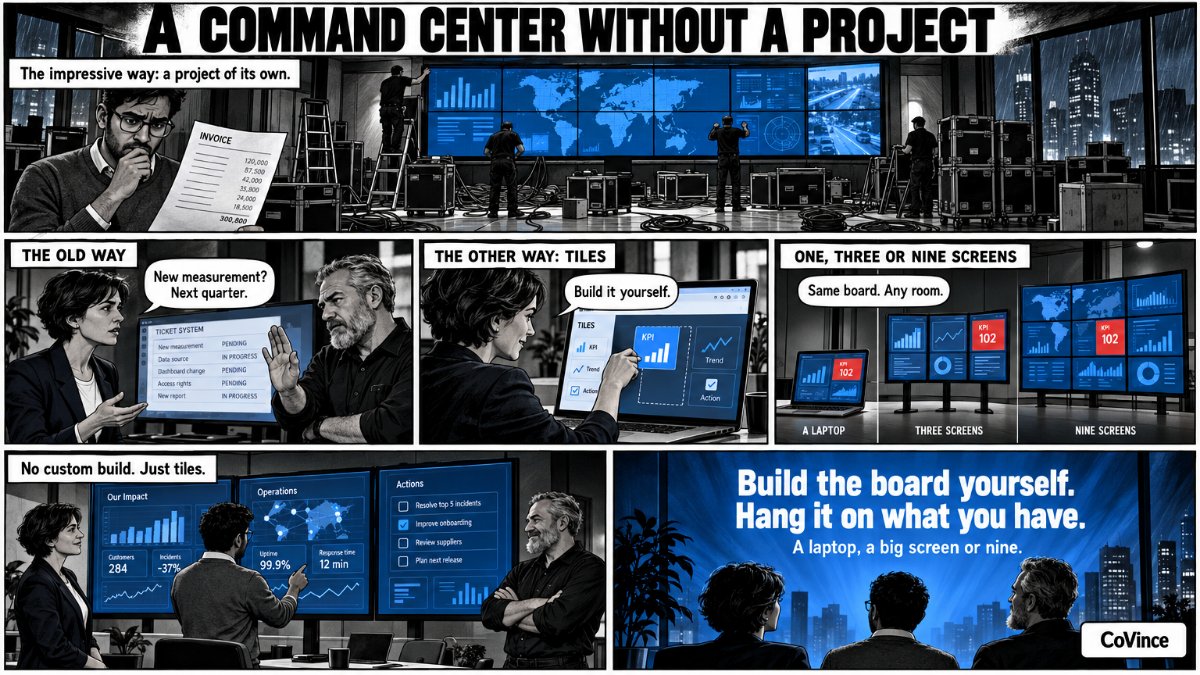 Immersive roomSoftware per sala di controllo: command center liveSoftware per sala di controllo su uno, tre o nove schermi, dal browser.
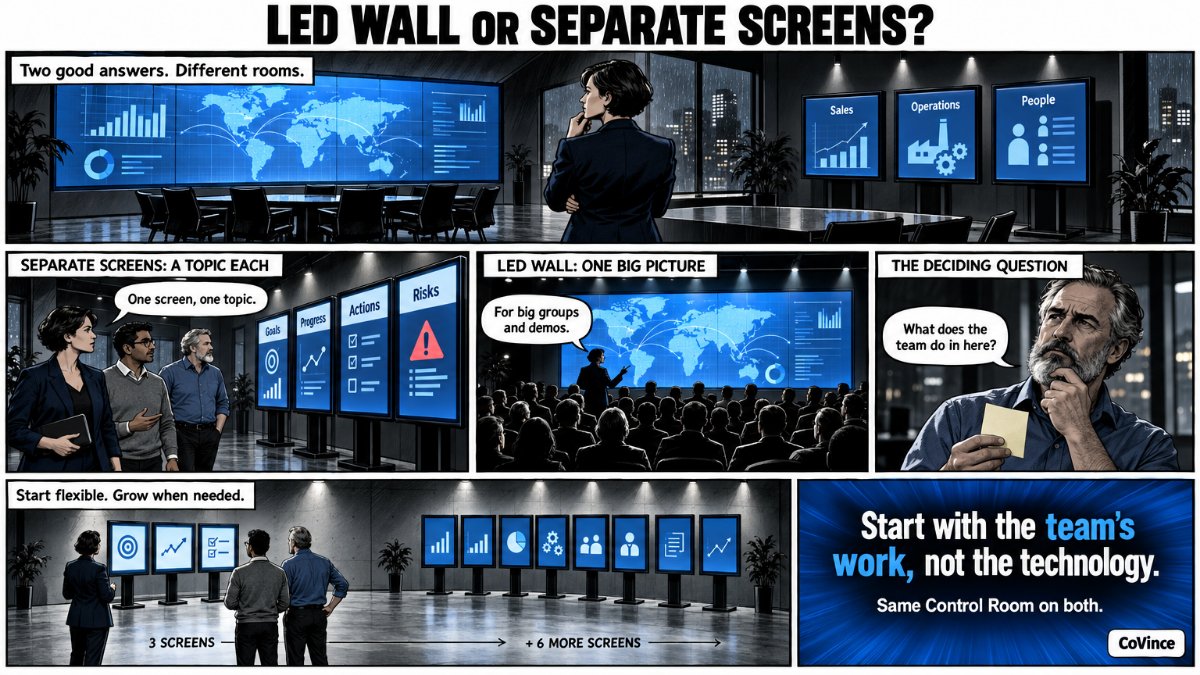 Immersive roomParete LED o schermi separati per la stanza ObeyaChe cosa scegliere per la sala riunioni, e perché.
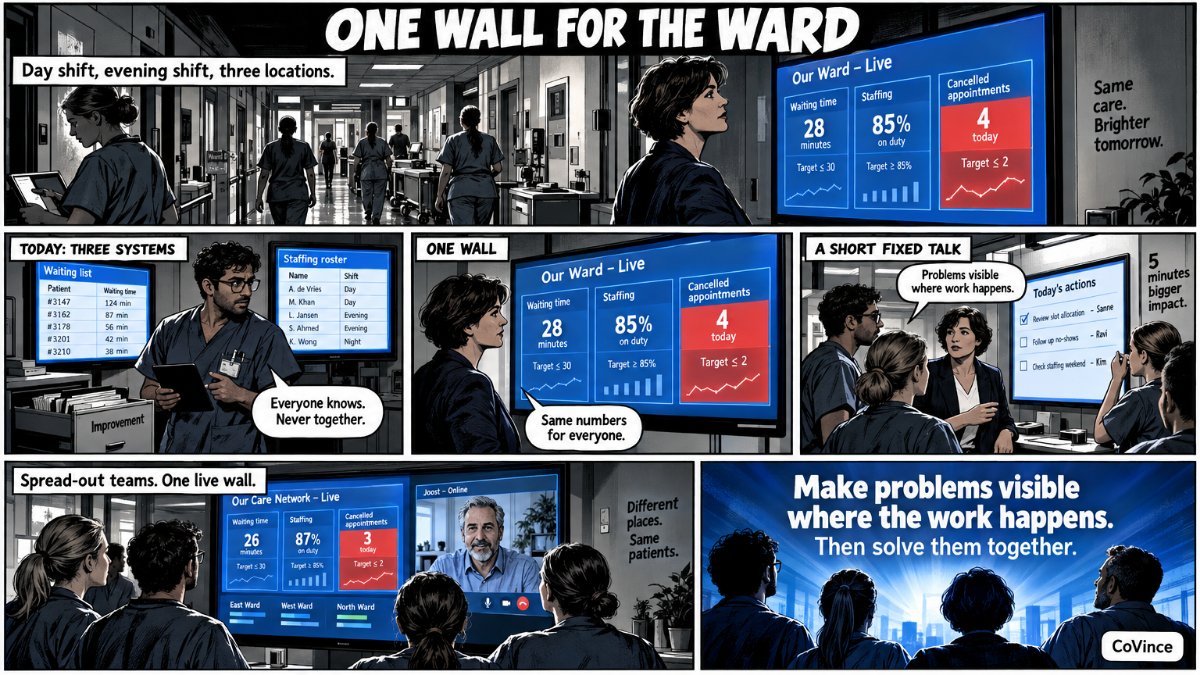 SettoriObeya nella sanitàOspedale, reparto o filiera: anche il turno di notte vede la stessa parete.
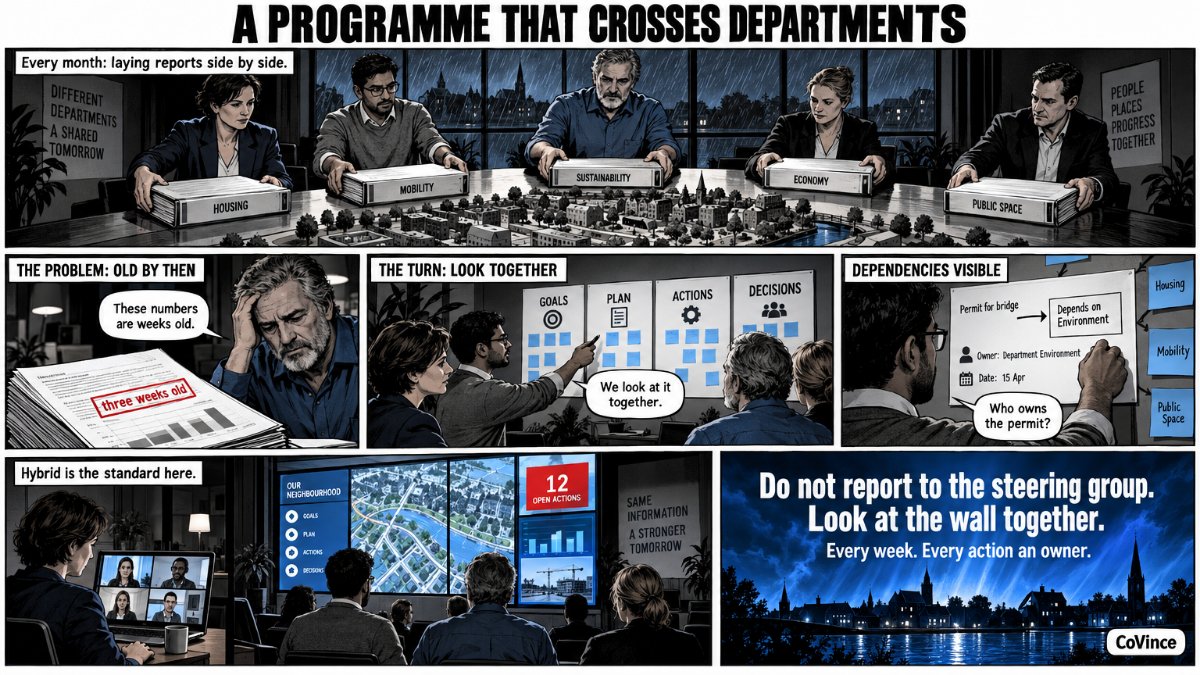 SettoriObeya nei comuni e nella pubblica amministrazioneGestione dei programmi tra i reparti, ibrida per impostazione predefinita.
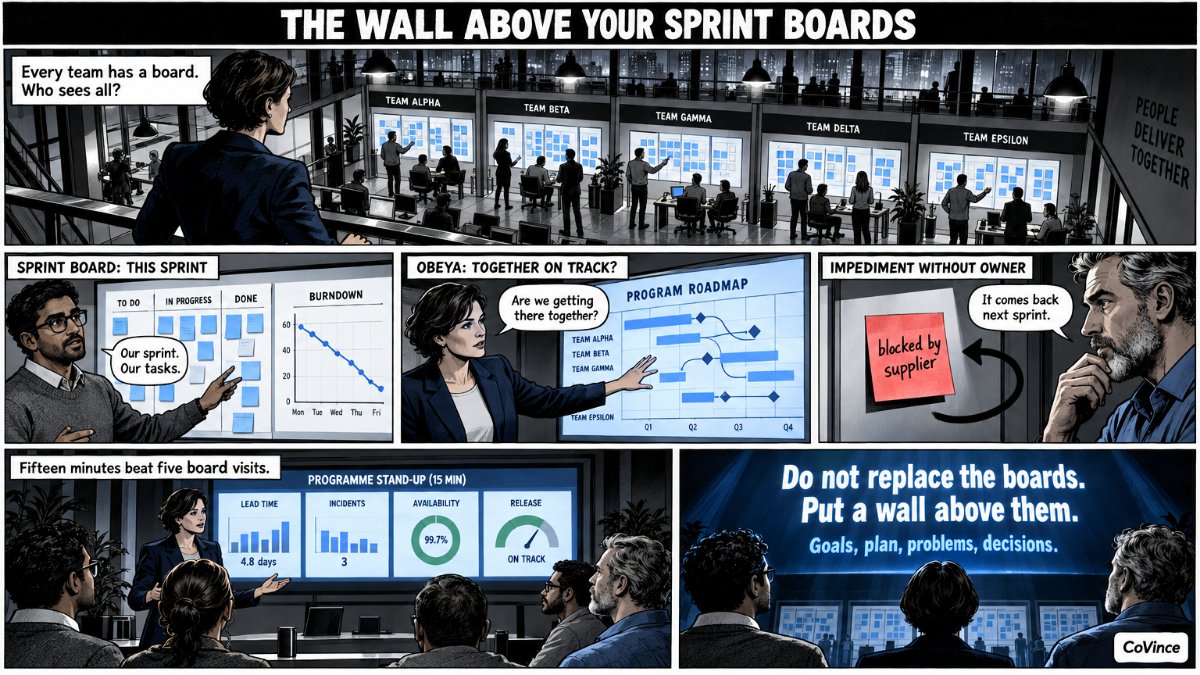 SettoriObeya in IT e agilePortfolio, PI planning e il collegamento con roadmap e sprint.
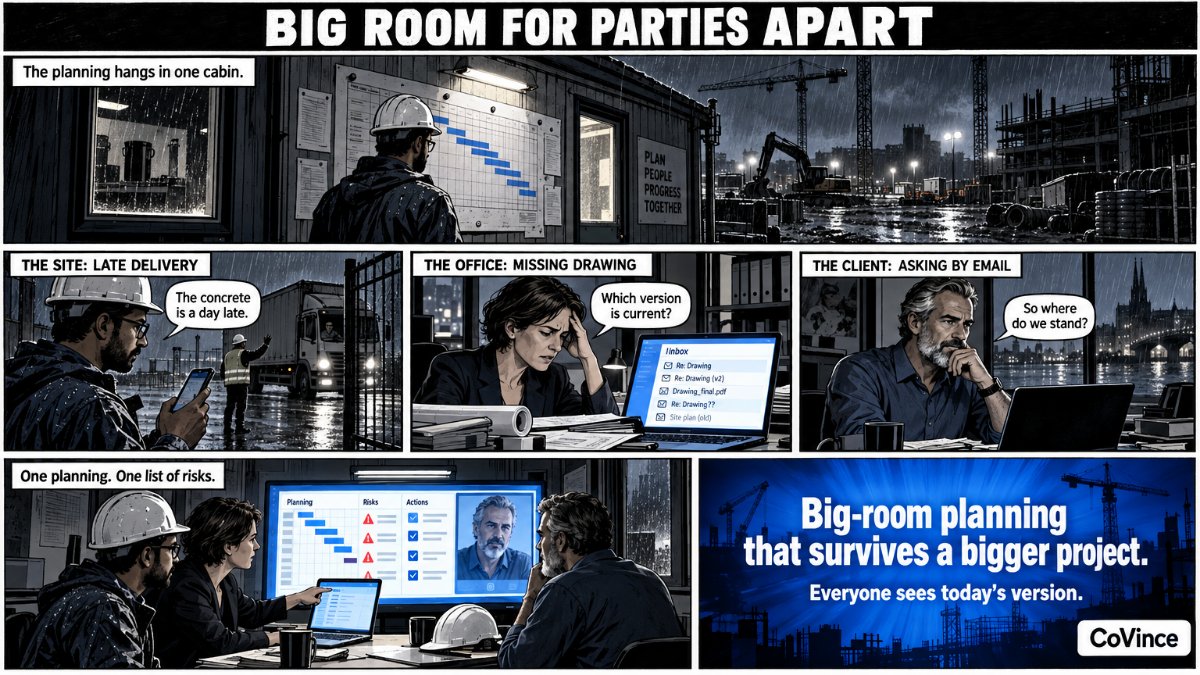 SettoriObeya nell'edilizia e nelle infrastruttureBig-room planning con partner che non siedono mai nello stesso posto.
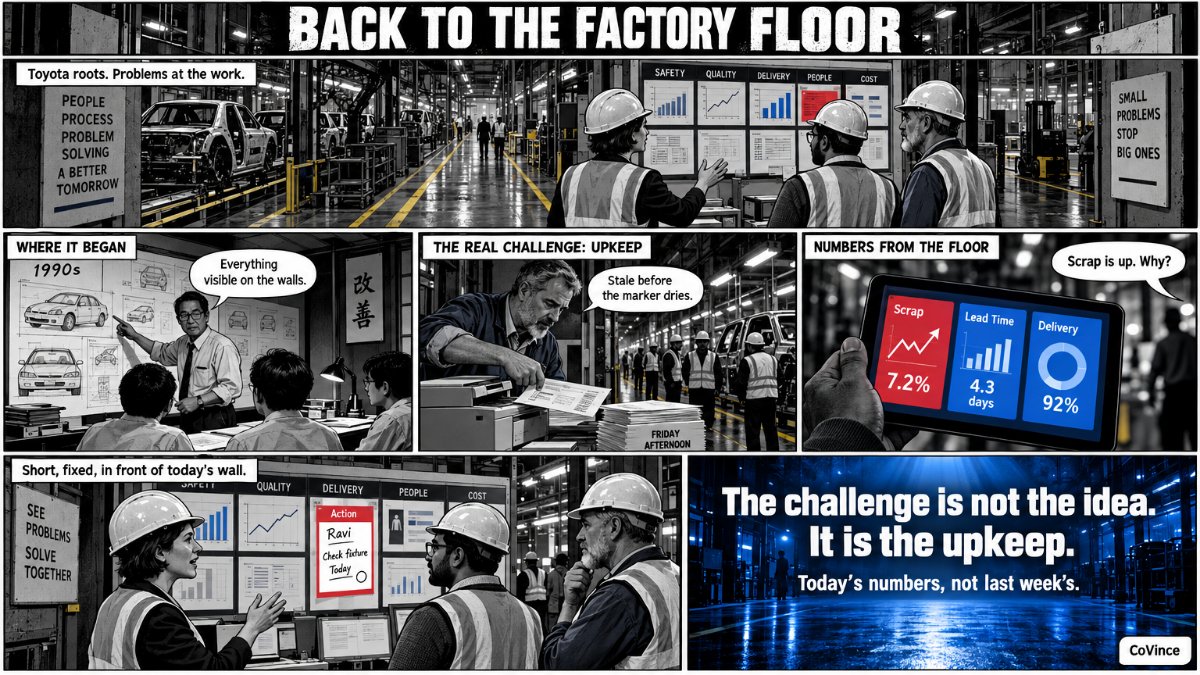 SettoriObeya nella produzioneUn ritorno alle radici Toyota, con numeri in tempo reale dal reparto produttivo.
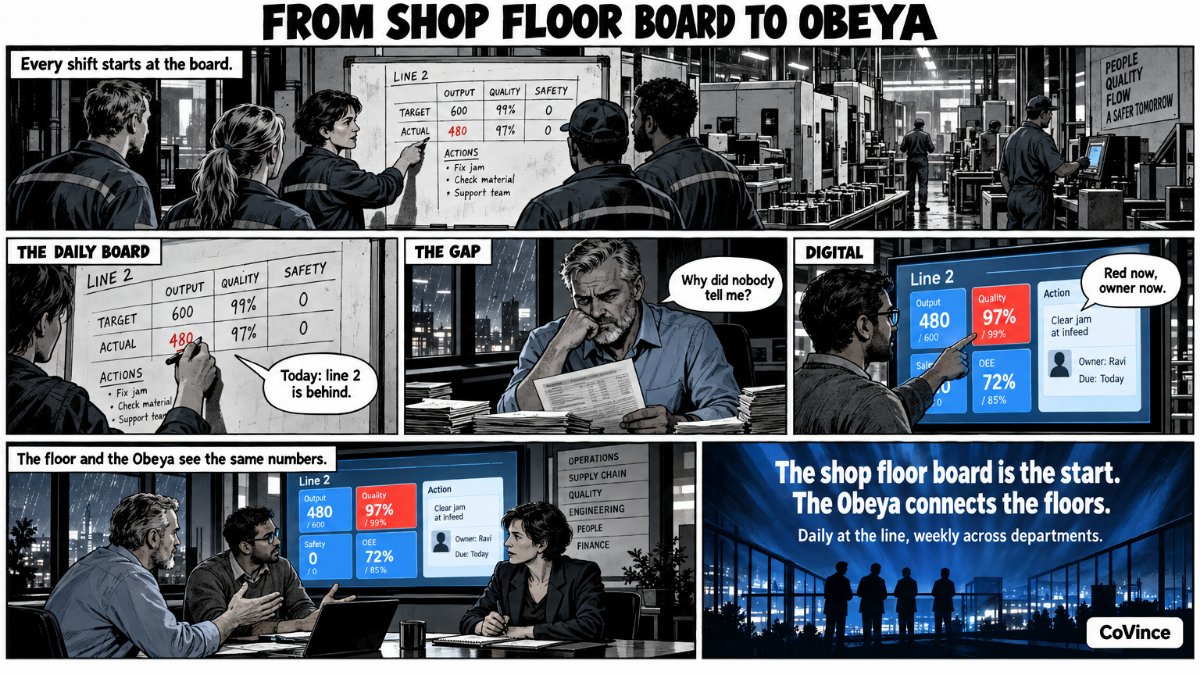 SectorenShopfloor management digitale e Obeya digitaleNumeri live dalla produzione e come un Obeya guarda oltre.
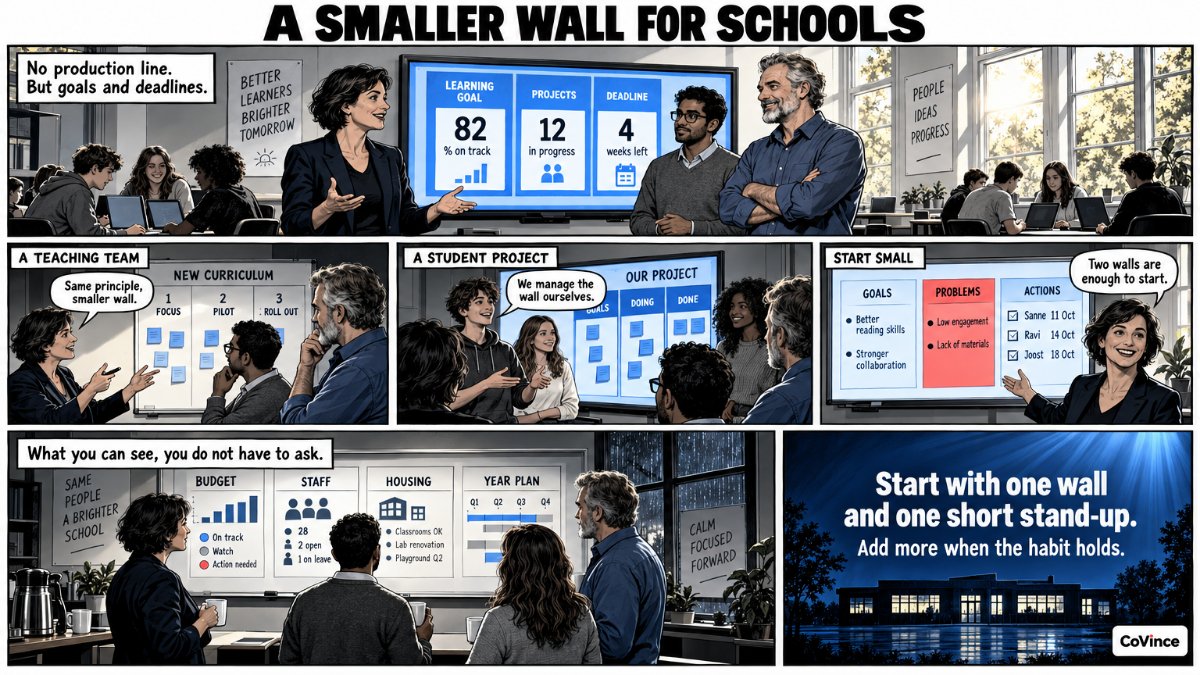 SettoriObeya nell'istruzionePiù piccola nell'impostazione e adatta all'apprendimento in una journey.
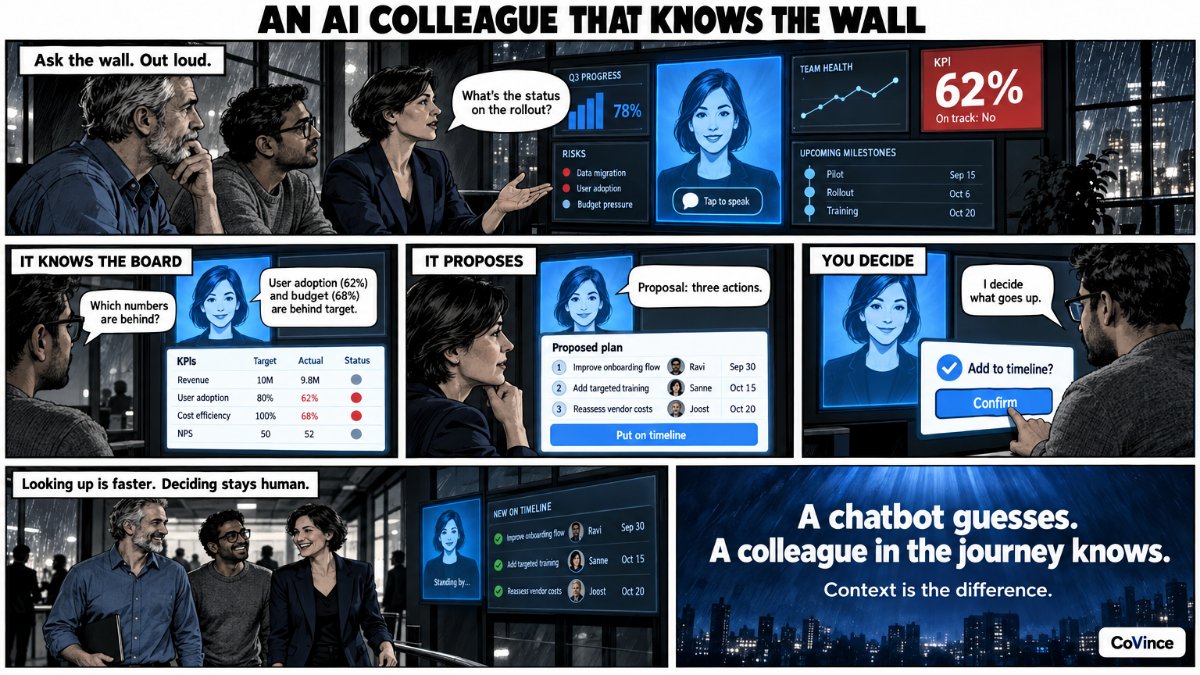 AIAI nell'ObeyaUna CrewMate che conosce i vostri numeri: chiedetelo alla parete, anche a voce.
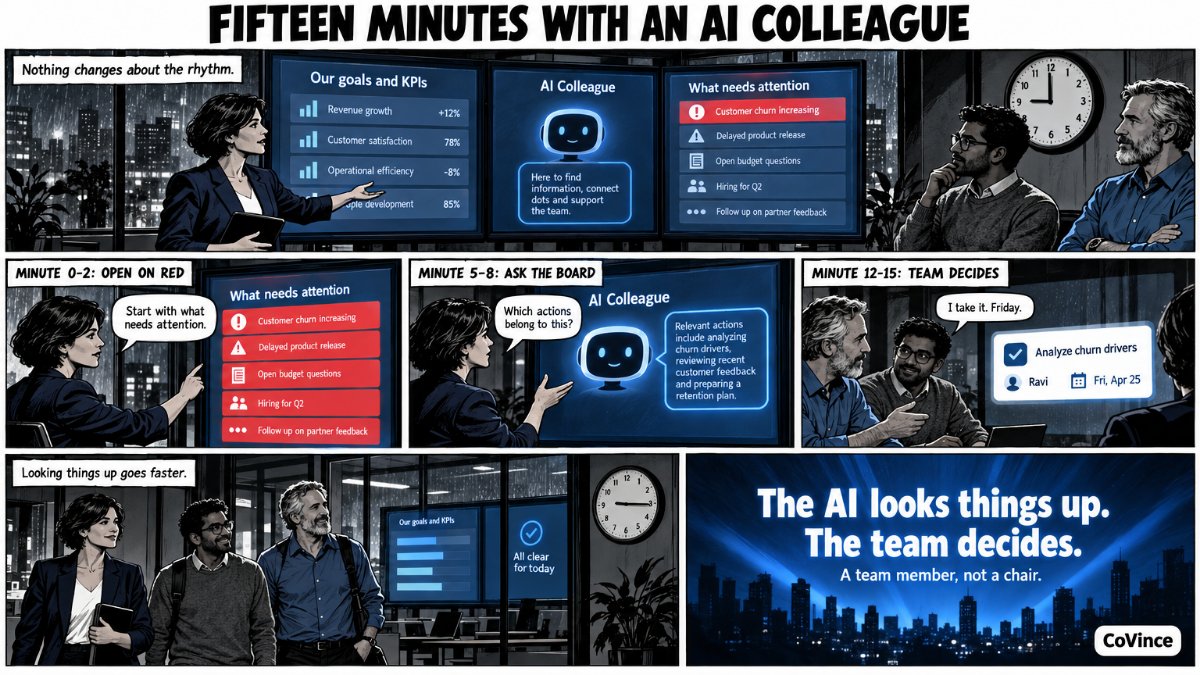 AIAI nello stand-up Obeya: un assistente che conosce i numeriEcco come si svolge uno stand-up con una CrewMate nella stanza.
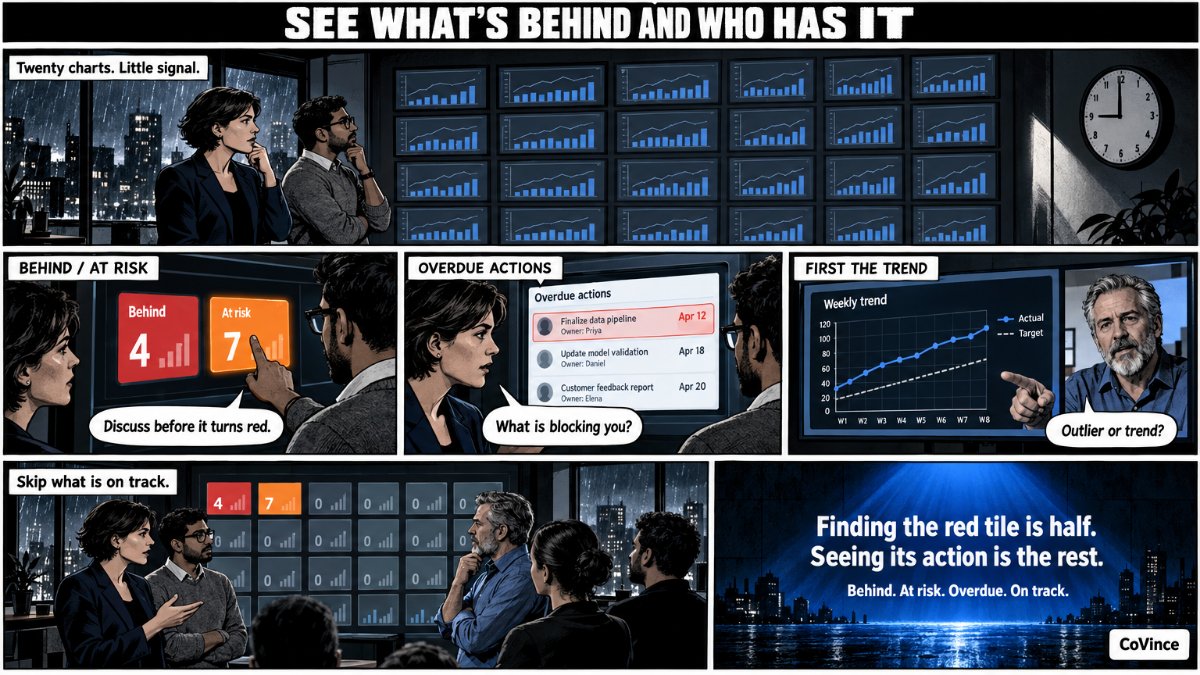 AIIndividuare gli scostamenti dei KPI nel dashboard ObeyaCosa è in ritardo, cosa è a rischio e chi ha l'azione.
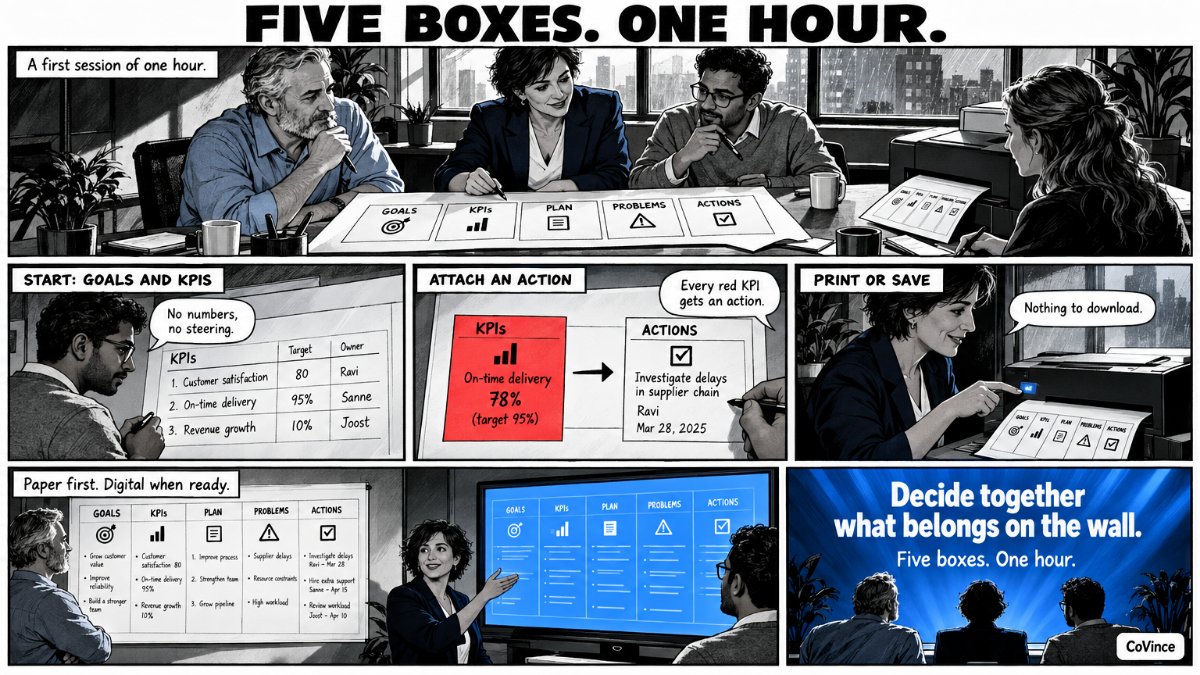 ModelliModello Obeya gratuitoLe cinque pareti come punto di partenza, da usare o aprire dal vivo.
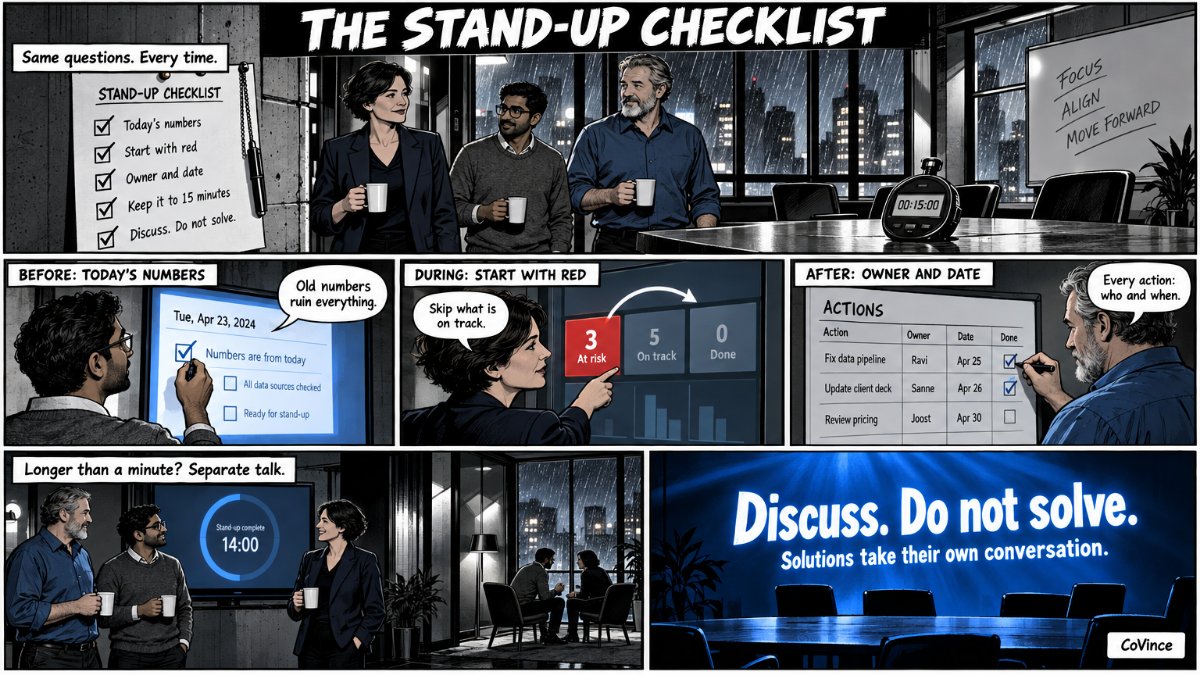 ModelliAgenda e checklist dello stand-upUna pagina per il huddle quotidiano.
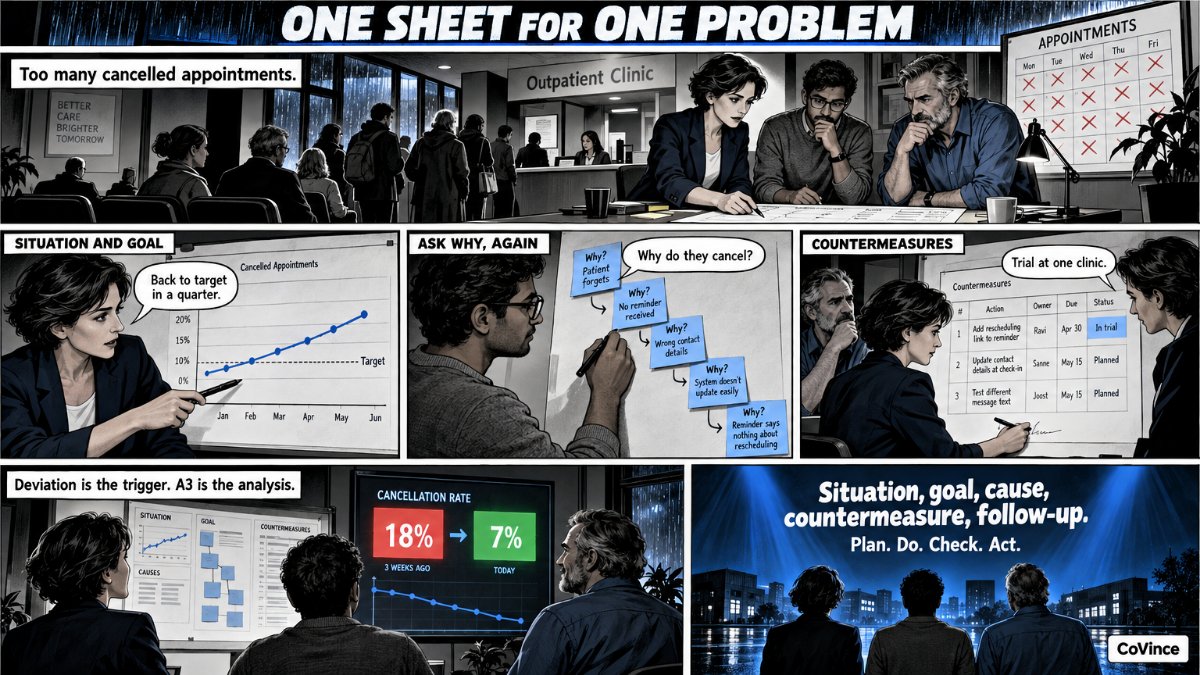 ModelliModello A3 per la risoluzione dei problemiIl metodo A3, con un esempio compilato.
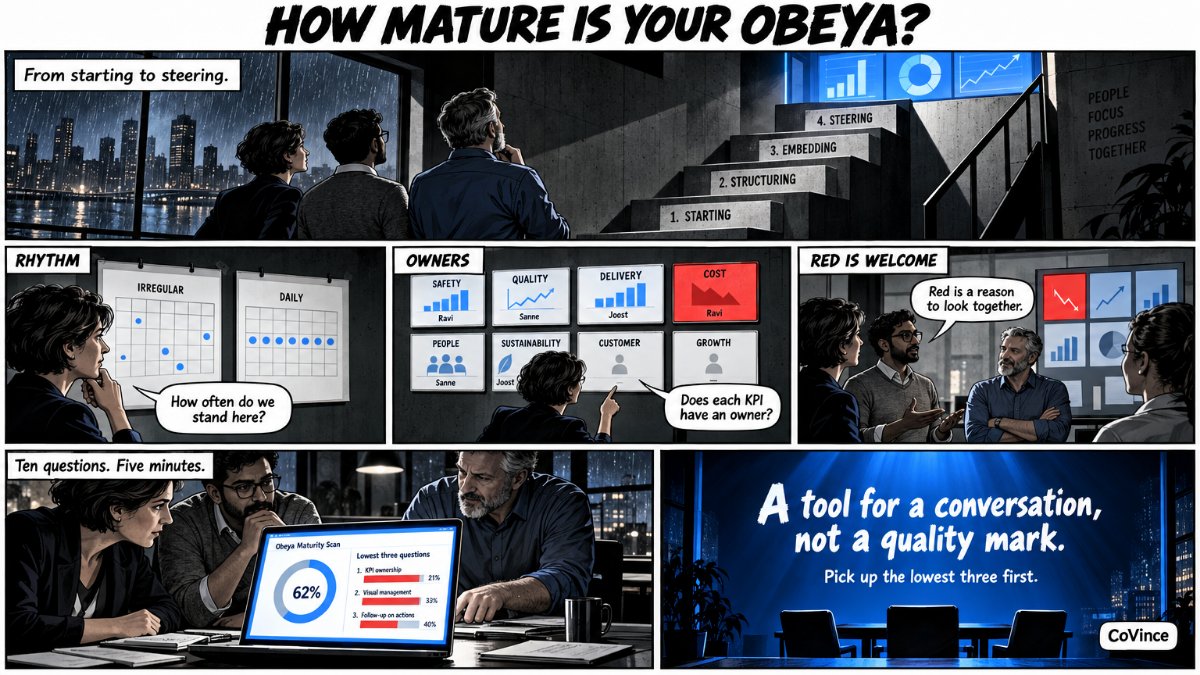 ModelliScansione di maturità ObeyaDieci domande: quanto è matura la vostra Obeya?
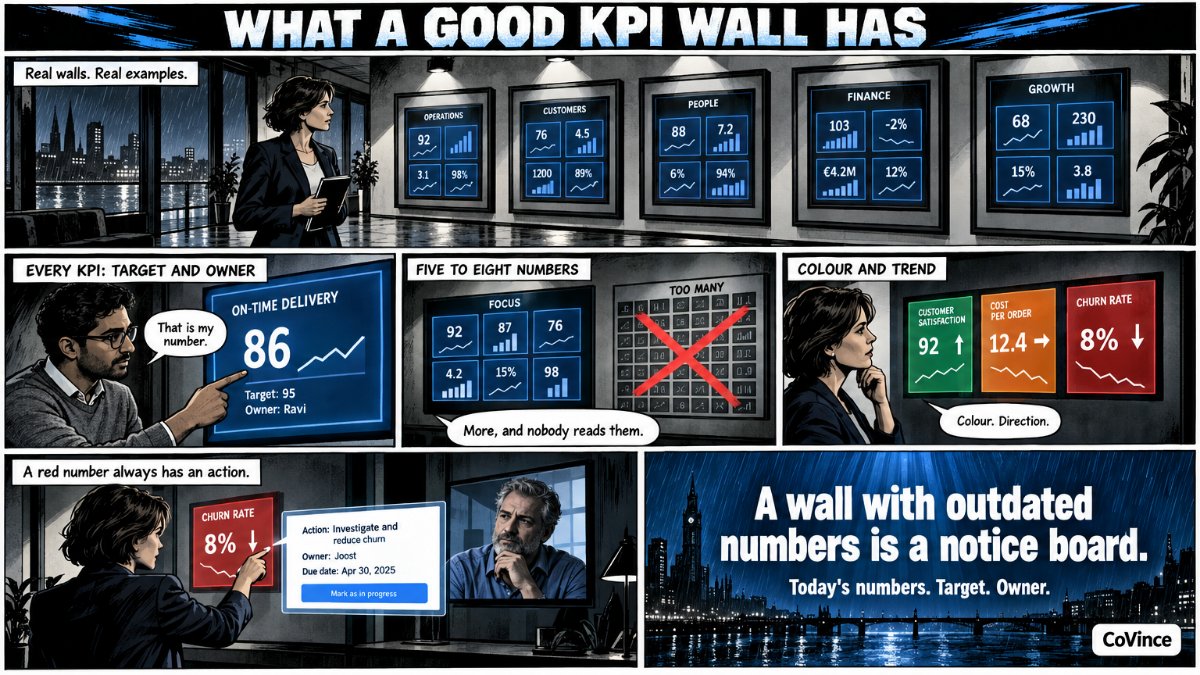 ModelliEsempi di pareti KPIUna galleria di pareti reali.
No. Inizia con una parete e uno stand-up. La vista Obeya mostra ciò che richiede attenzione e il CrewMate aiuta con il primo board.
No. Una Obeya digitale funziona su un portatile o su un grande schermo. La Syner Suite è per chi vuole anche le pareti fisicamente intorno a sé.
Da CoVince stesso, da un CSV, da fonti collegate, oppure li digiti tu. Quali fonti fanno per te, te lo mostriamo nella demo.
CoVince è certificato ISO 27001. Chi vede e può modificare quale board dipende dal journey e dall'organizzazione.
Nel journey Syner Suite vedi la sala, i board e come ci lavorano i team. Oppure lascia che te lo mostriamo noi in mezz'ora.