Ein Webinar geben
Ein Webinar beginnt als Termin im Kalender deiner Journey. Im Studio bereitest du Ablauf und Einstellungen vor, lädst Gäste auf die Bühne ein, gehst live und stellst nach der Show die Aufnahme als Aufzeichnung auf denselben Watch-Live-Link.
Kommunikation - live zu deinem Publikum - 9 min. Du brauchst: eine Journey, eine Kamera und ein Mikrofon
Nichts wird gesendet, bis du auf OFFLINE drückst und es LIVE wird.
Was du danach kannst
- Planen Datum, Programm, Gäste.
- Live gehen Kamera, Bildschirm, Gäste, Chat.
- Zu zweit Ein Helfer wählt die Fragen.
- Aufzeichnung teilen Gleicher Link, später schauen.
Leg das zuerst bereit
- Eine Journey Das Webinar gehört zu einer Journey. Im Kalender steht der Termin.
- Kamera und Mikrofon Die im Laptop reichen. Ein Kopfhörer verhindert Echo.
Zusammen, Schritt für Schritt
Zuerst bereitest du vor (Schritt 1 bis 7). Dann gehst du live (8 bis 10). Dann die Aufzeichnung (11 bis 13).
Trag das Webinar in den Kalender ein
Ein Webinar ist ein Termin im Kalender deiner Journey. Leg ihn zuerst an.
- Öffne deine Journey und schau rechts auf die Agenda .
- Drück das orange + und leg einen Termin mit Titel, Datum und Uhrzeit an.
- Öffne den Termin. Unter Program schreibst du den Ablauf; unter Reminders stellst du ein, wann die Leute erinnert werden.
- Wer sich anmeldet, steht im Reiter der Teilnehmer.
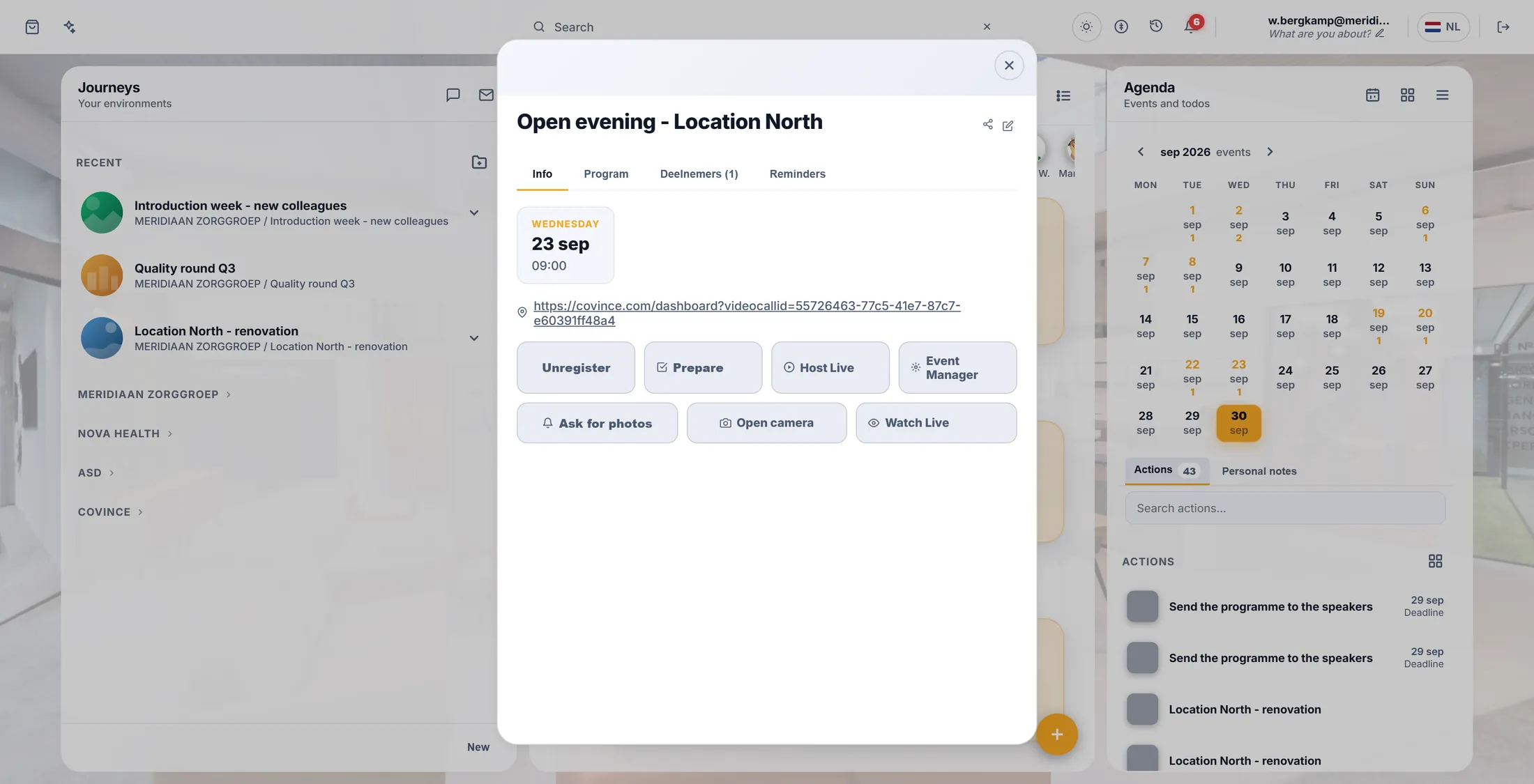
Dein Webinar, als Termin im Kalender. Drei Knöpfe am Termin
Du moderierst. Ein Helfer kann den Chat machen. Alle anderen schauen zu.
- Host Live öffnet dein Studio. Nur Bearbeiter der Journey sehen ihn.
- Event Manager öffnet einen zweiten Bildschirm für einen Helfer, der Chat und Fragen betreut.
- Watch Live öffnet dein Publikum. Alle sehen diesen Knopf.
- Prepare sammelt, was du für den Termin brauchst.
Ein Termin, drei Türen. Mach dich im Studio bereit
Bring deine Teile in die richtige Reihenfolge. Prüf, ob du dich siehst und hörst.
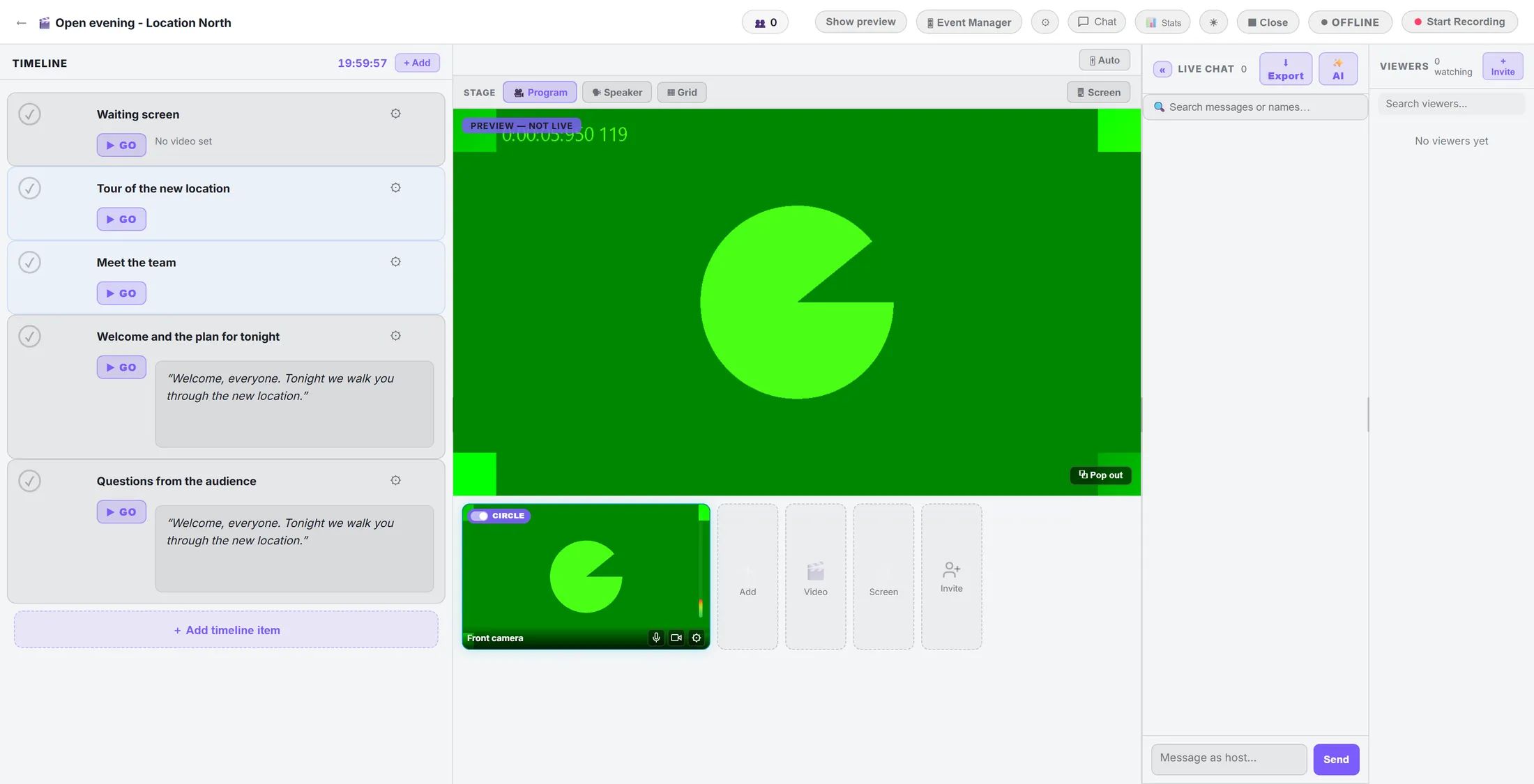
- Oben links steht PREVIEW — NOT LIVE : noch sieht dich niemand.
- TIMELINE : jeder Teil deiner Show. Drück + Add timeline item für eine Folie, ein Video oder einen Wartebildschirm. GO bringt diesen Teil auf Sendung.
- STAGE : wähl Program, Speaker oder Grid für den Bildaufbau.
- Unter der Bühne: deine Kamera, und Video, Screen und Invite für mehr.
- Sprich: der Balken neben deiner Kamera bewegt sich, wenn das Mikrofon dich hört.
Alles, was du brauchst, auf einem Bildschirm. Leg fest, wer zuschauen darf
Entscheide, ob sich Leute anmelden müssen. Wähl die Bildqualität.
- Drück den Einstellungsknopf (das Zahnrad) in der oberen Leiste.
- Stream resolution : 720p passt für die meisten Webinare.
- Require login to watch : ankreuzen, und nur angemeldete Leute können zuschauen. Aus lassen, und alle mit dem Link können zuschauen.
- Viewer Chat input only : Zuschauer sehen nur das Video und ein Chatfeld.
- Backup stream (OBS) : bei einer großen Show zusätzlich zu YouTube Live oder Vimeo Live streamen, als Reserve.
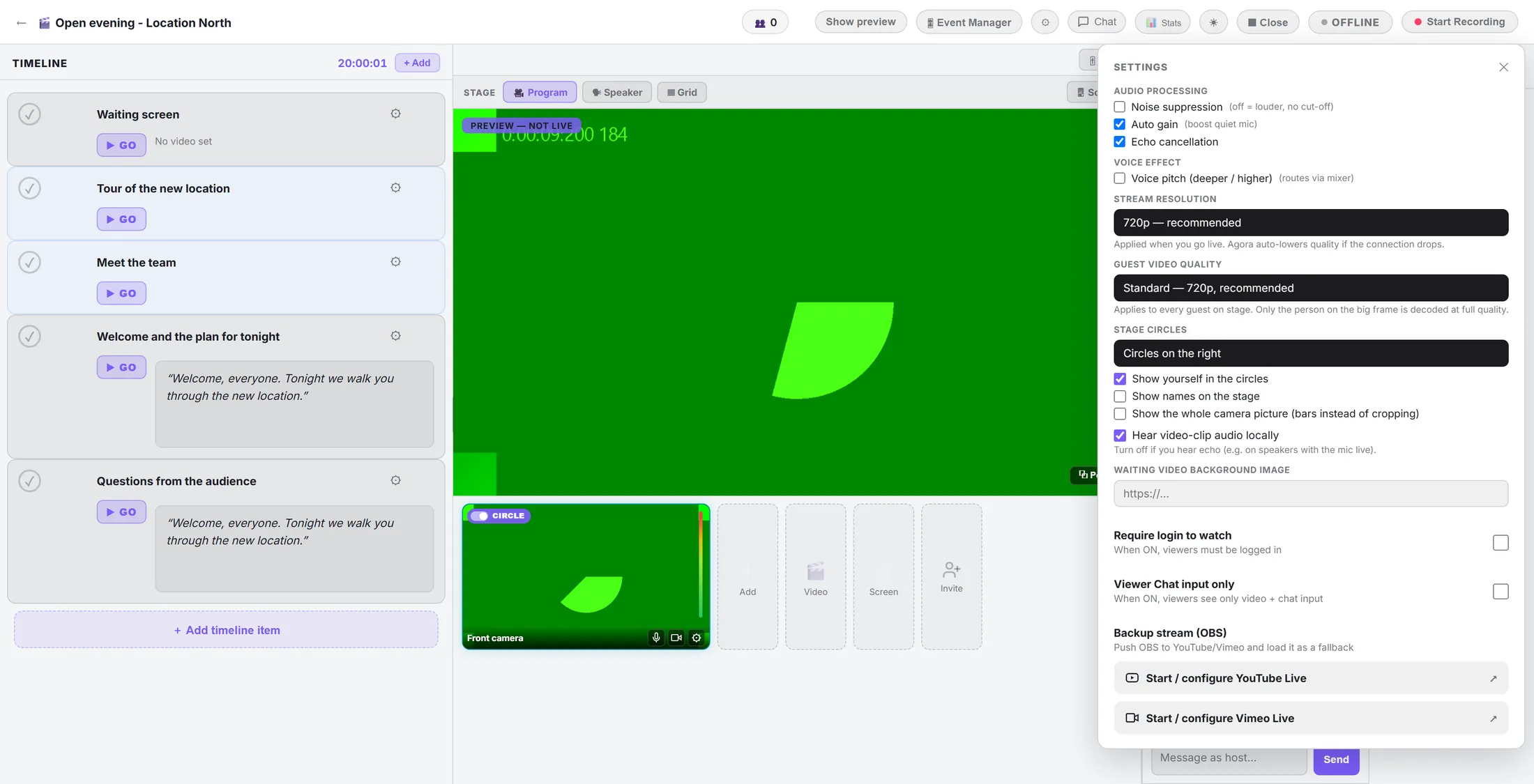
Wer zuschauen darf, und wie es aussieht. Lade einen Gastsprecher ein
Ein Gast bekommt einen Link und kommt mit eigener Kamera zu dir auf die Bühne.
- Drück + Invite neben VIEWERS , oder das Feld Invite unter der Bühne.
- Such eine Person, oder tipp eine E-Mail-Adresse ein.
- Kreuz Invite as a guest on stage für einen Sprecher an. Lass es aus, damit jemand nur zuschaut.
- Drück Send invitations, oder Copy link, um den Link selbst zu schicken.
- In der Show steht der Gast in der Zuschauerliste als GUEST .
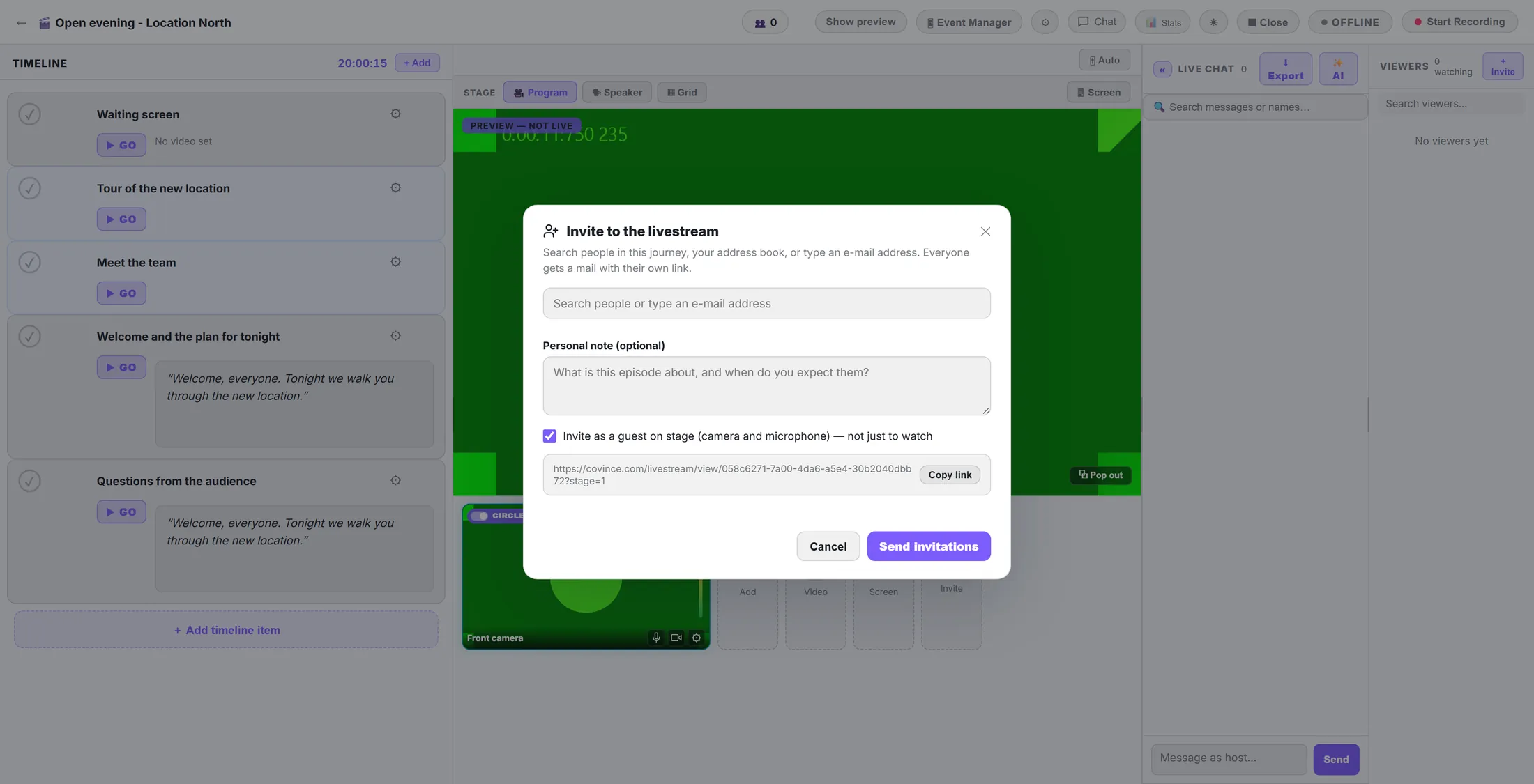
Ein Link pro Gast. Teil den Zuschauerlink
Dein Publikum öffnet Watch Live. Vor dem Start sehen sie "Stream starting soon".
- Öffne den Termin und drück Watch Live. Kopier die Adresse aus deinem Browser.
- Setz den Link in deine Mail, deinen Newsletter oder deine Landingpage.
- Vor der Show sehen Zuschauer den Titel und Stream starting soon .
- Auf der Seite gibt es das Programm, den Chat und Reaktionen zum Senden.
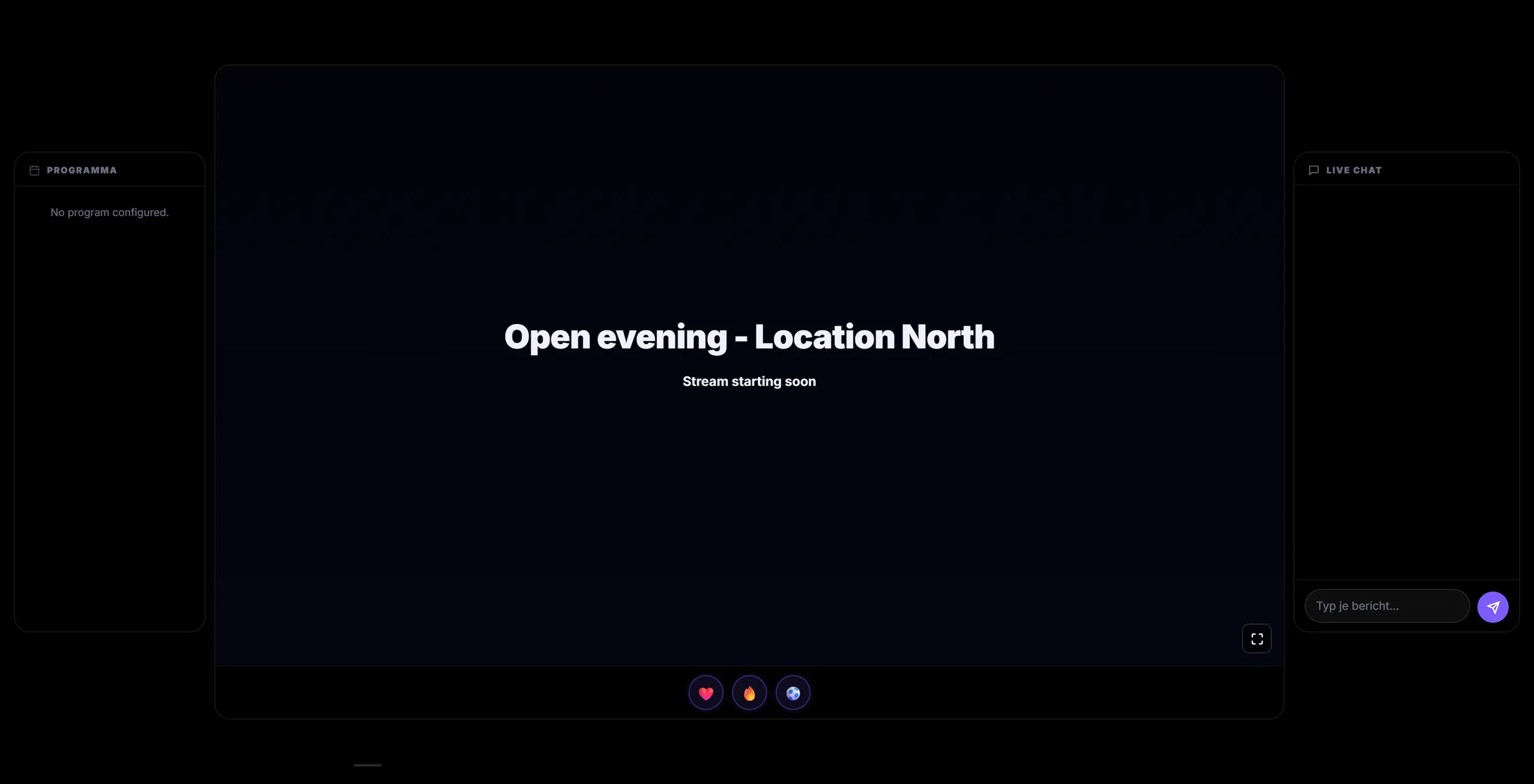
Was dein Publikum vor dem Start sieht. Ein Helfer für die Fragen
Jemand anders liest den Chat und wählt die Fragen für dich.
- Dein Helfer öffnet den Termin und drückt Event Manager.
- Er sieht denselben Ablauf und eine Live-Vorschau des Streams.
- Gute Chat-Nachrichten zieht er in die ON-AIR QUEUE und dann eine auf die Live-Vorschau, um sie im Stream zu zeigen.
- Clear from stream nimmt sie wieder weg; Hide chat blendet den Chat im Stream aus.
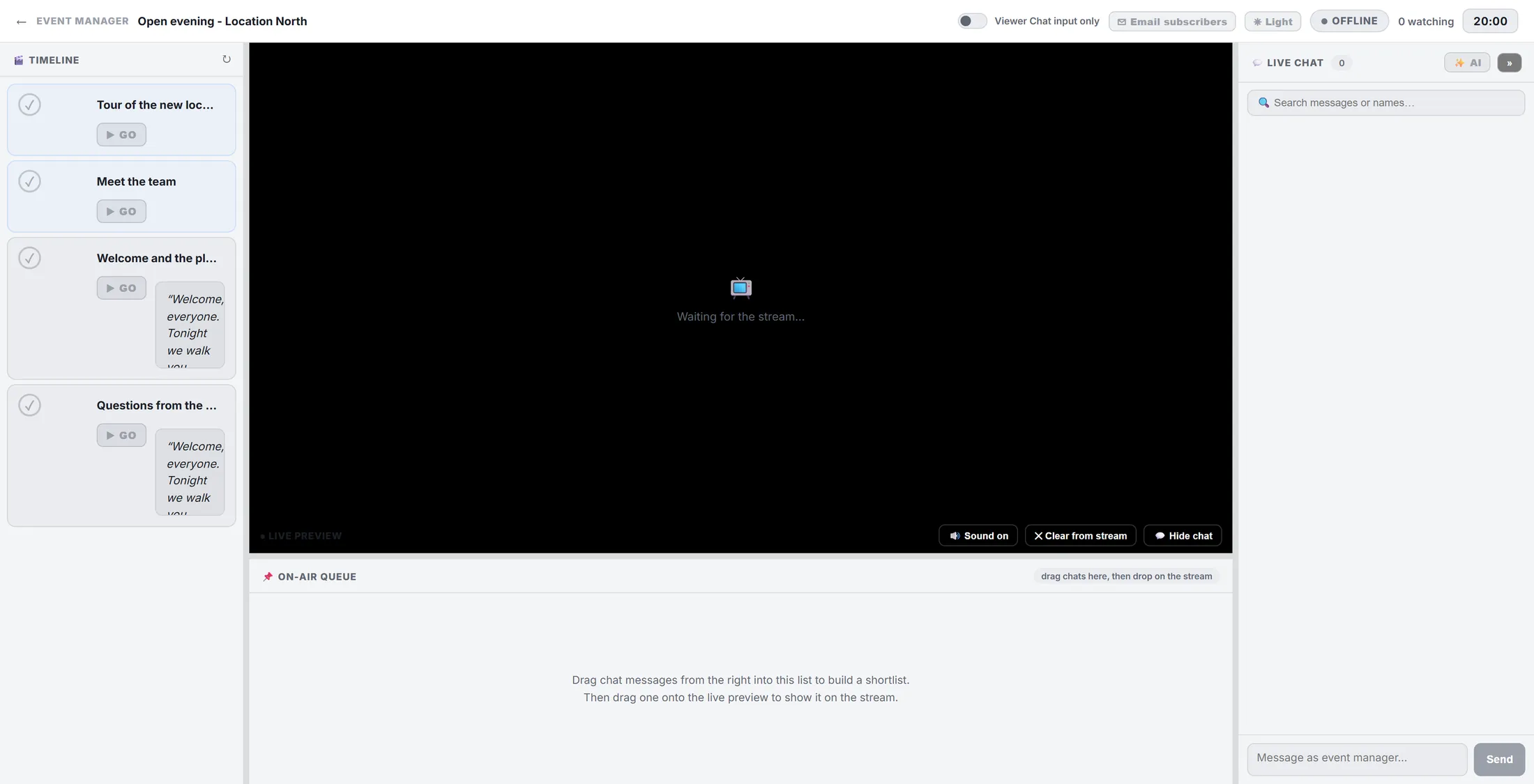
Der Bildschirm deines Helfers. Geh live
Drück OFFLINE. Sag ja zur Aufnahme, wenn du eine Aufzeichnung willst.
- Drück das Schild OFFLINE oben rechts. Es wird LIVE .
- Das Studio fragt Record this stream?
- Drück ⏺ Record, um die ganze Show als Datei auf deinem eigenen Computer zu speichern. Diese Datei brauchst du für die Aufzeichnung.
- Oder drück No thanks. Du kannst später noch Start Recording drücken.
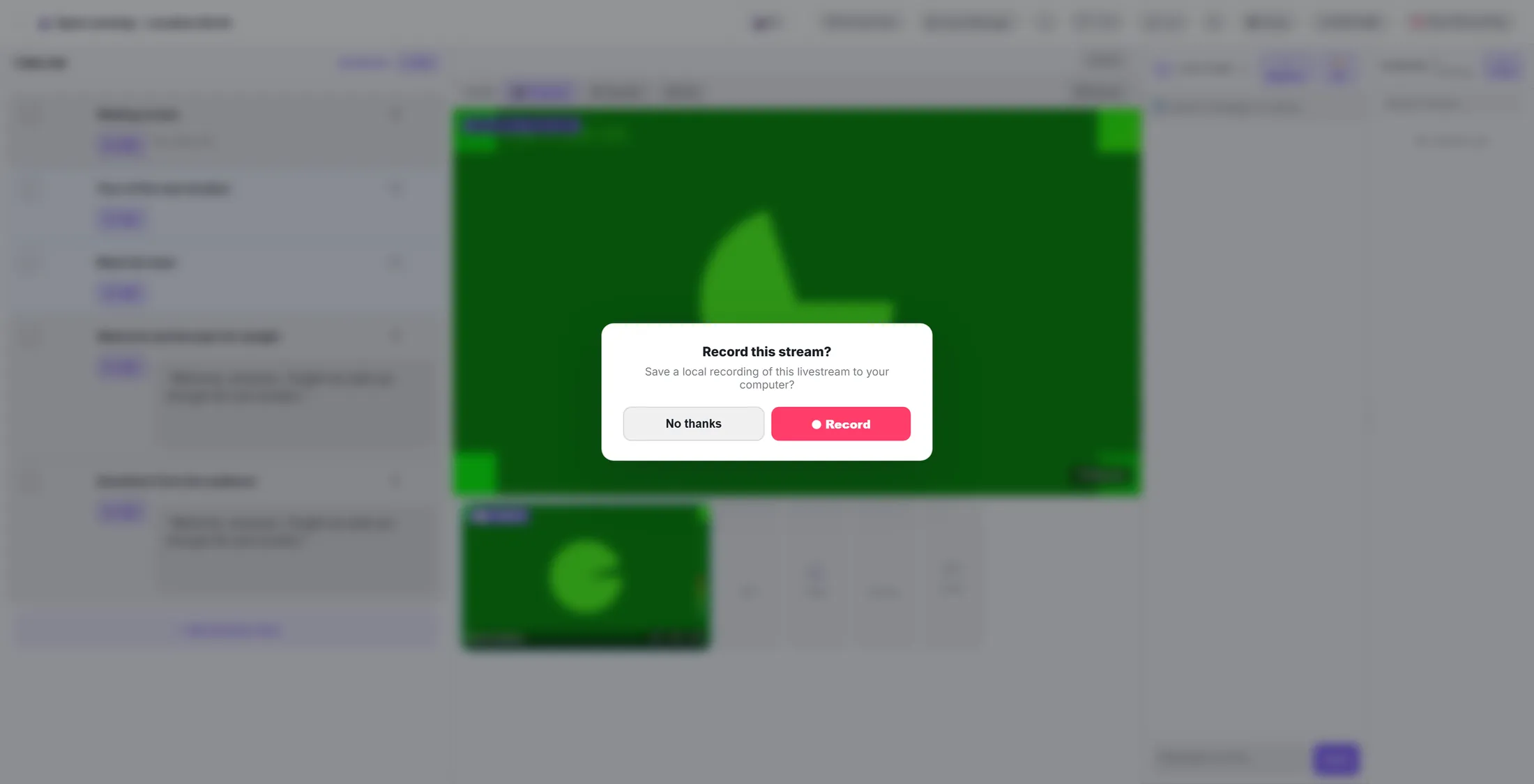
Ja = du bekommst eine Aufzeichnung. Leite die Show
Drück GO für den nächsten Teil. Antworte im Chat.
- Drück GO beim nächsten Teil, um ihn auf Sendung zu bringen.
- Screen teilt deinen Bildschirm; Video spielt einen Film ab.
- Gäste, die dabei sind, erscheinen unter der Bühne. Ihr Bild geht mit dem gewählten Bildaufbau auf Sendung.
- Tipp in Message as host... und drück Send, um im Chat zu antworten.
- Export speichert den Chat hinterher.
GO, reden, antworten. Sieh, wie viele zuschauen
Sieh pro Minute, wie viele Leute zugeschaut haben.
- Drück Stats in der oberen Leiste.
- Pro Minute siehst du VIEWERS und USERS (angemeldete Leute).
- Drück Export CSV, um die Zahlen in einer Tabelle zu öffnen.
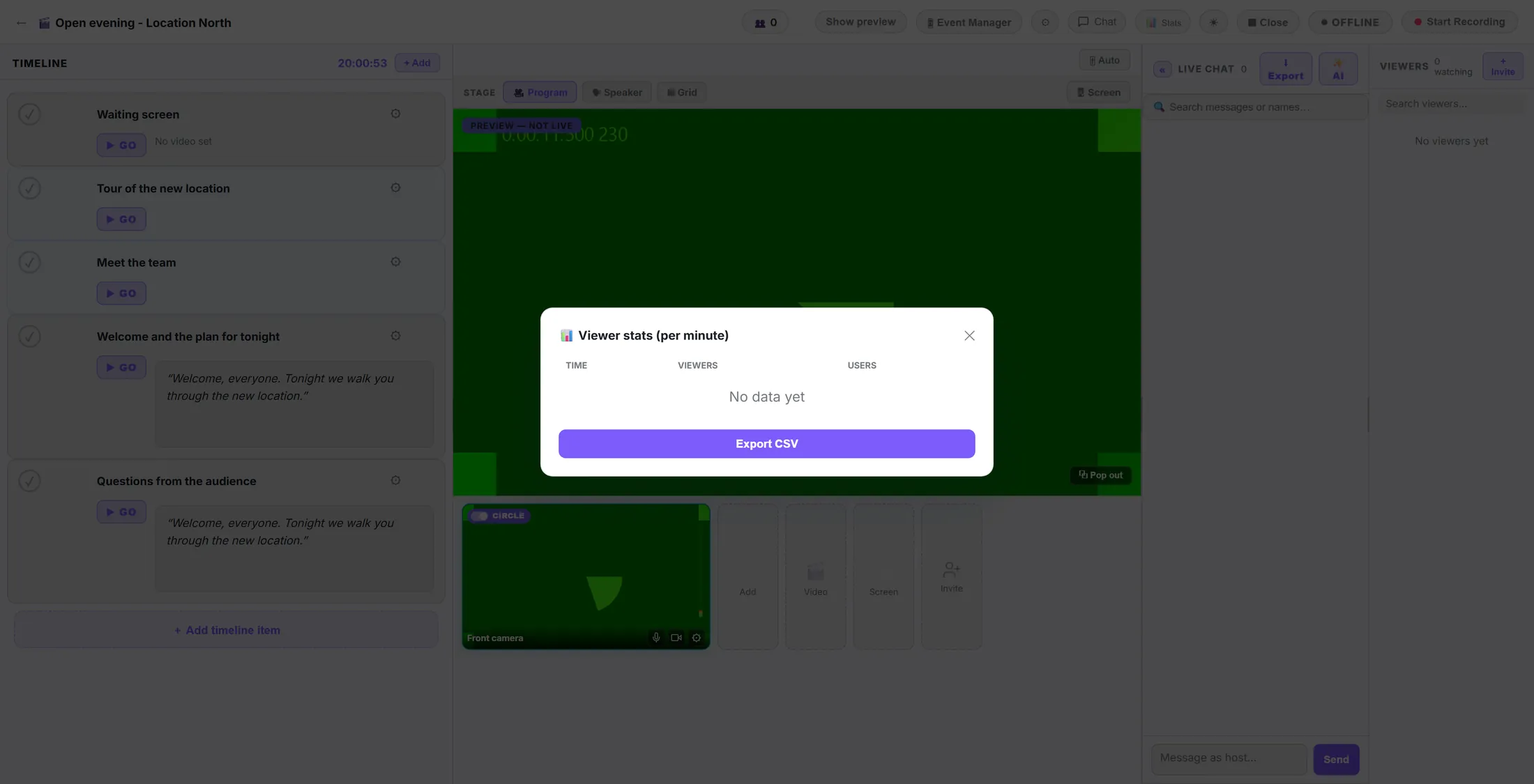
Die Zahlen, pro Minute. Beende das Webinar
Drück Close. Zuschauer sehen, dass der Livestream vorbei ist.
- Drück Close in der oberen Leiste.
- Recording for replay (optional) : drück Choose File, um eine Aufnahme hinzuzufügen - deine eigene oder eine von anderswo (MP4, WebM, OGG, MOV oder MKV, bis 2 GB).
- Drück Close livestream.
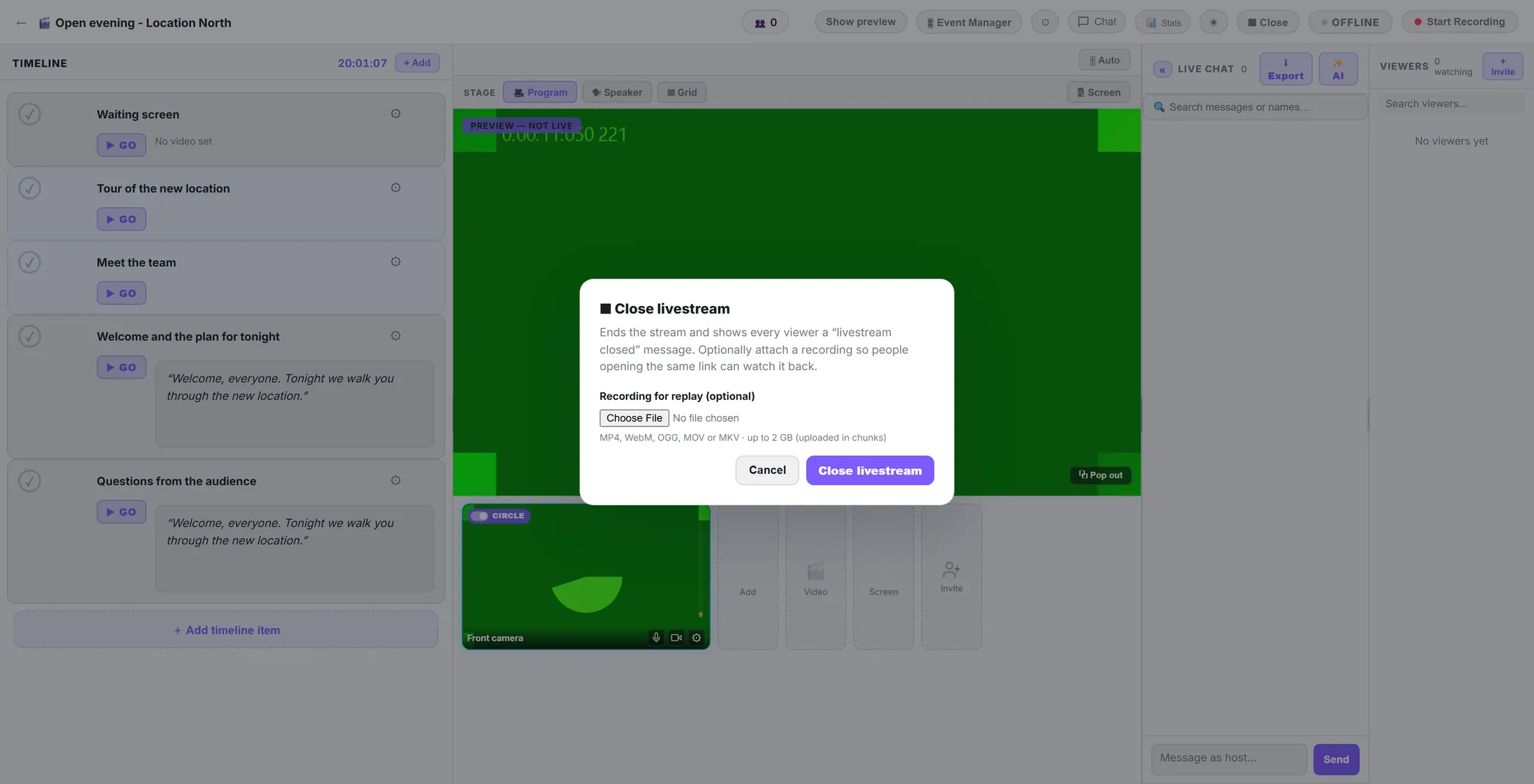
Das Ende. Häng die Datei für eine Aufzeichnung an. Stell die Aufzeichnung online
Mit dem Studio aufgenommen? Ein Knopf stellt sie als Aufzeichnung online.
- Stopp die Aufnahme oder beende die Show. Das Studio fragt Publish recording as replay?
- Drück Publish replay & close stream. Die Datei wird hochgeladen und der Stream schließt.
- Drück Not now, um die Datei nur auf deinem Computer zu behalten.
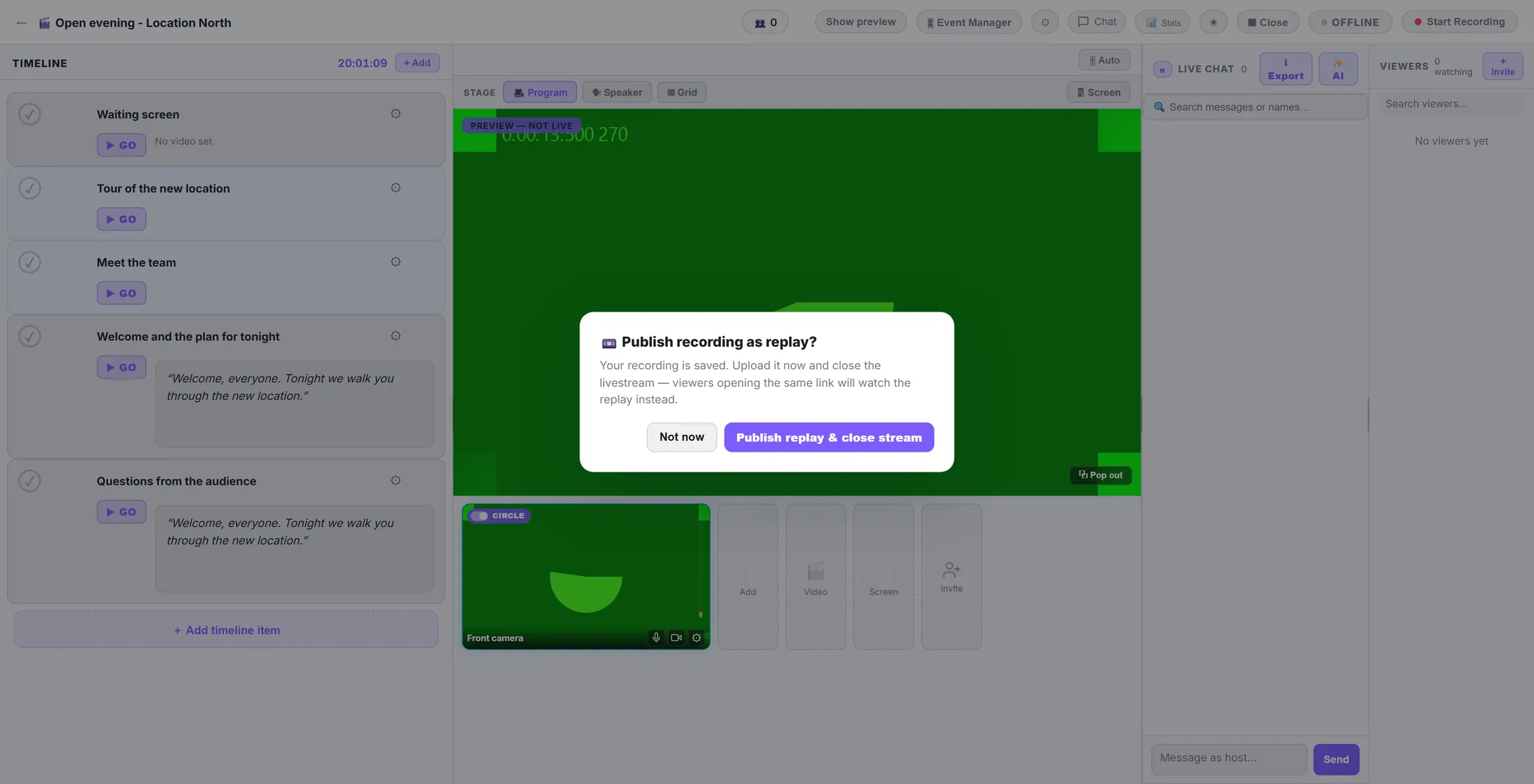
Ein Knopf, und die Aufzeichnung ist online. Leute schauen es noch einmal
Derselbe Watch-Live-Link spielt jetzt die Aufnahme ab.
- Öffne Watch Live noch einmal, oder den Link, den du verschickt hast.
- Dort steht Livestream closed und Watch the recording below.
- Zuschauer drücken auf Abspielen. Untertitel erscheinen, wenn die Aufnahme verschriftlicht wurde.
- Teil weiter denselben Link: im Newsletter, auf einer Landingpage, in der Journey.
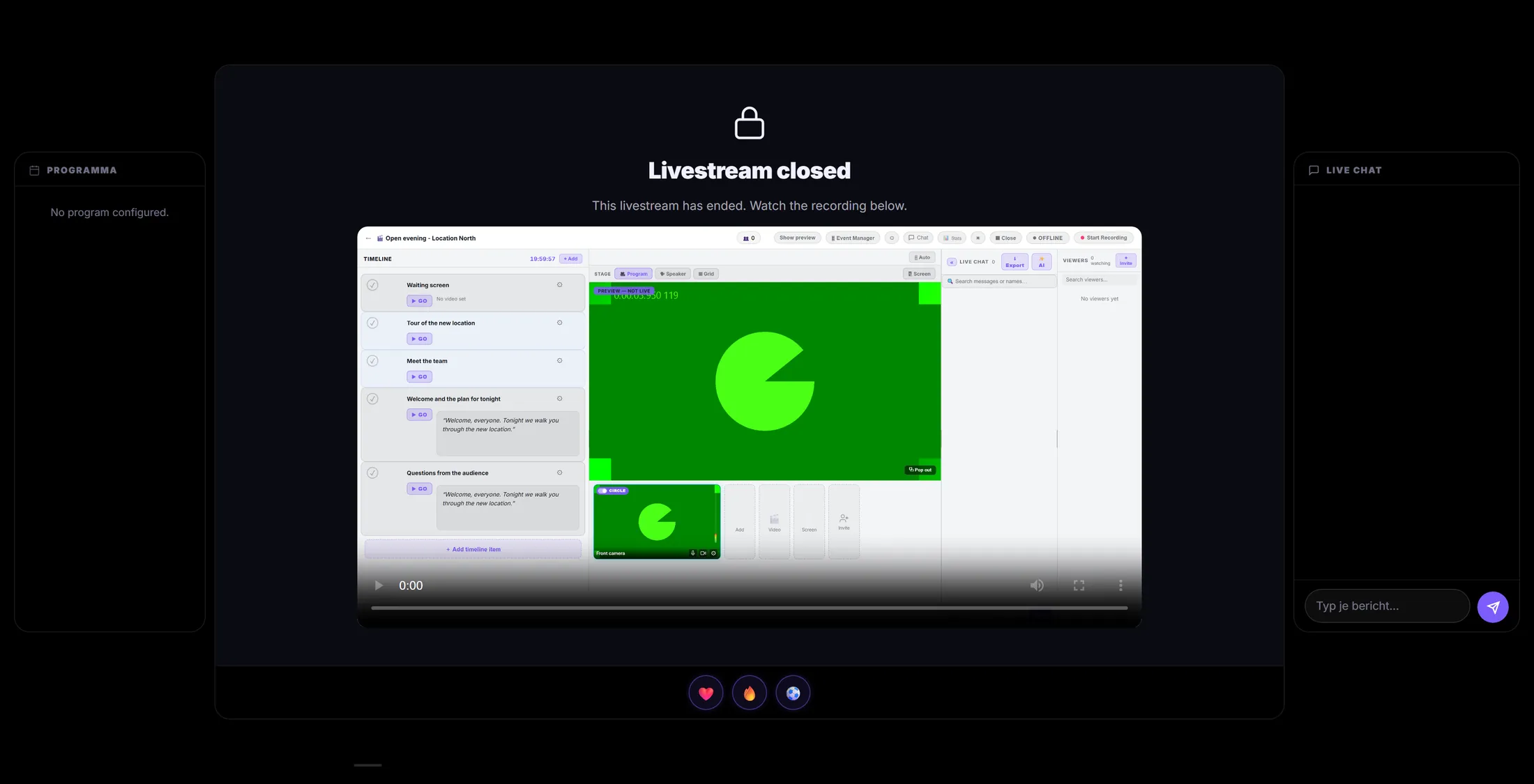
Gleicher Link, jetzt die Aufzeichnung.
Wenn etwas nicht stimmt
Ich sehe Host Live nicht.
Nur Bearbeiter der Journey können senden. Bitte den Eigentümer, dich zum Bearbeiter zu machen.
Zuschauer sehen nichts.
Drück OFFLINE, damit es LIVE wird.
Die Leute hören ein Echo.
Nimm einen Kopfhörer, oder schalte Echo cancellation in den Einstellungen ein.
Es gibt keine Aufzeichnung.
Häng die Aufnahmedatei an, wenn du Close drückst.
Die Wörter, einfach erklärt
- Webinar
- Eine Live-Präsentation im Internet, die Leute im Browser anschauen und auf die sie reagieren können.
- Aufzeichnung
- Die Aufnahme des Webinars, zum Anschauen, wenn es vorbei ist.
- Bühne
- Was gerade gesendet wird: deine Kamera, eine Folie, dein Bildschirm oder ein Gast.
Wie es weitergeht
- Eine Produktion aufnehmen Ohne Publikum aufnehmen, Schritt für Schritt.
- Alle Anleitungen Was du hier sonst noch lernen kannst.