Animer un webinaire
Un webinaire commence comme un événement dans l’agenda de votre journey. Dans le studio, vous préparez le déroulé et les réglages, invitez des intervenants sur scène, passez en direct, puis publiez l’enregistrement en replay sur le même lien Watch Live.
Communication - en direct pour votre public - 9 min. Il vous faut : un journey, une caméra et un micro
Rien n’est diffusé tant que vous n’appuyez pas sur OFFLINE pour passer en LIVE.
Ce que vous saurez faire
- Le prévoir Date, programme, invités.
- Passer en direct Caméra, écran, invités, chat.
- À deux Un assistant choisit les questions.
- Partager le replay Même lien, à revoir plus tard.
Préparez d’abord ceci
- Un journey Le webinaire appartient à un journey. Son agenda contient l’événement.
- Caméra et micro Ceux de l’ordinateur portable suffisent. Un casque évite l’écho.
Ensemble, une étape à la fois
D’abord vous préparez (étapes 1 à 7). Puis vous passez en direct (8 à 10). Puis le replay (11 à 13).
Mettez le webinaire dans l’agenda
Un webinaire est un événement dans l’agenda de votre journey. Créez-le d’abord.
- Ouvrez votre journey et regardez l’ Agenda à droite.
- Appuyez sur le + orange et créez un événement avec un titre, une date et une heure.
- Ouvrez l’événement. Sous Program , écrivez le déroulé ; sous Reminders , choisissez quand les gens reçoivent un rappel.
- Les inscrits apparaissent dans l’onglet des participants.
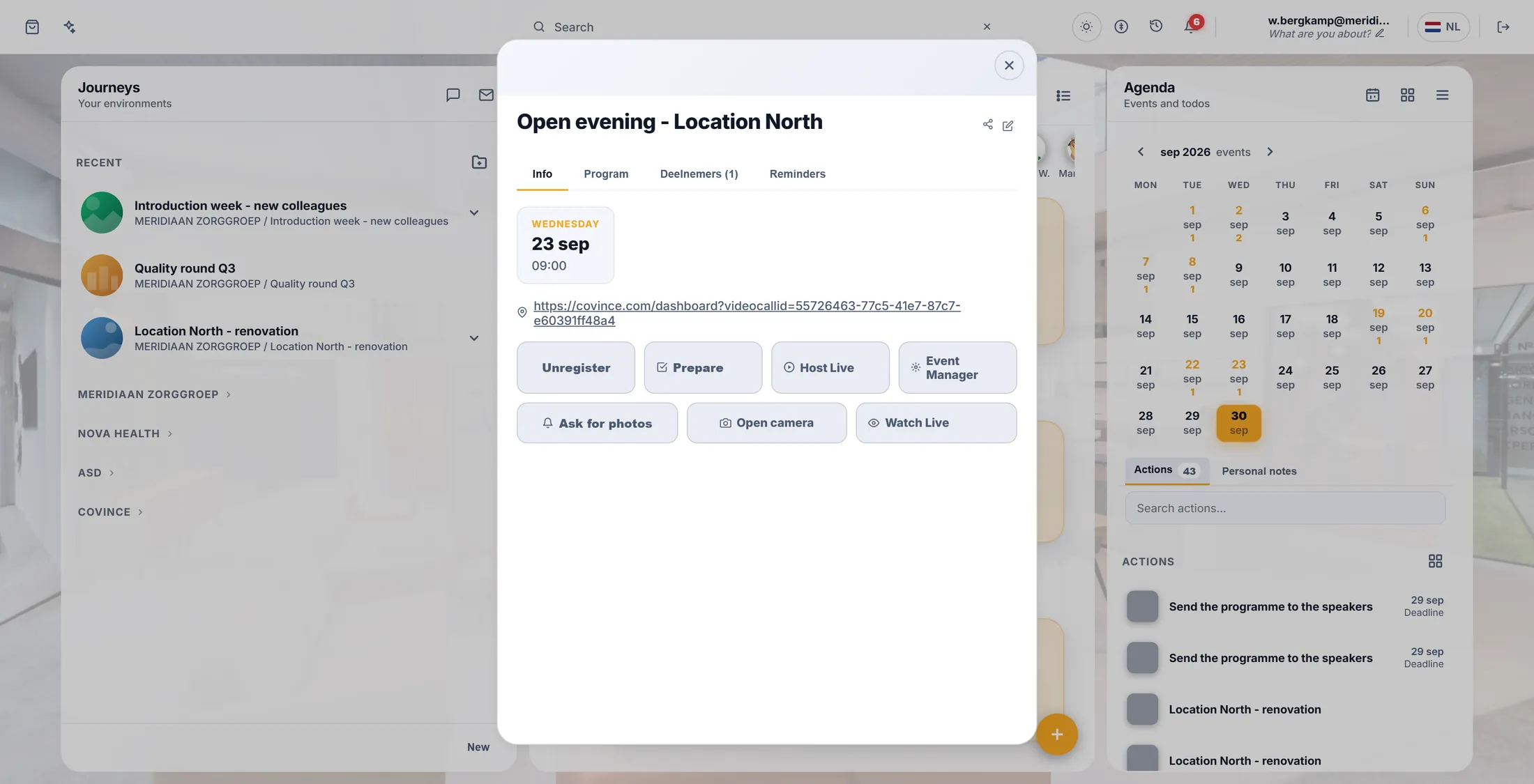
Votre webinaire, comme événement de l’agenda. Trois boutons sur l’événement
Vous animez. Un assistant peut gérer le chat. Les autres regardent.
- Host Live ouvre votre studio. Seuls les éditeurs du journey le voient.
- Event Manager ouvre un second écran pour un assistant qui gère le chat et les questions.
- Watch Live est ce que votre public ouvre. Tout le monde voit ce bouton.
- Prepare rassemble ce qu’il vous faut pour l’événement.
Un événement, trois portes. Préparez-vous dans le studio
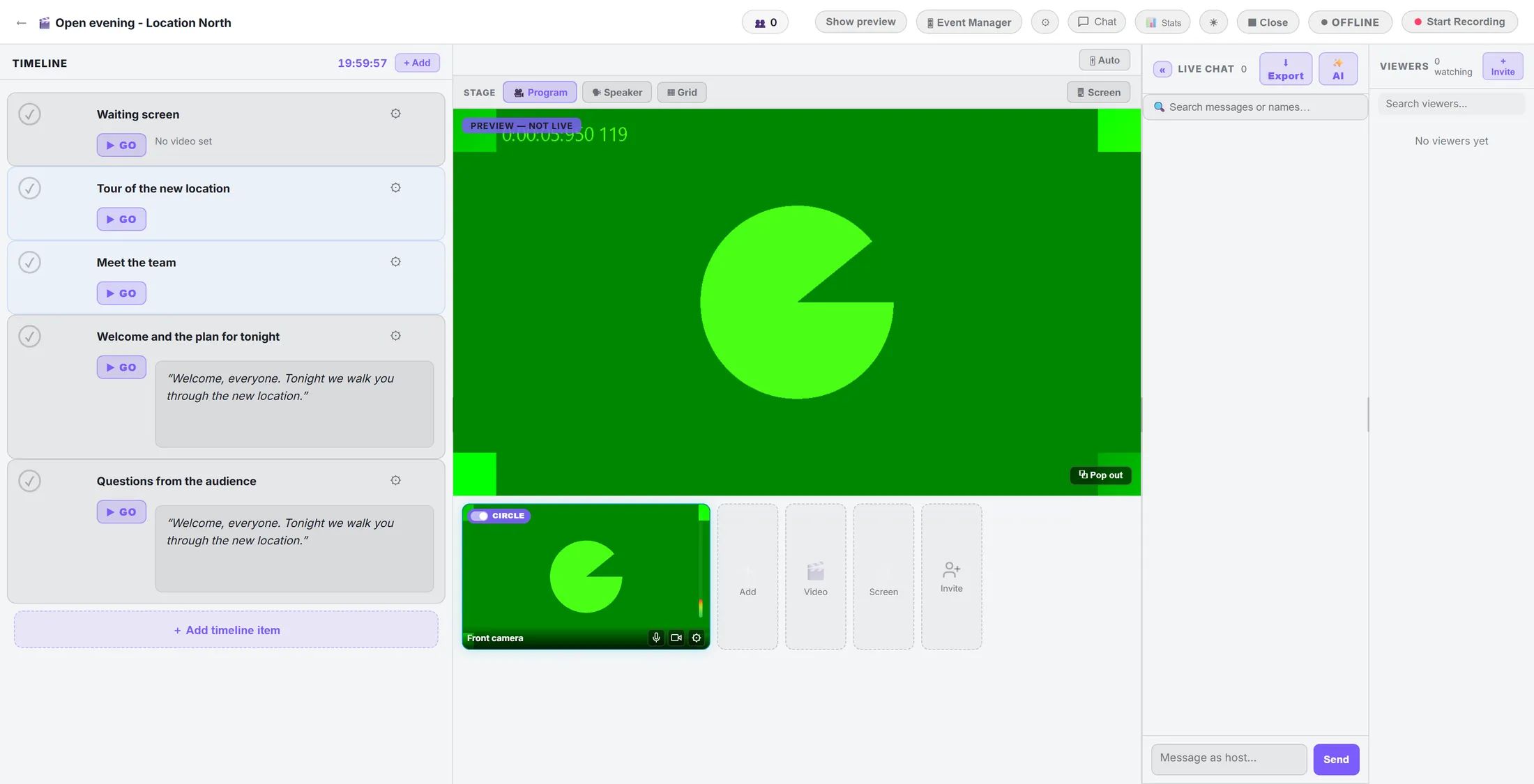
Mettez vos parties dans l’ordre. Vérifiez que vous vous voyez et vous entendez.
- En haut à gauche : PREVIEW — NOT LIVE . Personne ne vous voit encore.
- TIMELINE : chaque partie de votre direct. Appuyez sur + Add timeline item pour une diapositive, une vidéo ou un écran d’attente. GO met cette partie à l’antenne.
- STAGE : choisissez Program, Speaker ou Grid pour la mise en page de l’image.
- Sous la scène : votre caméra, et Video, Screen et Invite pour en ajouter.
- Parlez : la barre à côté de votre caméra bouge quand le micro vous entend.
Tout ce qu’il vous faut, sur un écran. Choisissez qui peut regarder
Décidez si les gens doivent se connecter. Choisissez la qualité d’image.
- Appuyez sur le bouton des réglages (la roue dentée) dans la barre du haut.
- Stream resolution : 720p convient à la plupart des webinaires.
- Require login to watch : cochez-le et seules les personnes connectées peuvent regarder. Laissez-le décoché et tous ceux qui ont le lien peuvent regarder.
- Viewer Chat input only : les spectateurs ne voient que la vidéo et une zone de chat.
- Backup stream (OBS) : pour un grand direct, diffusez aussi sur YouTube Live ou Vimeo Live, en secours.
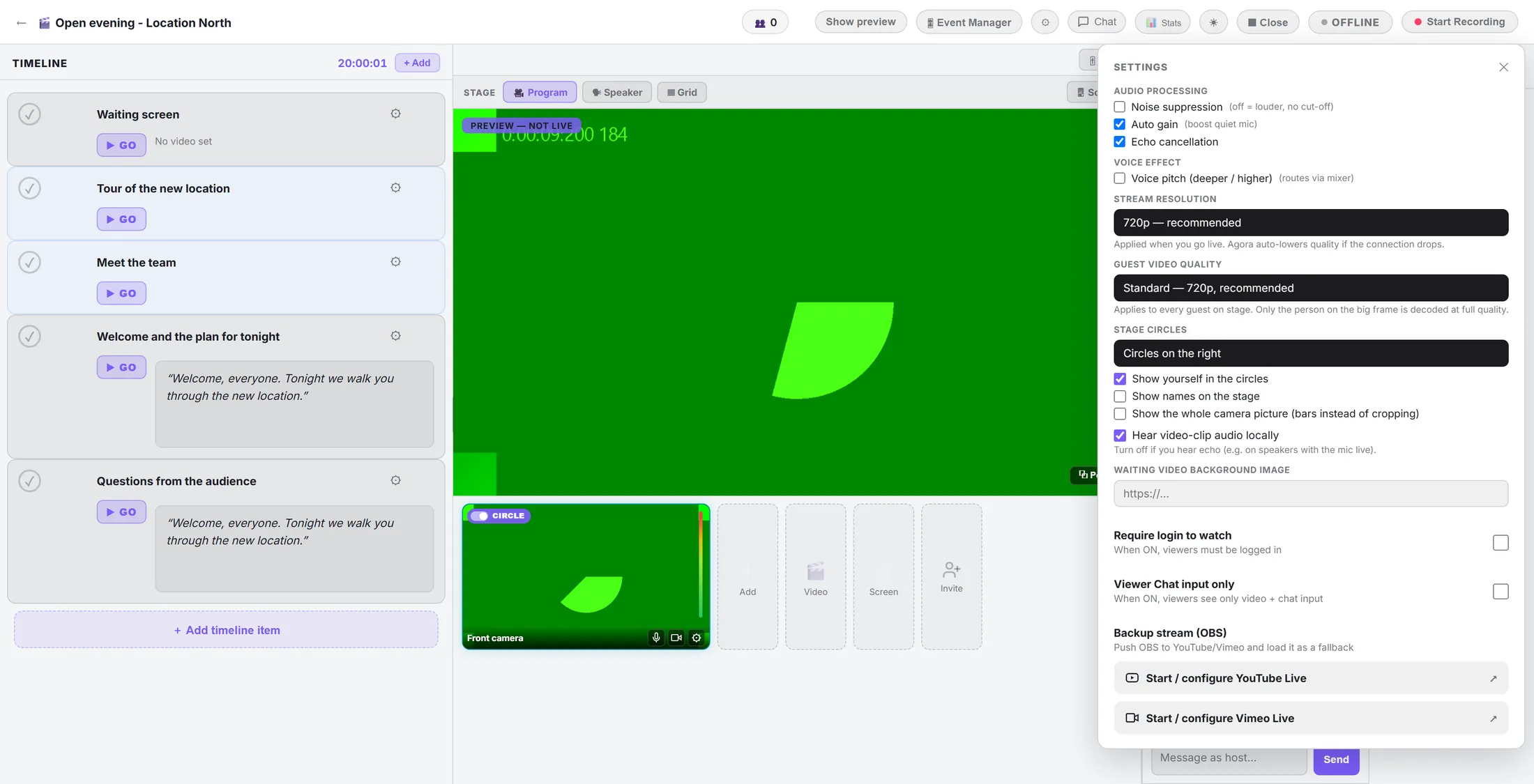
Qui peut regarder, et comment cela s’affiche. Invitez un intervenant
Un invité reçoit un lien et vous rejoint sur scène avec sa propre caméra.
- Appuyez sur + Invite à côté de VIEWERS , ou sur la case Invite sous la scène.
- Cherchez une personne, ou tapez une adresse e-mail.
- Cochez Invite as a guest on stage pour un intervenant. Décochez-le pour inviter quelqu’un à regarder seulement.
- Appuyez sur Send invitations, ou sur Copy link pour envoyer le lien vous-même.
- Pendant le direct, l’invité apparaît dans la liste des spectateurs comme GUEST .
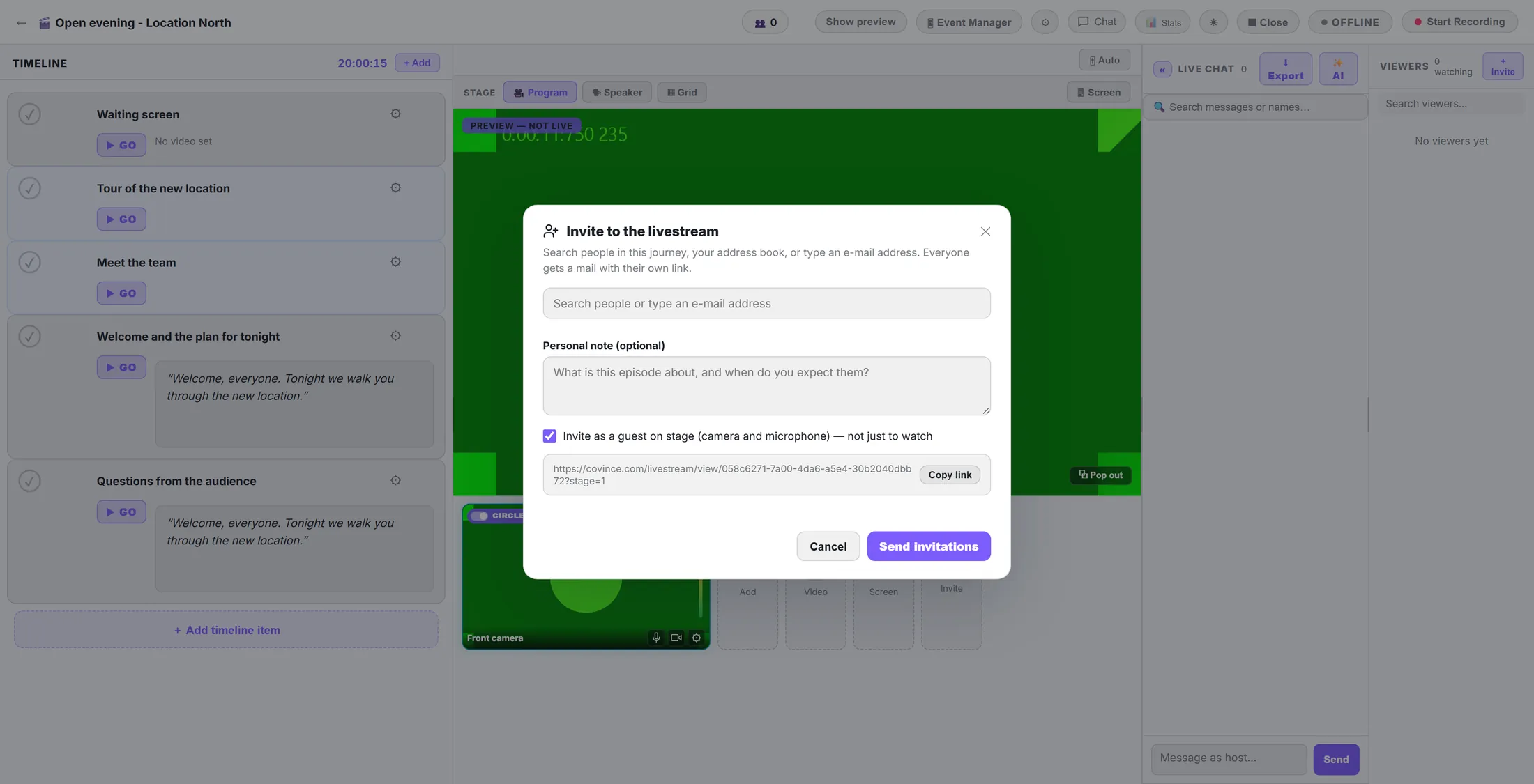
Un lien par invité. Partagez le lien pour regarder
Votre public ouvre Watch Live. Avant le début, il voit « Stream starting soon ».
- Ouvrez l’événement et appuyez sur Watch Live. Copiez l’adresse du navigateur.
- Mettez le lien dans votre e-mail, votre newsletter ou votre page d’atterrissage.
- Avant le direct, les spectateurs voient le titre et Stream starting soon .
- Sur la page, ils ont le programme, le chat et des réactions à envoyer.
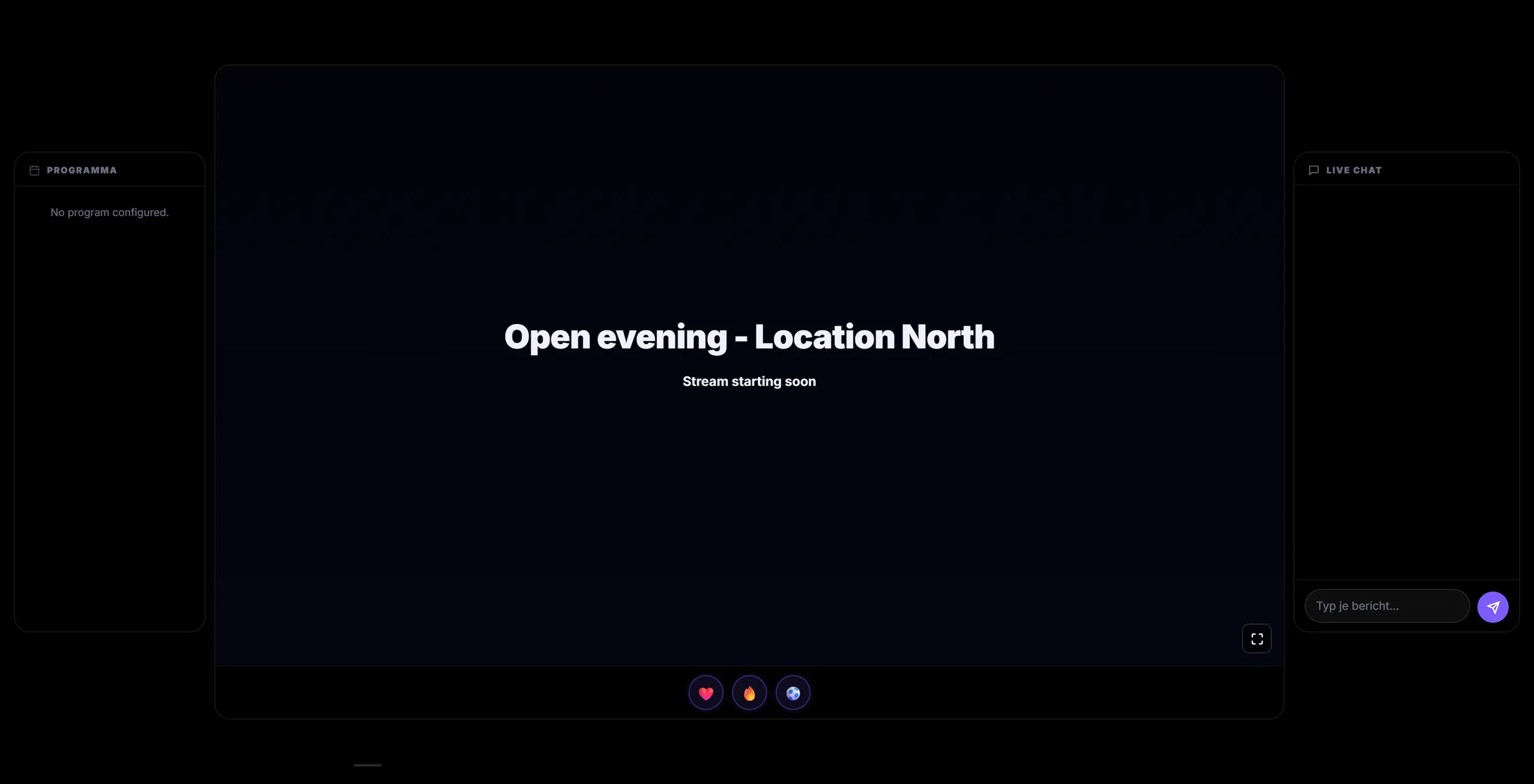
Ce que voit votre public avant le début. Un assistant pour les questions
Quelqu’un d’autre lit le chat et choisit les questions pour vous.
- Votre assistant ouvre l’événement et appuie sur Event Manager.
- Il voit le même déroulé et un aperçu du direct.
- Il fait glisser les bons messages du chat dans la ON-AIR QUEUE , puis en dépose un sur l’aperçu pour l’afficher à l’antenne.
- Clear from stream le retire ; Hide chat masque le chat à l’antenne.
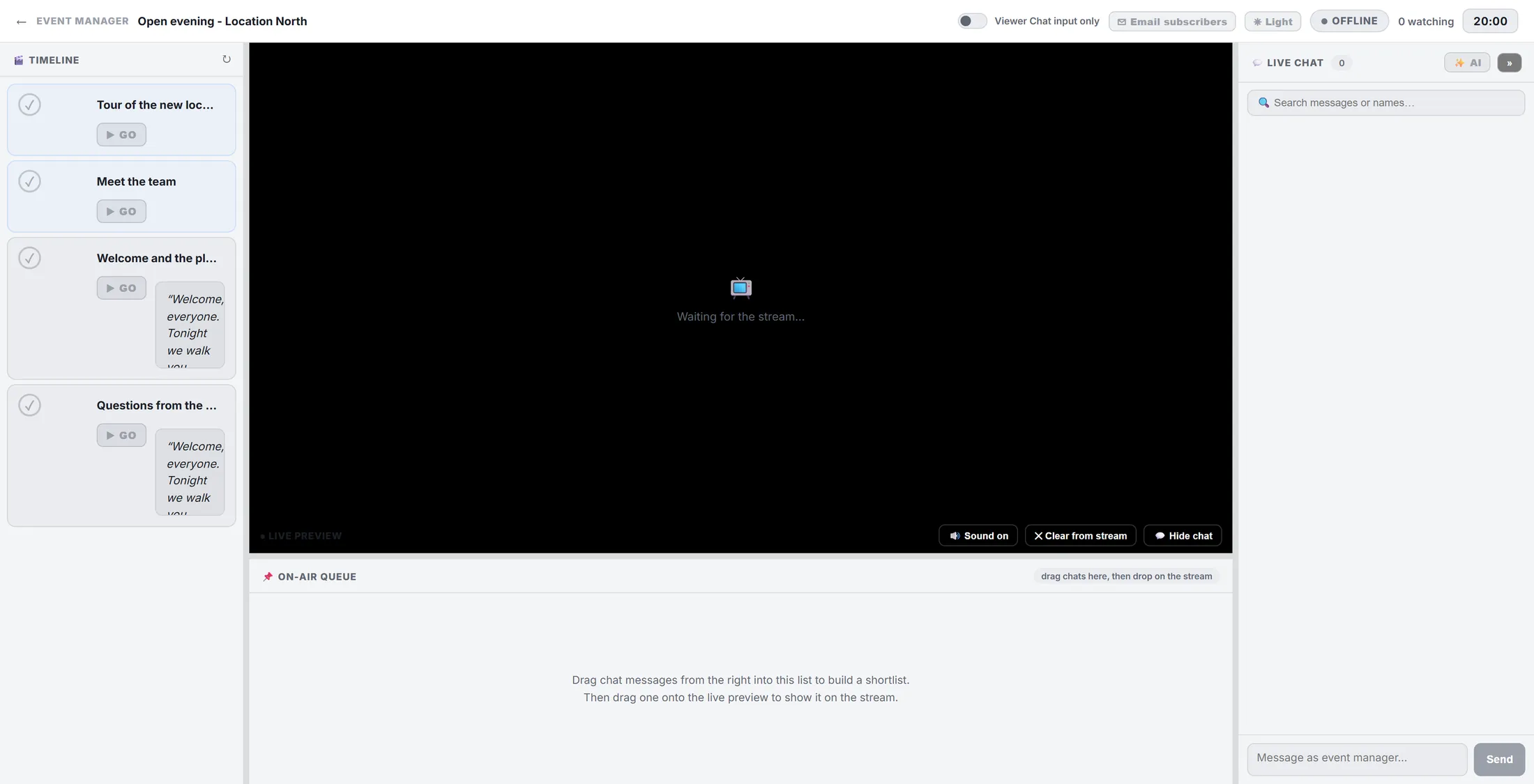
L’écran de votre assistant. Passez en direct
Appuyez sur OFFLINE. Dites oui à l’enregistrement si vous voulez un replay.
- Appuyez sur l’étiquette OFFLINE en haut à droite. Elle passe à LIVE .
- Le studio demande Record this stream?
- Appuyez sur ⏺ Record pour enregistrer tout le direct dans un fichier sur votre propre ordinateur. Ce fichier sert au replay.
- Ou appuyez sur No thanks. Vous pouvez encore appuyer sur Start Recording plus tard.
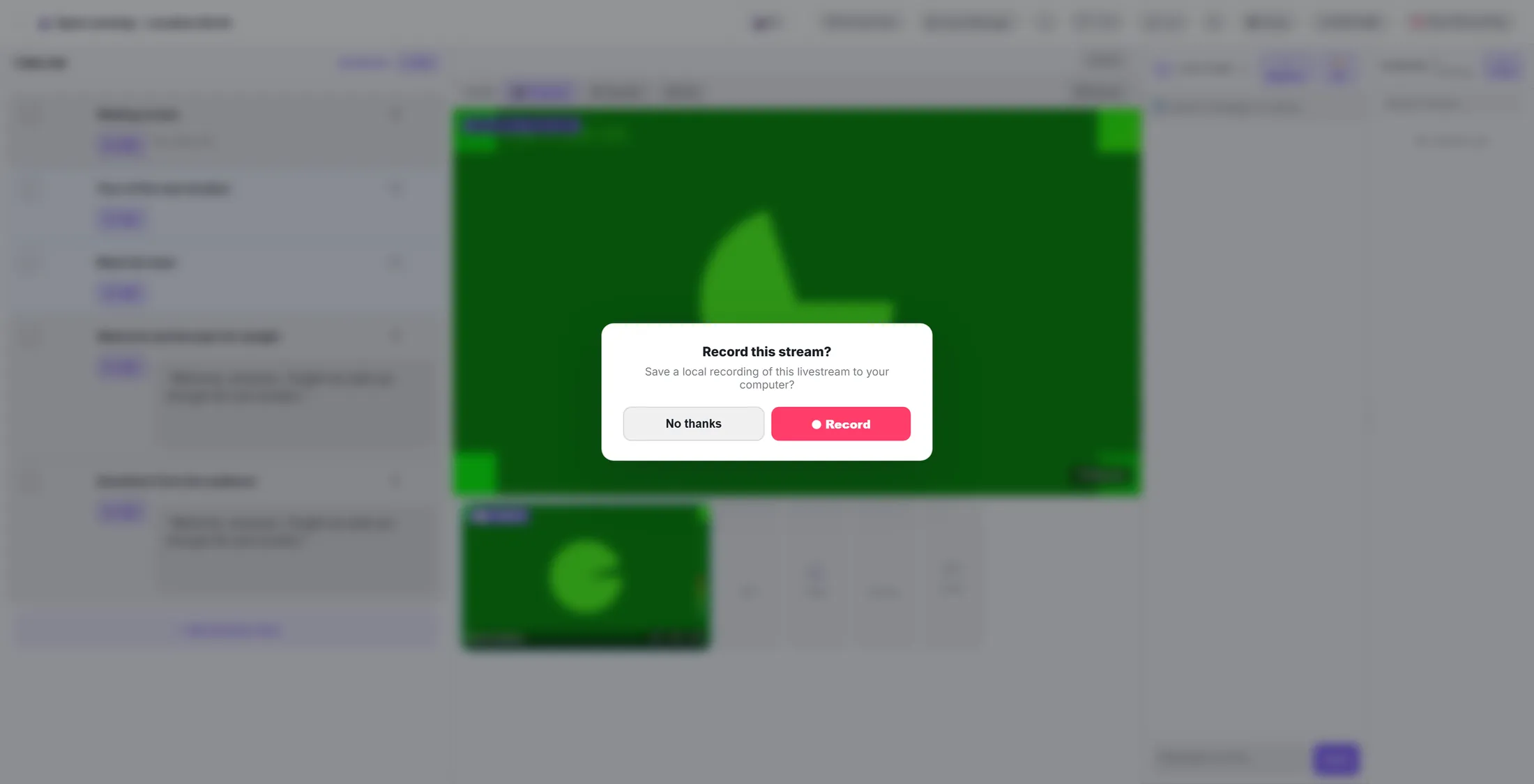
Oui = vous aurez un replay. Menez le direct
Appuyez sur GO pour la partie suivante. Répondez au chat.
- Appuyez sur GO sur la partie suivante pour la mettre à l’antenne.
- Screen partage votre écran ; Video lance une vidéo.
- Les invités qui rejoignent apparaissent sous la scène. Leur image passe à l’antenne avec la mise en page choisie.
- Tapez dans Message as host... et appuyez sur Send pour répondre au chat.
- Export enregistre le chat ensuite.
GO, parler, répondre. Voyez combien regardent
Voyez minute par minute combien de personnes ont regardé.
- Appuyez sur Stats dans la barre du haut.
- Par minute, vous voyez VIEWERS et USERS (les personnes connectées).
- Appuyez sur Export CSV pour ouvrir les chiffres dans un tableur.
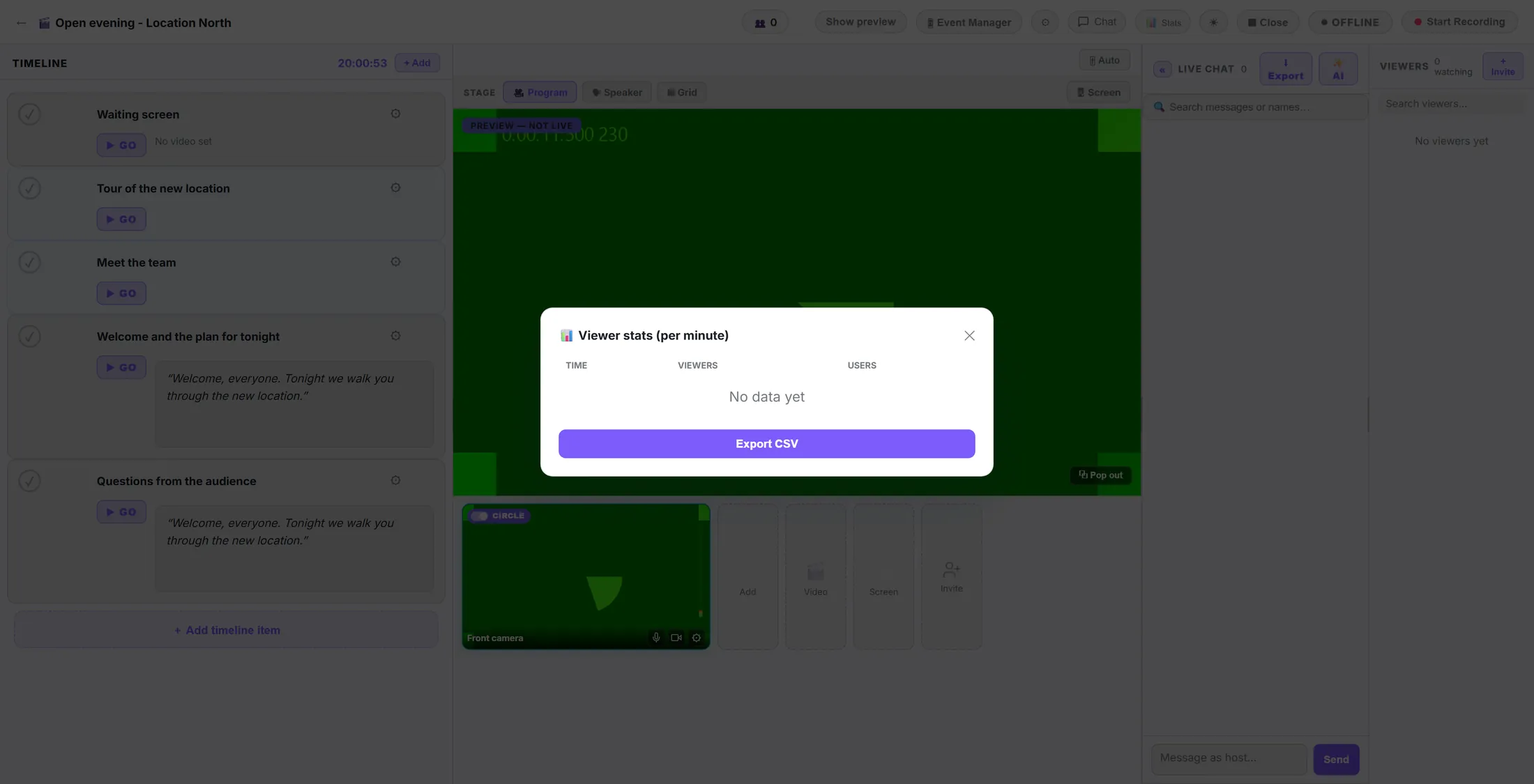
Les chiffres, par minute. Terminez le webinaire
Appuyez sur Close. Les spectateurs voient que le direct est terminé.
- Appuyez sur Close dans la barre du haut.
- Recording for replay (optional) : appuyez sur Choose File pour ajouter un enregistrement - le vôtre, ou un fait ailleurs (MP4, WebM, OGG, MOV ou MKV, jusqu’à 2 Go).
- Appuyez sur Close livestream.
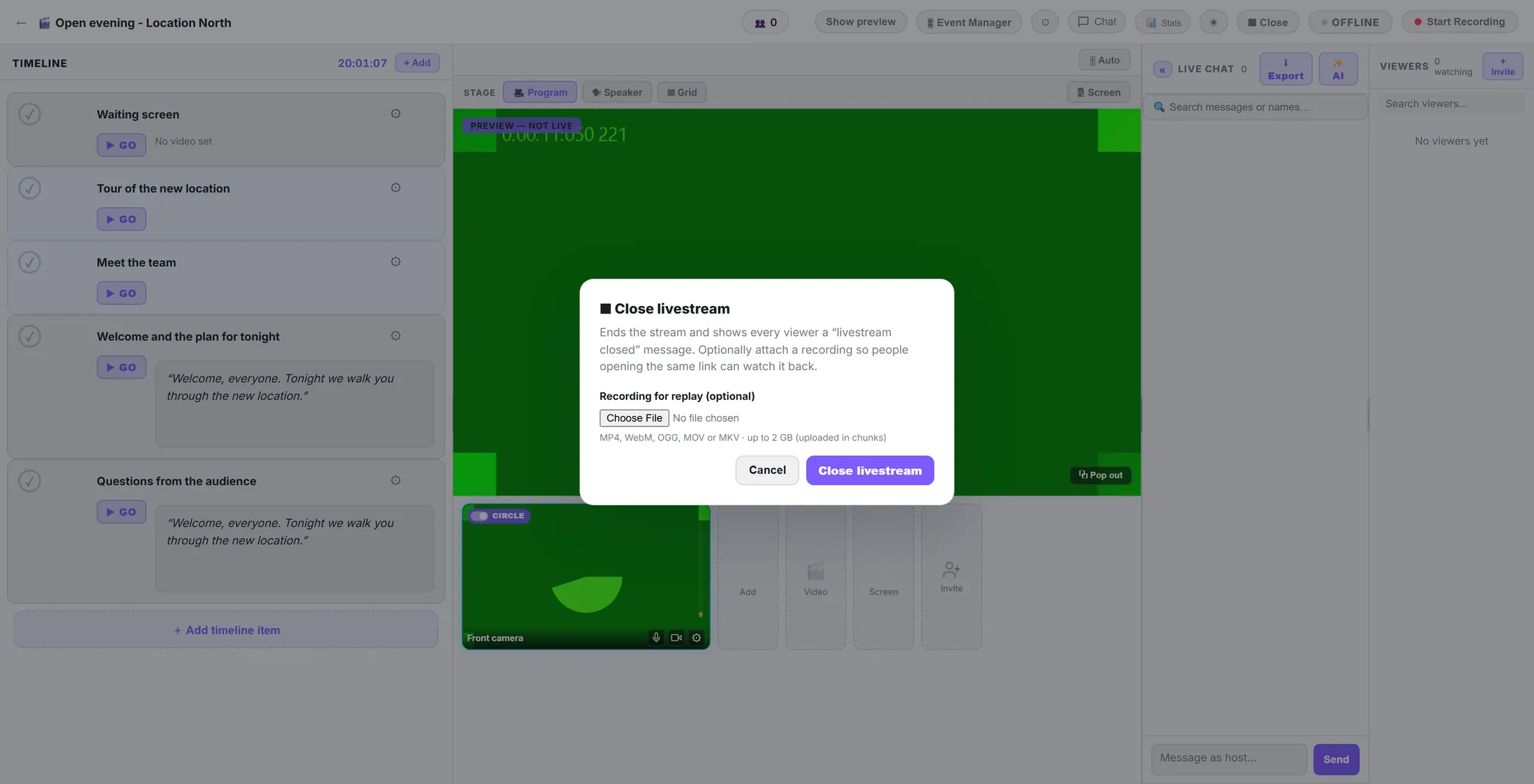
La fin. Ajoutez le fichier pour un replay. Mettez le replay en ligne
Enregistré avec le studio ? Un bouton le met en ligne comme replay.
- Arrêtez l’enregistrement, ou terminez le direct. Le studio demande Publish recording as replay?
- Appuyez sur Publish replay & close stream. Le fichier est envoyé et le direct se ferme.
- Appuyez sur Not now pour garder le fichier seulement sur votre ordinateur.
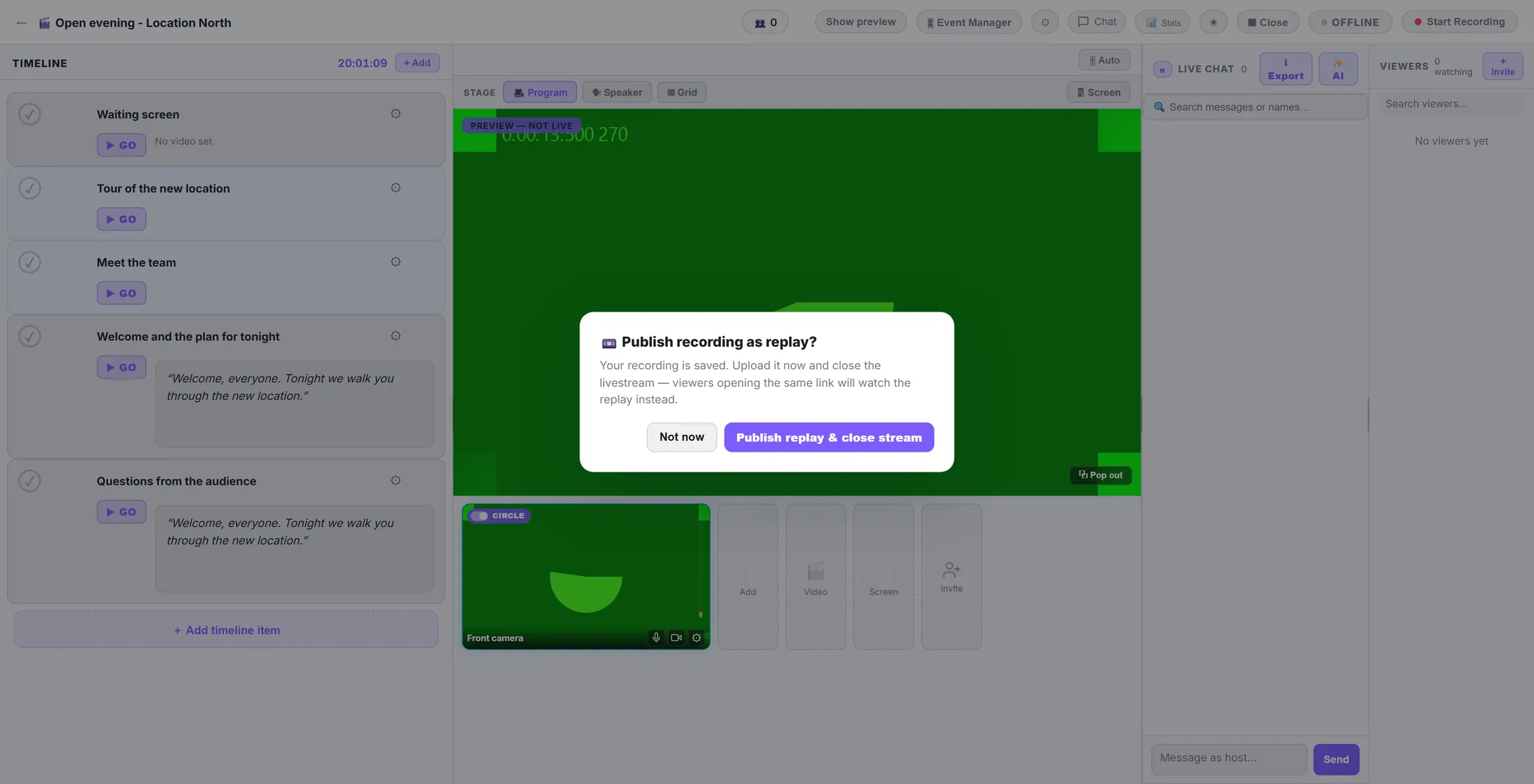
Un bouton, et le replay est en ligne. Les gens le revoient
Le même lien Watch Live lit maintenant l’enregistrement.
- Ouvrez à nouveau Watch Live, ou le lien que vous avez envoyé.
- On y lit Livestream closed et Watch the recording below.
- Les spectateurs appuient sur lecture. Les sous-titres apparaissent quand l’enregistrement a été transcrit.
- Continuez à partager le même lien : dans une newsletter, sur une page d’atterrissage, dans le journey.
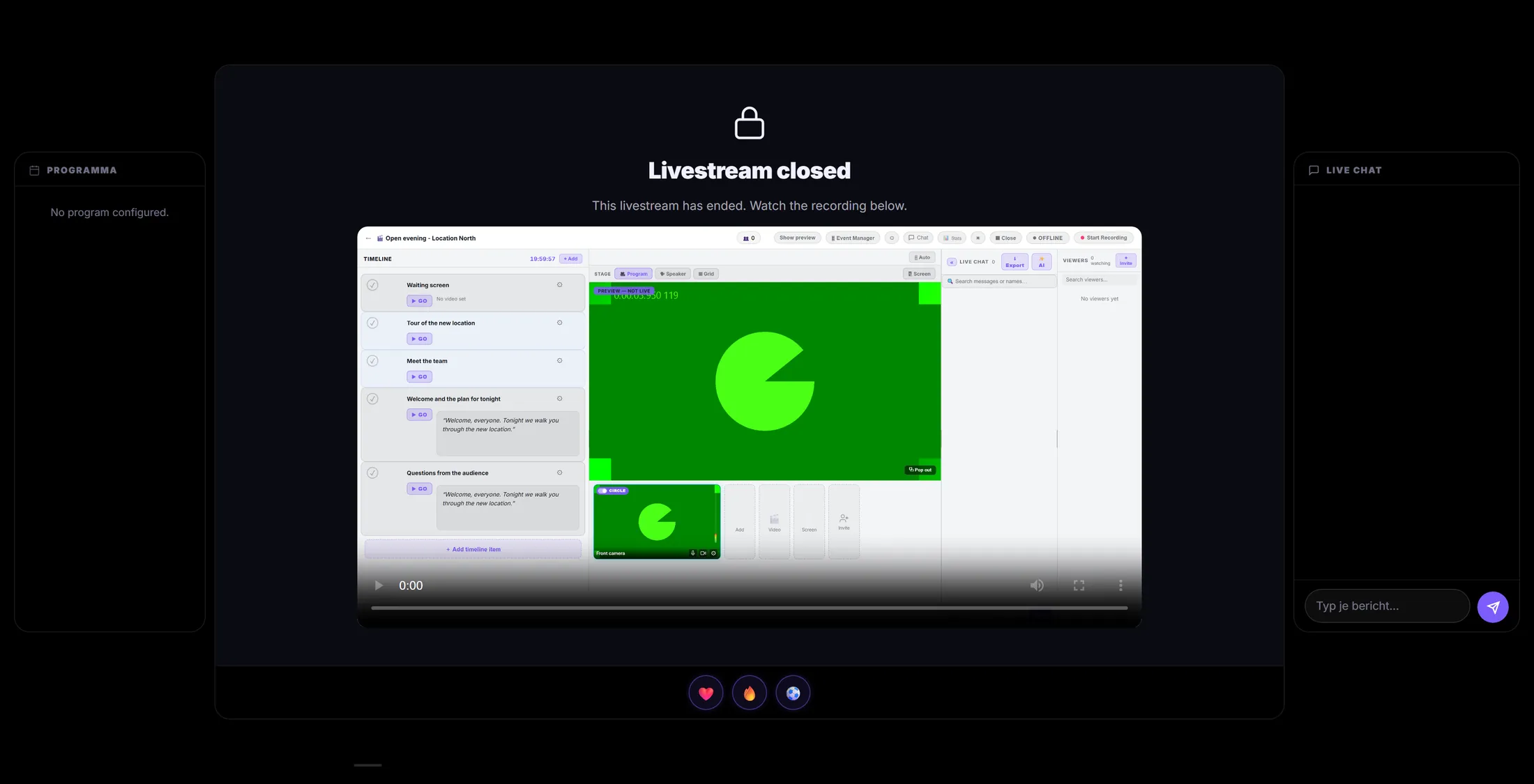
Même lien, maintenant le replay.
Si quelque chose ne va pas
Je ne vois pas Host Live.
Seuls les éditeurs du journey peuvent animer. Demandez au propriétaire de vous rendre éditeur.
Les spectateurs ne voient rien.
Appuyez sur OFFLINE pour passer en LIVE.
Les gens entendent de l’écho.
Portez un casque, ou activez Echo cancellation dans les réglages.
Il n’y a pas de replay.
Ajoutez le fichier d’enregistrement quand vous appuyez sur Close.
Les mots, en langage simple
- webinaire
- Une présentation en direct sur internet que l’on regarde dans son navigateur et à laquelle on peut réagir.
- replay
- L’enregistrement du webinaire, à regarder une fois qu’il est terminé.
- scène
- Ce qui est à l’antenne en ce moment : votre caméra, une diapositive, votre écran ou un invité.
Et ensuite
- Enregistrer une production Enregistrer sans public, étape par étape.
- Tous les guides Tout ce que vous pouvez encore apprendre ici.