Dar un webinar
Un webinar empieza como un evento en la agenda de tu journey. En el estudio preparas el guion y los ajustes, invitas a invitados al escenario, emites en directo y, al terminar, publicas la grabación como repetición en el mismo enlace Watch Live.
Comunicación - en directo para tu público - 9 min. Necesitas: un journey, una cámara y un micrófono
No se emite nada hasta que pulsas OFFLINE y pasa a LIVE.
Lo que podrás hacer
- Planificarlo Fecha, programa, invitados.
- Emitir Cámara, pantalla, invitados, chat.
- Entre dos Un ayudante elige las preguntas.
- Compartir la grabación El mismo enlace, para verlo después.
Ten esto listo antes
- Un journey El webinar pertenece a un journey. Su agenda guarda el evento.
- Cámara y micrófono Los del portátil sirven. Unos auriculares evitan el eco.
Hazlo con nosotros, paso a paso
Primero preparas (pasos 1 a 7). Luego emites (8 a 10). Luego la repetición (11 a 13).
Pon el webinar en la agenda
Un webinar es un evento en la agenda de tu journey. Créalo primero.
- Abre tu journey y mira la Agenda a la derecha.
- Pulsa el + naranja y crea un evento con título, fecha y hora.
- Abre el evento. En Program escribes el guion; en Reminders decides cuándo recibe la gente un recordatorio.
- Quien se inscribe aparece en la pestaña de participantes.
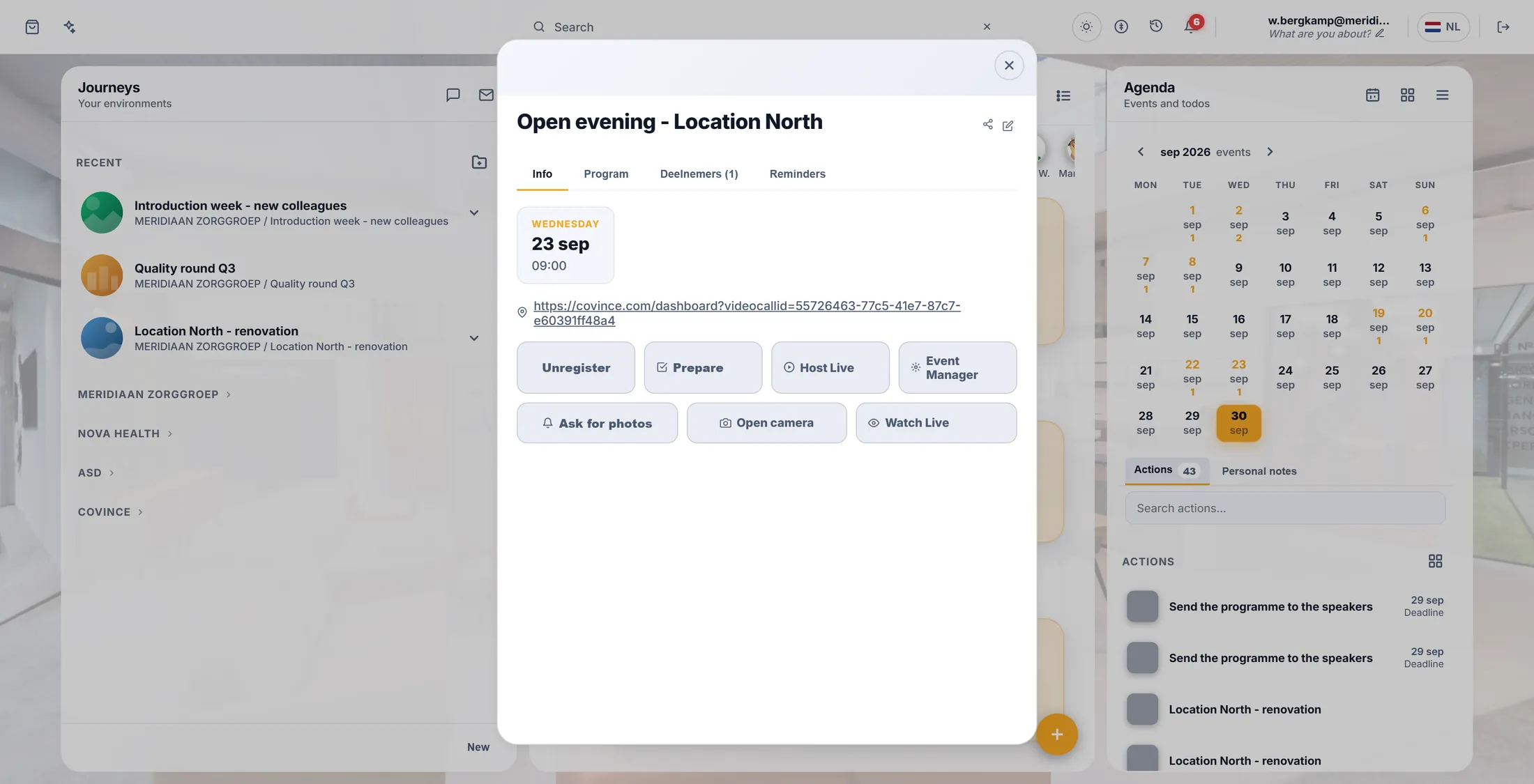
Tu webinar, como evento de la agenda. Tres botones en el evento
Tú presentas. Un ayudante puede llevar el chat. Los demás miran.
- Host Live abre tu estudio. Solo lo ven los editores del journey.
- Event Manager abre una segunda pantalla para un ayudante que lleva el chat y las preguntas.
- Watch Live es lo que abre tu público. Todos ven este botón.
- Prepare reúne lo que necesitas para el evento.
Un evento, tres puertas. Prepárate en el estudio
Pon tus partes en orden. Comprueba que te ves y te oyes.
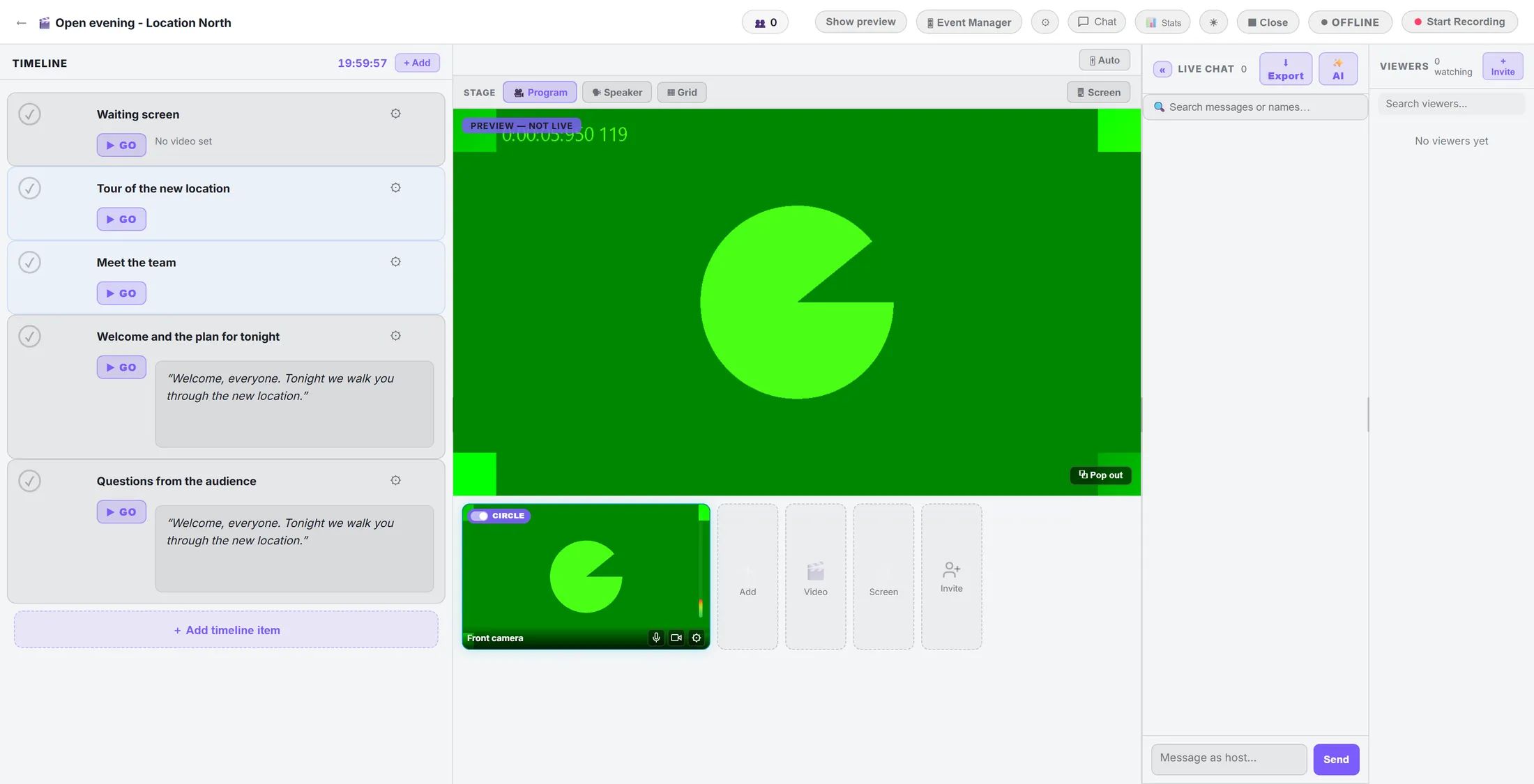
- Arriba a la izquierda pone PREVIEW — NOT LIVE : todavía no te ve nadie.
- TIMELINE : cada parte de tu directo. Pulsa + Add timeline item para una diapositiva, un vídeo o una pantalla de espera. GO pone esa parte en antena.
- STAGE : elige Program, Speaker o Grid para la disposición de la imagen.
- Debajo del escenario: tu cámara, y Video, Screen e Invite para añadir más.
- Habla: la barra junto a tu cámara se mueve cuando el micrófono te oye.
Todo lo que necesitas, en una pantalla. Elige quién puede verlo
Decide si la gente tiene que iniciar sesión. Elige la calidad de imagen.
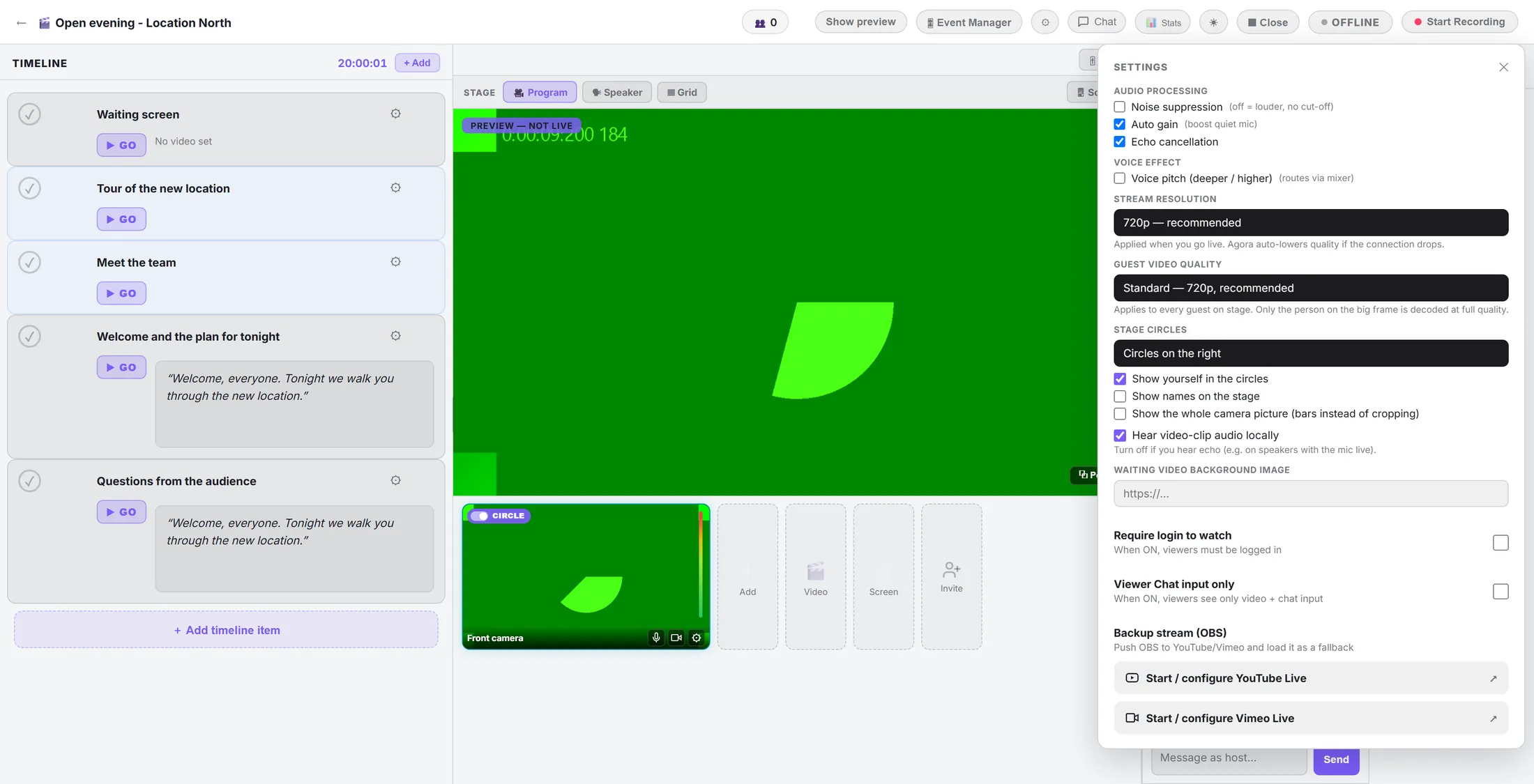
- Pulsa el botón de ajustes (el engranaje) en la barra de arriba.
- Stream resolution : 720p va bien para la mayoría de los webinars.
- Require login to watch : márcalo y solo quien inicia sesión puede verlo. Déjalo sin marcar y cualquiera con el enlace puede verlo.
- Viewer Chat input only : los espectadores ven el vídeo y una caja de chat, nada más.
- Backup stream (OBS) : para un gran directo, emite también en YouTube Live o Vimeo Live como reserva.
Quién puede verlo, y cómo se ve. Invita a un ponente
Un invitado recibe un enlace y sube contigo al escenario con su propia cámara.
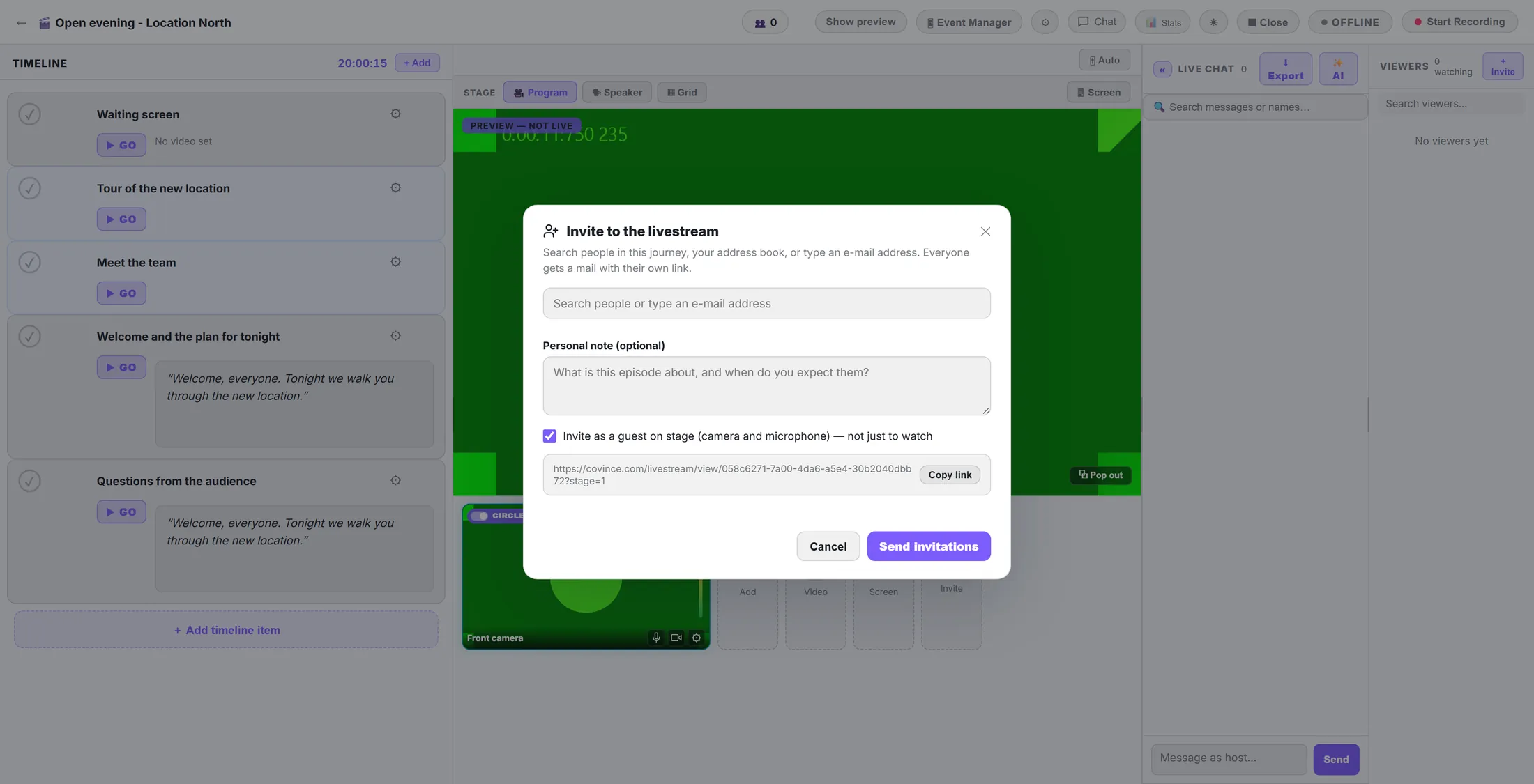
- Pulsa + Invite junto a VIEWERS , o la casilla Invite bajo el escenario.
- Busca a una persona, o escribe una dirección de correo.
- Marca Invite as a guest on stage para un ponente. Desmárcalo para que alguien solo mire.
- Pulsa Send invitations, o Copy link para enviar tú el enlace.
- Durante el directo, el invitado aparece en la lista de espectadores como GUEST .
Un enlace por invitado. Comparte el enlace para verlo
Tu público abre Watch Live. Antes de empezar ven "Stream starting soon".
- Abre el evento y pulsa Watch Live. Copia la dirección del navegador.
- Pon el enlace en tu correo, tu boletín o tu página de aterrizaje.
- Antes del directo, los espectadores ven el título y Stream starting soon .
- En la página tienen el programa, el chat y reacciones para enviar.
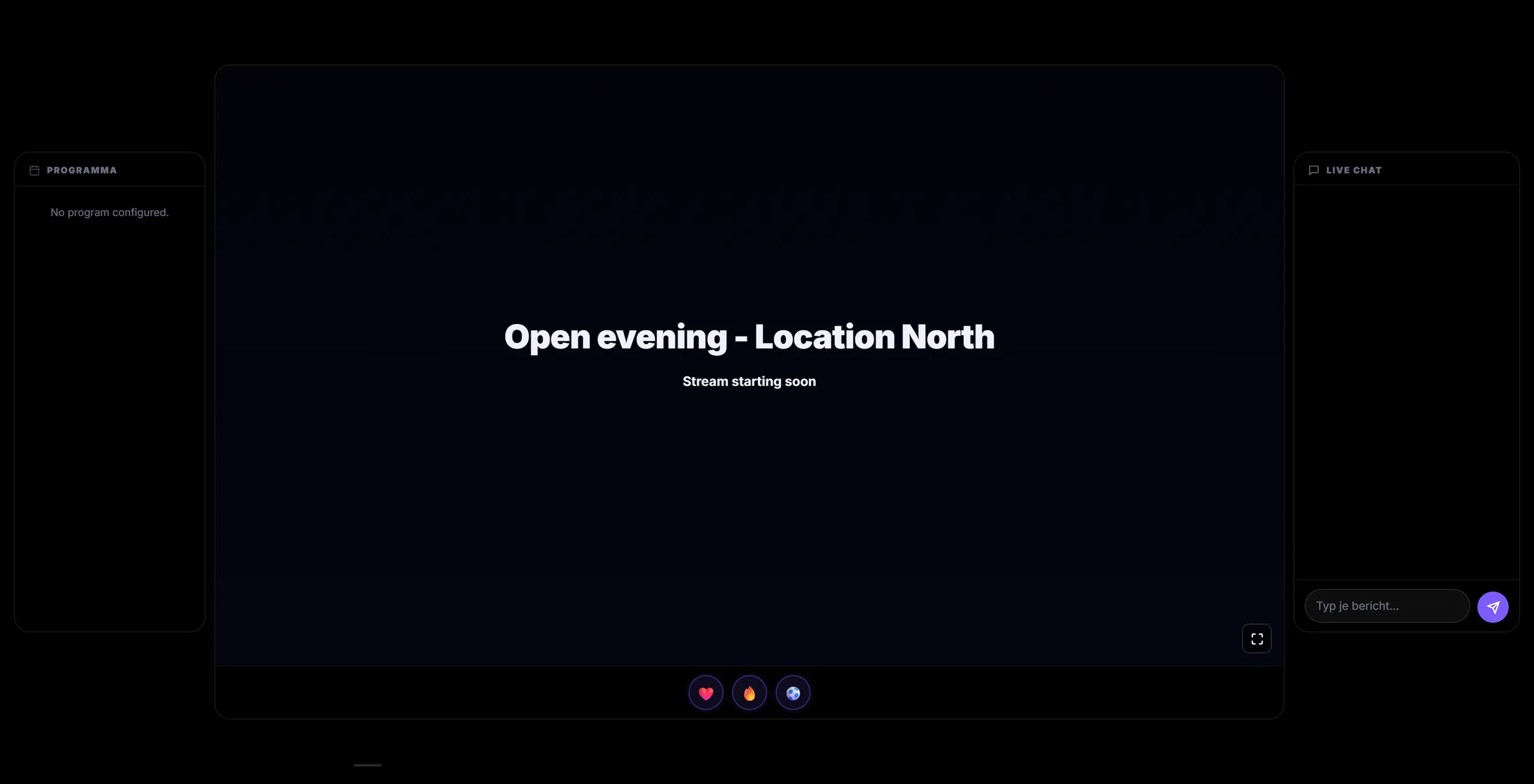
Lo que ve tu público antes de empezar. Un ayudante para las preguntas
Otra persona lee el chat y elige las preguntas por ti.
- Tu ayudante abre el evento y pulsa Event Manager.
- Ve la misma línea de tiempo y una vista previa del directo.
- Arrastra los buenos mensajes del chat a la ON-AIR QUEUE y luego suelta uno sobre la vista previa para mostrarlo en el directo.
- Clear from stream lo quita de nuevo; Hide chat oculta el chat en el directo.
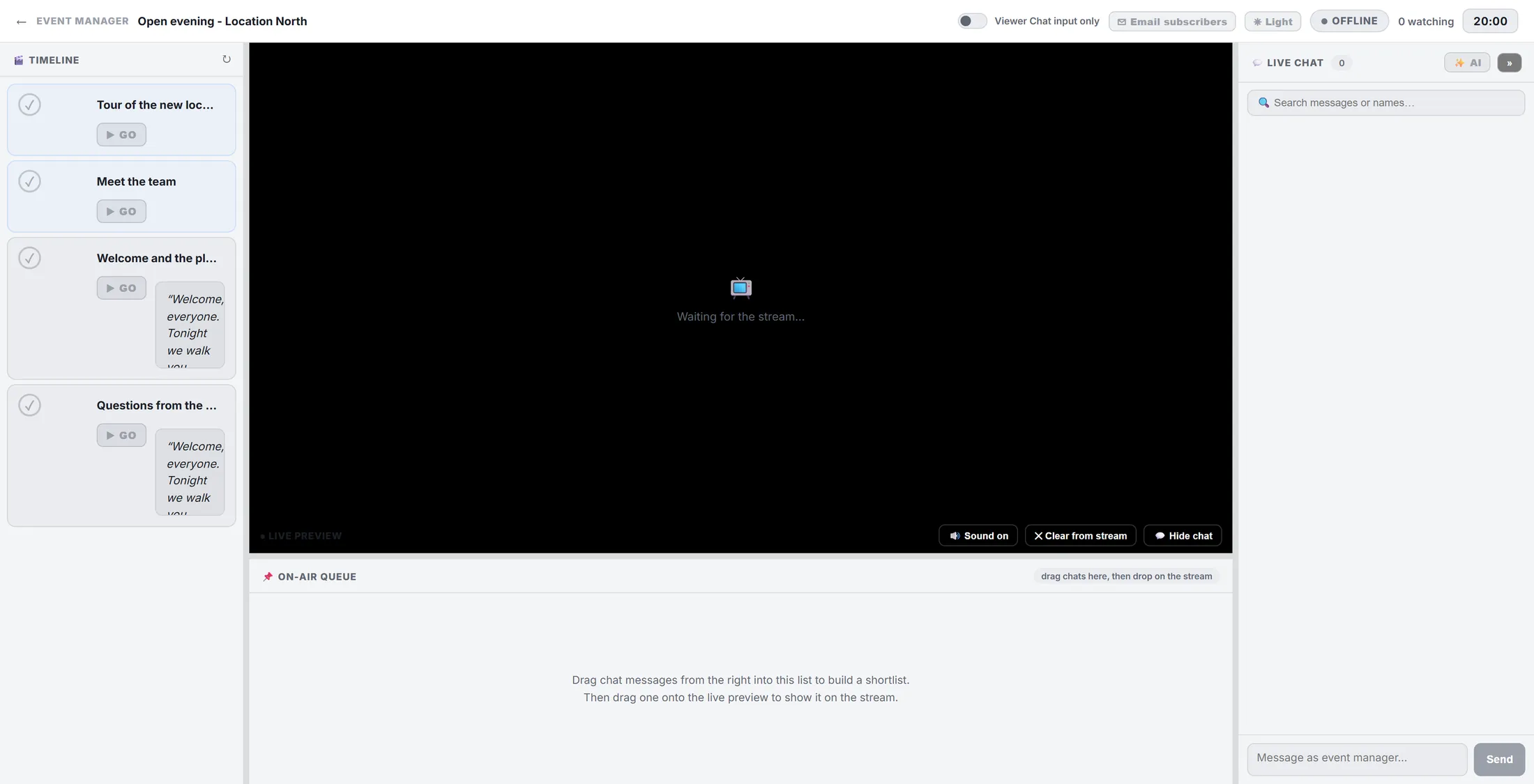
La pantalla de tu ayudante. Emite en directo
Pulsa OFFLINE. Di que sí a grabar si quieres una repetición.
- Pulsa la etiqueta OFFLINE arriba a la derecha. Pasa a LIVE .
- El estudio pregunta Record this stream?
- Pulsa ⏺ Record para guardar todo el directo como archivo en tu propio ordenador. Necesitas ese archivo para la repetición.
- O pulsa No thanks. Más tarde aún puedes pulsar Start Recording.
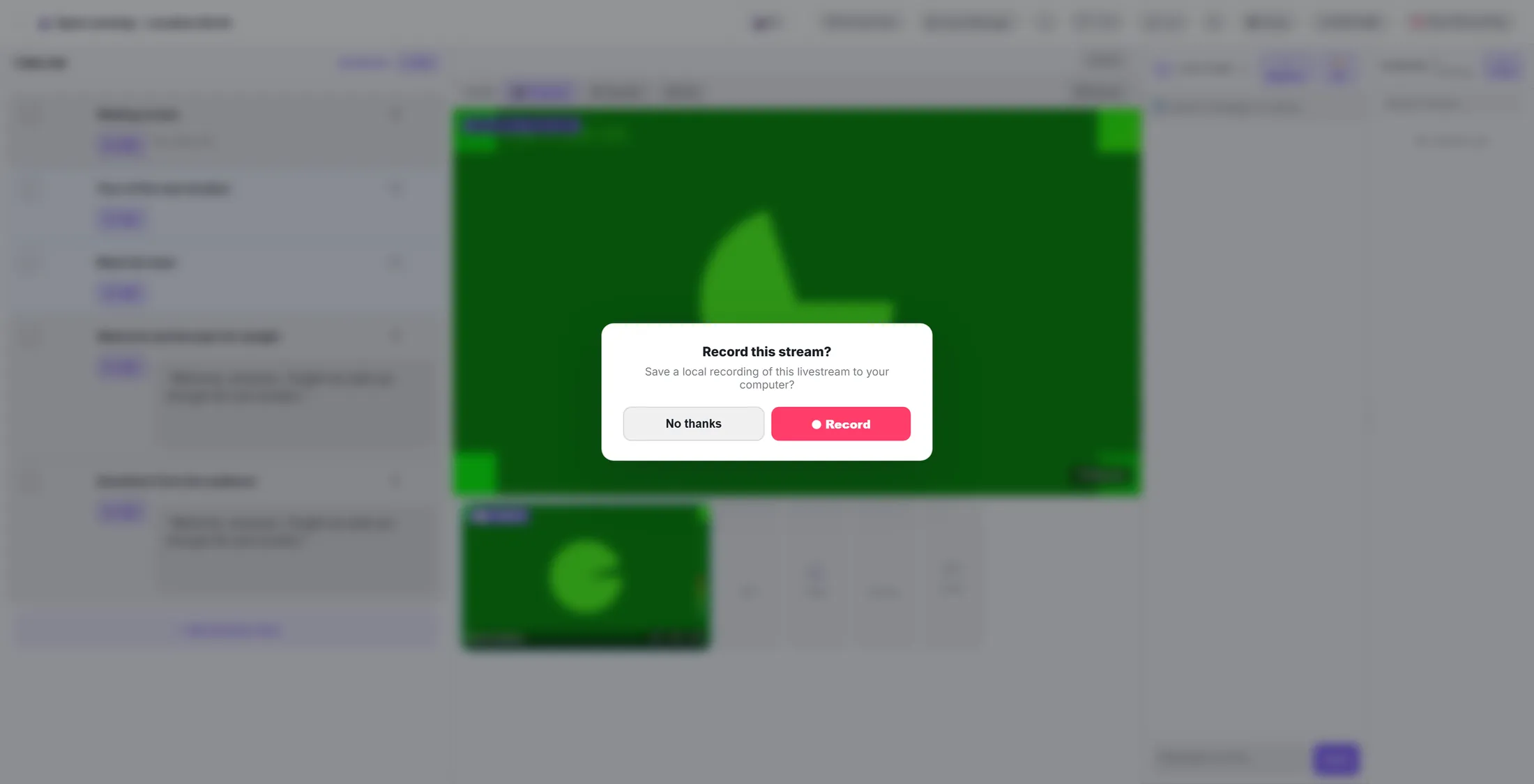
Sí = tendrás una repetición. Lleva el directo
Pulsa GO para la siguiente parte. Contesta el chat.
- Pulsa GO en la siguiente parte para ponerla en antena.
- Screen comparte tu pantalla; Video reproduce un vídeo.
- Los invitados que se unen aparecen bajo el escenario. Su imagen sale con la disposición que elegiste.
- Escribe en Message as host... y pulsa Send para contestar el chat.
- Export guarda el chat al final.
GO, hablar, contestar. Mira cuánta gente lo ve
Mira minuto a minuto cuánta gente lo vio.
- Pulsa Stats en la barra de arriba.
- Por minuto ves VIEWERS y USERS (personas con sesión iniciada).
- Pulsa Export CSV para abrir las cifras en una hoja de cálculo.
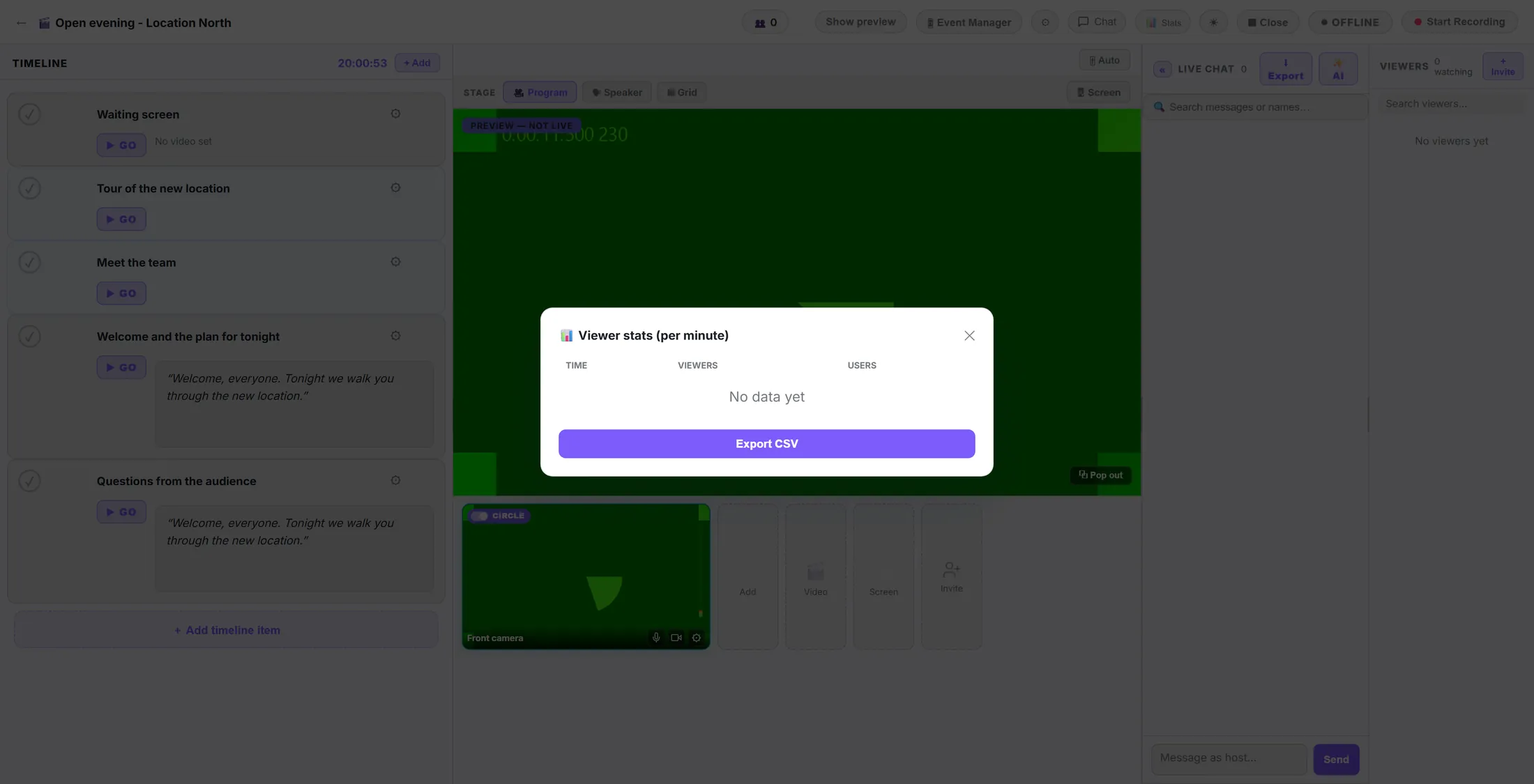
Las cifras, por minuto. Termina el webinar
Pulsa Close. Los espectadores ven que el directo ha terminado.
- Pulsa Close en la barra de arriba.
- Recording for replay (optional) : pulsa Choose File para añadir una grabación - la tuya o una hecha en otro sitio (MP4, WebM, OGG, MOV o MKV, hasta 2 GB).
- Pulsa Close livestream.
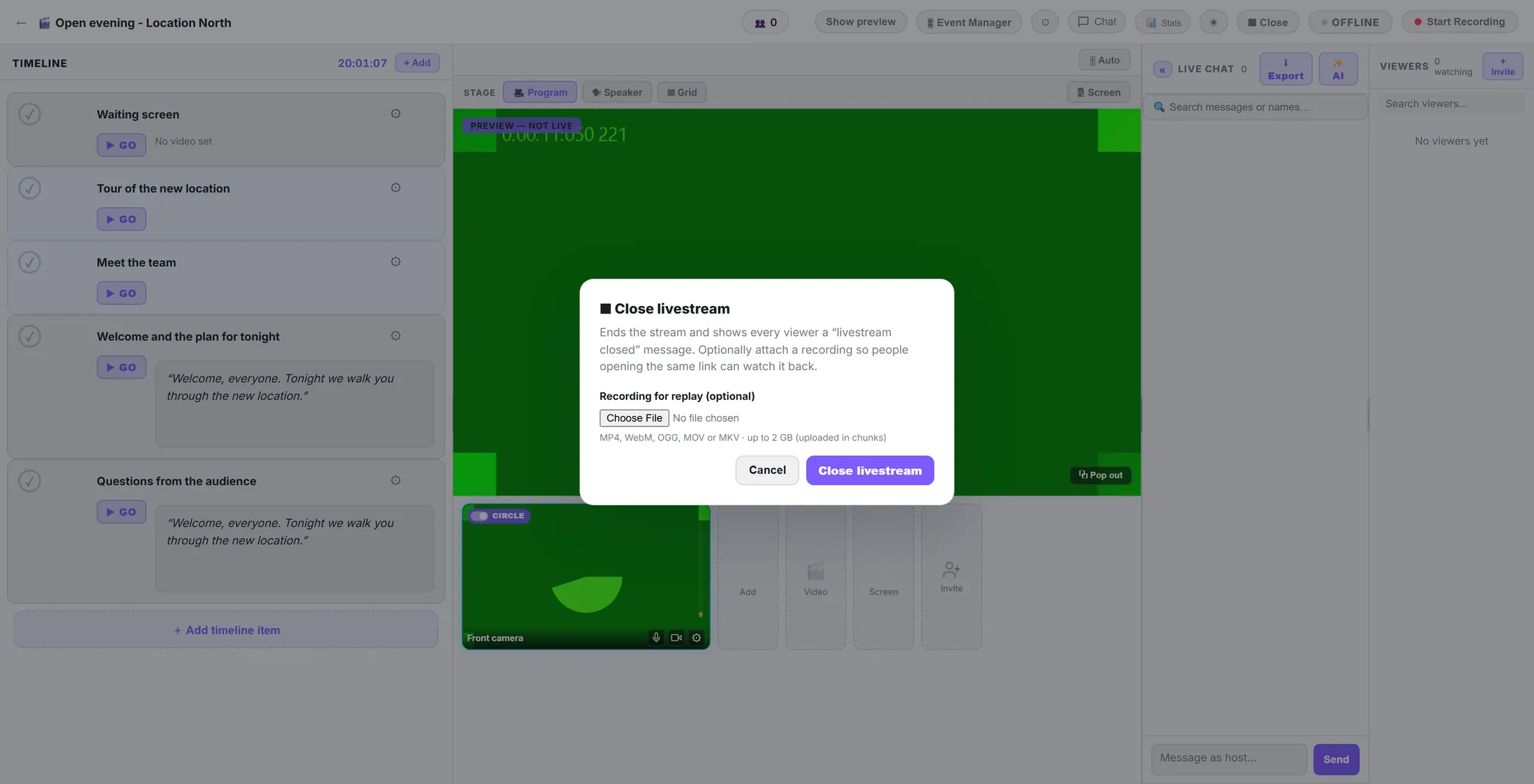
El final. Añade el archivo para una repetición. Publica la repetición
¿Grabaste con el estudio? Un botón la pone en línea como repetición.
- Para la grabación, o termina el directo. El estudio pregunta Publish recording as replay?
- Pulsa Publish replay & close stream. El archivo se sube y el directo se cierra.
- Pulsa Not now para dejar el archivo solo en tu ordenador.
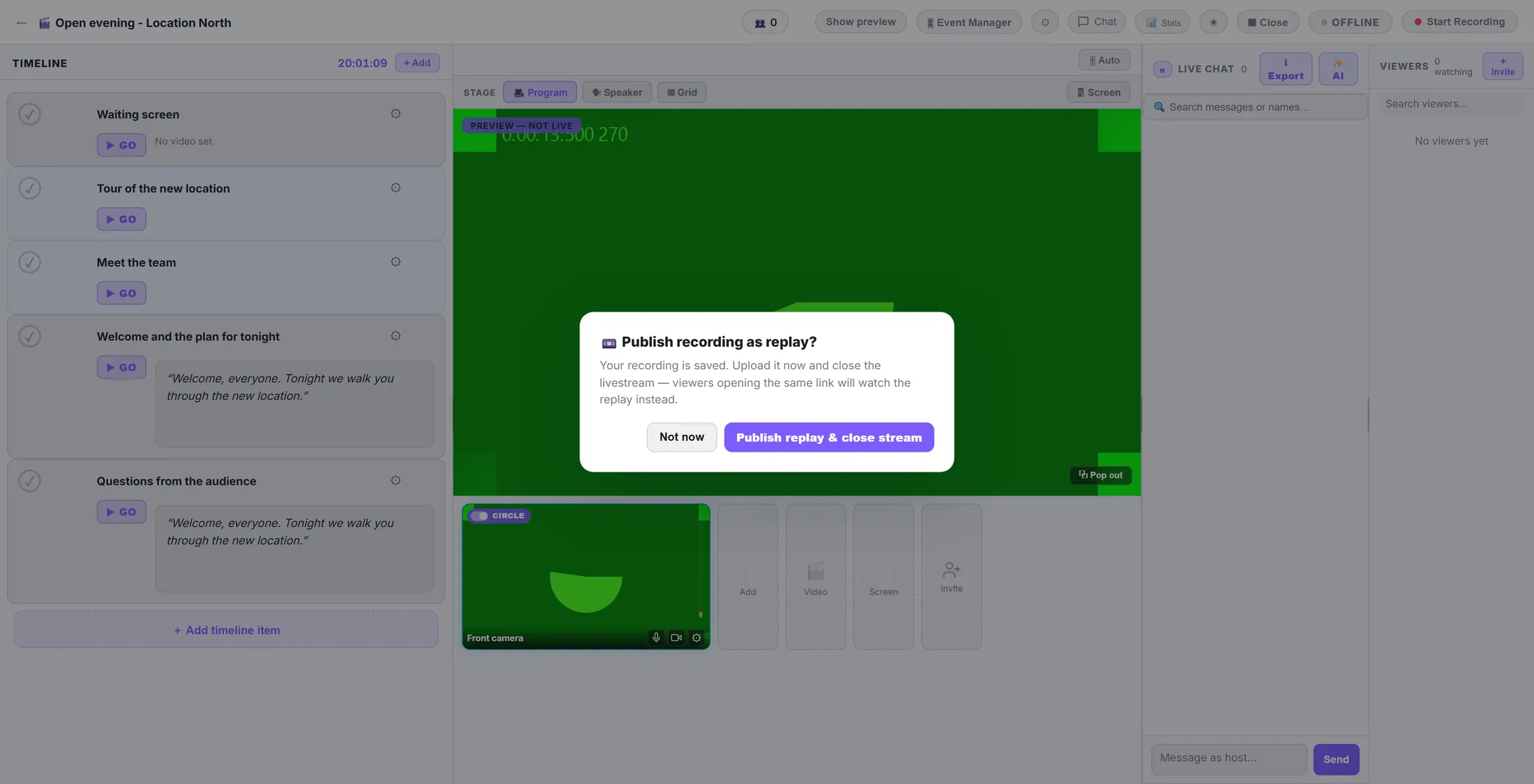
Un botón, y la repetición está en línea. La gente lo vuelve a ver
El mismo enlace Watch Live ahora reproduce la grabación.
- Abre de nuevo Watch Live, o el enlace que enviaste.
- Pone Livestream closed y Watch the recording below.
- Los espectadores pulsan reproducir. Los subtítulos aparecen cuando la grabación se ha transcrito.
- Sigue compartiendo el mismo enlace: en un boletín, en una página de aterrizaje, en el journey.
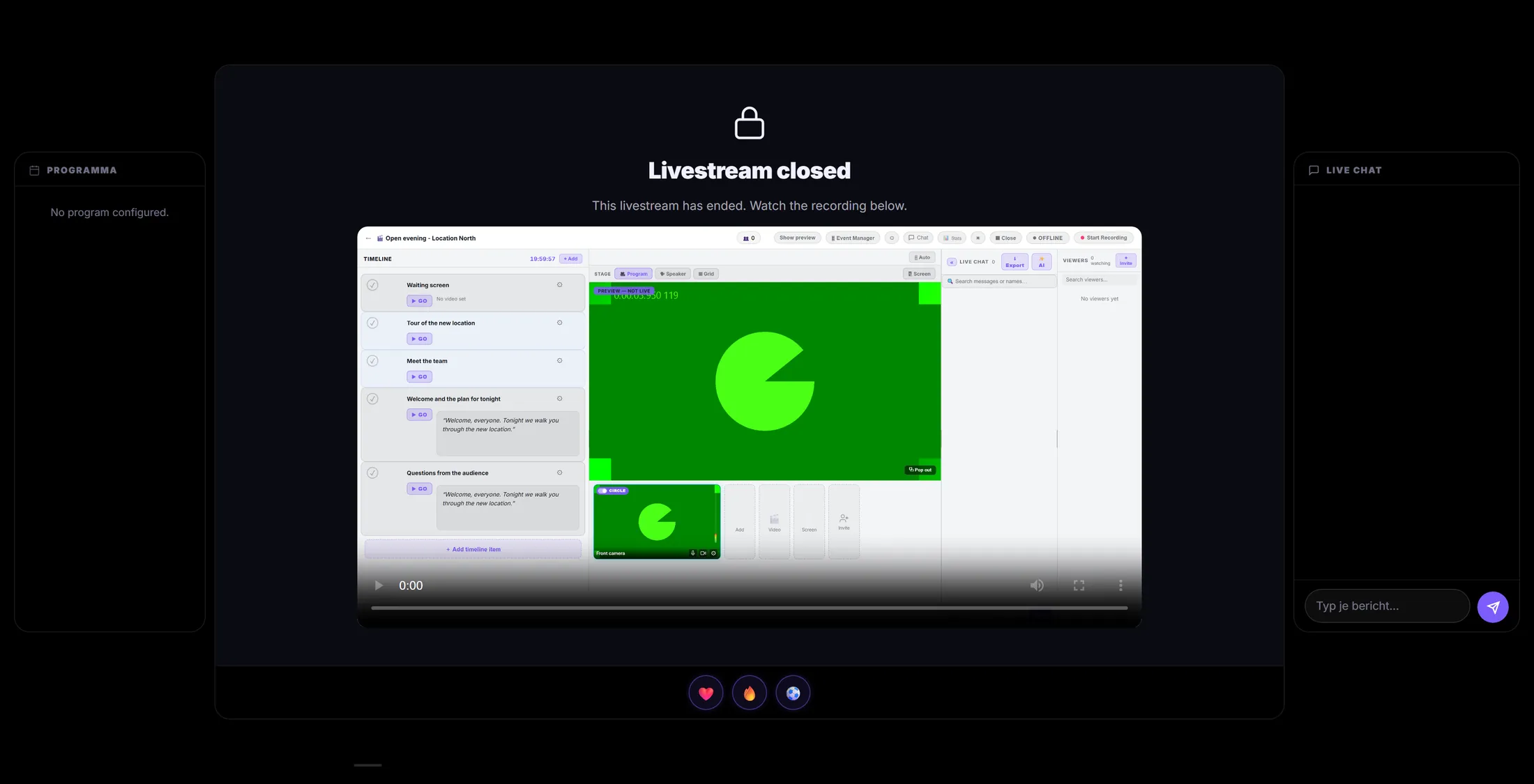
El mismo enlace, ahora la repetición.
Si algo no va bien
No veo Host Live.
Solo los editores del journey pueden presentar. Pide al propietario que te haga editor.
Los espectadores no ven nada.
Pulsa OFFLINE para que pase a LIVE.
La gente oye eco.
Usa auriculares, o activa Echo cancellation en los ajustes.
No hay repetición.
Añade el archivo de grabación al pulsar Close.
Las palabras, en lenguaje sencillo
- webinar
- Una presentación en directo por internet que la gente ve en su navegador y a la que puede reaccionar.
- repetición
- La grabación del webinar, para verla cuando ya ha terminado.
- escenario
- Lo que está en antena ahora: tu cámara, una diapositiva, tu pantalla o un invitado.
Adónde ir después
- Grabar una producción Grabar sin público, paso a paso.
- Todas las guías Lo demás que puedes aprender aquí.