Dein Postfach in CoVince
Verbinde Gmail, Office 365 oder ein anderes IMAP-Postfach einmal. Dein Posteingang öffnet sich dann neben deinen Journeys: Eine Mail gehört zu einer Journey, du beantwortest sie mit Hilfe eines CrewMates oder machst ein Meeting daraus - ohne CoVince zu verlassen.
Kommunikation - deine eigene Mail - 5 min. Du brauchst: die Anmeldung deiner Mail
Nichts wird verschickt, bis du auf Senden drückst. Du kannst dein Postfach jederzeit wieder trennen.
Was du danach kannst
- Deine Mail verbinden Gmail, Office 365 oder andere Mail.
- Deine Mail lesen Dein Posteingang öffnet sich neben deinen Journeys.
- Eine Mail schreiben Eine neue Mail oder eine Antwort. Ein CrewMate kann helfen.
- Mail bei der Journey halten Sag, um welche Journey es in einer Mail geht.
Leg das zuerst bereit
- Deine Mail-Anmeldung Die Adresse und das Passwort, die du für deine Mail benutzt.
- Vielleicht: Erlaubnis bei der Arbeit Bei manchen Firmen muss die IT erst ja sagen.
Gemeinsam, Schritt für Schritt
Sieben Schritte. Verbinden machst du einmal; danach brauchst du nur Schritt 4 bis 7.
Öffne das Postfach
Der Umschlag oben in der linken Spalte öffnet deine Mail.
- Öffne CoVince. Die linke Spalte heißt Journeys: deine Journeys.
- Oben rechts in dieser Spalte sind zwei kleine Knöpfe: eine Sprechblase (Chat) und ein Umschlag .
- Drück auf den Umschlag. Die Spalte wird zu deinem Postfach .
- Zurück zu deinen Journeys? Drück auf den kleinen Pfeil links neben dem Wort Postfach.
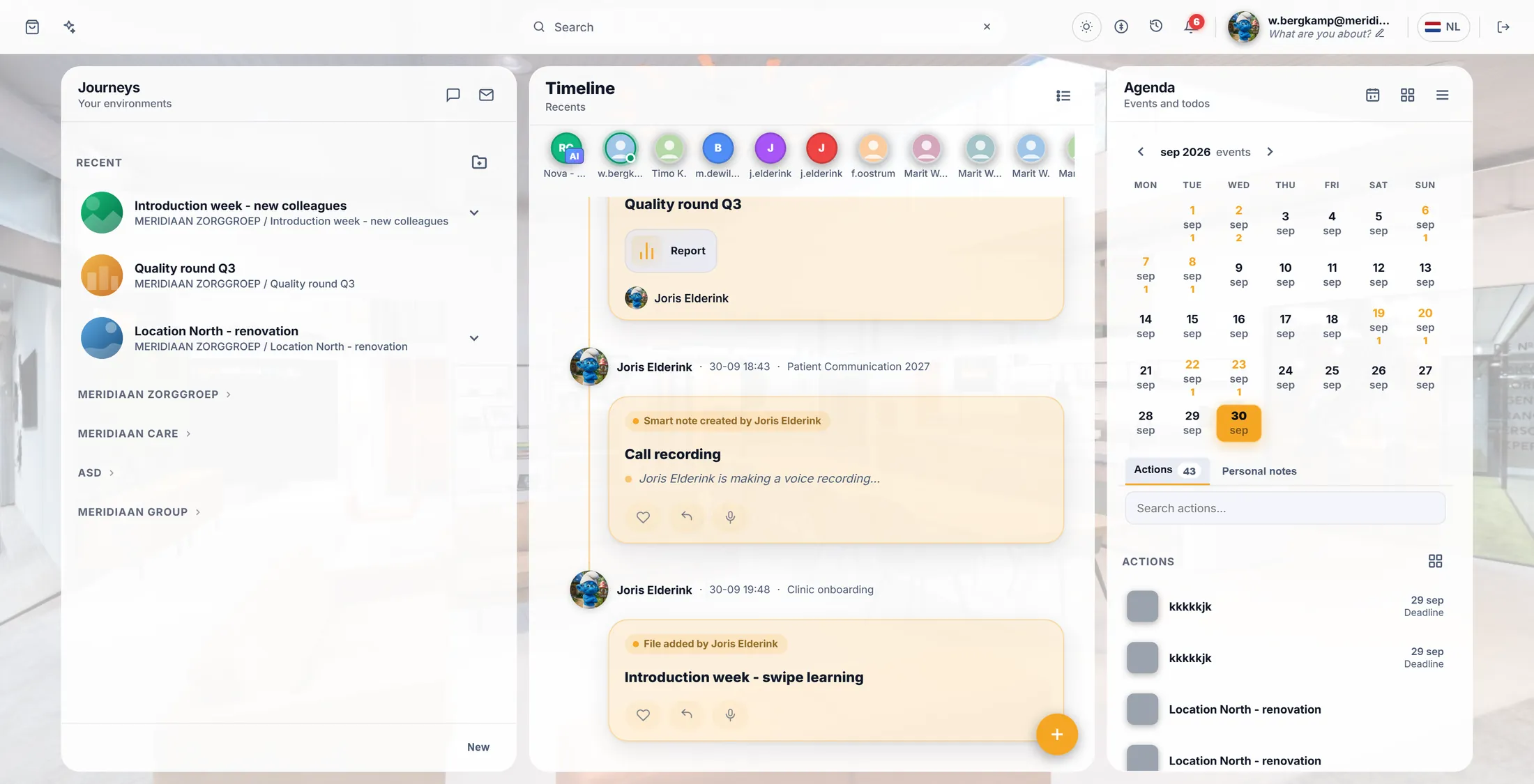
Der Umschlag ist oben rechts in der linken Spalte. Wähle deine Art von Mail
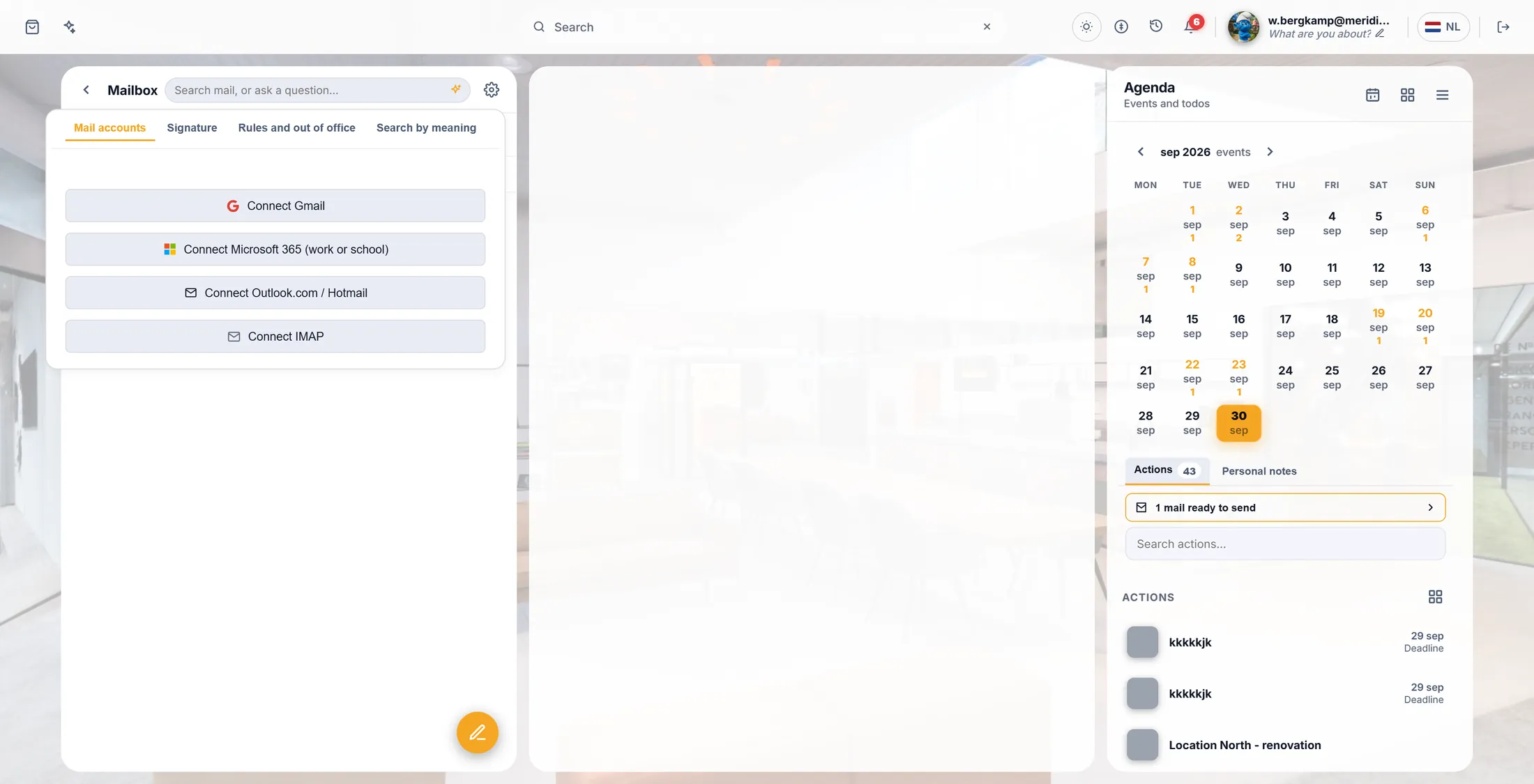
Das Zahnrad öffnet die Einstellungen. Drück auf den Knopf für deine Art von Mail.
- Drück auf das Zahnrad oben rechts im Postfach.
- Ein Fenster öffnet sich bei Mailkonten.
- Gmail? Drück auf Gmail verbinden. Office 365 bei der Arbeit? Drück auf Office 365 verbinden.
- Ein anderer Mail-Anbieter? Drück auf IMAP verbinden und füll das Formular aus: deine Adresse, einen Anzeigenamen, den IMAP- und SMTP-Server, den Benutzernamen und das Passwort. Dann Speichern.
Wähle den Knopf für deine Mail. Melde dich an und sag ja
Google oder Microsoft fragen, ob CoVince deine Mail benutzen darf. Sag ja.
- Ein Fenster von Google oder Microsoft öffnet sich. Melde dich mit deiner Mailadresse und deinem Passwort an.
- Es fragt, ob CoVince deine Mail lesen und senden darf. Drück auf Zulassen (oder Akzeptieren).
- Das Fenster schließt sich von selbst. Deine Adresse steht jetzt unter Mailkonten, und dein Posteingang füllt sich.
- Hat es nein gesagt? CoVince zeigt, was schiefging. Versuch es noch einmal oder frag die Leute, die bei der Arbeit die IT betreuen.
Lies deine Mail
Deine Mail steht jetzt in der Liste. Klick auf eine Mail, um sie zu lesen.
- Oben: Posteingang, Gesendet, Entwürfe und Zu senden.
- Zu senden enthält Mails, die ein CrewMate für dich geschrieben und bereitgelegt hat: Du prüfst und sendest sie.
- Tipp in Mail suchen... und die Liste filtert, während du tippst.
- Neue Mail kommt von selbst an. Klick auf eine Mail, um sie zu öffnen.
Öffne eine Mail
Sag, um welche Journey es geht. Lass einen CrewMate bei der Antwort helfen.
- Journey: Wähle die Journey, um die es in dieser Mail geht. Seine Dateien und CrewMates sind dann nah.
- CrewMate: Ein CrewMate schreibt einen Entwurf als Antwort. Nichts wird gesendet - du liest und änderst ihn zuerst.
- Antworten, Allen oder Weiterleiten: Antworte dem Absender, allen, oder leite sie weiter.
- Meeting: Mach ein Meeting mit den Leuten aus der Mail. Popup stellt die Mail und deine Antwort nebeneinander.
Schreib eine neue Mail
Der runde Stift-Knopf öffnet eine neue Mail. Füll sie aus.
- Drück auf den runden Stift -Knopf unten im Postfach. Neue Mail öffnet sich in der Mitte.
- An : Tipp die Adresse, zum Beispiel j.elderink@meridiaanzorg.example . Cc/Bcc fügt Kopien hinzu.
- Betreff , dann der Text im großen Feld. Die Knöpfe darunter machen Text fett, fügen eine Liste, ein Bild, eine Tabelle oder eine Datei ein.
- Darüber: Keine Journey gewählt wählt die Journey, und mit dem CrewMate-Knopf hilft dir ein CrewMate beim Schreiben.
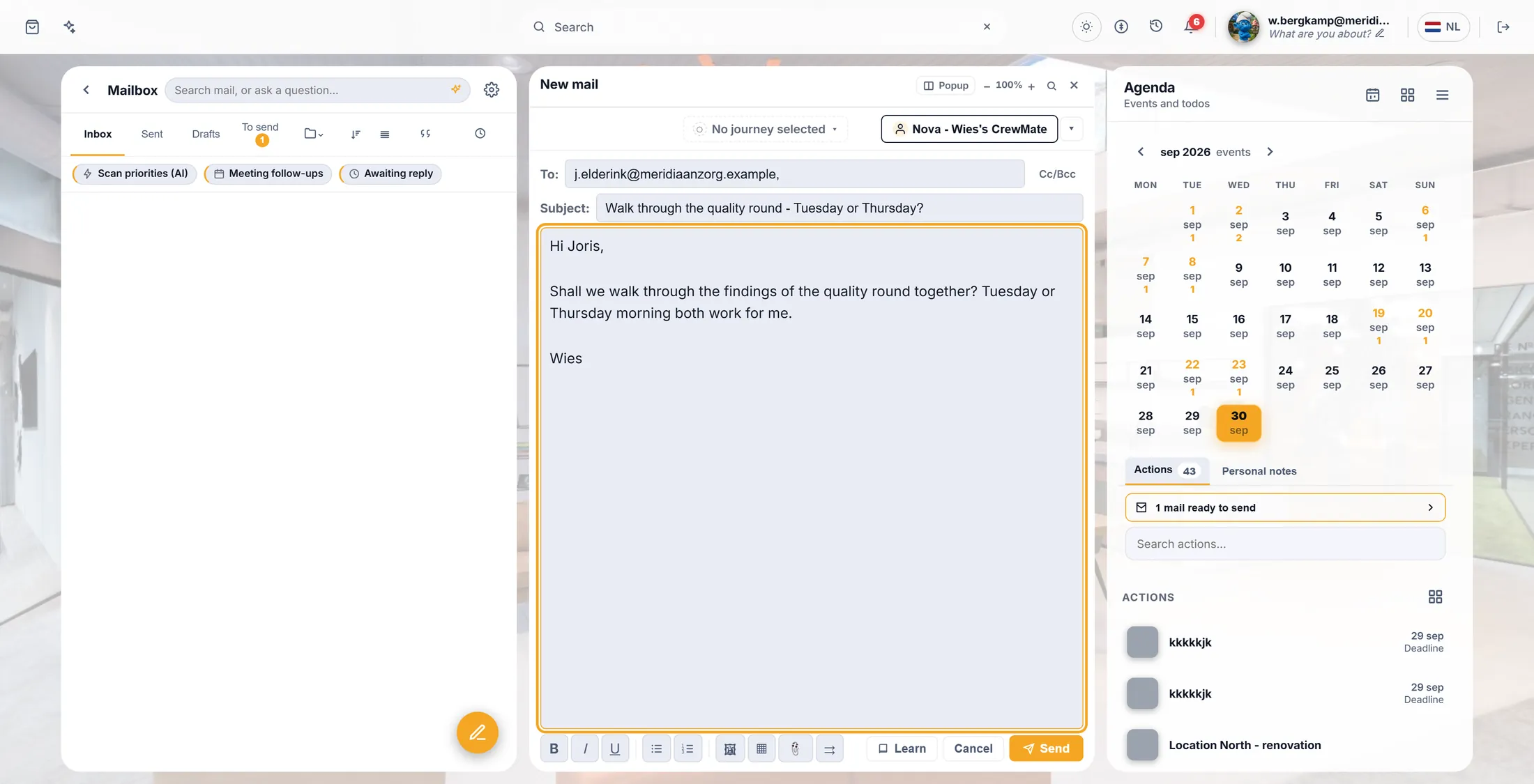
Eine neue Mail an Joris Elderink. Noch nicht gesendet. Drück auf Senden
Lies sie noch einmal. Dann drück auf Senden.
- Lies die Mail noch einmal.
- Drück auf Senden. Die Mail geht von deiner eigenen Adresse raus und landet in Gesendet.
- Doch nicht? Abbrechen schließt sie; was du getippt hast, wartet in Entwürfe.
- Learn lässt deine CrewMates aus dieser Mail lernen, damit ihre nächsten Entwürfe mehr nach dir klingen.
Der orange Knopf sendet sie.
Wenn etwas nicht stimmt
Da steht "Mail konnte nicht geladen werden".
Deine Mail ist noch nicht verbunden, oder die Verbindung ist weg. Drück auf das Zahnrad und verbinde sie.
Wie trenne ich meine Mail?
Zahnrad, dann Mailkonten. Bei deinem Konto ist ein Knopf zum Entfernen.
Kann ein CrewMate selbst Mails senden?
Nein. Er schreibt einen Entwurf. Du drückst auf Senden.
Microsoft sagt, ich brauche eine Erlaubnis.
Deine Firma muss es erst erlauben. Frag die IT.
Die Wörter, einfach erklärt
- IMAP
- Der übliche Weg, Mails bei jedem Mail-Anbieter abzuholen. Dein Anbieter nennt dir die Servernamen.
- Journey
- Ein Ziel mit ihren Leuten und Dateien. Eine Mail kann damit verknüpft werden.
- Entwurf
- Eine Mail, die geschrieben, aber nicht gesendet ist. Sie wartet in Entwürfe.
Wohin als Nächstes
- Ein Mailing senden Eine persönliche Mail an eine ganze Liste von Leuten.
- Alle Erklärungen Die anderen Dinge, die du hier lernen kannst.