Votre boîte mail dans CoVince
Connectez Gmail, Office 365 ou une autre boîte IMAP une fois. Votre boîte de réception s'ouvre alors à côté de vos journeys : un mail se rattache à un journey, se traite avec l'aide d'un CrewMate ou devient une réunion, sans quitter CoVince.
Communication - votre propre mail - 5 min. Il vous faut : l'identifiant de votre mail
Rien ne part avant que vous appuyiez sur Envoyer. Vous pouvez déconnecter votre boîte mail à tout moment.
Ce que vous saurez faire
- Connecter votre mail Gmail, Office 365 ou un autre mail.
- Lire votre mail Votre boîte s'ouvre à côté de vos journeys.
- Écrire un mail Un nouveau mail, ou une réponse. Un CrewMate peut aider.
- Garder le mail avec le journey Dites de quel journey parle un mail.
Préparez d'abord ceci
- L'identifiant de votre mail L'adresse et le mot de passe de votre mail.
- Peut-être : une autorisation au travail Dans certains emplois, l'informatique doit d'abord dire oui.
Faisons-le ensemble, étape par étape
Sept étapes. Vous connectez une fois ; ensuite, seules les étapes 4 à 7 servent.
Ouvrez la boîte mail
L'enveloppe en haut de la colonne de gauche ouvre votre mail.
- Ouvrez CoVince. La colonne de gauche s'appelle Journeys : vos journeys.
- En haut à droite de cette colonne, il y a deux petits boutons : une bulle (le chat) et une enveloppe .
- Appuyez sur l'enveloppe. La colonne devient votre Boîte mail .
- Revenir à vos journeys ? Appuyez sur la petite flèche à gauche du mot Boîte mail.
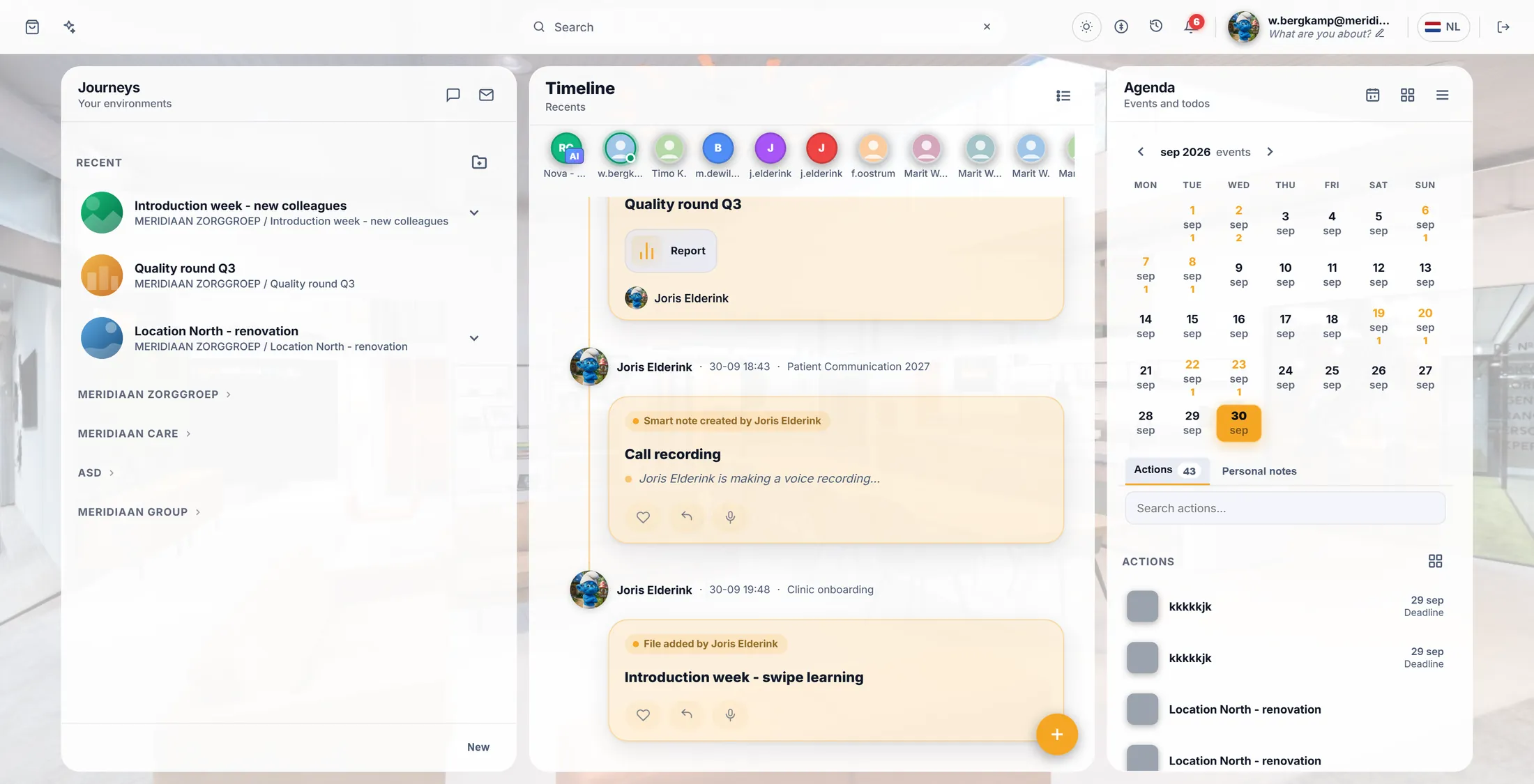
L'enveloppe est en haut à droite de la colonne de gauche. Choisissez votre type de mail
La roue dentée ouvre les réglages. Appuyez sur le bouton de votre type de mail.
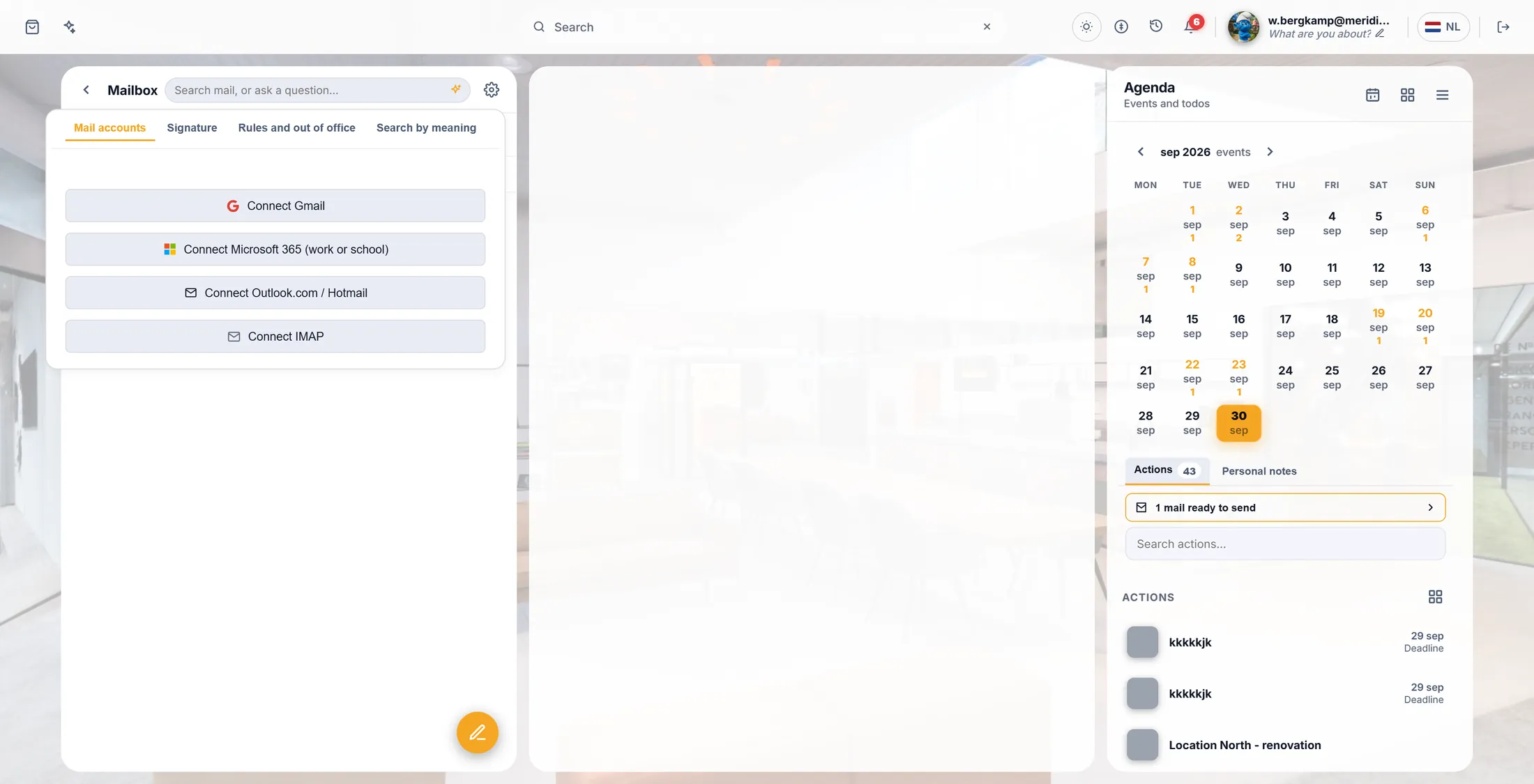
- Appuyez sur la roue dentée en haut à droite de la boîte mail.
- Une fenêtre s'ouvre sur Comptes mail.
- Gmail ? Appuyez sur Connecter Gmail. Office 365 au travail ? Appuyez sur Connecter Office 365.
- Un autre fournisseur ? Appuyez sur Connecter IMAP et remplissez le formulaire : votre adresse, un nom affiché, le serveur IMAP et SMTP, l'identifiant et le mot de passe. Puis Enregistrer.
Choisissez le bouton de votre mail. Connectez-vous et dites oui
Google ou Microsoft demandent si CoVince peut utiliser votre mail. Dites oui.
- Une fenêtre de Google ou Microsoft s'ouvre. Connectez-vous avec votre adresse et votre mot de passe.
- Elle demande si CoVince peut lire et envoyer votre mail. Appuyez sur Autoriser (ou Accepter).
- La fenêtre se ferme toute seule. Votre adresse figure maintenant sous Comptes mail, et votre boîte se remplit.
- Elle a dit non ? CoVince montre ce qui n'a pas marché. Réessayez, ou demandez aux personnes qui s'occupent de l'informatique au travail.
Lisez votre mail
Votre mail est maintenant dans la liste. Cliquez sur un mail pour le lire.
- En haut : Réception, Envoyés, Brouillons et À envoyer.
- À envoyer contient les mails qu'un CrewMate a écrits et préparés pour vous : vous les vérifiez et les envoyez.
- Tapez dans Rechercher un mail... et la liste se filtre pendant que vous tapez.
- Le nouveau mail arrive tout seul. Cliquez sur un mail pour l'ouvrir.
Ouvrez un mail
Dites de quel journey il parle. Laissez un CrewMate aider pour la réponse.
- Journeys : choisissez le journey dont parle ce mail. Ses fichiers et ses CrewMates sont alors à portée.
- CrewMate : un CrewMate écrit une réponse en brouillon . Rien ne part : vous la lisez et la modifiez d'abord.
- Répondre, Tous ou Transférer : répondez à l'expéditeur, à tous, ou transférez-le.
- Réunion : créez un rendez-vous avec les personnes du mail. Popup met le mail et votre réponse côte à côte.
Écrivez un nouveau mail
Le bouton rond avec le stylo ouvre un nouveau mail. Remplissez-le.
- Appuyez sur le bouton rond avec le stylo en bas de la boîte mail. Nouveau mail s'ouvre au milieu.
- À : tapez l'adresse, par exemple j.elderink@meridiaanzorg.example . Cc/Bcc ajoute des copies.
- Objet , puis le texte dans la grande zone. Les boutons en dessous mettent en gras, ajoutent une liste, une image, un tableau ou un fichier.
- Au-dessus : Aucun journey choisi choisit le journey, et le bouton du CrewMate laisse un CrewMate vous aider à écrire.
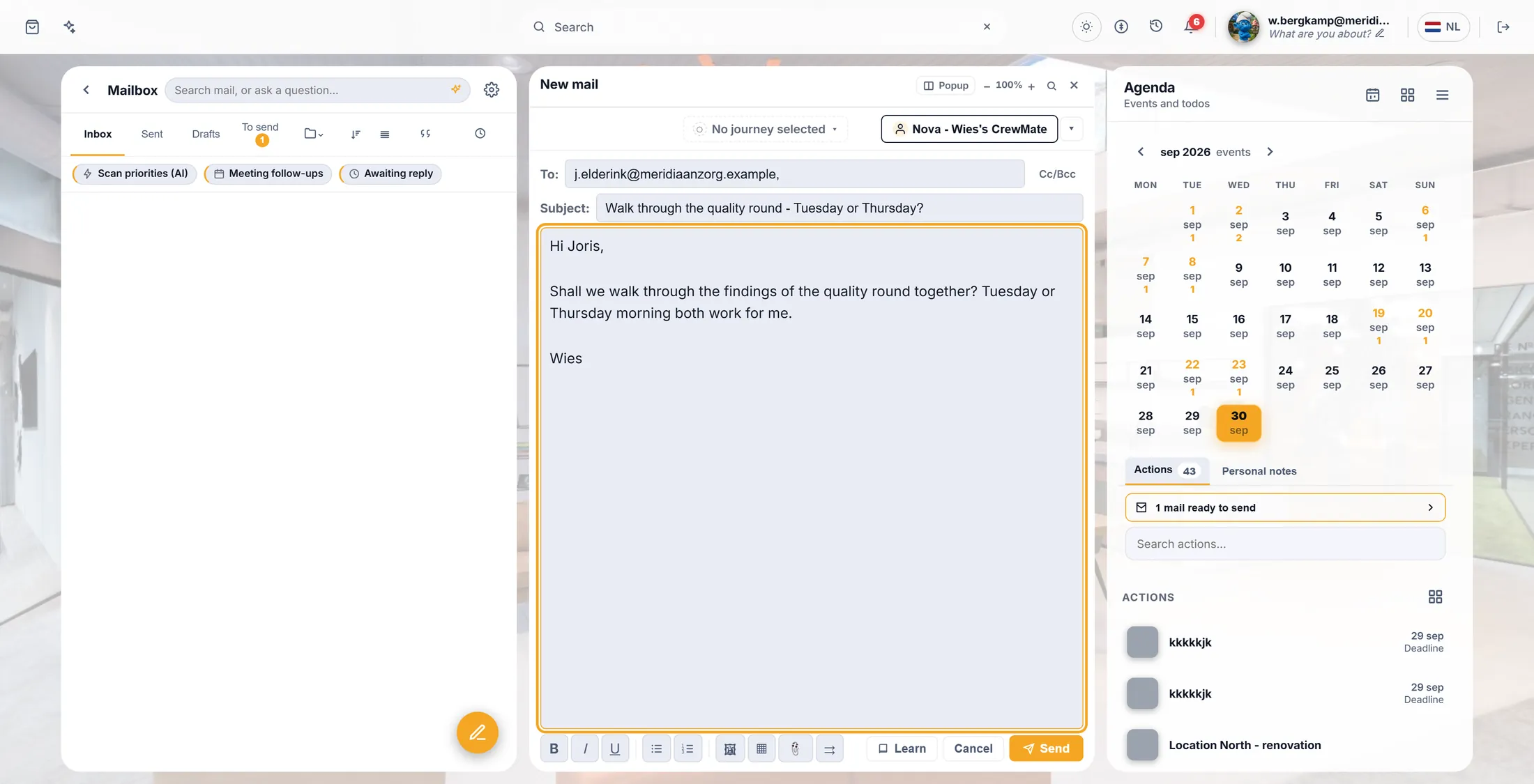
Un nouveau mail pour Joris Elderink. Pas encore envoyé. Appuyez sur Envoyer
Relisez-le une fois. Puis appuyez sur Envoyer.
- Relisez le mail une fois.
- Appuyez sur Envoyer. Le mail part de votre propre adresse et arrive dans Envoyés.
- Finalement non ? Annuler le ferme ; ce que vous avez tapé attend dans Brouillons.
- Learn laisse vos CrewMates apprendre de ce mail, pour que leurs prochains brouillons vous ressemblent davantage.
Le bouton orange l'envoie.
Si quelque chose ne va pas
Il est écrit « Impossible de charger le mail ».
Votre mail n'est pas encore connecté, ou la connexion s'est arrêtée. Appuyez sur la roue dentée et connectez-le.
Comment déconnecter mon mail ?
Roue dentée, puis Comptes mail. Votre compte a un bouton pour le retirer.
Un CrewMate peut-il envoyer un mail tout seul ?
Non. Il écrit un brouillon. C'est vous qui appuyez sur Envoyer.
Microsoft dit qu'il me faut une autorisation.
Votre travail doit d'abord l'autoriser. Demandez à l'informatique.
Les mots, en langage simple
- IMAP
- La façon habituelle de relever le mail chez n'importe quel fournisseur. Votre fournisseur vous donne les noms de serveur.
- journey
- Un objectif, avec tout ce qui lui appartient. Un mail peut y être rattaché.
- brouillon
- Un mail écrit mais pas envoyé. Il attend dans Brouillons.
Où aller ensuite
- Envoyer un mailing Un mail personnel à toute une liste de personnes.
- Toutes les explications Les autres choses que vous pouvez apprendre ici.