Tu buzón en CoVince
Conecta Gmail, Office 365 o cualquier buzón IMAP una vez. Tu bandeja de entrada se abre entonces junto a tus journeys: un correo se vincula a un journey, se responde con la ayuda de un CrewMate o se convierte en una reunión, sin salir de CoVince.
Comunicación - tu propio correo - 5 min. Necesitas: el acceso a tu correo
No se envía nada hasta que pulsas Enviar. Puedes desconectar tu buzón cuando quieras.
Lo que podrás hacer
- Conectar tu correo Gmail, Office 365 u otro correo.
- Leer tu correo Tu bandeja se abre al lado de tus journeys.
- Escribir un correo Un correo nuevo o una respuesta. Un CrewMate puede ayudar.
- Guardar el correo con el journey Di de qué journey trata un correo.
Prepara esto primero
- El acceso a tu correo La dirección y la contraseña que usas para tu correo.
- Quizás: permiso en el trabajo En algunos trabajos, los de informática tienen que decir que sí primero.
Hazlo con nosotros, paso a paso
Siete pasos. Conectas una vez; después solo necesitas los pasos 4 a 7.
Abre el buzón
El sobre arriba en la columna izquierda abre tu correo.
- Abre CoVince. La columna izquierda se llama Journeys: tus journeys.
- Arriba a la derecha de esa columna hay dos botones pequeños: un bocadillo (chat) y un sobre .
- Pulsa el sobre. La columna se convierte en tu Buzón .
- ¿Volver a tus journeys? Pulsa la flechita a la izquierda de la palabra Buzón.
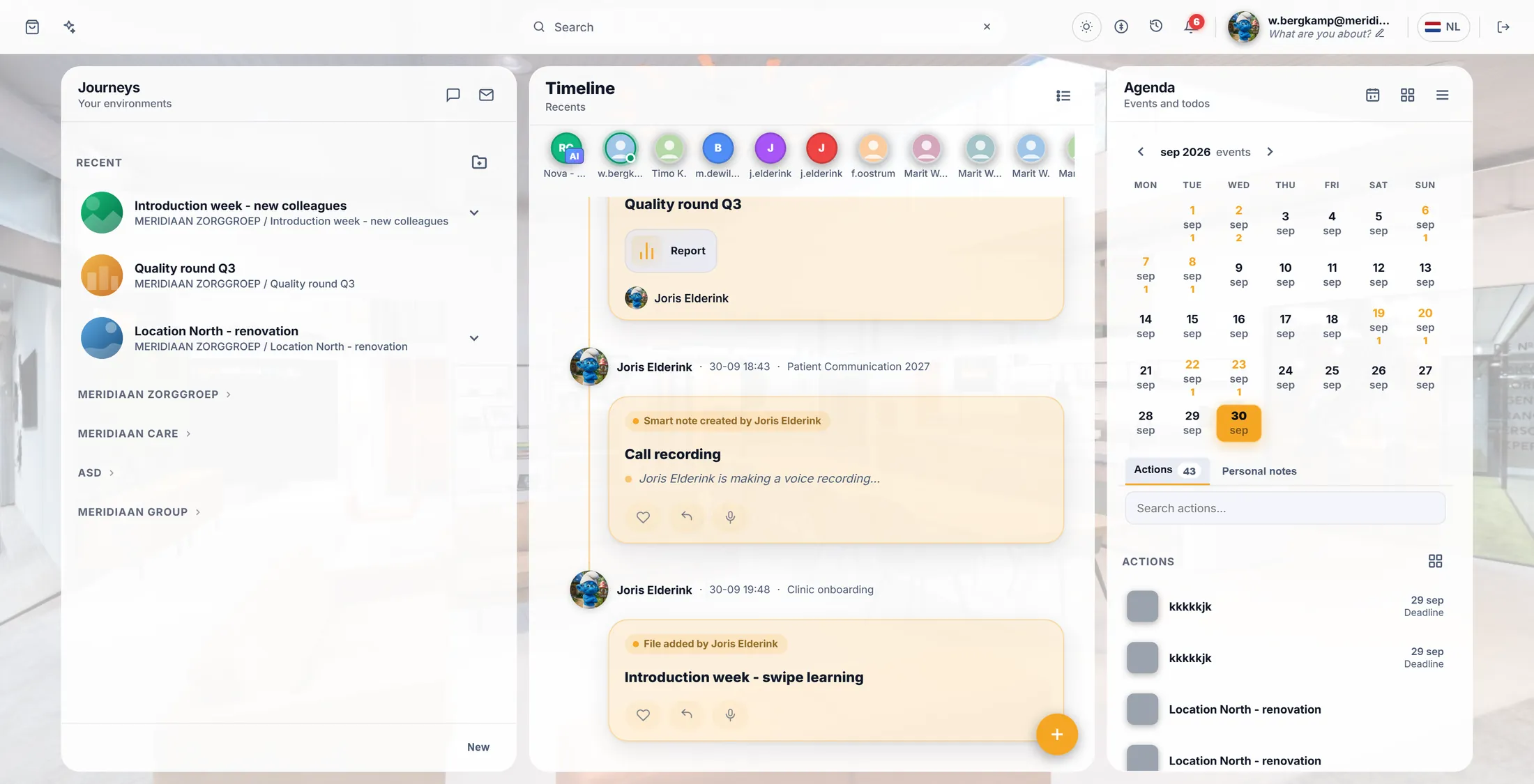
El sobre está arriba a la derecha de la columna izquierda. Elige tu tipo de correo
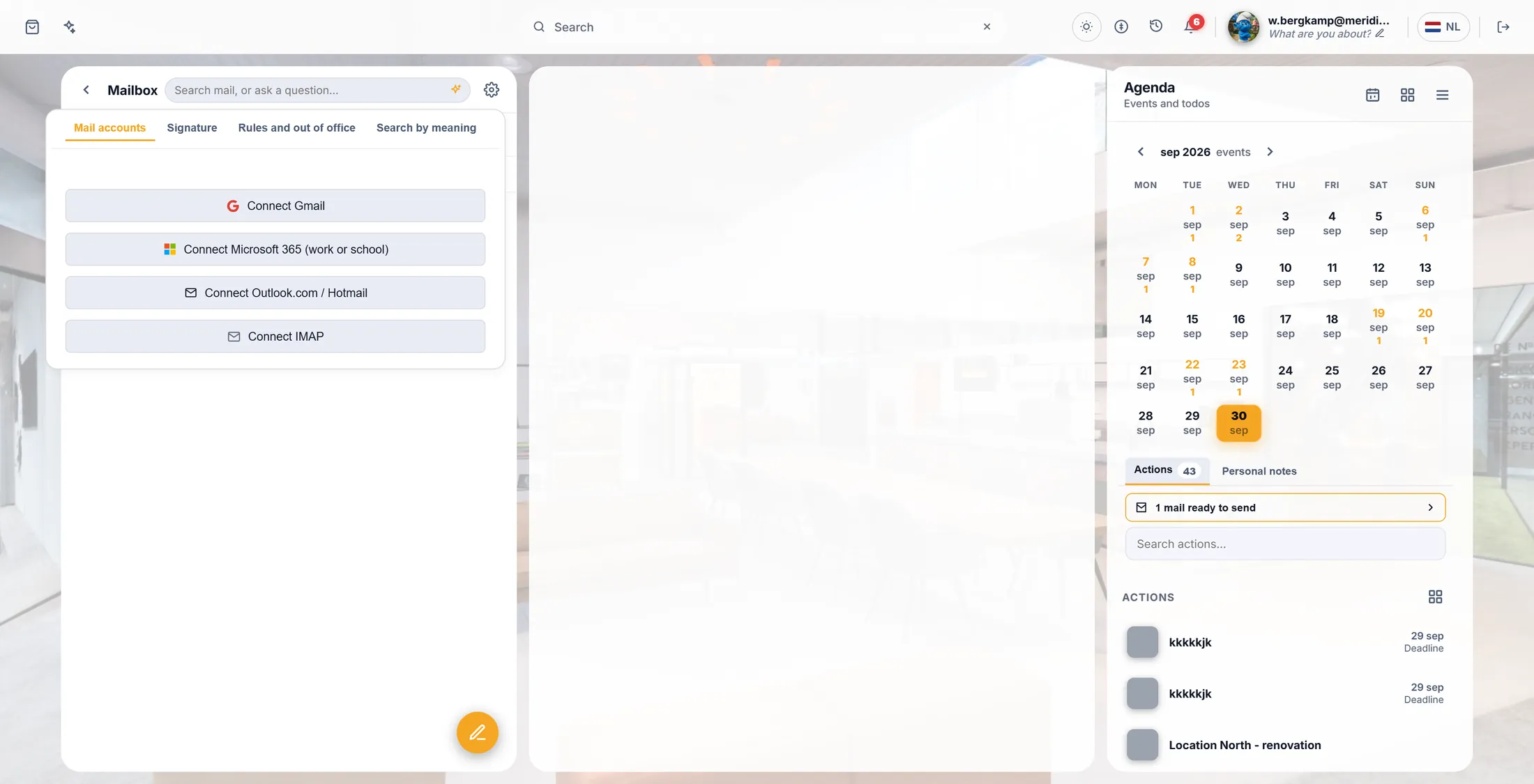
El engranaje abre los ajustes. Pulsa el botón de tu tipo de correo.
- Pulsa el engranaje arriba a la derecha del buzón.
- Se abre una ventana en Cuentas de correo.
- ¿Gmail? Pulsa Conectar Gmail. ¿Office 365 en el trabajo? Pulsa Conectar Office 365.
- ¿Otro proveedor de correo? Pulsa Conectar IMAP y rellena el formulario: tu dirección, un nombre visible, el servidor IMAP y SMTP, el usuario y la contraseña. Luego Guardar.
Elige el botón de tu correo. Inicia sesión y di que sí
Google o Microsoft preguntan si CoVince puede usar tu correo. Di que sí.
- Se abre una ventana de Google o Microsoft. Inicia sesión con tu dirección y tu contraseña.
- Pregunta si CoVince puede leer y enviar tu correo. Pulsa Permitir (o Aceptar).
- La ventana se cierra sola. Tu dirección aparece ahora en Cuentas de correo y tu bandeja se llena.
- ¿Dijo que no? CoVince muestra qué falló. Inténtalo de nuevo o pregunta a quienes llevan la informática en tu trabajo.
Lee tu correo
Tu correo está ahora en la lista. Haz clic en un correo para leerlo.
- Arriba: Entrada, Enviados, Borradores y Por enviar.
- Por enviar guarda correos que un CrewMate escribió y dejó preparados para ti: tú los revisas y los envías.
- Escribe en Buscar correo... y la lista se filtra mientras escribes.
- El correo nuevo llega solo. Haz clic en un correo para abrirlo.
Abre un correo
Di de qué journey trata. Deja que un CrewMate ayude con la respuesta.
- Journey: elige el journey del que trata este correo. Sus archivos y CrewMates quedan cerca.
- CrewMate: un CrewMate escribe una respuesta en borrador . No se envía nada: primero la lees y la cambias.
- Responder, Todos o Reenviar: responde al remitente, a todos, o reenvíalo.
- Reunión: crea una cita con las personas del correo. Popup pone el correo y tu respuesta uno al lado del otro.
Escribe un correo nuevo
El botón redondo del lápiz abre un correo nuevo. Rellénalo.
- Pulsa el botón redondo del lápiz abajo en el buzón. Correo nuevo se abre en el centro.
- Para : escribe la dirección, por ejemplo j.elderink@meridiaanzorg.example . Cc/Bcc añade copias.
- Asunto , y luego el texto en el cuadro grande. Los botones de debajo ponen negrita, añaden una lista, una imagen, una tabla o un archivo.
- Encima: Ningún journey elegido elige el journey, y con el botón del CrewMate un CrewMate te ayuda a escribir.
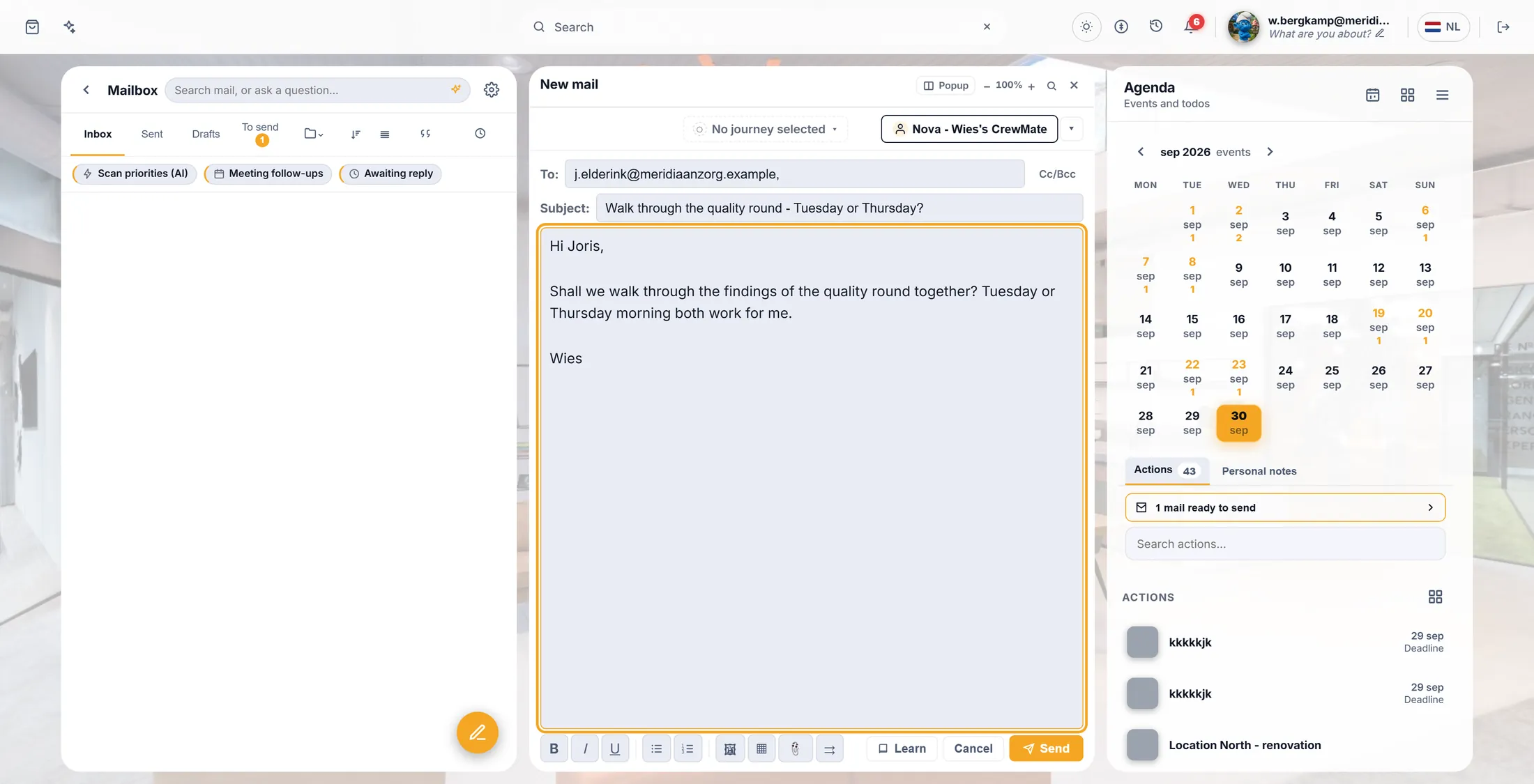
Un correo nuevo para Joris Elderink. Aún no enviado. Pulsa Enviar
Léelo una vez más. Luego pulsa Enviar.
- Lee el correo una vez más.
- Pulsa Enviar. El correo sale desde tu propia dirección y queda en Enviados.
- ¿Mejor no? Cancelar lo cierra; lo que escribiste espera en Borradores.
- Learn deja que tus CrewMates aprendan de este correo, para que sus próximos borradores suenen más como tú.
El botón naranja lo envía.
Si algo no va bien
Dice "No se pudo cargar el correo".
Tu correo aún no está conectado, o la conexión se paró. Pulsa el engranaje y conéctalo.
¿Cómo desconecto mi correo?
Engranaje, luego Cuentas de correo. Tu cuenta tiene un botón para quitarla.
¿Un CrewMate puede enviar correo solo?
No. Escribe un borrador. Tú pulsas Enviar.
Microsoft dice que necesito permiso.
Tu trabajo tiene que permitirlo primero. Pregunta a informática.
Las palabras, en lenguaje sencillo
- IMAP
- La forma habitual de recoger el correo de cualquier proveedor. Tu proveedor te dice los nombres de servidor.
- journey
- Un objetivo, con todo lo suyo. Un correo se puede vincular a uno.
- borrador
- Un correo escrito pero no enviado. Espera en Borradores.
Adónde ir después
- Enviar un mailing Un correo personal a toda una lista de personas.
- Todas las explicaciones Las otras cosas que puedes aprender aquí.