Créer et modifier un récit média
Un récit média est un court film que vous construisez plan par plan : chaque plan a un texte parlé, une image et - si vous voulez - une vidéo animée. L’assistant peut écrire tout le storyboard à partir d’un sujet, ou vous partez de zéro et ajoutez les plans vous-même. Tout ce qu’il écrit reste à vous, et modifiable.
Récits médias - un court film, plan par plan - 6 min. Il vous faut : votre identifiant CoVince
Rien ici ne peut mal tourner. Lire cette page ne coûte rien, et rien n’est créé tant que vous ne le demandez pas.
Ce que vous saurez faire
- Faire un court film Plan par plan, avec une voix qui le lit.
- Le laisser écrire la première version Dites de quoi ça parle et combien de plans. Il écrit le reste.
- Changer tout ce qu’il a écrit Chaque plan, chaque phrase, chaque image peut être changé.
- Le regarder avant tout le monde L’aperçu à droite le joue comme votre spectateur le verra.
Préparez d’abord ceci
- Savoir de quoi parle le récit Une phrase suffit : « accueillir les nouveaux collègues et expliquer nos trois valeurs ».
- Un document, si vous en avez un Il peut baser le récit sur un fichier que vous avez déjà.
Faisons-le ensemble, étape par étape
Six étapes : le trouver, le démarrer, le nommer, choisir comment, le laisser écrire, puis changer ce que vous voulez.
Où cliquer pour commencer
Deux façons d’entrer : le lien vert sur cette page, ou la case en haut de CoVince.
- Ouvrez CoVince. En haut se trouve la case Que voulez-vous faire ?
- Cliquez dessus. La fenêtre De quoi s’agit-il ? s’ouvre.
- Sous Contenu , appuyez sur Créer une vidéo IA - « Écrivez un paragraphe ; il revient sous forme de film, plan par plan, avec une voix par-dessus. »
- Ou tapez-le avec vos propres mots - « Je veux faire un court film sur nos nouvelles lettres » - et appuyez sur Trouver.
- Le lien vert sous cette étape fait la même chose en un clic.
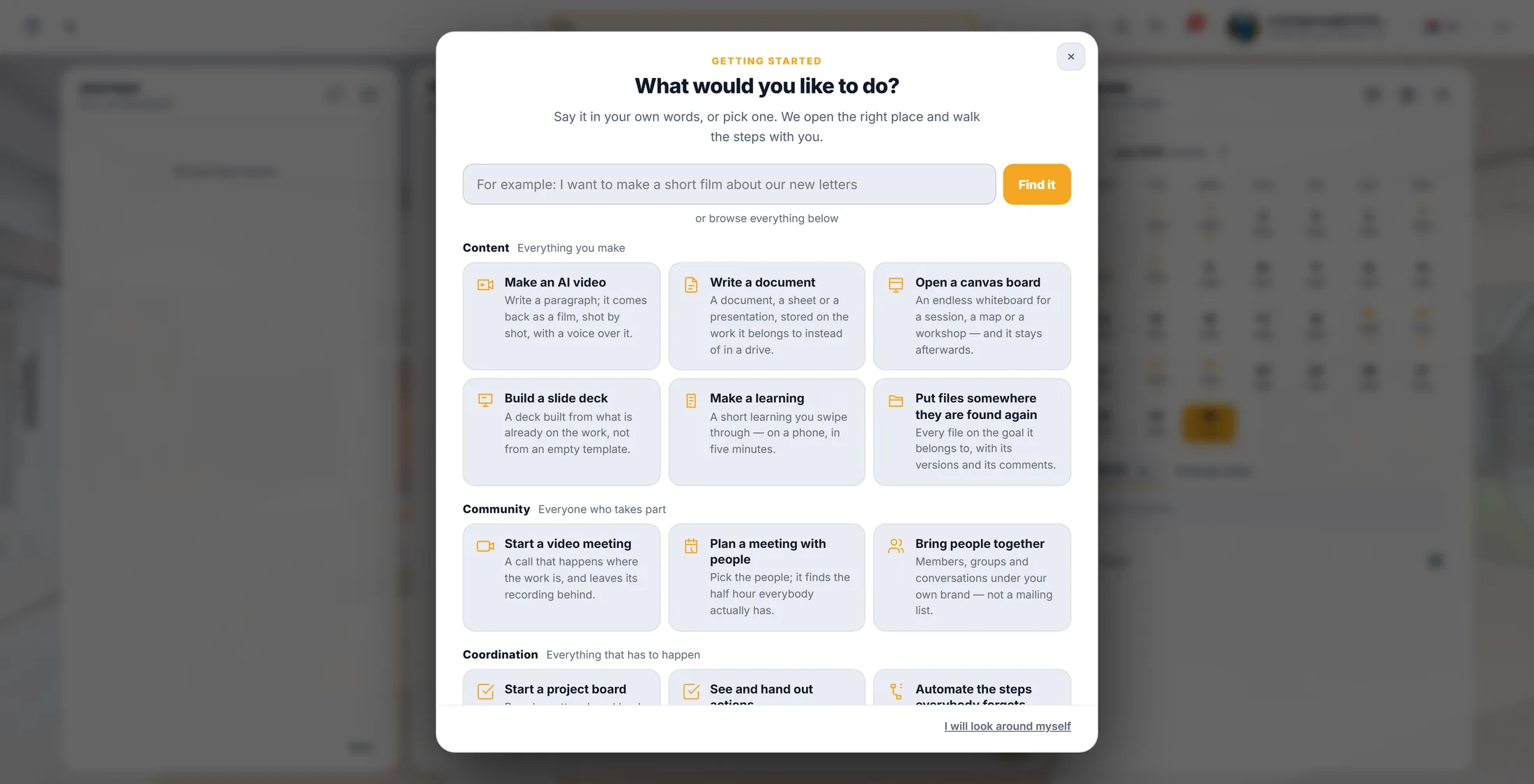
La carte qu’il vous faut est « Créer une vidéo IA », sous Contenu. Démarrer un récit
Un lien le démarre et demande où il doit aller.
- Appuyez sur le lien vert sous cette étape. CoVince s’ouvre et vous connecte si besoin.
- Choisissez l’ organisation , puis l’ espace auquel le récit appartient - par exemple Introduction week .
- Le récit est rangé dans cet espace, avec le reste de ce travail.
- Vous préférez ne pas utiliser le lien ? Dans CoVince, appuyez sur Que voulez-vous faire ? en haut et choisissez le récit média.
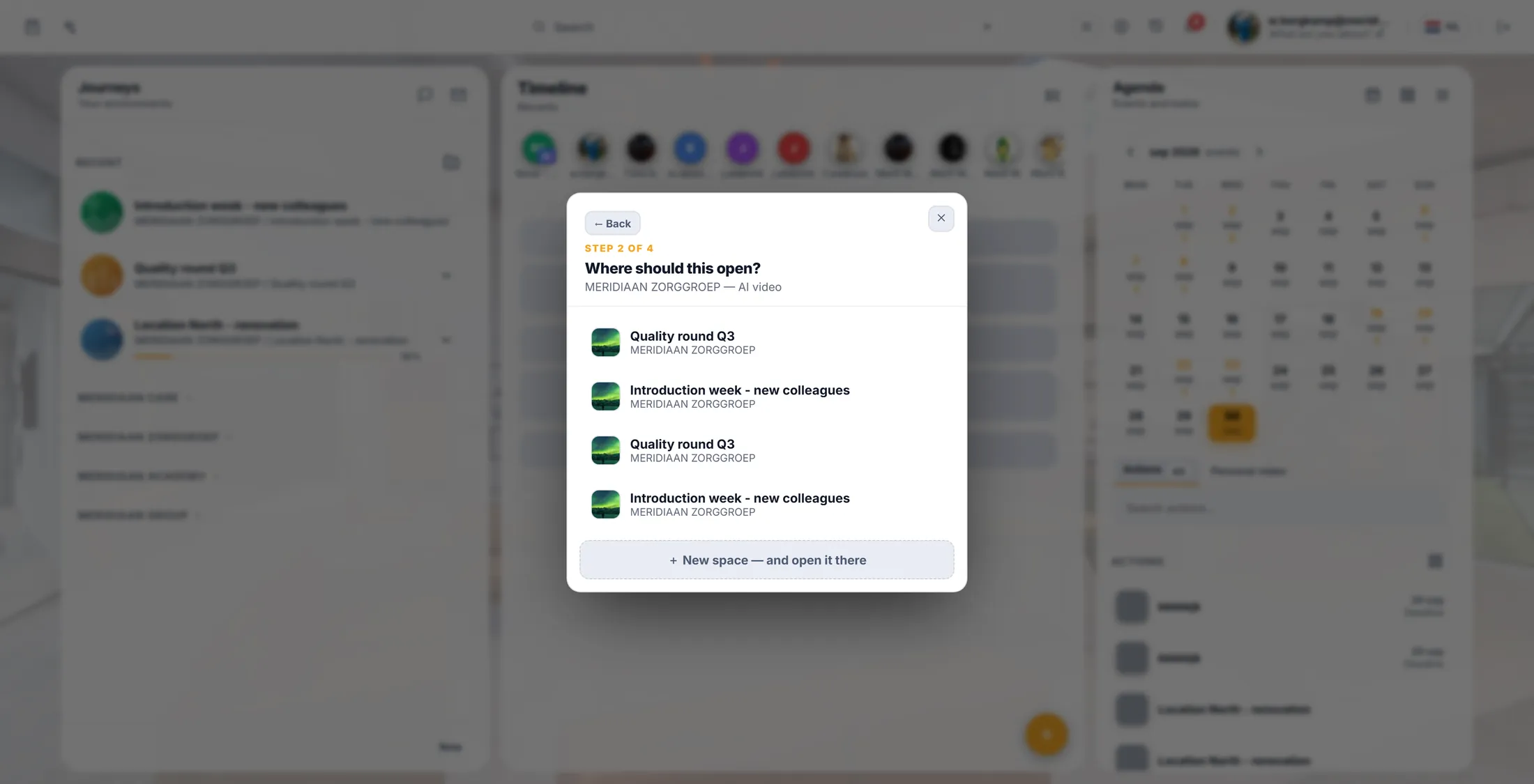
Choisissez où le récit doit aller. Lui donner un nom
Une case, un nom, et l’éditeur s’ouvre.
- La fenêtre dit ce qu’est un récit média : chaque plan a un texte parlé, une image et - si vous voulez - une vidéo animée.
- Tapez un nom dans Donnez un nom à votre récit : par exemple « Introduction week - short film » .
- Appuyez sur OK.
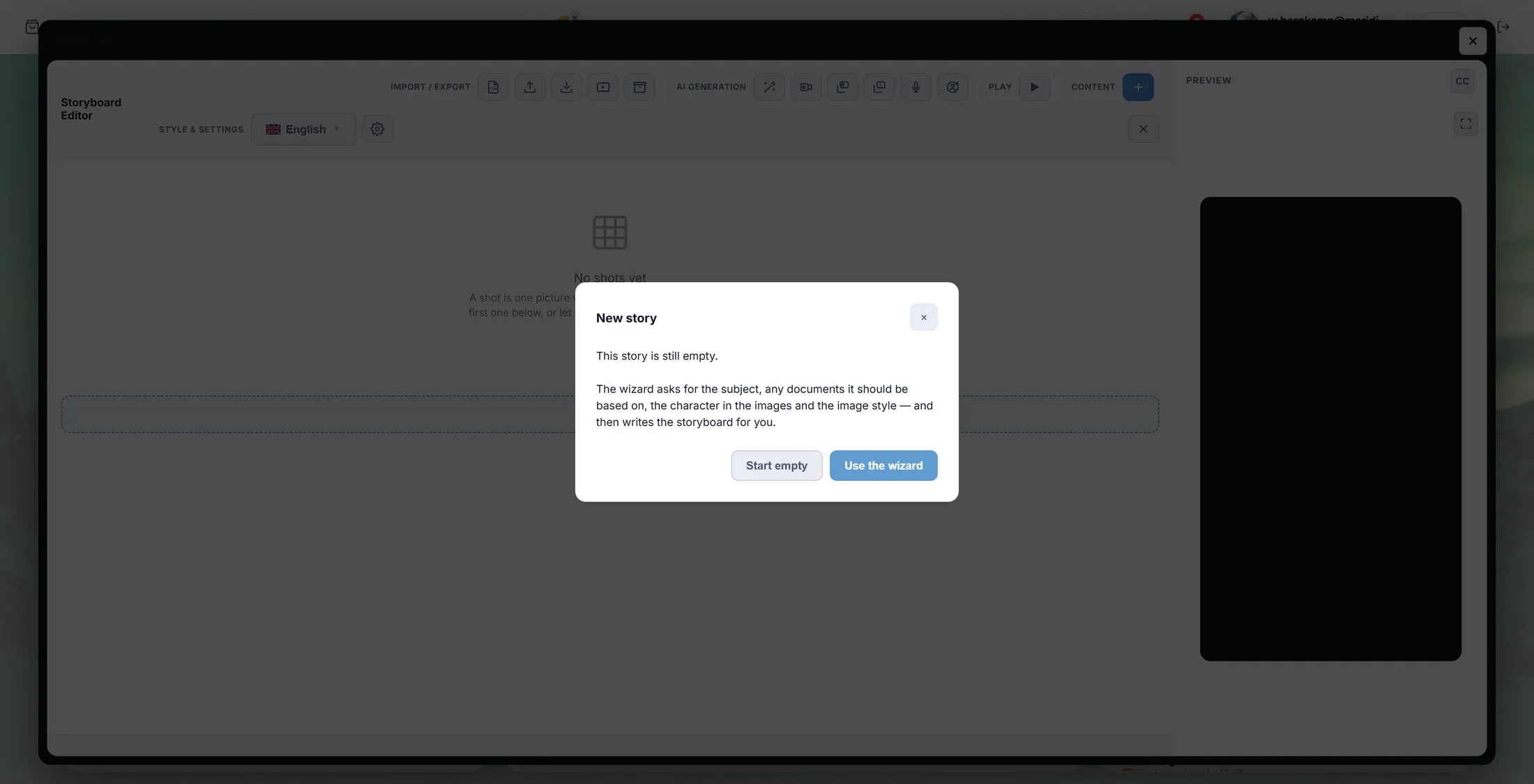
- L’éditeur de storyboard s’ouvre sur votre nouveau récit, encore vide.
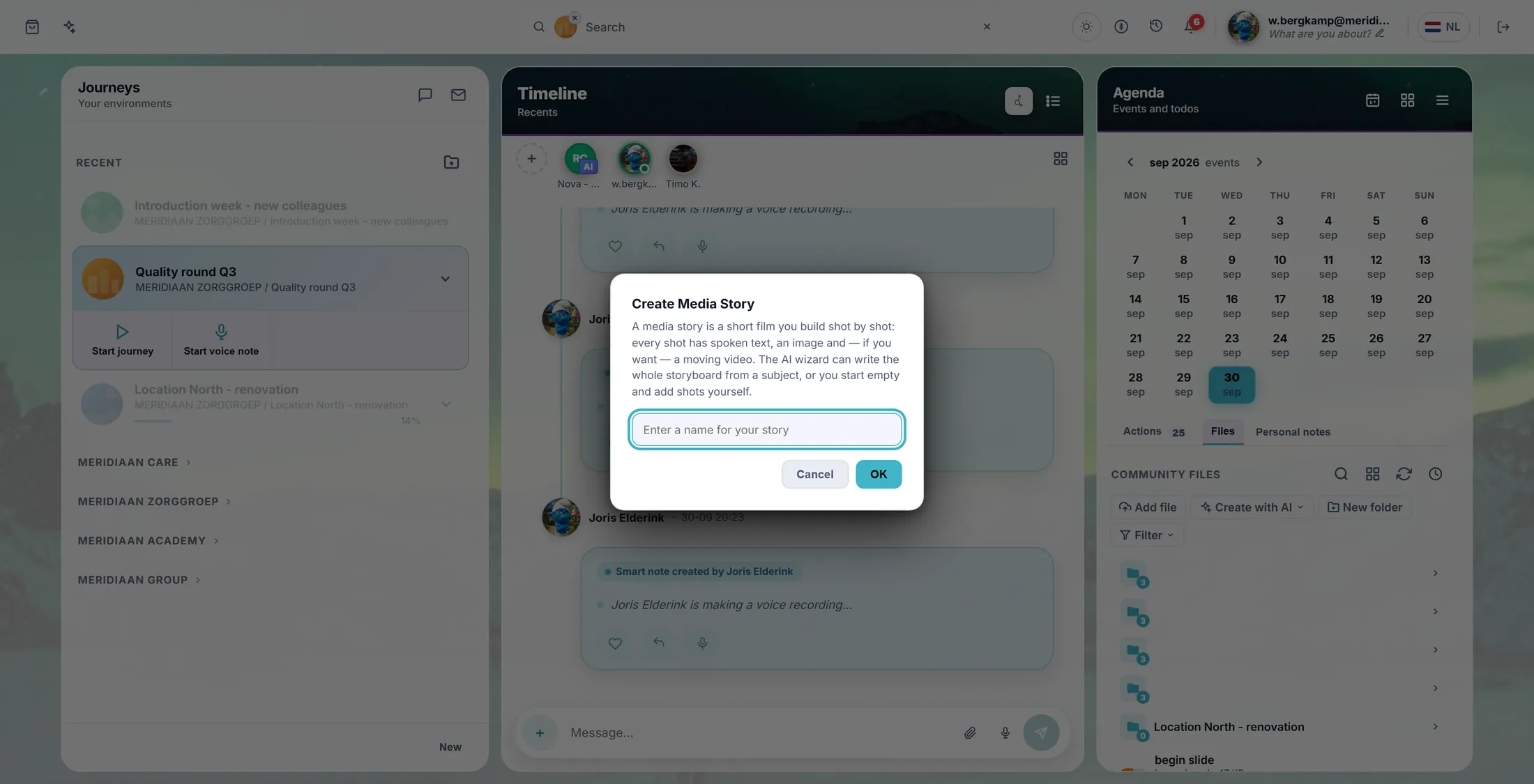
Ce que c’est, et son nom. L’écrire vous-même, ou le laisser écrire
Deux façons de remplir le récit. Les deux peuvent être changées ensuite.
- La fenêtre dit Ce récit est encore vide.
- L’assistant demande le sujet, les documents éventuels sur lesquels se baser, le personnage des images et le style d’image - puis il écrit le storyboard pour vous.
- Utiliser l’assistant - le chemin habituel. Vous changez encore tout ensuite.
- Commencer vide - vous ajoutez chaque plan vous-même, écrivez le texte parlé et choisissez les images.
Deux façons de le remplir. Dire de quoi ça parle
Une description, combien de plans, quelle langue. C’est toute la question.
- La case dit : Décrivez le récit. L’IA écrit la voix off et les prompts d’image à partir de ceci.
- Écrivez simplement. L’exemple dans la case est une bonne forme : « Un court récit d’accueil qui souhaite la bienvenue aux nouveaux employés et explique nos trois valeurs principales. »
- Choisissez le Nombre de plans . Cinq est la valeur par défaut, et cinq convient le plus souvent.
- Choisissez la langue dans laquelle le récit doit être écrit.
- Appuyez sur Suivant. Les écrans suivants demandent les documents de base, le personnage des images et le style d’image.
- Le dernier écran écrit le storyboard. C’est l’étape qui utilise des crédits.
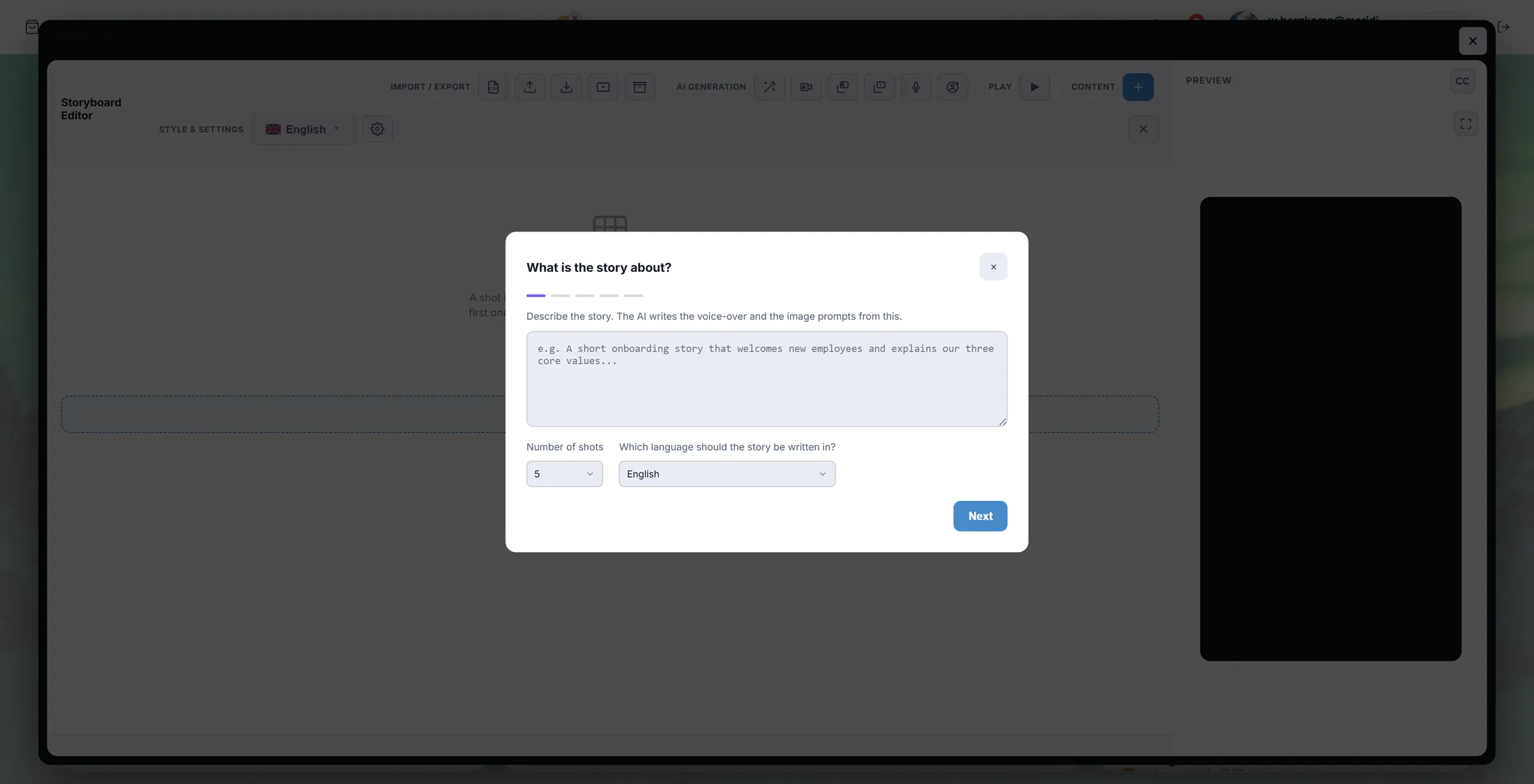
Décrivez-le, choisissez combien de plans, choisissez la langue. Changer ce que vous voulez
Tout ce qu’il a écrit, vous pouvez le changer - plan par plan.
- Chaque plan est une ligne : un plan, c’est une image avec un texte parlé . Cliquez sur un plan pour modifier ses mots.
- CONTENU + en haut à droite ajoute un plan, et chaque plan peut être supprimé ou déplacé.
- GÉNÉRATION IA contient les outils de création : une nouvelle image pour un plan, une vidéo animée, la voix parlée, un personnage.
- STYLE ET PARAMÈTRES règle la langue et l’apparence de tout le récit.
- LECTURE lance le récit dans l’ APERÇU à droite - en forme de téléphone, pour voir ce que voit un spectateur.
- IMPORTER / EXPORTER sort le récit sous forme de fichier, ou en fait entrer un.
- Rien à enregistrer : l’éditeur suit votre travail au fur et à mesure.
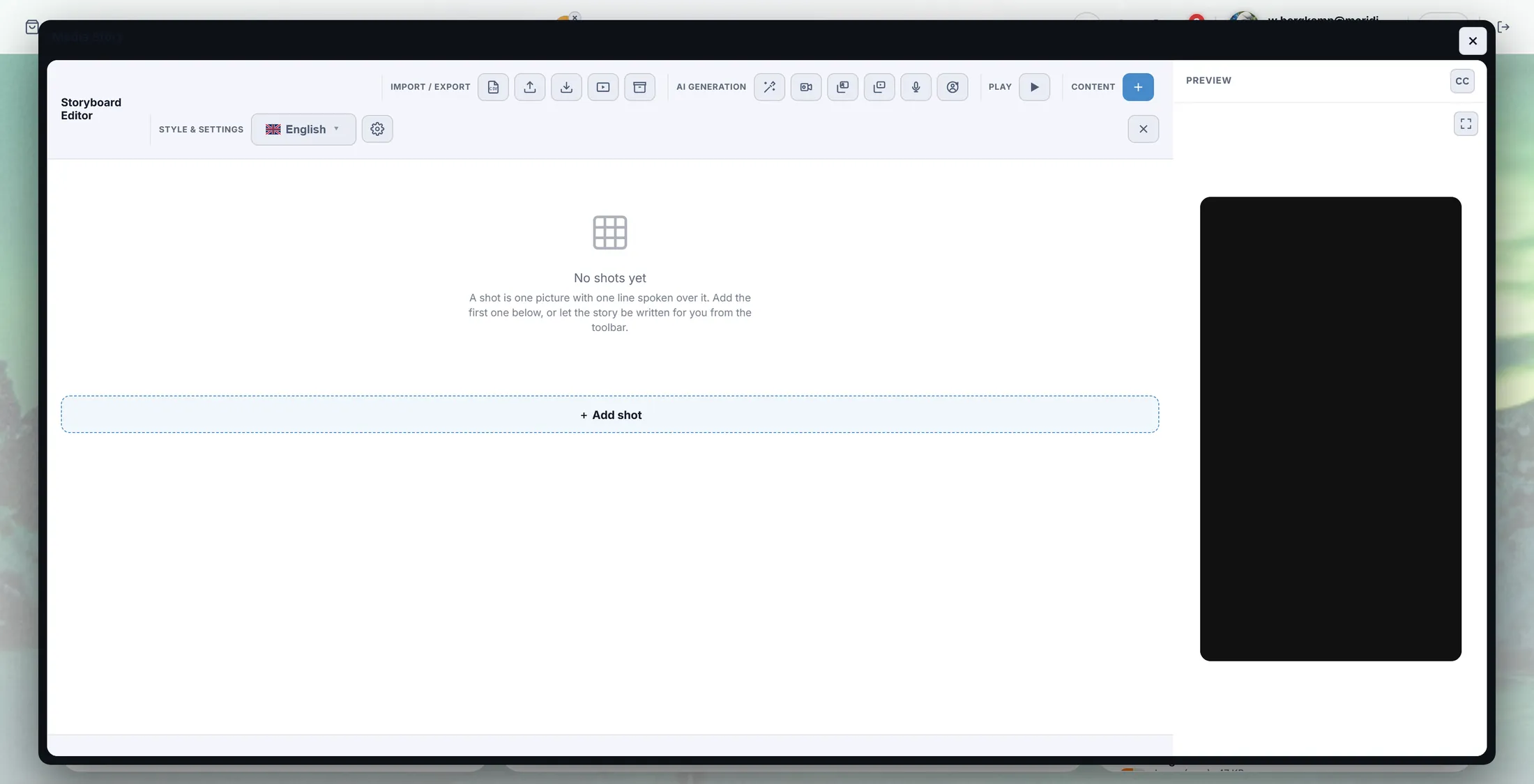
L’éditeur, avec les outils en haut et l’aperçu à droite.
Si quelque chose ne va pas
Combien ça coûte ?
Écrire le récit, créer les images, la voix et la vidéo utilisent des crédits. Taper et changer des mots est gratuit.
Le récit n’est pas ce que je voulais.
Changez les mots vous-même, plan par plan - c’est gratuit. Ou relancez l’assistant avec une description plus claire.
Puis-je utiliser mon propre document ?
Oui. L’assistant demande sur quels documents il doit se baser.
Puis-je sortir le film de CoVince ?
Oui. IMPORTER / EXPORTER en haut à gauche le sort sous forme de fichier.
Dois-je enregistrer ?
Non. Il s’enregistre pendant que vous travaillez.
Les mots de cette page
- récit média
- Un court film fait de plans, chacun avec une image et une voix.
- plan
- Une image avec un texte parlé. La brique de base du récit.
- storyboard
- La liste des plans dans l’ordre : le plan du film.
- assistant
- La suite de questions qui écrit la première version pour vous.
- crédits
- Ce que coûte la génération. Le compteur est en haut à droite de CoVince.
Et maintenant ?
- Créer un récit maintenant Un clic. Il s’ouvre sur votre propre compte.
- Plutôt créer un module Une courte leçon que l’on fait défiler du doigt.
- Toutes les explications Les autres choses que vous pouvez apprendre ici.