Organizar un evento
Un evento es una fecha en la agenda de tu journey. Lo creas en un asistente corto, das el lugar o el enlace en línea, dejas que la gente se apunte, invitas a quien aún no lo sabe, preparas el programa y activas recordatorios por correo que salen solos.
Coordinación - todo lo que tiene que pasar - 8 min. Necesitas: un acceso y un journey
Leer no cambia nada. Nadie recibe un correo hasta que pulses Crear y actives los recordatorios.
Lo que vas a saber hacer
- Crear un evento Nombre, fecha, hora y lugar.
- Conseguir gente Se apuntan ellos o los invitas tú.
- Enviar recordatorios Actívalos una vez.
- Hacer el seguimiento Programa, fotos, agradecimiento.
Ten esto listo antes
- Un journey Un evento pertenece a un journey. Crea uno primero si no tienes ninguno.
- Fecha y lugar Ten claro cuándo y dónde es. En línea también vale.
Hazlo con nosotros, paso a paso
Primero creas el evento (pasos 1 a 6). Luego te ocupas de él (7 a 10).
Elige un día en la Agenda
Empiezas un evento pulsando el día en que ocurre.
- Mira la Agenda a la derecha de la primera pantalla.
- Pulsa el día de tu evento.
- Se abre un menú pequeño con tres opciones: Crear evento, Planificar una reunión y Encuesta de fechas.
- Pulsa Crear evento. Se abre el asistente y el día ya está rellenado por ti.
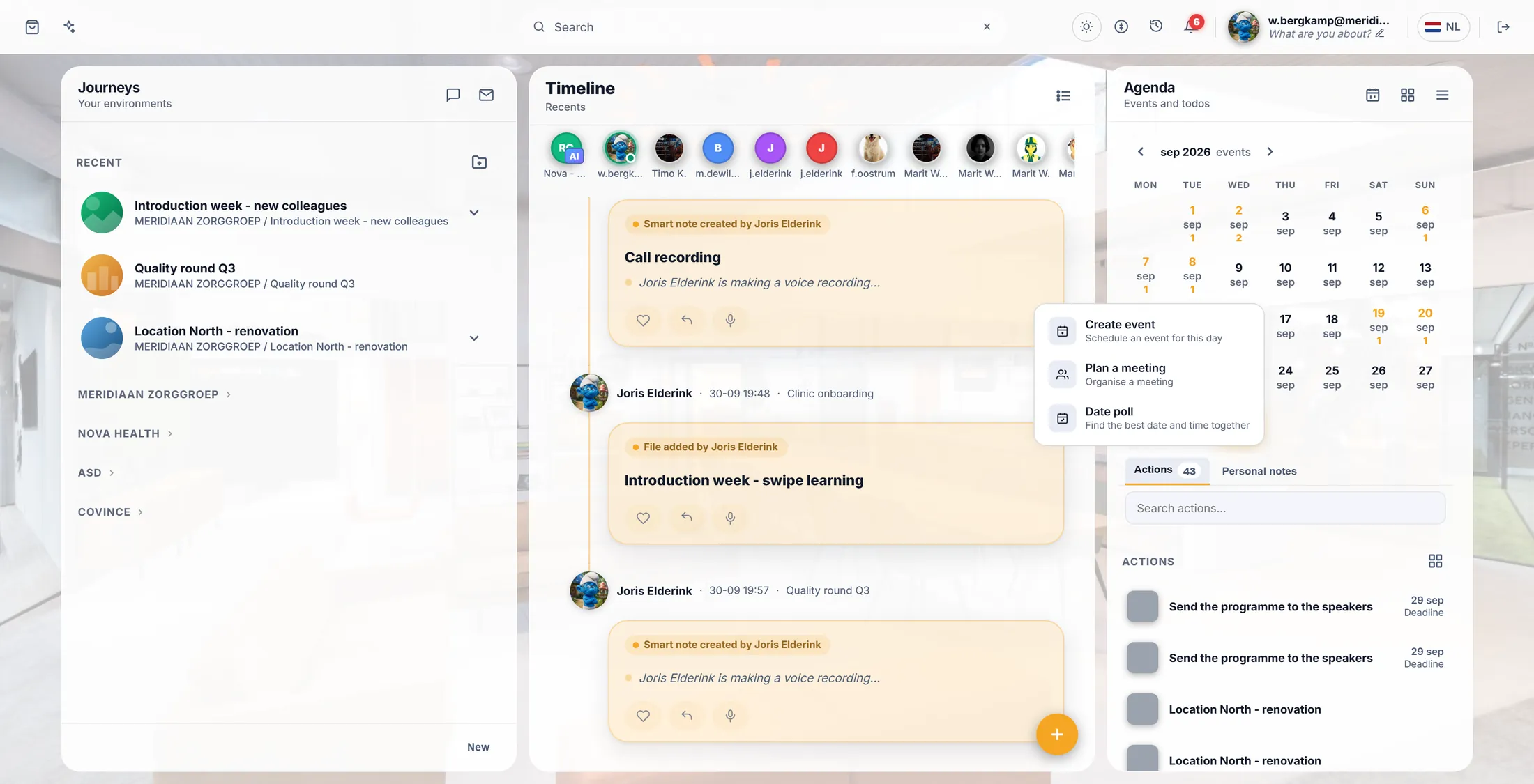
Pulsa un día. Luego pulsa Crear evento. Elige el journey
Di dónde vive el evento. Los miembros de ese journey lo ven.
- Si lo haces desde dentro de un journey, esta pantalla se salta.
- Si no, el asistente pregunta Elegir un journey . Escribe unas letras en el cuadro de búsqueda o elige uno de la lista.
- ¿Aún no tienes journey? Pulsa Crear un journey nuevo y vuelve.
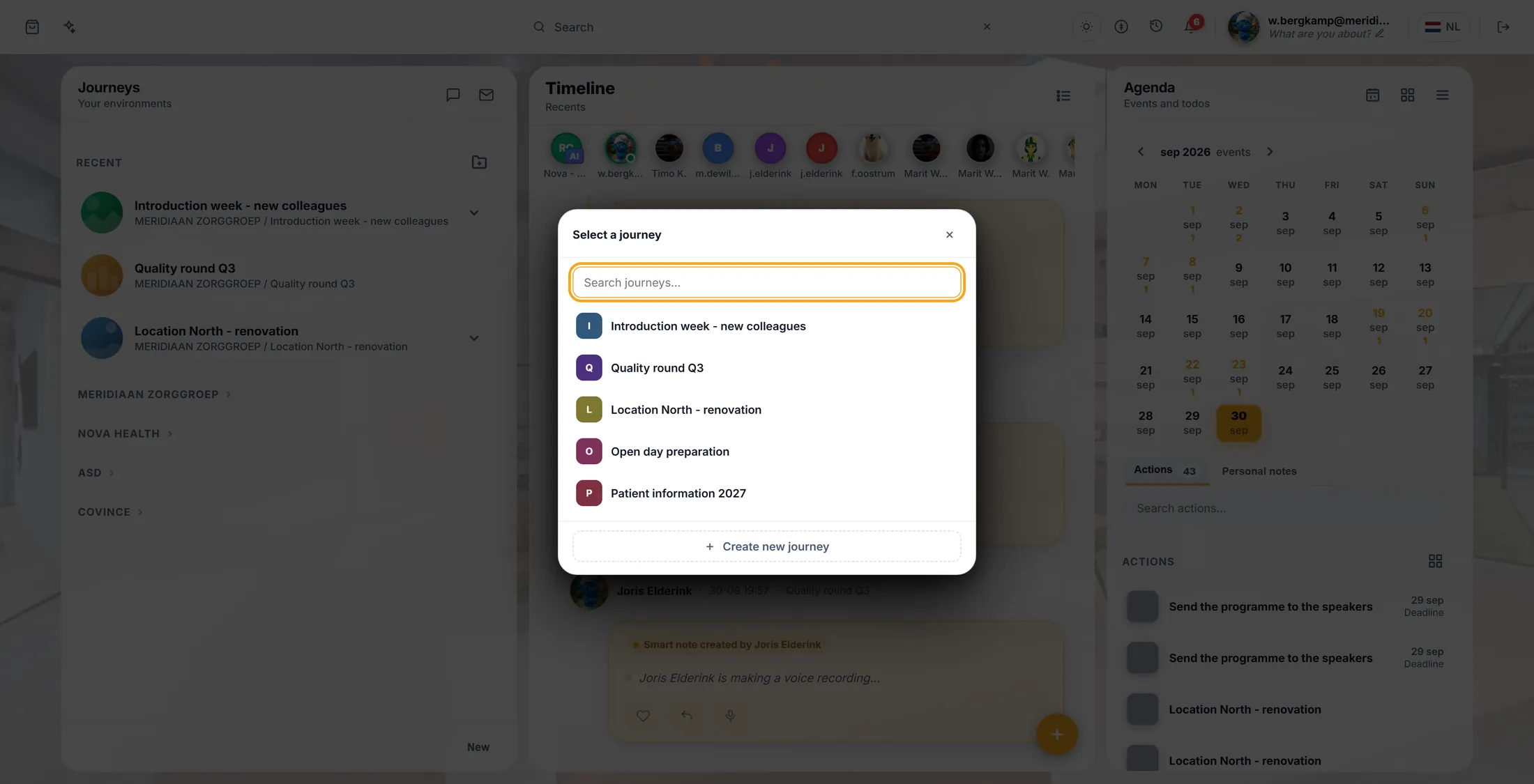
Elige el journey. Ponle un nombre y una descripción
Las dos primeras preguntas: cómo se llama, de qué trata.
- La primera pantalla pide el nombre del evento. Escríbelo, por ejemplo Open evening - Location North .
- Pulsa Siguiente. Si el cuadro está vacío, el asistente dice This field is required .
- La segunda pantalla pregunta de qué trata el evento. Escribe dos o tres frases: para quién es, qué pasa, qué hay que traer.
- En la tercera pantalla añades una imagen con Elegir imagen. Va arriba en la ventana del evento.
- Con Anterior vuelves atrás cuando quieras. No se guarda nada hasta la última pantalla.
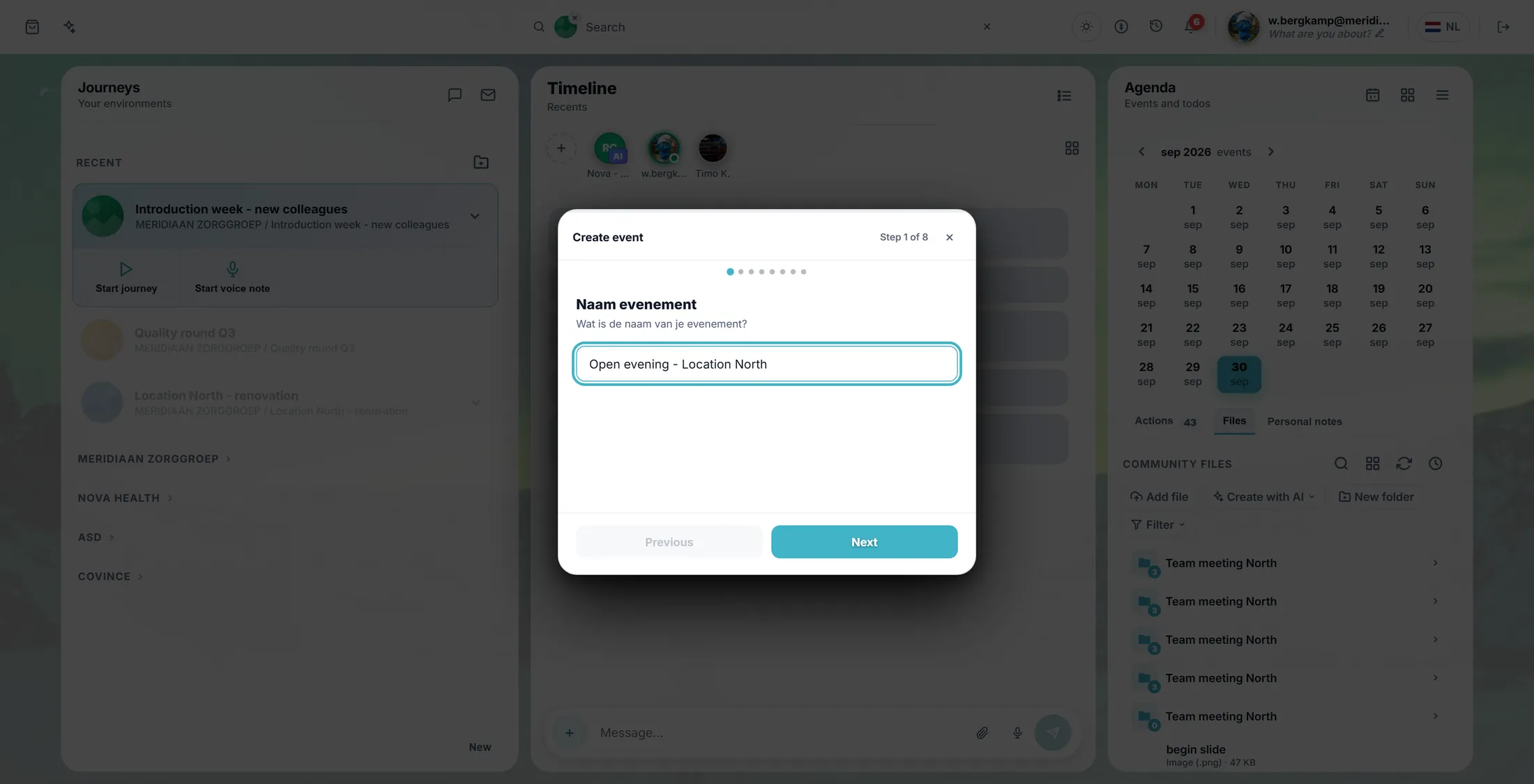
Pregunta 1 de 8: el nombre. Elige qué tipo de evento es
El tipo decide quién lo ve y qué puedes ajustar.
- Pulsa una de las tarjetas. Evento es para los miembros de tu journey. Ya está elegida.
- Evento público lo ve todo el mundo fuera de la comunidad, por ejemplo una jornada de puertas abiertas.
- Elemento de agenda es solo para ti. Reunión es en línea o en persona. Formación es un evento de aprendizaje.
- Pulsa Siguiente.
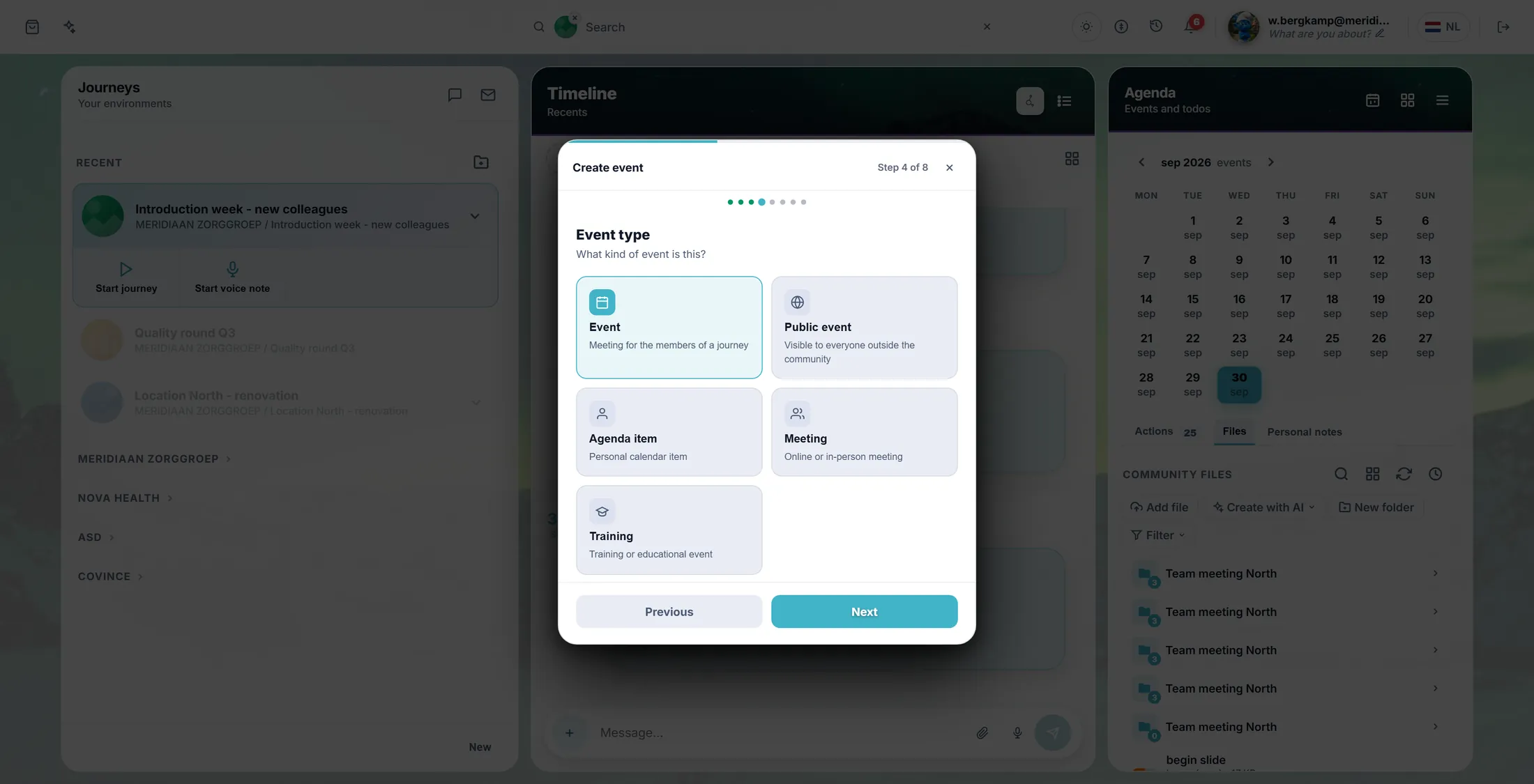
Cinco tarjetas. Una ya está elegida. Ajusta la fecha, la hora y la duración
Comprueba la fecha que ha rellenado el asistente y añade la hora.
- Comprueba la fecha. Pulsa el botón del calendario para elegir otra.
- Escribe la hora de inicio, por ejemplo 19:00.
- La siguiente pregunta es si el evento es visible para todos . Pulsa Sí o No.
- Luego elige cuánto dura, por ejemplo 1:00 para una hora.
- Pulsa Siguiente después de cada una.
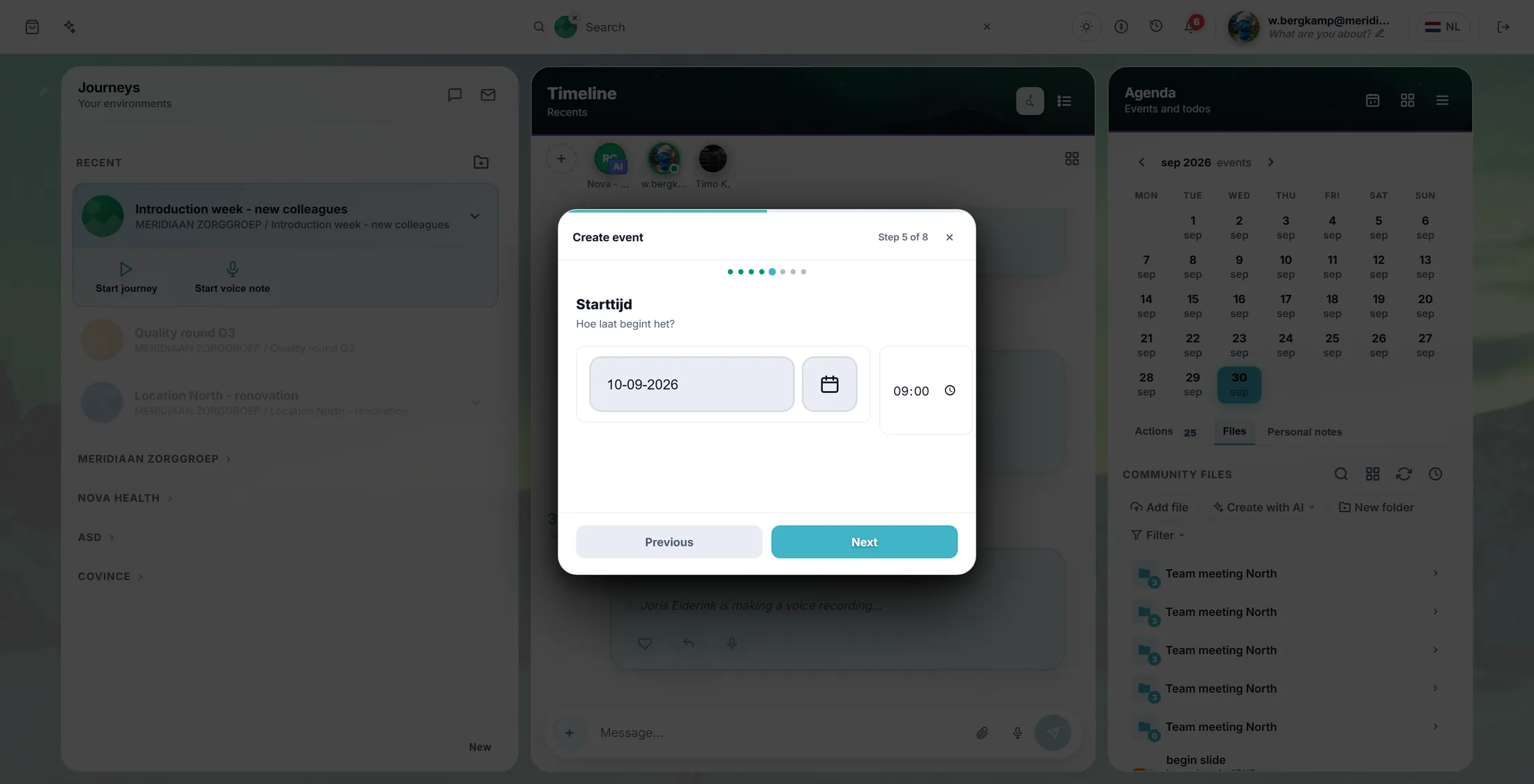
La fecha ya está. Añade la hora. Di dónde es y créalo
La última pregunta: ¿adónde va la gente? Luego pulsas Crear.
- En el lugar: escribe una sala, un edificio o una dirección.
- Videollamada del journey: los miembros del journey se unen a la llamada desde su panel.
- Videollamada abierta: cualquiera con el enlace se une sin iniciar sesión - solo vídeo, sin datos del journey.
- Otro enlace: pega el enlace de otra herramienta, que empiece por https://.
- Pulsa Crear. El evento está en la agenda y el asistente se cierra.
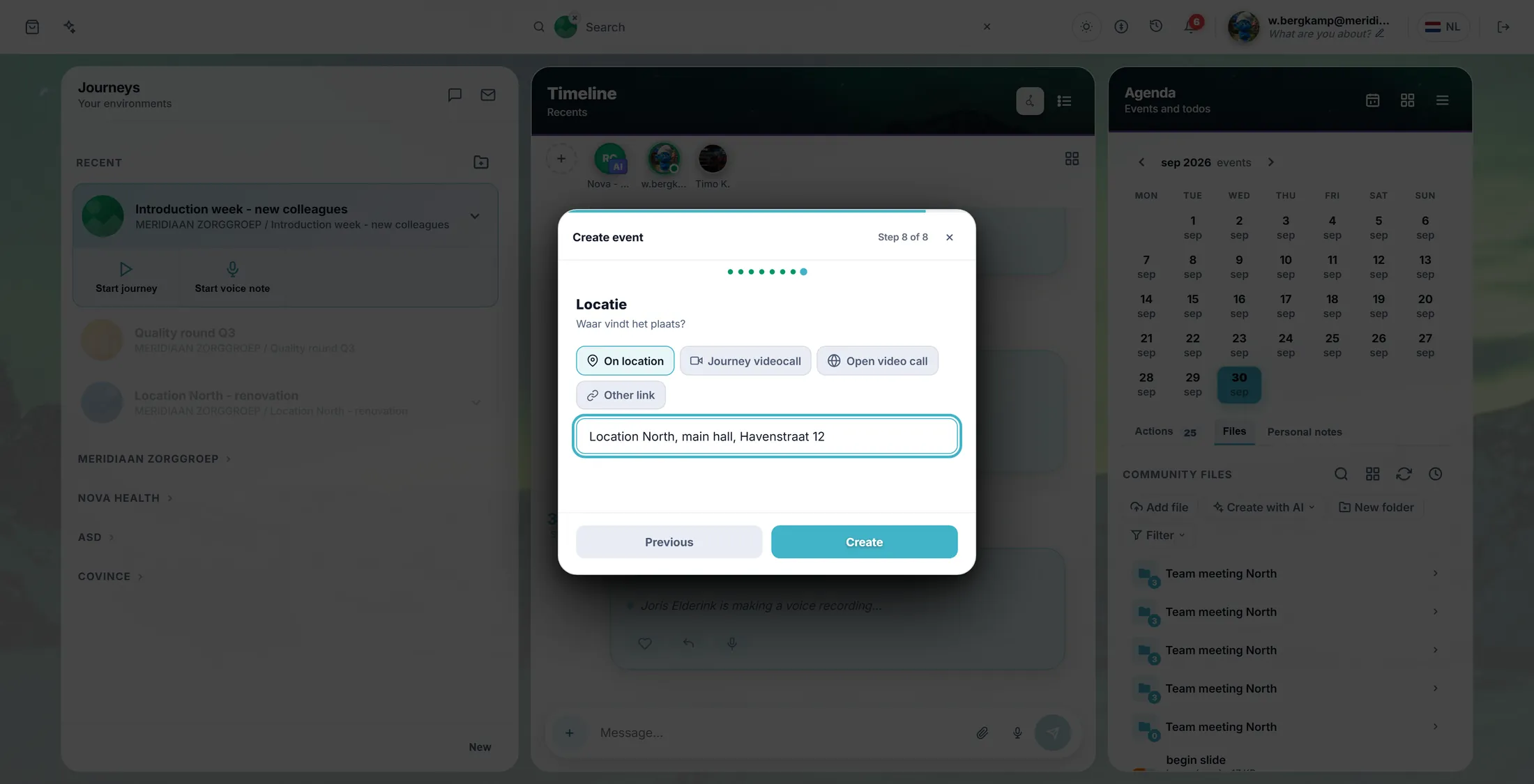
La última pantalla tiene Crear. Abre tu evento
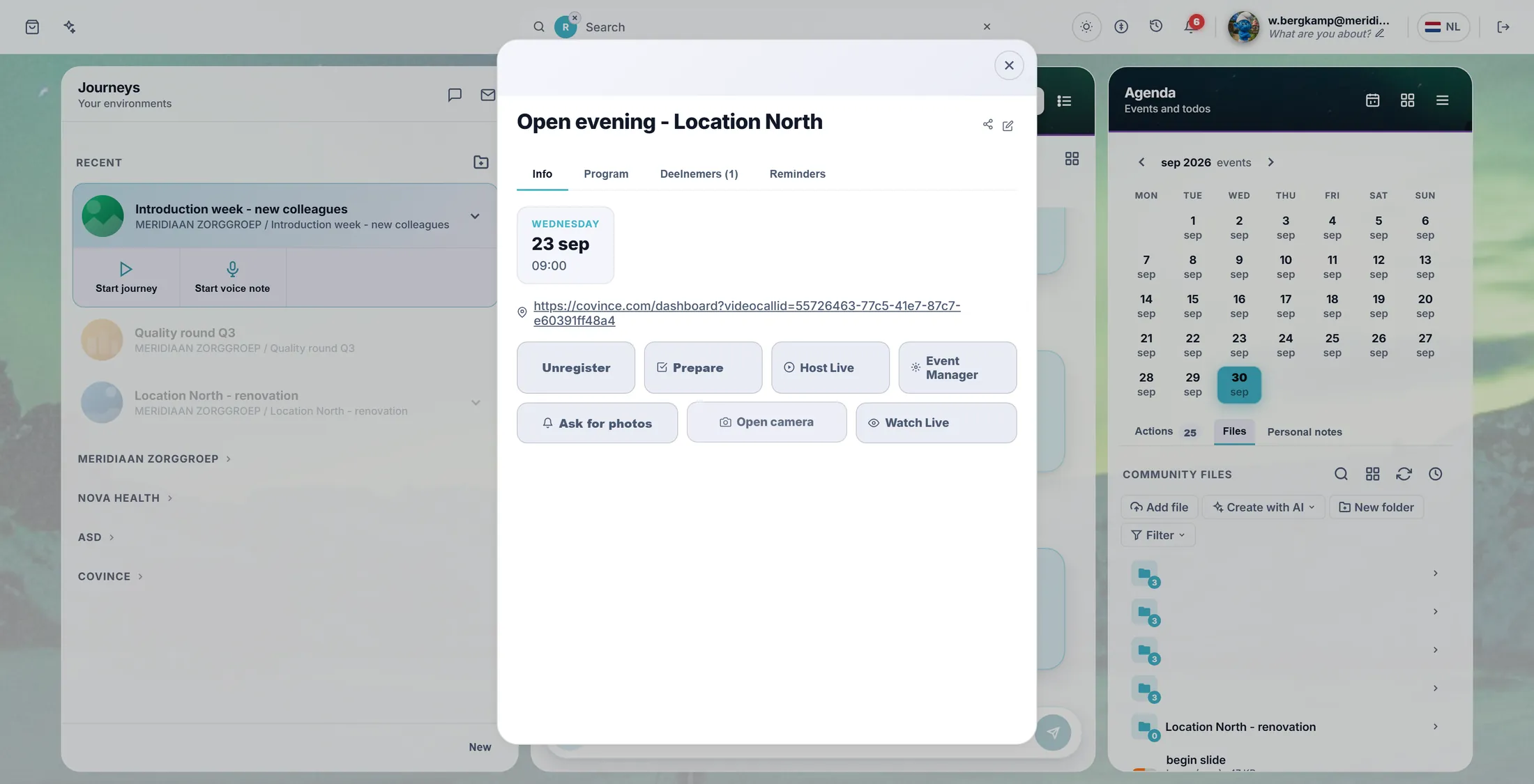
Todo sobre el evento está en una sola ventana.
- Arriba están la fecha, la hora y el lugar o el enlace. La gente lo pulsa para ir allí.
- Unirse te apunta. Cuando estás apuntado dice Darse de baja, y eso te quita de la lista otra vez.
- Preparar reúne lo que necesitas para el encuentro. Dirigir en directo y Gestor del evento son para emitir en directo; solo los ven quienes organizan.
- Pedir fotos pide imágenes durante el evento a todos los que tienen la app. Abrir cámara hace una tú mismo.
- Ver en directo es la dirección para quienes siguen desde casa.
- El icono de compartir de arriba tiene Compartir con usuarios de la comunidad en CoVince y Promocionar en el tablero. El lápiz cambia todo lo que fijaste en el asistente.
La ventana del evento. Añade un programa
Cuéntale a la gente qué pasa a qué hora.
- Pulsa la pestaña Programa.
- Pulsa el botón de editar debajo de la pestaña (en esta imagen dice Programma bewerken ).
- Pulsa Añadir elemento. Rellena la hora (por ejemplo 19:00), un título, el ponente y una descripción corta.
- Añade una fila por cada parte de la velada. El icono de papelera al final de la fila la quita.
- Pulsa Guardar. Todos los que abran ahora el evento ven el programa.
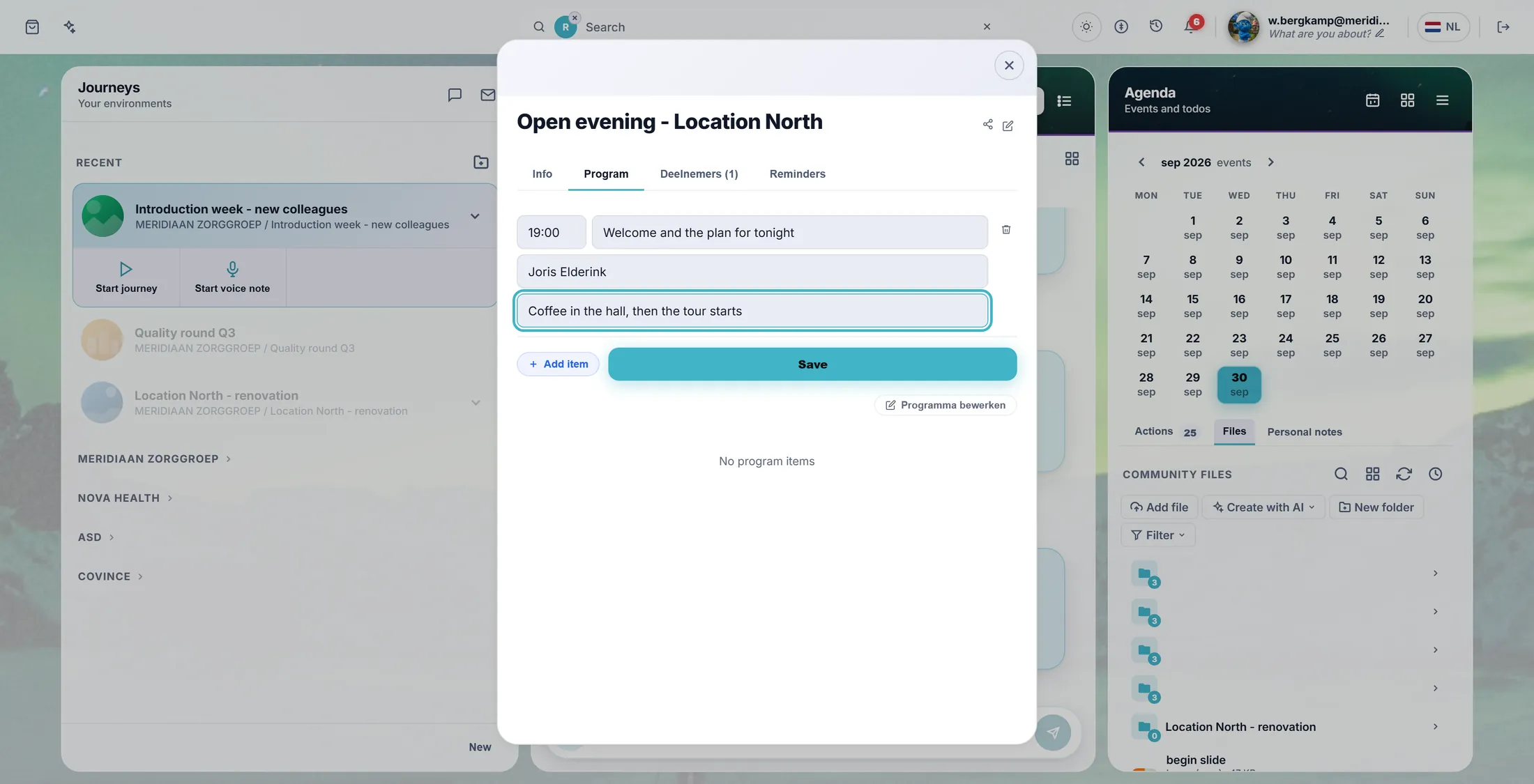
Una fila del programa. Mira quién viene e invita a más gente
Sabe quién se ha apuntado. Invita a quienes no lo han hecho.
- Pulsa la tercera pestaña. Muestra cuántas personas se apuntaron, en esta imagen 1 .
- Ves sus caras con un nombre. Pulsa una para abrir el perfil.
- Pulsa Invitar. Un cuadro pide una dirección de correo. Escríbela y pulsa OK.
- Pulsa CSV para descargar la lista, por ejemplo para la recepción.
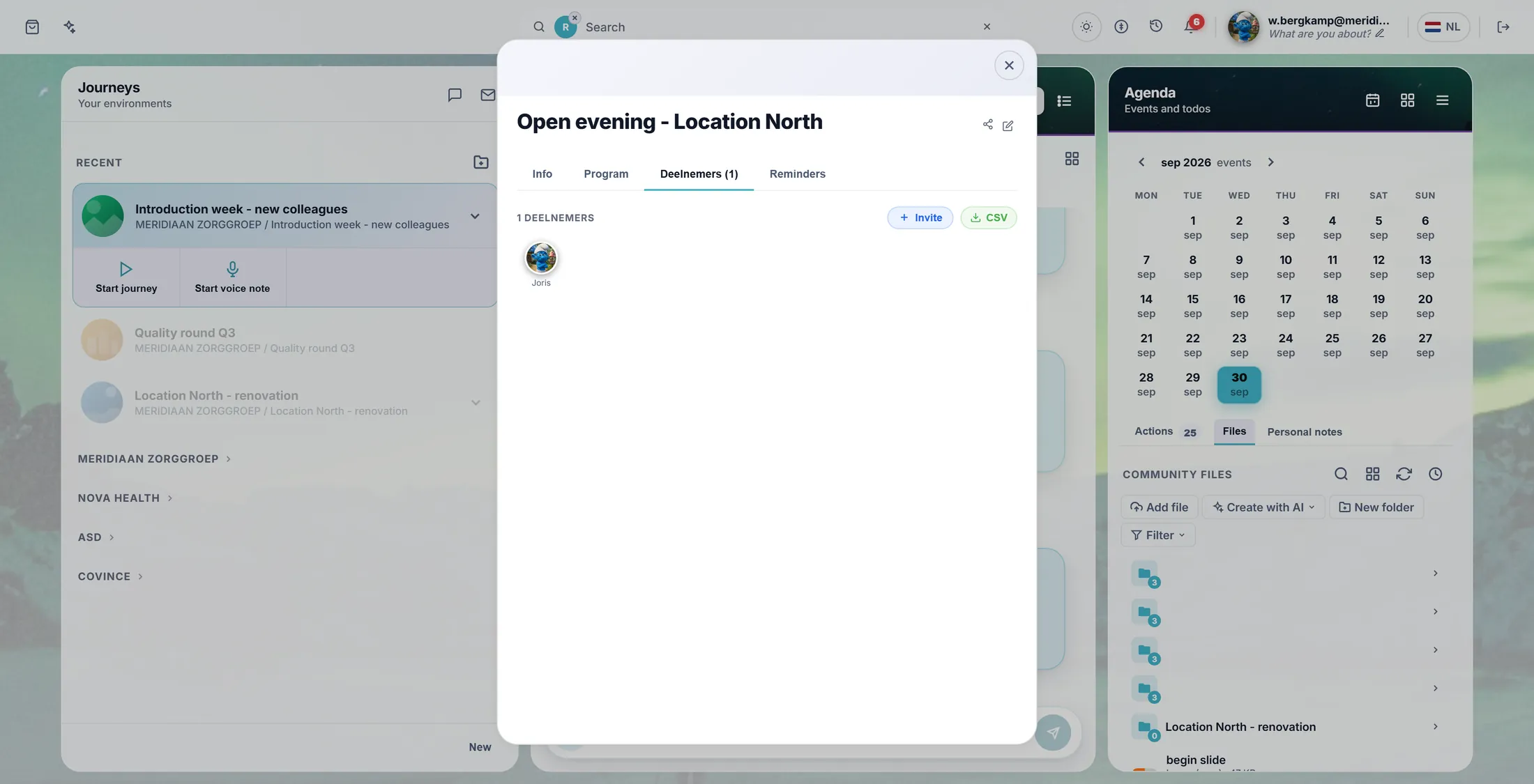
Quién se apuntó. Activa los recordatorios
La gente se olvida. Un correo de recordatorio ayuda, y no tienes que enviarlo tú.
- Pulsa la pestaña Recordatorios. Ves seis tarjetas: Una semana antes, El día antes, Empieza pronto, Cómo prepararse, Gracias, después y Ha cambiado la hora.
- Pulsa el interruptor de una tarjeta para activarla. La tarjeta se abre con cuándo sale, quién la recibe, el asunto y el texto.
- Cambia las palabras si quieres. Usa {name}, {event}, {when}, {where} y {organiser} para poner los datos correctos.
- Pulsa Vista previa para ver antes el correo. Pulsa Enviarme una prueba para recibirlo tú.
- Pulsa Guardar recordatorios. A partir de ahora cada recordatorio sale en su propio momento.
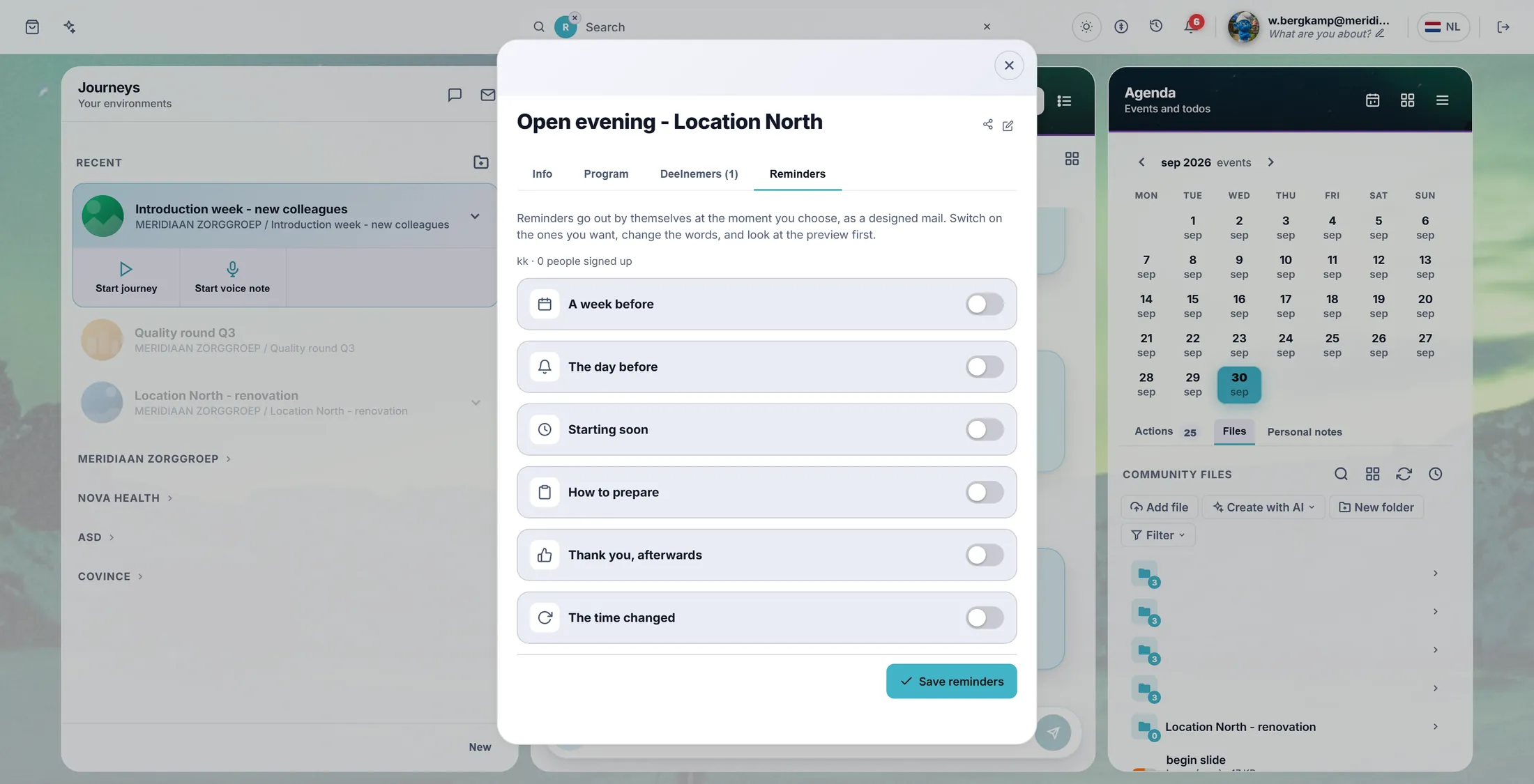
Seis recordatorios. Todos aún apagados.
Si algo no va bien
No veo Crear evento.
Pulsa un día en la vista de mes de la Agenda. El menú se abre a su lado. Si sigue sin aparecer, pregunta a la persona que se ocupa de CoVince donde trabajas.
El asistente dice "This field is required".
Esa pregunta hay que rellenarla. Escribe una respuesta y pulsa Siguiente otra vez.
¿Dónde está la pestaña Recordatorios?
Solo la ven quienes pueden editar el evento. Pregunta a quien organiza.
¿Puedo limitar el número de personas?
Sí, para una formación. Elige el tipo Formación, abre el evento, pulsa el lápiz y rellena Aforo.
Creé el evento en el journey equivocado.
Créalo otra vez en el journey correcto. Luego quita el primero.
Las palabras, explicadas fácil
- evento
- Una fecha en la agenda de un journey a la que la gente puede apuntarse.
- programa
- La lista de lo que pasa en el evento, con una hora, un título y un ponente para cada parte.
- recordatorio
- Un correo que sale solo antes o después del evento, en el momento que elegiste.
- evento público
- Un evento que también puede ver la gente de fuera de la comunidad.
- asistente
- Una persona que se apuntó al evento.
Por dónde seguir
- Dar un webinar Convierte el evento en un programa en directo y comparte la grabación.
- Planificar una reunión Para unas pocas personas en vez de un grupo.
- Todas las explicaciones Las otras cosas que puedes aprender aquí.