Een evenement organiseren
Een evenement is een datum in de agenda van je journey. Je maakt het in een korte wizard, geeft de plek of de online link, laat mensen zich aanmelden, nodigt wie het nog niet weet uit, maakt een programma en zet herinneringsmails aan die vanzelf worden verstuurd.
Coördinatie - alles wat moet gebeuren - 8 min. Je hebt nodig: een login en een journey
Lezen verandert niets. Niemand krijgt een mail voordat je op Aanmaken drukt en herinneringen aanzet.
Wat je straks kunt
- Een evenement maken Naam, datum, tijd en plek.
- Mensen binnenhalen Ze melden zich aan of jij nodigt ze uit.
- Herinneringen sturen Zet ze één keer aan.
- Het opvolgen Programma, foto's, bedankje.
Zorg eerst hiervoor
- Een journey Een evenement hoort bij een journey. Maak er eerst een als je er nog geen hebt.
- Datum en plek Weet wanneer en waar het is. Online mag ook.
Samen doen, stap voor stap
Eerst maak je het evenement (stap 1 tot 6). Daarna zorg je ervoor (7 tot 10).
Kies een dag in de Agenda
Je start een evenement door op de dag zelf te drukken.
- Kijk naar de Agenda rechts op het eerste scherm.
- Druk op de dag van je evenement.
- Er opent een klein menu met drie keuzes: Evenement aanmaken, Afspraak plannen en Datumprikker.
- Druk op Evenement aanmaken. De wizard opent en de dag is al voor je ingevuld.
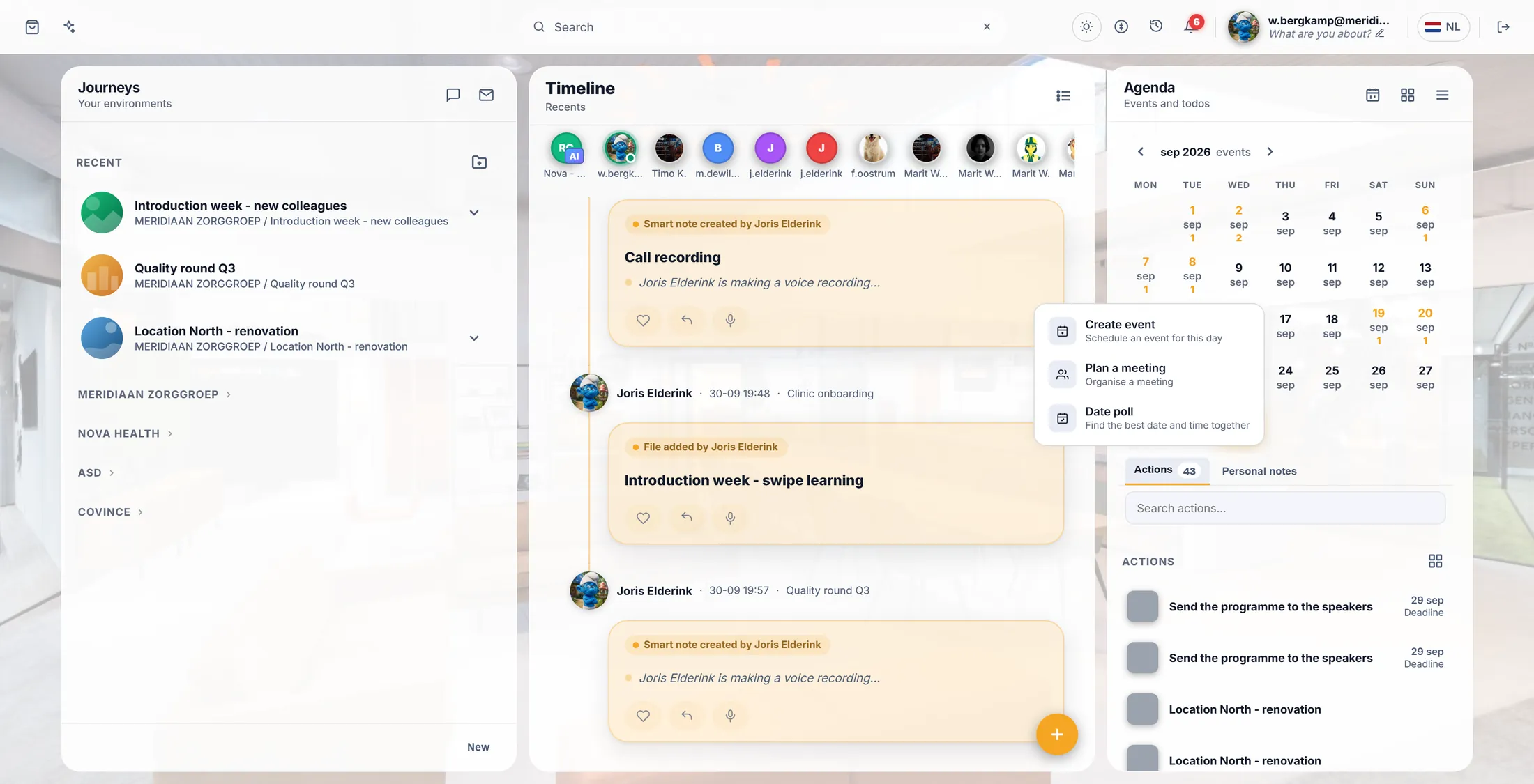
Druk op een dag. Druk dan op Evenement aanmaken. Kies de journey
Zeg waar het evenement woont. Leden van die journey zien het.
- Als je dit vanuit een journey doet, wordt dit scherm overgeslagen.
- Anders vraagt de wizard Kies een journey . Typ een paar letters in het zoekvak of kies er een uit de lijst.
- Nog geen journey? Druk op Nieuwe journey aanmaken en kom terug.
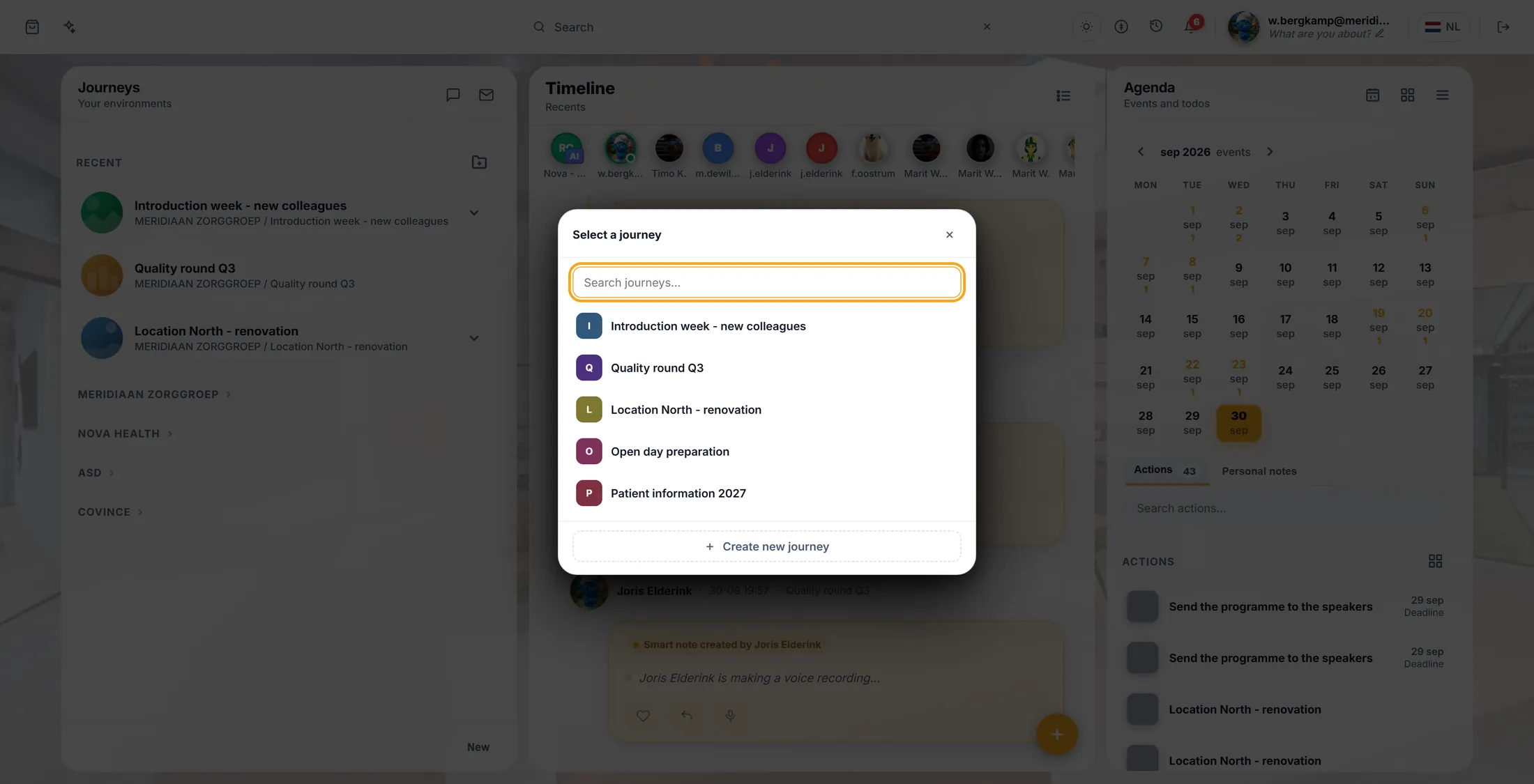
Kies de journey. Geef het een naam en een beschrijving
De eerste twee vragen: hoe heet het, waar gaat het over.
- Het eerste scherm vraagt om de naam van het evenement. Typ die, bijvoorbeeld Open evening - Location North .
- Druk op Volgende. Is het vak leeg, dan zegt de wizard This field is required .
- Het tweede scherm vraagt waar het evenement over gaat. Schrijf twee of drie zinnen: voor wie het is, wat er gebeurt, wat je meebrengt.
- Op het derde scherm voeg je met Afbeelding kiezen een afbeelding toe. Die komt bovenin het evenementvenster.
- Met Vorige ga je altijd terug. Er wordt niets opgeslagen tot het laatste scherm.
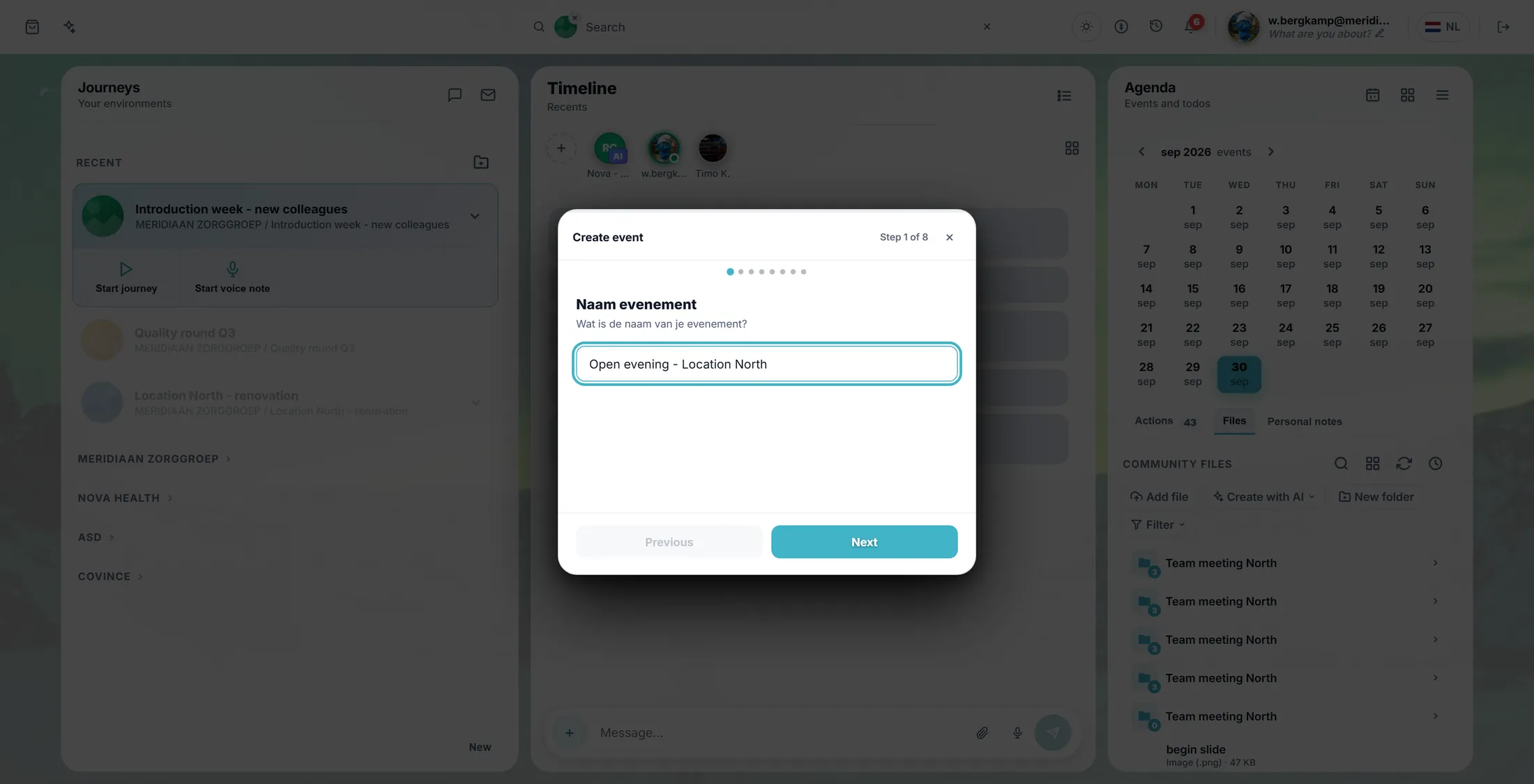
Vraag 1 van 8: de naam. Kies wat voor evenement het is
Het type bepaalt wie het ziet en wat je kunt instellen.
- Druk op een van de kaarten. Evenement is voor de leden van je journey. Die staat al gekozen.
- Openbaar evenement is zichtbaar voor iedereen buiten de community, bijvoorbeeld een open dag.
- Agenda-item is alleen voor jou. Afspraak is online of op locatie. Training is een leer-evenement.
- Druk op Volgende.
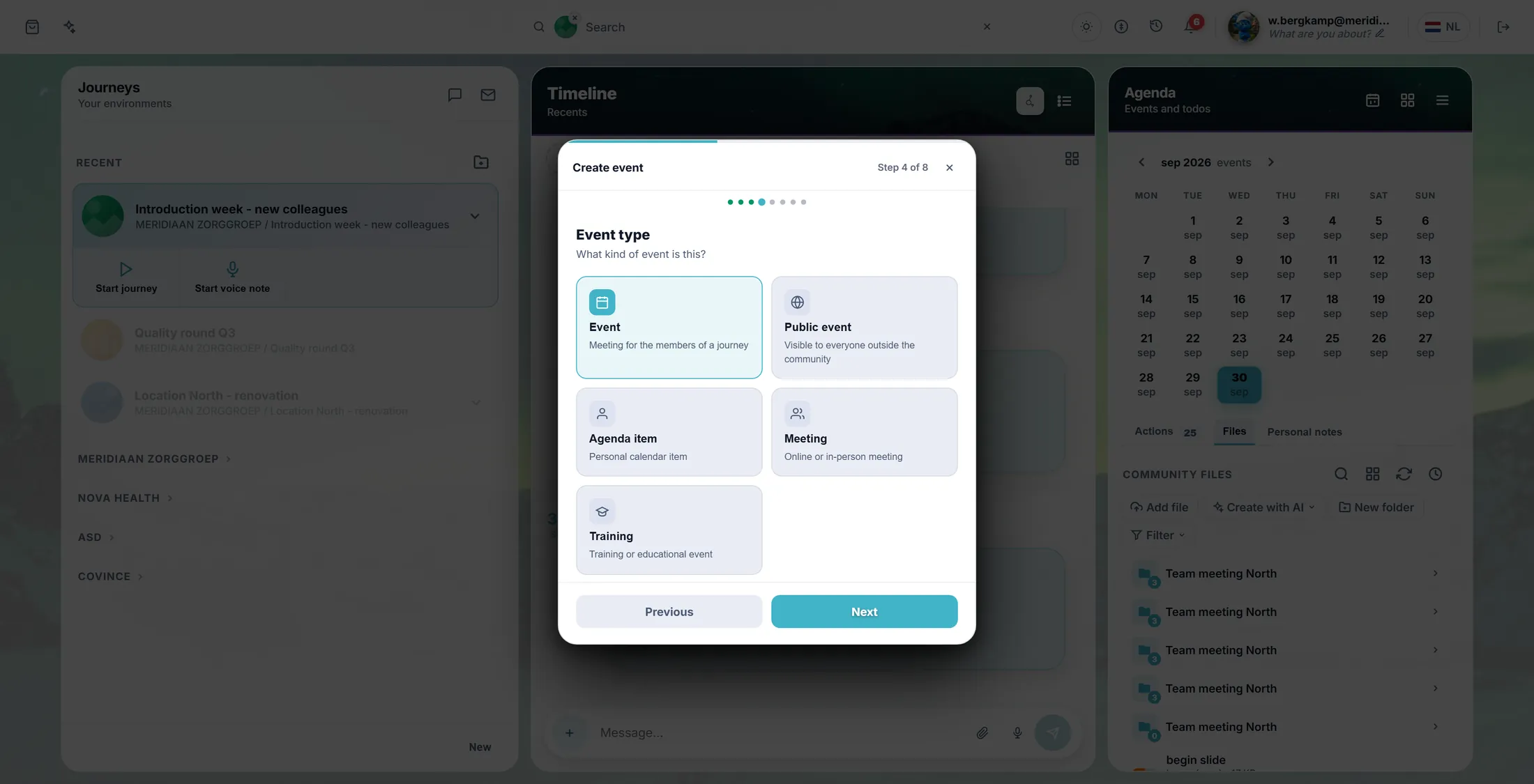
Vijf kaarten. Eén is al gekozen. Stel de datum, de tijd en de duur in
Controleer de datum die de wizard heeft ingevuld en voeg de tijd toe.
- Controleer de datum. Druk op de kalenderknop om een andere te kiezen.
- Typ de starttijd, bijvoorbeeld 19:00.
- De volgende vraag is of het evenement zichtbaar is voor iedereen . Druk op Ja of Nee.
- Kies daarna hoe lang het duurt, bijvoorbeeld 1:00 voor één uur.
- Druk na elke vraag op Volgende.
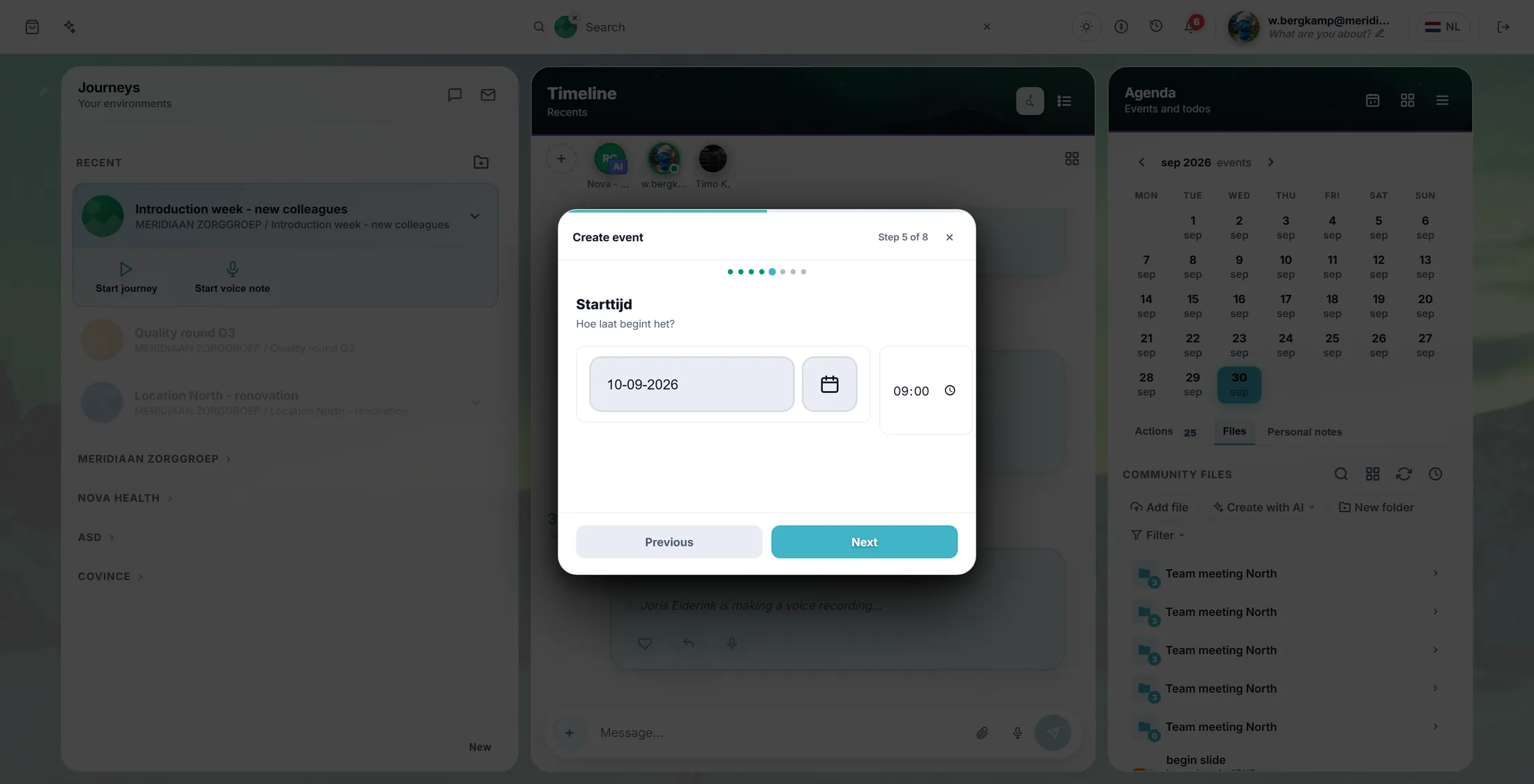
De datum staat erin. Voeg de tijd toe. Zeg waar het is, en maak het
De laatste vraag: waar gaan mensen naartoe? Daarna druk je op Aanmaken.
- Op locatie: typ een zaal, een gebouw of een adres.
- Videogesprek van de journey: leden van de journey doen vanuit hun dashboard mee.
- Open videogesprek: iedereen met de link doet mee zonder in te loggen - alleen video, geen journeygegevens.
- Andere link: plak de link van een ander hulpmiddel, beginnend met https://.
- Druk op Aanmaken. Het evenement staat in de agenda en de wizard sluit.
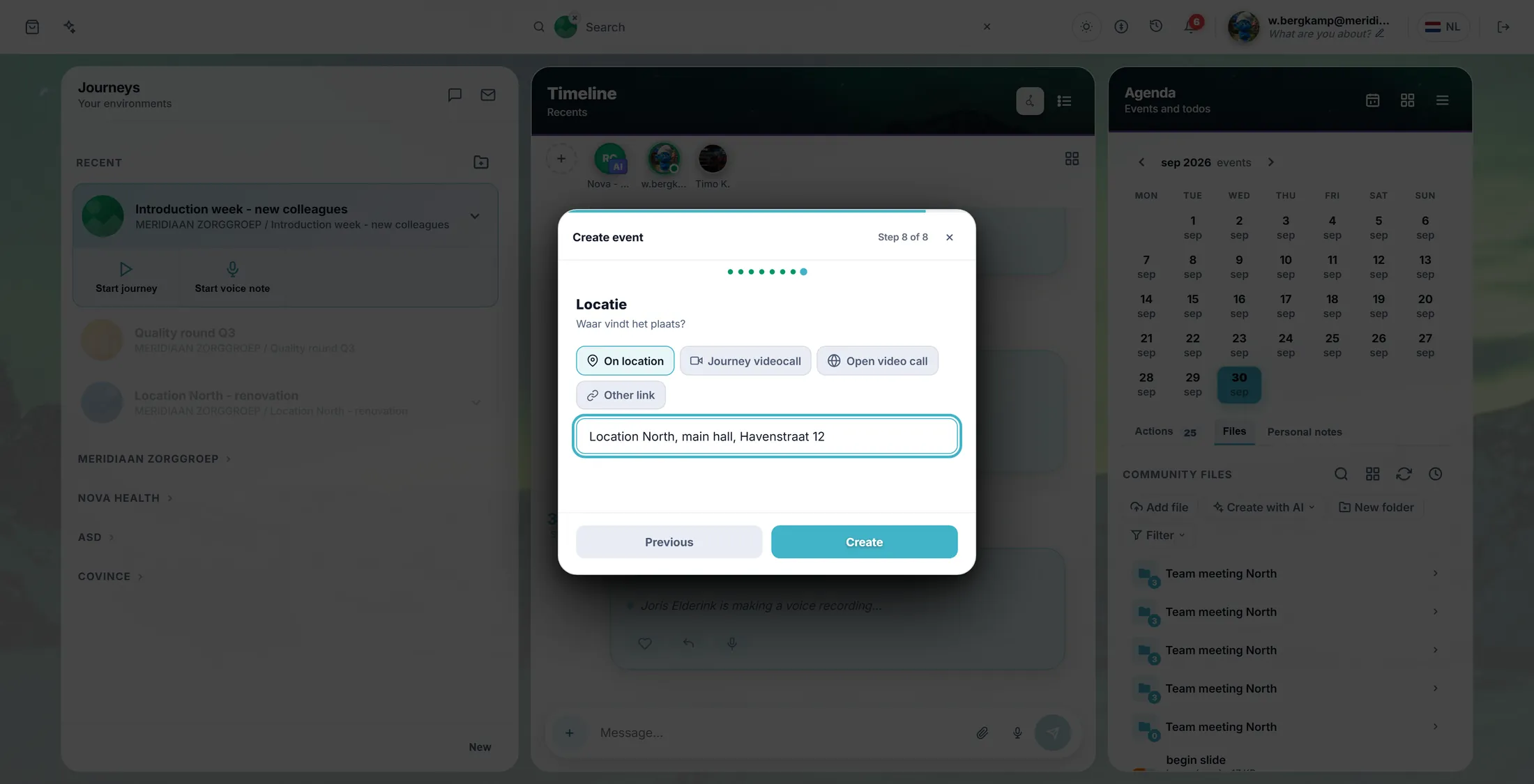
Het laatste scherm heeft Aanmaken. Open je evenement
Alles over het evenement staat in één venster.
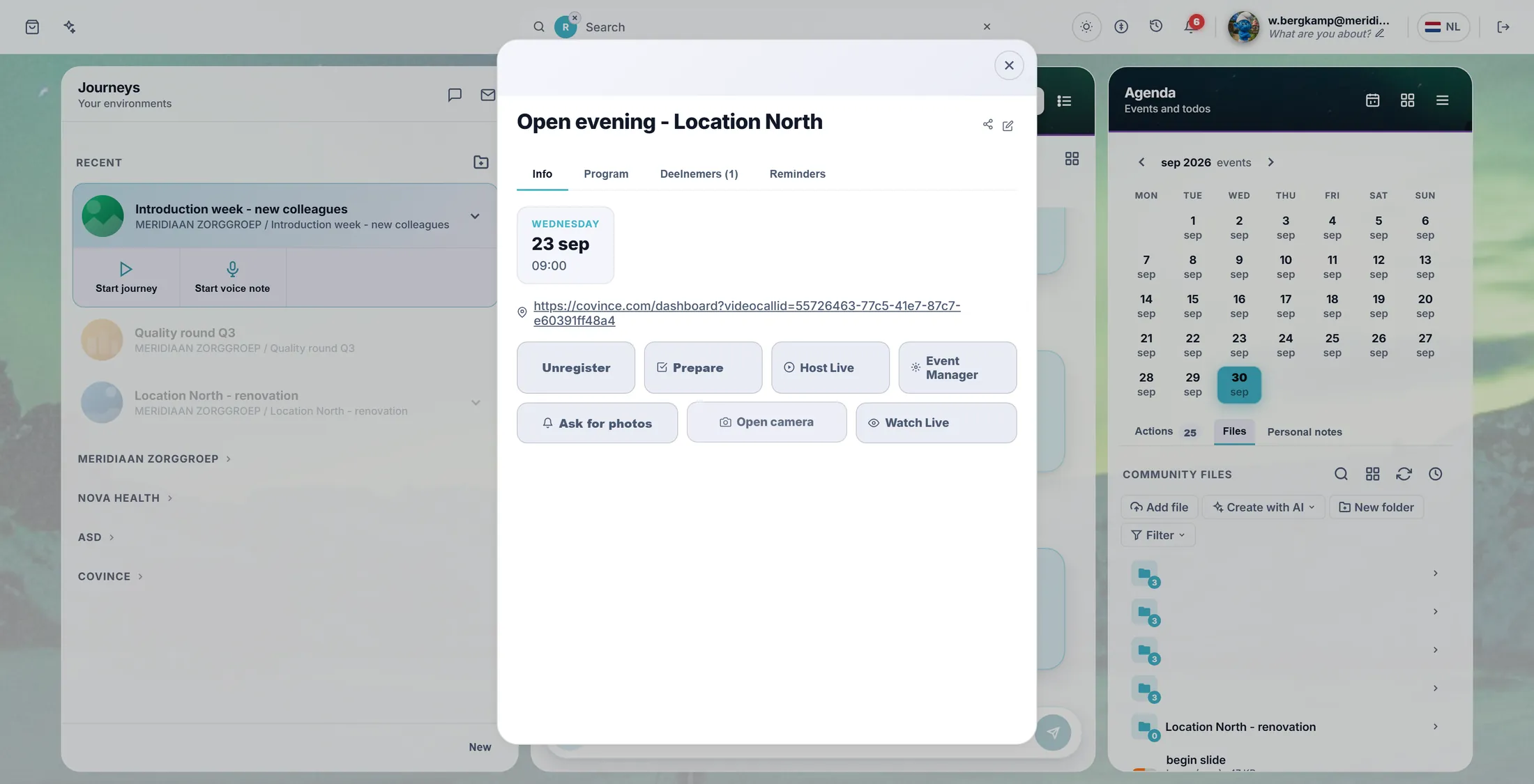
- Bovenaan staan de datum, de tijd en de plek of de link. Mensen drukken erop om erheen te gaan.
- Deelnemen meldt je aan. Ben je aangemeld, dan staat er Uitschrijven en haalt dat je weer van de lijst.
- Voorbereiden verzamelt wat je voor de bijeenkomst nodig hebt. Live hosten en Eventmanager zijn om live te gaan; alleen organisatoren zien ze.
- Om foto's vragen vraagt iedereen met de app tijdens het evenement om foto's. Camera openen maakt er zelf een.
- Live kijken is het adres voor mensen die thuis meekijken.
- Het deel -icoon bovenaan heeft Delen met communitygebruikers in CoVince en Promoten op het bord. Het potlood verandert alles wat je in de wizard hebt ingesteld.
Het evenementvenster. Voeg een programma toe
Vertel mensen wat er op welk moment gebeurt.
- Druk op het tabblad Programma.
- Druk op de bewerkknop onder het tabblad (op deze afbeelding staat er Programma bewerken ).
- Druk op Item toevoegen. Vul de tijd in (bijvoorbeeld 19:00), een titel, de spreker en een korte beschrijving.
- Voeg één rij toe voor elk onderdeel van de avond. Het prullenbakje aan het eind van een rij verwijdert hem.
- Druk op Opslaan. Iedereen die het evenement nu opent, ziet het programma.
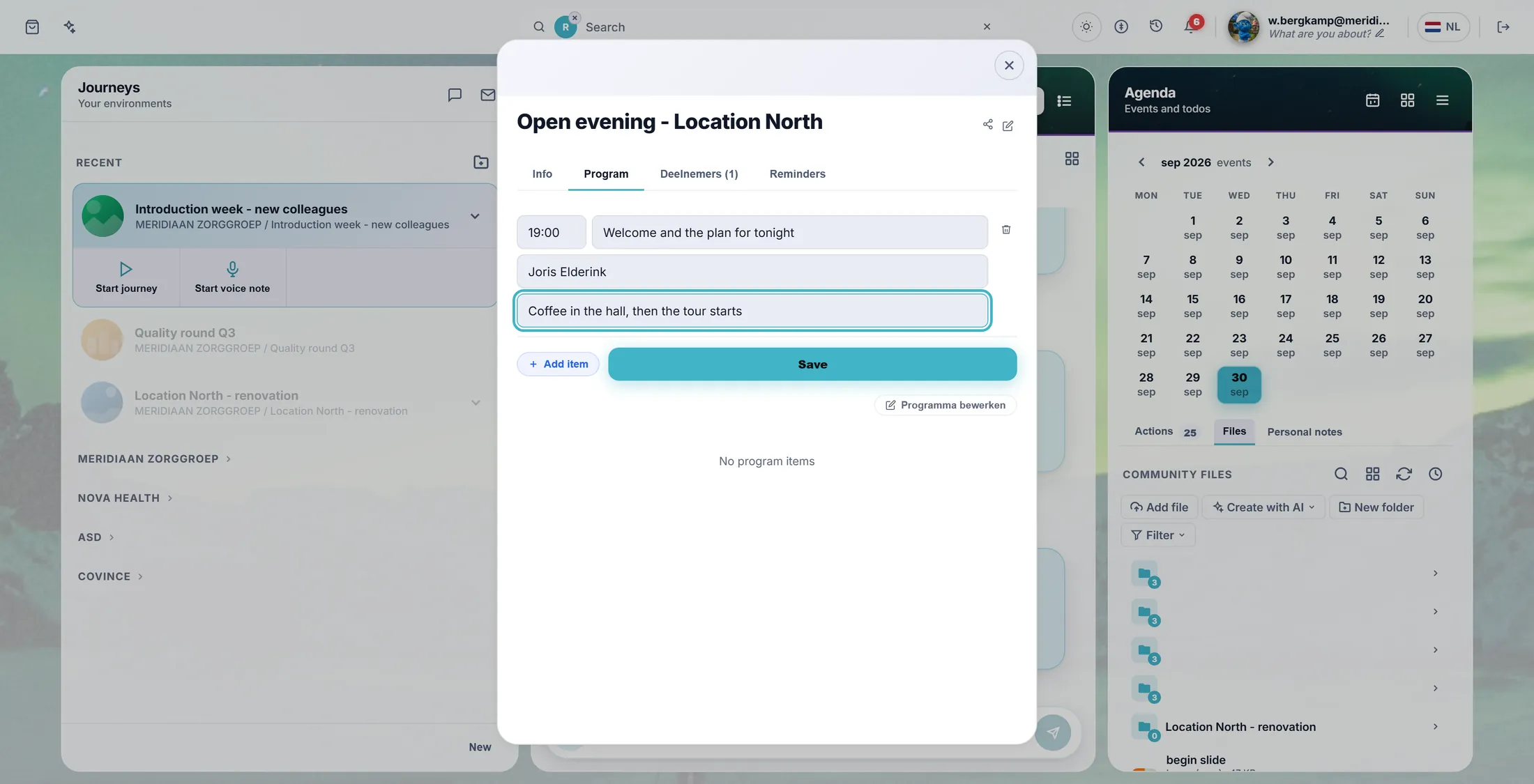
Eén rij van het programma. Zie wie er komt en nodig meer mensen uit
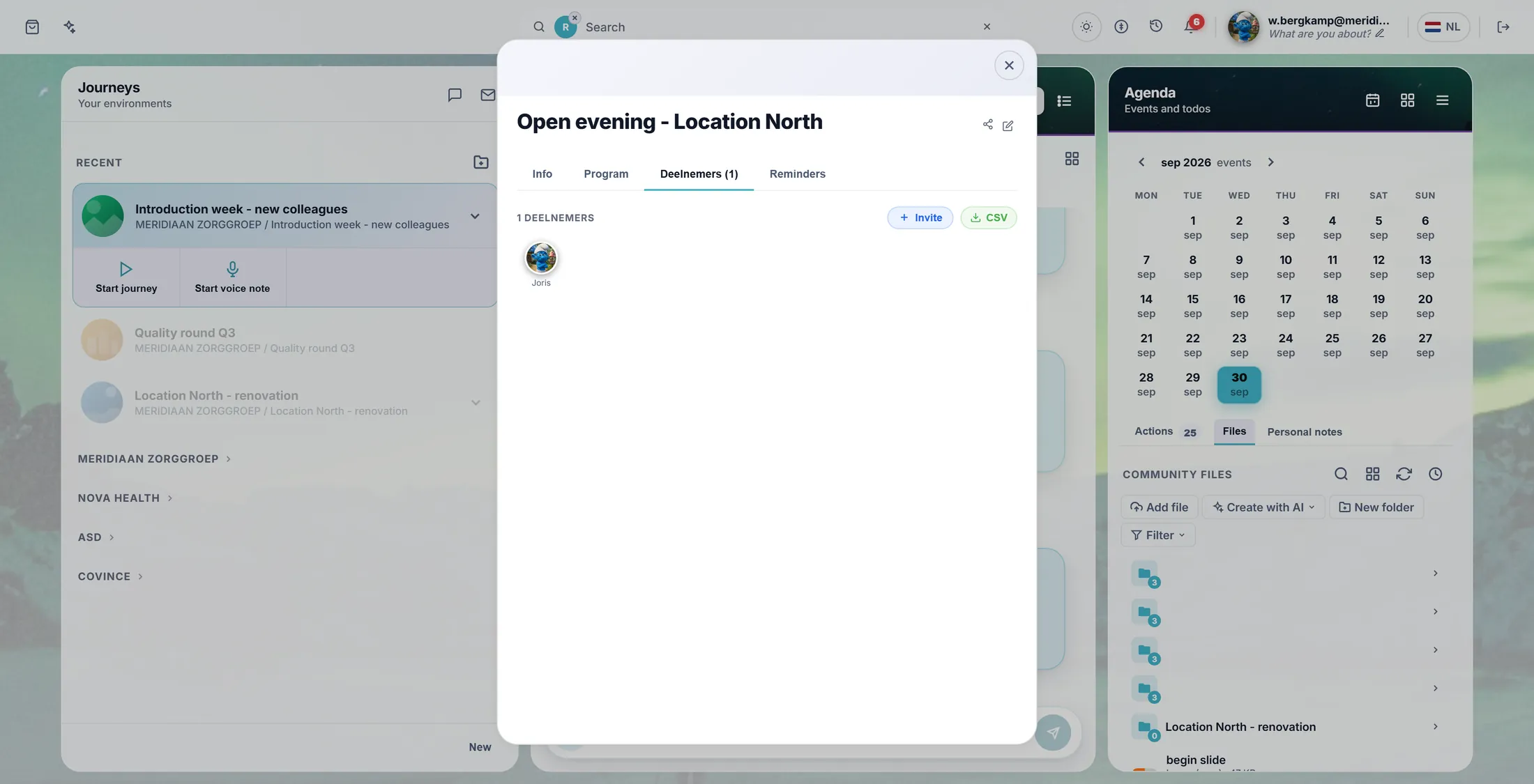
Weet wie zich aanmeldde. Nodig wie het niet deed uit.
- Druk op het derde tabblad. Het toont hoeveel mensen zich aanmeldden, op deze afbeelding 1 .
- Je ziet hun gezichten met een voornaam. Druk op een gezicht om het profiel te openen.
- Druk op Uitnodigen. Een vak vraagt om een e-mailadres. Typ het en druk op OK.
- Druk op CSV om de lijst te downloaden, bijvoorbeeld voor de balie.
Wie zich aanmeldde. Zet herinneringen aan
Mensen vergeten dingen. Een herinneringsmail helpt, en je hoeft hem niet zelf te sturen.
- Druk op het tabblad Herinneringen. Je ziet zes kaarten: Een week ervoor, De dag ervoor, Begint zo, Zo bereid je je voor, Bedankt, achteraf en De tijd is gewijzigd.
- Druk op de schakelaar van een kaart om hem aan te zetten. De kaart klapt open met wanneer hij weggaat, wie hem krijgt, het onderwerp en de tekst.
- Pas de woorden aan als je wilt. Gebruik {name}, {event}, {when}, {where} en {organiser} om de juiste gegevens in te vullen.
- Druk op Voorbeeld om de mail eerst te zien. Druk op Stuur mij een test om hem zelf te krijgen.
- Druk op Herinneringen opslaan. Vanaf nu gaat elke herinnering op zijn eigen moment weg.
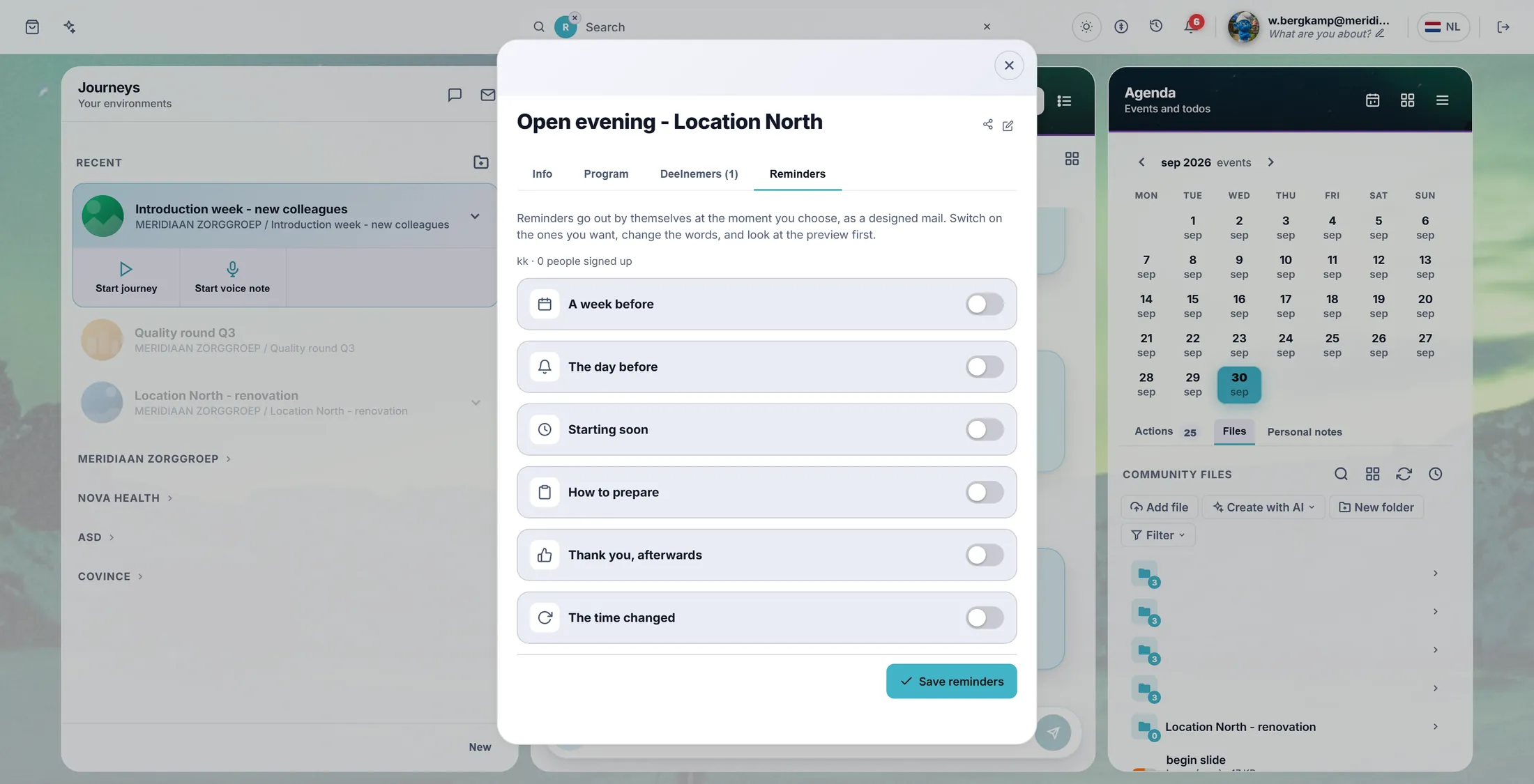
Zes herinneringen. Nog allemaal uit.
Als er iets niet klopt
Ik zie Evenement aanmaken niet.
Druk op een dag in de maandweergave van de Agenda. Het menu opent ernaast. Ontbreekt het nog steeds, vraag het dan aan de persoon die CoVince beheert waar je werkt.
De wizard zegt "This field is required".
Die vraag moet ingevuld zijn. Typ een antwoord en druk nogmaals op Volgende.
Waar is het tabblad Herinneringen?
Alleen mensen die het evenement mogen bewerken zien het. Vraag het de organisator.
Kan ik het aantal mensen beperken?
Ja, voor een training. Kies het type Training, open het evenement, druk op het potlood en vul Capaciteit in.
Ik maakte het evenement in de verkeerde journey.
Maak het opnieuw in de juiste journey. Verwijder dan het eerste.
De woorden, in gewone taal
- evenement
- Een datum in de agenda van een journey waarvoor mensen zich kunnen aanmelden.
- programma
- De lijst van wat er op het evenement gebeurt, met per onderdeel een tijd, een titel en een spreker.
- herinnering
- Een mail die vanzelf voor of na het evenement wordt verstuurd, op het moment dat jij koos.
- openbaar evenement
- Een evenement dat ook mensen buiten de community kunnen zien.
- deelnemer
- Iemand die zich voor het evenement heeft aangemeld.
Hoe verder
- Een webinar geven Maak van het evenement een liveshow en deel de opname.
- Een afspraak plannen Voor een paar mensen in plaats van een groep.
- Alle uitleg De andere dingen die je hier kunt leren.