Planificar una reunión
Un asistente para cualquier reunión: una videollamada protegida, una llamada abierta en la que entra cualquiera con el enlace, o una reunión en una sala. Te enseña quién está ocupado antes de elegir la hora, pone el enlace de vídeo por ti y manda la invitación por correo, también a gente de fuera de CoVince.
Coordinación - todo lo que tiene que pasar - 5 min. Necesitas: un journey con gente dentro
No se envía nada hasta que pulsas Crear, al final del todo.
Lo que vas a saber hacer
- Planificarla en un minuto Tipo, día, hora, gente. Listo.
- Ver quién está libre Ves quién está ocupado antes de elegir.
- Videollamada incluida Un botón pone la llamada.
- Invitar a gente de fuera También gente sin CoVince.
Ten esto listo antes
- Un journey La gente que invitas sale del journey.
- Tu calendario, si quieres Así CoVince también sabe cuándo estás ocupado.
Hazlo con nosotros, paso a paso
Siete pasos. Marca cada paso cuando lo hayas hecho.
Abre el planificador de reuniones
Hay tres formas de entrar. Elige la que te guste.
- Desde un día: en el calendario de la derecha, haz clic en un día. Se abre un menú pequeño: pulsa Planificar una reunión.
- Desde tu semana: abre la Agenda semanal, haz clic derecho en una hora y pulsa Planificar una reunión. O Planificar videollamada: así el enlace de vídeo se rellena solo.
- Desde una persona: abre su menú y pulsa Planificar reunión. Ya está marcada.
- O usa el enlace verde debajo de este paso. Abre el planificador directamente.
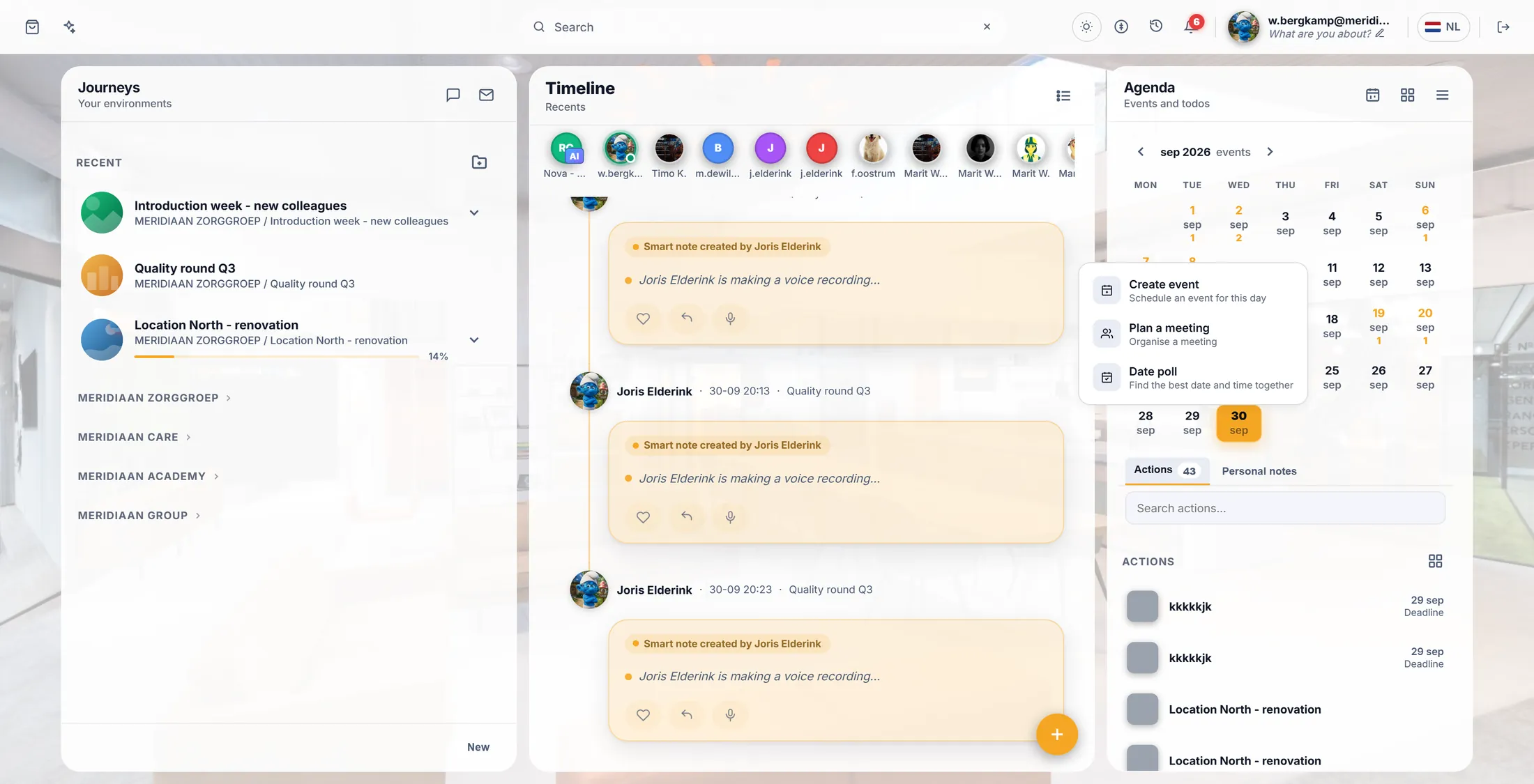
Haz clic en un día, y luego en Planificar una reunión. Elige el tipo de reunión
Vídeo con inicio de sesión, vídeo para cualquiera, o en una sala.
- Videorreunión protegida : solo puede entrar quien inicia sesión en CoVince. Lo habitual.
- Videorreunión abierta : entra cualquiera con el enlace, sin iniciar sesión. Buena para invitados.
- Reunión presencial : en una sala. Tienes un paso más para el lugar.
- Pulsa una tarjeta, y luego Siguiente →. Arriba a la derecha pone por dónde vas: Paso 1/4 .
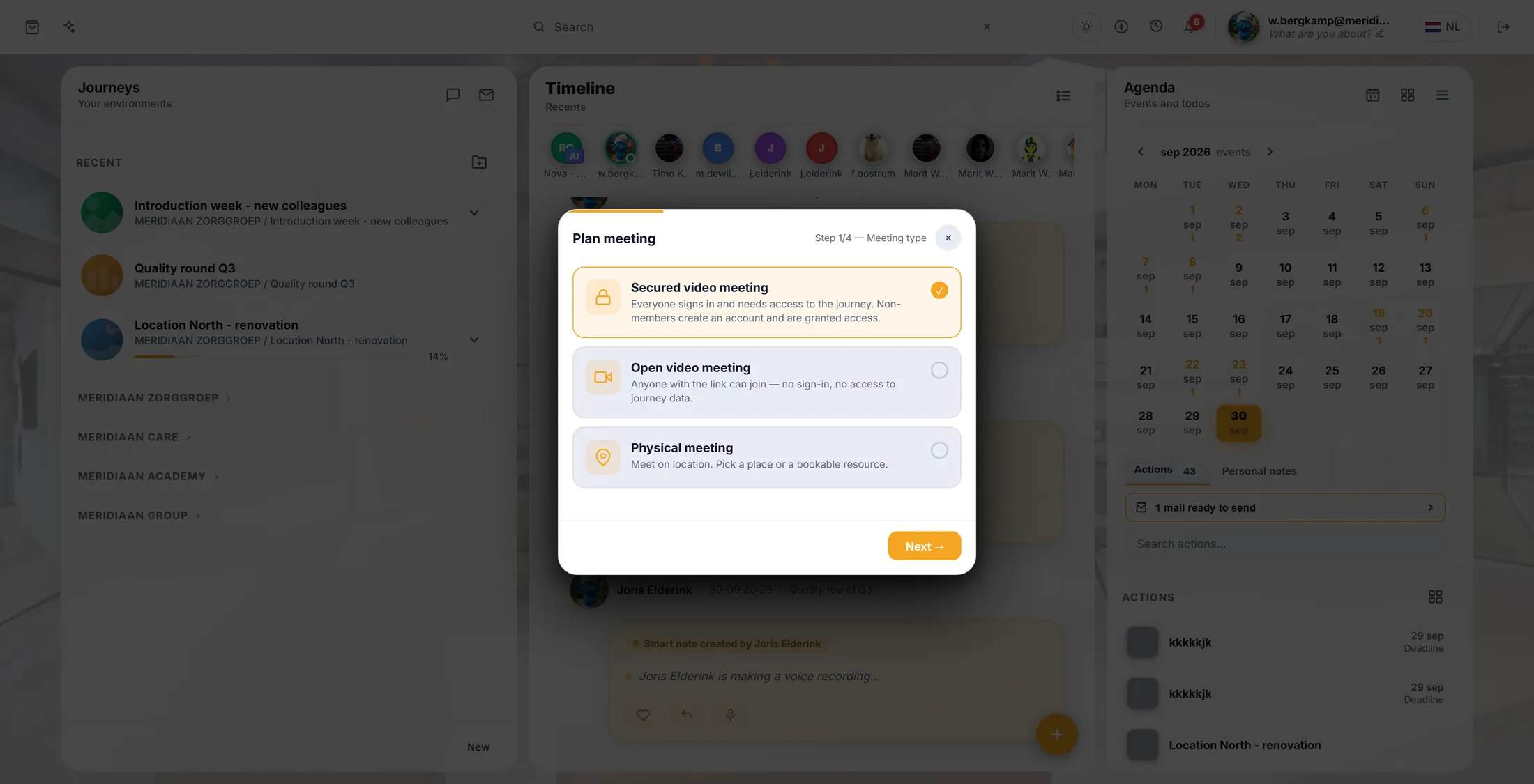
Tres tipos de reunión. Elige el journey
Solo lo pregunta si aún no has elegido un journey.
- La pantalla pregunta ¿En qué journey? .
- Escribe unas letras en Buscar journeys... y haz clic en el tuyo, por ejemplo Introduction week - new colleagues .
- ¿Aún no hay journey para esto? Pulsa + Crear journey, ponle un nombre y sigue.
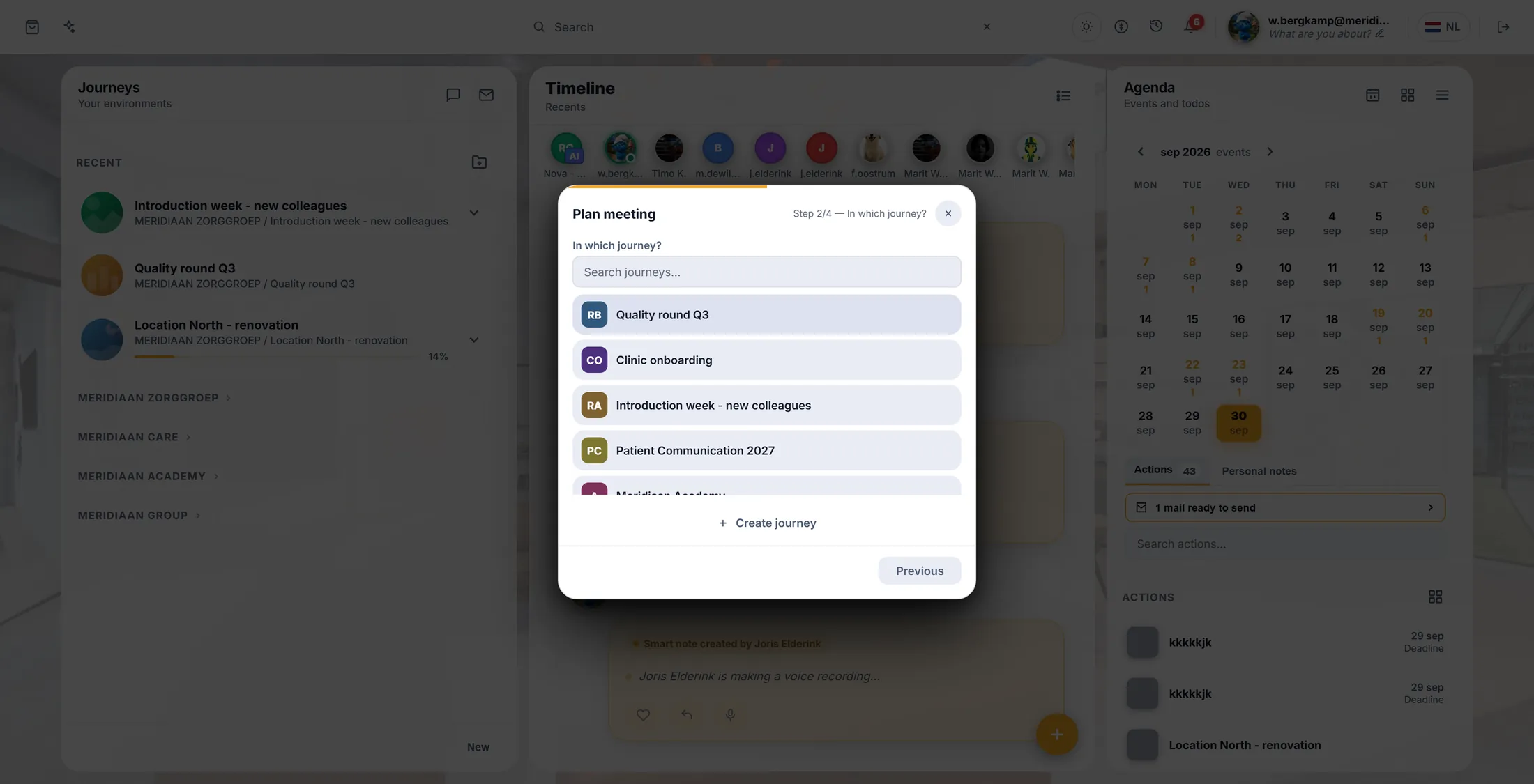
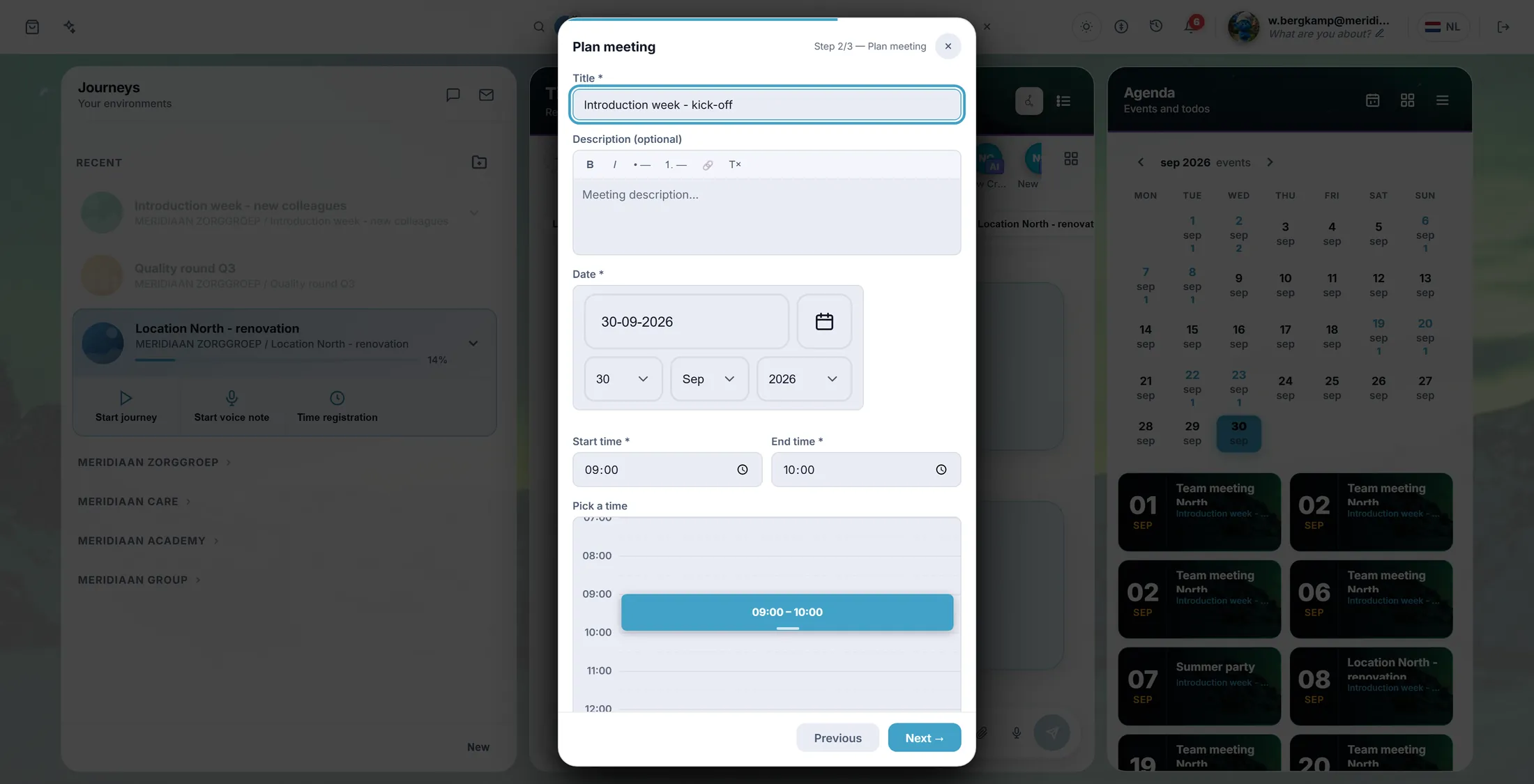
Elige el journey del que trata la reunión. Título, día y hora
Ponle un nombre, un día y una hora. La cuadrícula enseña quién está ocupado.
- Título : por ejemplo Introduction week - kick-off .
- Fecha , Hora de inicio , Hora de fin . Empieza en 09:00 - 10:00; cámbialo.
- Mira Elige una hora : los bloques grises son gente que está ocupada a esa hora. Haz clic en un hueco libre de la cuadrícula para coger esa hora.
- ¿Videorreunión? Pulsa Usar la videollamada del journey: el enlace va solo a Ubicación .
- Pulsa Siguiente →.
Bloques grises: alguien está ocupado a esa hora. Marca a la gente
Marca quién viene. La gente de fuera de CoVince se añade con su dirección de correo.
- Arriba ves la hora que elegiste. ¿Hay alguien ocupado? Su nombre aparece ahí.
- En Invitar participantes , marca a la gente que debe venir.
- ¿Alguien sin CoVince? Escribe su dirección en Alguien de fuera de CoVince (correo) y pulsa Añadir.
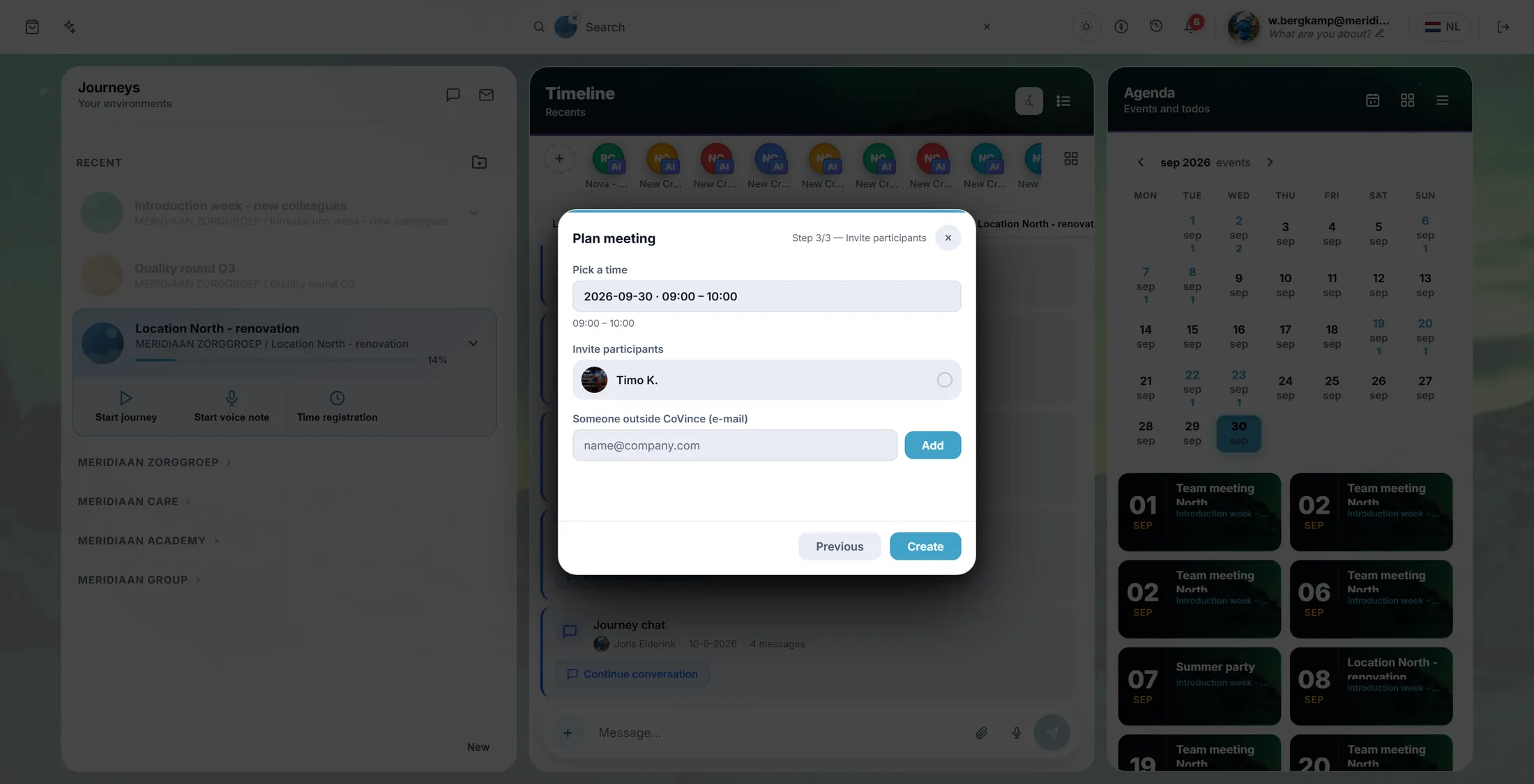
Marca a la gente. Añade invitados por correo. Pulsa Crear
Ahora se guarda y todos reciben un correo.
- Pulsa Crear. Pone Enviando... y luego Reunión creada .
- La ventana se cierra. La reunión está en tu agenda, con Asistiré .
- Todos los que marcaste reciben un correo con el día, la hora, el lugar y el enlace de vídeo.
- Los invitados de fuera reciben Invitación a reunión con un archivo de calendario: un clic y la tienen en su propio calendario.
Entra en la reunión
Cuando sea la hora, haz clic en la reunión y pulsa Abrir reunión.
- Haz clic en la reunión en tu agenda.
- Pulsa Abrir reunión. En la agenda semanal se llama Unirse a la reunión.
- La llamada se abre dentro de CoVince.
- Los invitados de una reunión abierta ven Unirse a la videollamada : escriben su nombre y su correo y pulsan Unirse a la llamada.
Si algo no va bien
La persona que quiero no está en la lista.
Aún no está en el journey. Añádela primero, o escribe su correo en "Alguien de fuera de CoVince".
Crear da un error.
Revisa el título, el día y las horas. Esos tres hacen falta.
No hay botón Abrir reunión.
La reunión no tiene enlace de vídeo. Planifícala otra vez con Usar la videollamada del journey.
¿Puedo planificar desde un correo?
Sí. En tu correo, elige los correos y pulsa Planificar reunión desde el correo.
Las palabras, explicadas fácil
- journey
- Un objetivo, con su gente, sus archivos y sus planes.
- bloque ocupado
- Un bloque gris en la cuadrícula: esa persona tiene otra cosa a esa hora.
- videorreunión abierta
- Una llamada en la que entra cualquiera con el enlace, sin cuenta.
Por dónde seguir
- Todas las explicaciones Las otras cosas que puedes aprender aquí.