Mach deinen eigenen bezahlten Podcast- oder Videokanal
Veröffentliche Audio- oder Videofolgen in einer Journey, zeig sie auf einer Kanalseite, stell diese Seite hinter ein Abo und lass CoVince die Zahlungen einziehen, deine Rechnungen erstellen (Self-Billing) und auszahlen, was nach seinem Prozentsatz übrig bleibt.
Kommunikation - verdiene an dem, was du veröffentlichst - 12 min. Du brauchst: Admin deiner Organisation sein und etwas Audio oder Video
Das Lesen ändert nichts. Niemand zahlt, bis ein Hörer auf deiner Seite wirklich bezahlt.
Was du danach kannst
- Bereit zum Verkaufen sein Einmal unterschreiben, eintragen, von wem die Rechnung kommt und wohin das Geld geht.
- Ein Abo verkaufen Ein Shop-Item, jeden Monat bezahlt, das den Kanal öffnet.
- Folgen veröffentlichen Füg eine Folge hinzu, markier ein paar als gratis zum Ausprobieren.
- Bezahlt werden Sieh die Rechnung und was du bekommst.
Bereite das zuerst vor
- Sei Admin Nur Admins verkaufen. Kein Admin? Frag die Person, die CoVince da betreut, wo du arbeitest.
- Wisse, von wem die Rechnung kommt Firmenname, Adresse, Land und deine Kontonummer (IBAN).
- Hab ein paar Folgen Zwei oder drei reichen zum Start. Markier eine als gratis, damit man reinhören kann.
Mach es zusammen, Schritt für Schritt
Neun Schritte. Zuerst machst du dich bereit zum Verkaufen. Dann legst du Angebot und Folgen an. Dann siehst du, wie Hörer mitmachen und wie du bezahlt wirst.
Bereit zum Verkaufen werden
CoVince fragt einmal ein paar Dinge ab, damit es Rechnungen schreiben und dich auszahlen kann.
- Öffne den Editor, wähl deine Organisation und klick auf Organisation Shop Items .
- Drück Add. Kannst du noch nicht verkaufen, öffnet sich das Fenster Get set up to sell . Jede Zeile sagt done , needed to sell oder can wait .
- Trag bei Who the invoice comes from den juristischen Namen ein (leer heißt: dein Handelsname), die Registernummer, falls du eine hast, Adresse, PLZ, Stadt, das Land mit zwei Buchstaben und eine USt-IdNr., falls du eine hast. Drück Save and check. Eine USt-IdNr. wird beim Speichern gegen die europäische Datenbank geprüft.
- Tipp bei Where the money goes die IBAN und den Kontoinhaber ein und wähl, wann du bezahlt werden willst: At the end of the month , Weekly oder Per sale . Drück Save.
- Your own payment account brauchst du nur, wenn Organisationen selbst einziehen. Solange das aus ist, zieht CoVince ein und du musst hier nichts tun.
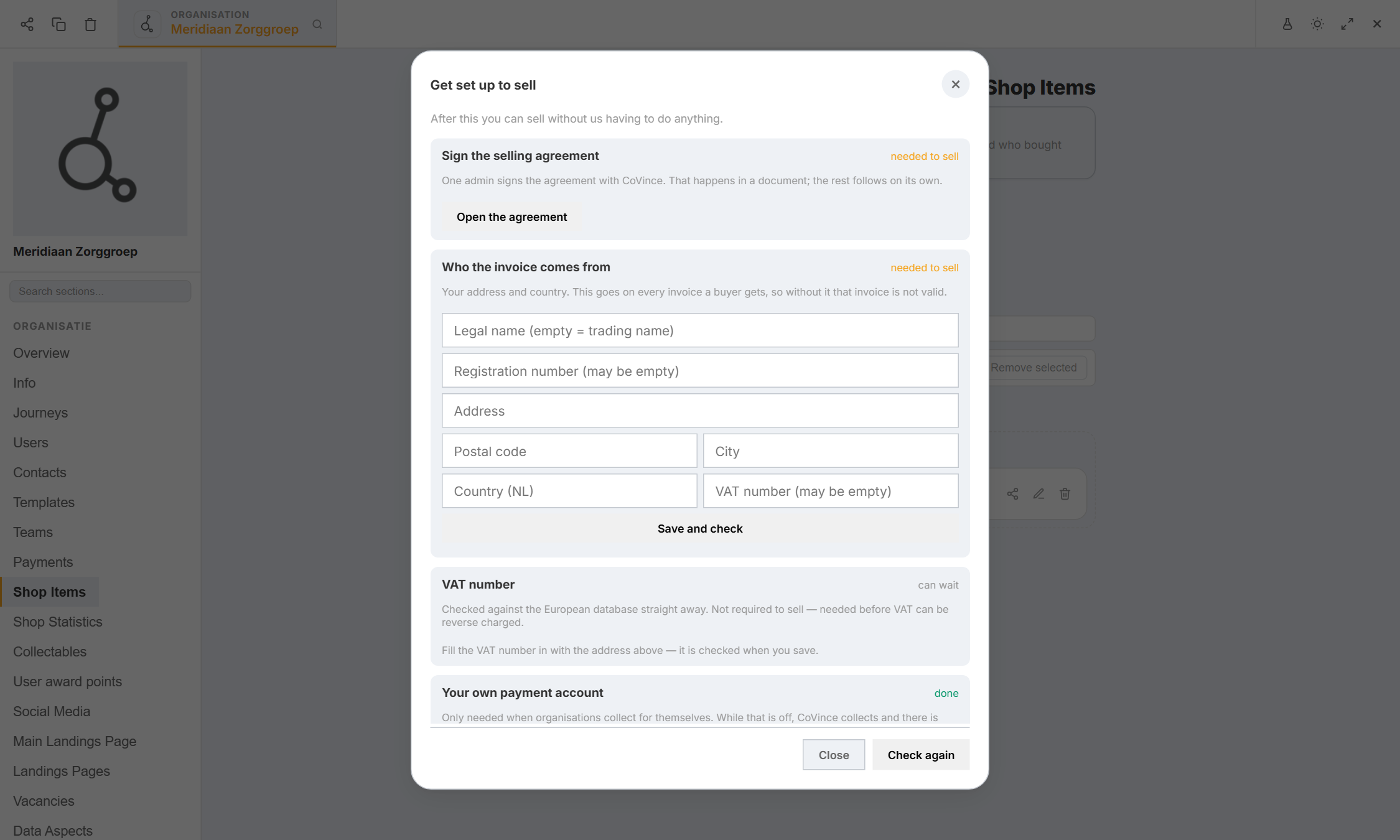
Jede Zeile sagt done, needed to sell oder can wait. Lies und unterschreib die Verkaufsvereinbarung
Ein Admin unterschreibt eine Vereinbarung mit CoVince. Deine Daten sind schon eingetragen.
- Drück auf der Shop-Items-Seite Agreement (dort steht Read or sign the selling agreement ). Sind deine Rechnungsdaten noch nicht vollständig, öffnet sich zuerst das Fenster Get set up to sell : Füll sie aus, denn sie kommen in die Vereinbarung. Drück dann Open the agreement.
- Mit vollständigen Rechnungsdaten öffnet sich die Vereinbarung in einem neuen Tab, als Dokument in Docs. Oben steht This agreement can only be signed, not changed : Du kannst den Text nicht bearbeiten.
- Lies sie. Dein juristischer Name, die Registernummer, Adresse, USt-IdNr. und die Rechnungs-E-Mail sind aus dem eingetragen, was du in Schritt 1 getippt hast, ebenso der Prozentsatz, den CoVince behält (siehe Schritt 9). Auch Version und Datum sind eingetragen.
- Am Ende der letzten Seite steht der Unterschriftenblock: Name , Role / function , Organisation , Chamber of Commerce no. und Place (das Datum füllt sich beim Unterschreiben von selbst). Drück Sign here. Zurück im Shop sagt die Zeile Sign the selling agreement done .
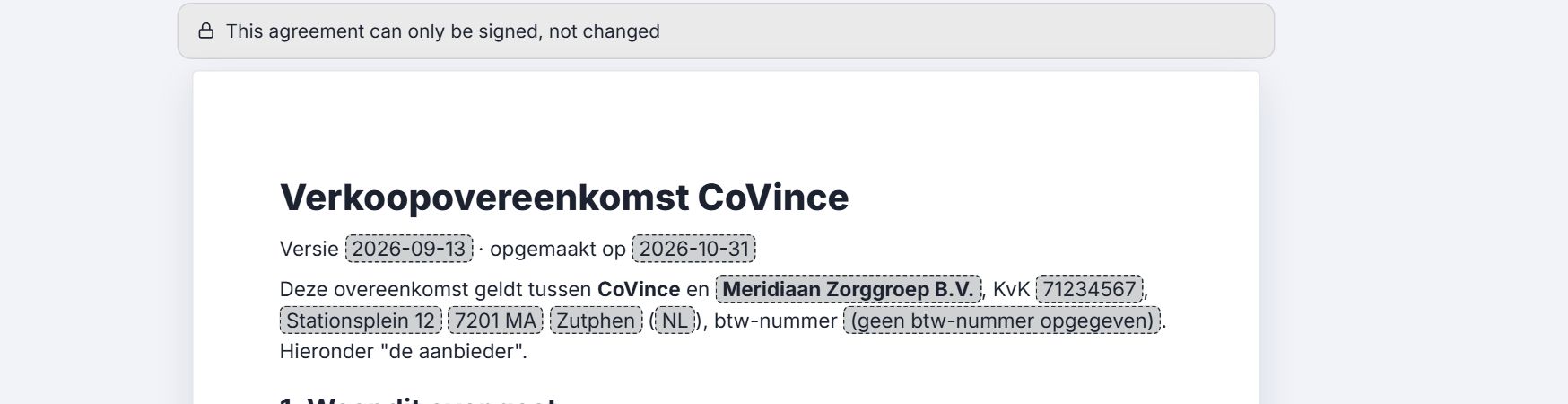
Die Vereinbarung öffnet sich schreibgeschützt. Du kannst sie nur unterschreiben. Wenn sich Vereinbarung oder Prozentsatz ändern
CoVince kann deine Bedingungen nicht über Nacht ändern. Du erfährst es zuerst, und du darfst gehen.
- CoVince kündigt eine neue Version mit dem Startdatum an. Jede Organisation, die unterschrieben hat, bekommt eine Mail.
- Bis zu diesem Datum verkaufst du weiter unter der Version, die du unterschrieben hast. An diesem Datum gilt die neue Version auf allen Servern gleichzeitig.
- Bist du mit einer Änderung nicht einverstanden, kannst du mit dem Verkaufen aufhören, bevor sie beginnt: Die Änderung gilt dann nicht für dich.
- Eine Änderung des Prozentsatzes funktioniert genauso: Der neue Prozentsatz gilt nur für Zahlungen, die nach dem Startdatum eingehen. Alles, was schon verkauft ist, behält den Prozentsatz, unter dem es verkauft wurde.
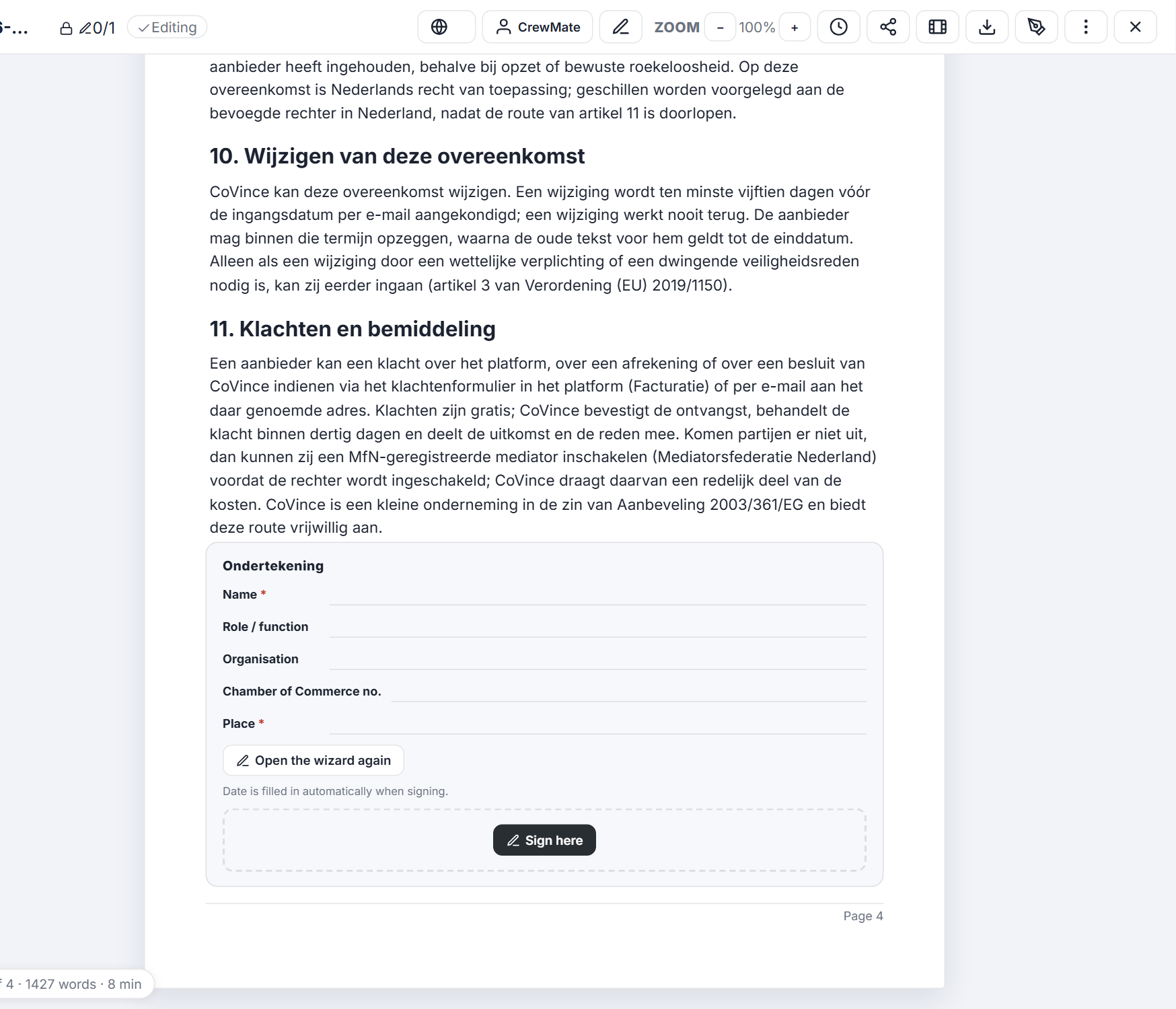
Klausel 10 zu Änderungen und die Stelle zum Unterschreiben. Das Abo anlegen
Ein Shop-Item ist das, wofür Leute zahlen. Hier ist es ein Monatsabo.
- Drück auf der Shop-Items-Seite Add. Das Fenster Edit shop item öffnet sich auf Card : Tipp den Name ein (zum Beispiel Meridiaan Talks - monthly ), eine kurze Beschreibung und ein Bild.
- Klick auf den Tab Price . Wähl bei What the buyer gets Access to a journey .
- Wähl bei Payment Subscription . Every x months legt den Zeitraum fest. Tipp den Price ein und wähl die Currency ; unter dem Preis siehst du, was er ohne USt. ist.
- Willst du neben dem Monatspreis einen günstigeren Jahrespreis? Drück Add a price option. Einen anderen Preis für ein Land? Add a country price.
- Drück unten Save. Bist du noch nicht bereit zum Verkaufen, öffnet sich hier das Go-live-Fenster aus Schritt 1.
- Soll auch die Journey selbst den Kauf verlangen? Wähl in den Einstellungen der Journey bei Start requires buying this shop item dieses Item. Dann verlangt der Start-Button der Journey es. Die Kanalseite (der nächste Schritt) braucht das nicht: Sie sperrt die Folgen selbst.
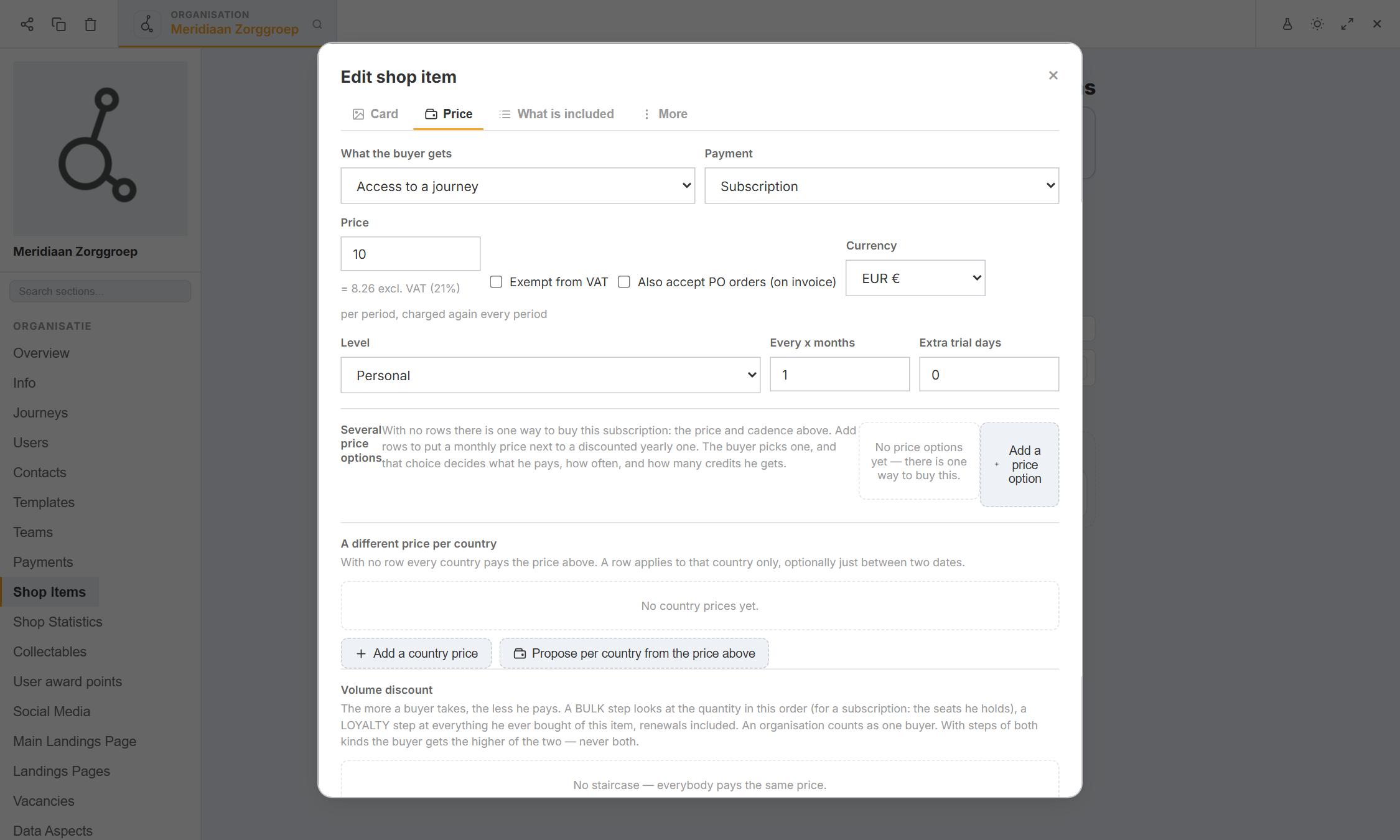
Zugang zu einer Journey, jeden Monat bezahlt. Die Kanalseite anlegen und hinter das Abo stellen
Die Kanalseite ist das, was Hörer besuchen. Das Abo sperrt die bezahlten Folgen.
- Klick im Editor auf Landings Pages und öffne Make product landing page with AI . Das ist das Landing Page Studio. Drück + New landing page.
- Wähl bei Page type Media channel ( Video and podcast episodes of a journey, like a streaming app ), tipp den Page name ein, zum Beispiel Meridiaan Talks , und drück Save & continue. Ein Medienkanal nimmt nichts auf: Die Seite öffnet sich direkt im Editor, mit einem Channel -Block oben.
- Drück im Channel-Block auf die Journey -Auswahl und wähl die Journey mit deinen Folgen. Nur Journeys, die du bearbeiten kannst, stehen in der Liste. Du kannst auch einen Channel trailer hinzufügen, damit Besucher sehen, was sie bekommen: Er ist immer kostenlos ansehbar.
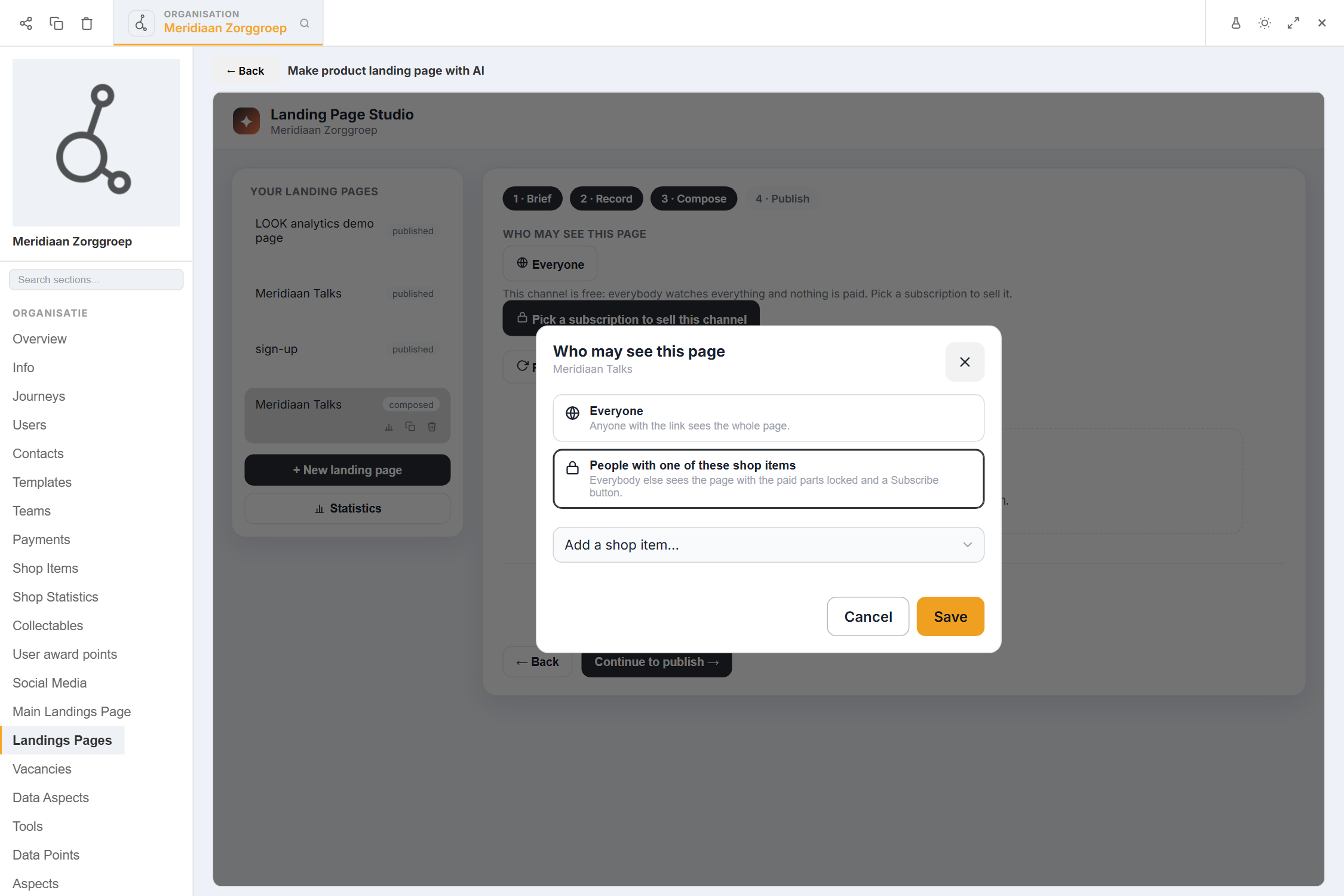
- Unter Who may see this page steht auf der Schaltfläche Everyone . Drück Pick a subscription to sell this channel. Wähl im Fenster People with one of these shop items , füg das Shop-Item aus Schritt 4 hinzu (+ New shop item in dieser Liste legt gleich eines an) und drück Save.
- Die Schaltfläche sagt jetzt Subscribers . Alle anderen sehen die Seite mit gesperrten bezahlten Folgen und einem Subscribe-Button; kostenlose Preview-Folgen bleiben offen, ebenso der erste und der letzte Abschnitt der Seite, als Appetithäppchen. Weiter mit Publish .
Wähl das Shop-Item, das man haben muss. Folgen hinzufügen
Eine Folge ist eine Notiz in der Journey mit einer Video- oder Audiodatei.
- Öffne die Journey hinter dem Kanal und drück +. Wähl Video episode oder Podcast episode .
- Tipp den Titel und eine Beschreibung ein. Drück auf das Medienfeld: Der Medien-Assistent öffnet sich, mit Medienbibliothek, Upload und KI-Erzeugung. Eine Datei, die schon in den Community Files dieser Journey liegt, ist einen Tipp entfernt. Das Titelbild nutzt denselben Assistenten.
- Optional: Wähl Kategorien, gib eine Folgennummer an, markier sie als Featured (Kandidat für den großen Hero auf der Seite) und stell ein Veröffentlichungsdatum ein, damit sie später erscheint.
- Markier eine oder zwei Folgen als Free preview : Sie spielen für alle, auch ohne Abo. Drück Save.
- Aktualisiere zurück auf der Kanalseite die Folgen im Channel-Block. Die Seite behält eine Kopie der Folgenliste, denn das schützt die Sperre. Schalte in den Einstellungen des Blocks Tell subscribers about new episodes ein, wenn du pro neuer Folge eine Mail willst.
Was ein Hörer tut
Sanne findet die Seite, probiert eine kostenlose Folge, abonniert und zahlt.
- Sanne öffnet die Kanalseite. Kostenlose Preview-Folgen spielen. Bezahlte zeigen ein Schloss und Subscribe .
- Sie drückt Subscribe. Ist sie ausgeloggt, loggt sie sich zuerst ein oder registriert sich und kommt zur Seite zurück.
- Eine Auswahl öffnet sich: Choose a plan (monatlich oder jährlich, wenn du beides angelegt hast), dann How do you want to pay? . Sie bestätigt außerdem, dass ihr Zugang sofort beginnt und sie dann ihr 14-tägiges Widerrufsrecht verliert. Dann öffnet sich die sichere Zahlungsseite.
- Zurück auf der Seite öffnen sich die Folgen sofort, auch wenn die Zahlungsbestätigung noch unterwegs ist.
- Ein Abo wird in jedem Zeitraum automatisch neu abgerechnet. Sanne kann in ihrer Rechnungsübersicht kündigen (Cancel, dann bestätigen): Das Abo endet am Ende des Zeitraums, den sie bezahlt hat, und bis dahin kann sie hören.
- Schlägt eine Verlängerungszahlung fehl, behält sie sieben Tage Zugang, während die Abrechnung es erneut versucht. Sie bekommt eine Mail, die das sagt, und kurz vor Ende der sieben Tage eine Erinnerung. Danach schließt der Zugang. Eine bezahlte Verlängerung dazwischen beendet das Problem.
Rechnungen: wer bekommt was
Du schreibst keine Rechnungen. CoVince schreibt sie für dich, und an den Käufer.
- Der Käufer zahlt an CoVince und bekommt eine Rechnung von CoVince: CoVince ist gegenüber dem Käufer der Verkäufer.
- Du bekommst eine Rechnung pro Auszahlungszeitraum, von CoVince in deinem Namen geschrieben (Self-Billing) für das, was du an CoVince geliefert hast. Sie hat einen eigenen fortlaufenden Nummernkreis mit dem Präfix CV, die Worte Self-billing und, wo es gilt, reverse charge . Sie wird an deine Rechnungsadresse gemailt und kann als PDF heruntergeladen werden.
- Öffne Payments im Editor und klick auf den Tab Subscriptions, invoices & payouts . Unter Payouts siehst du, wie viel dir noch auszuzahlen ist, was verkauft wurde, was CoVince behielt und was du bekommst, und eine Zeile für jede Abrechnung.
- Jede Rechnung hat einen Link (zum Beispiel Invoice CV-2026-0001 ), der das PDF öffnet, und zwei Buttons: This is correct und Something is wrong. Du hast vierzehn Tage zum Antworten. Tust du es nicht, gilt die Rechnung als akzeptiert. Eine Korrektur ist eine neue Gutschrift; ein Widerspruch hält die Auszahlung nicht zurück.
- Verkäufe in verschiedenen Währungen werden pro Währung abgerechnet. Verkäufe, die nach einer Auszahlung erstattet werden, werden in der nächsten Abrechnung verrechnet, und die Abrechnung zeigt es.
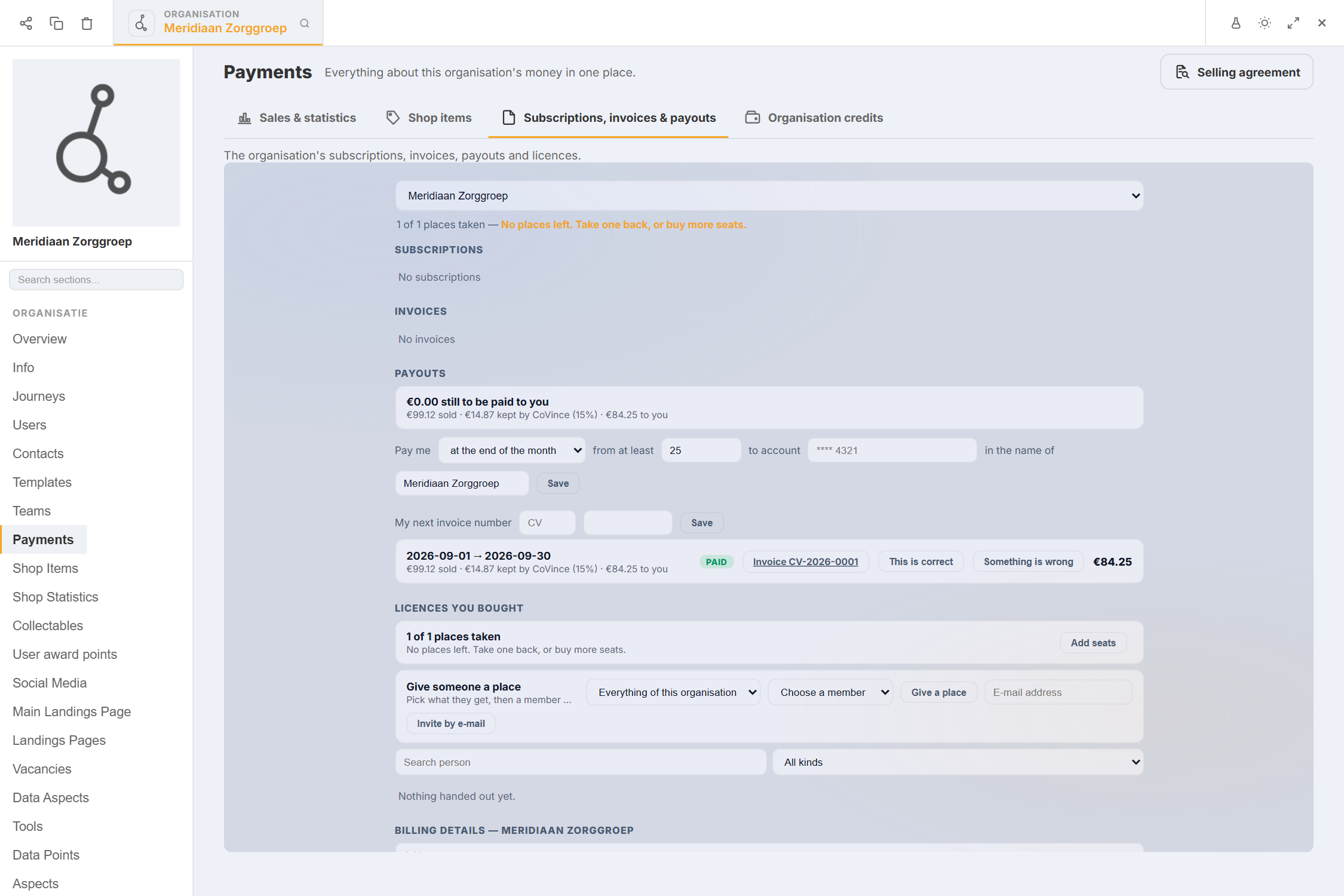
Abrechnungen und Rechnungen in einer Liste (Beispielzahlen). Was CoVince behält und was du bekommst
CoVince behält einen Prozentsatz jedes Verkaufs. Der Rest gehört dir.
- Der Plattform-Standard ist 15%. Eine Organisation kann stattdessen einen eigenen Prozentsatz haben. Nur CoVince legt ihn fest: Du kannst deinen eigenen nicht ändern, und die Zahl, die dir berechnet wird, steht in deiner Vereinbarung und wird in deinen Auszahlungen nur lesbar angezeigt. Ein Prozentsatz von 0 ist eine echte Wahl - er ist nicht dasselbe wie "Standard verwenden".
- Der erste Prozentsatz, den eine Organisation bekommt, gilt sofort. Eine spätere Änderung folgt Schritt 3: zuerst angekündigt, dann nur für Zahlungen gültig, die nach dem Startdatum eingehen.
- Beispiel. Sanne zahlt 10,00 euro für einen Monat, inklusive 21% USt. Der Netto-Verkaufsbetrag ist 10,00 / 1,21 = 8,26 euro. Bei 15% behält CoVince 1,24 euro und deine Abrechnung zeigt 7,02 euro für dich. Nächsten Monat zahlt Sanne wieder: dasselbe, pro Rate.
- Kosten des Zahlungsanbieters kann CoVince so weitergeben, wie der Anbieter sie berechnet. Wenn ja, stehen sie auf der Abrechnung. Wird ein Verkauf später erstattet, gilt der Prozentsatz des ursprünglichen Verkaufs.
- Auszahlungen gehen an die IBAN aus Schritt 1 nach dem Zeitplan, den du gewählt hast. Beides kannst du auf derselben Seite ändern: Pay me (am Monatsende, wöchentlich oder pro Verkauf) from at least ein Betrag to account eine IBAN in the name of der Kontoinhaber. Liegt der Betrag unter dem von dir gesetzten Minimum, rutscht er in die nächste Auszahlung. Pro Verkauf heißt, dass eine Zahlung zuerst vierzehn Tage wartet, damit Erstattungen noch eingehen können. Jede Auszahlung hat eine Abrechnung, die pro Verkauf auflistet, was verkauft, einbehalten und gezahlt wurde.
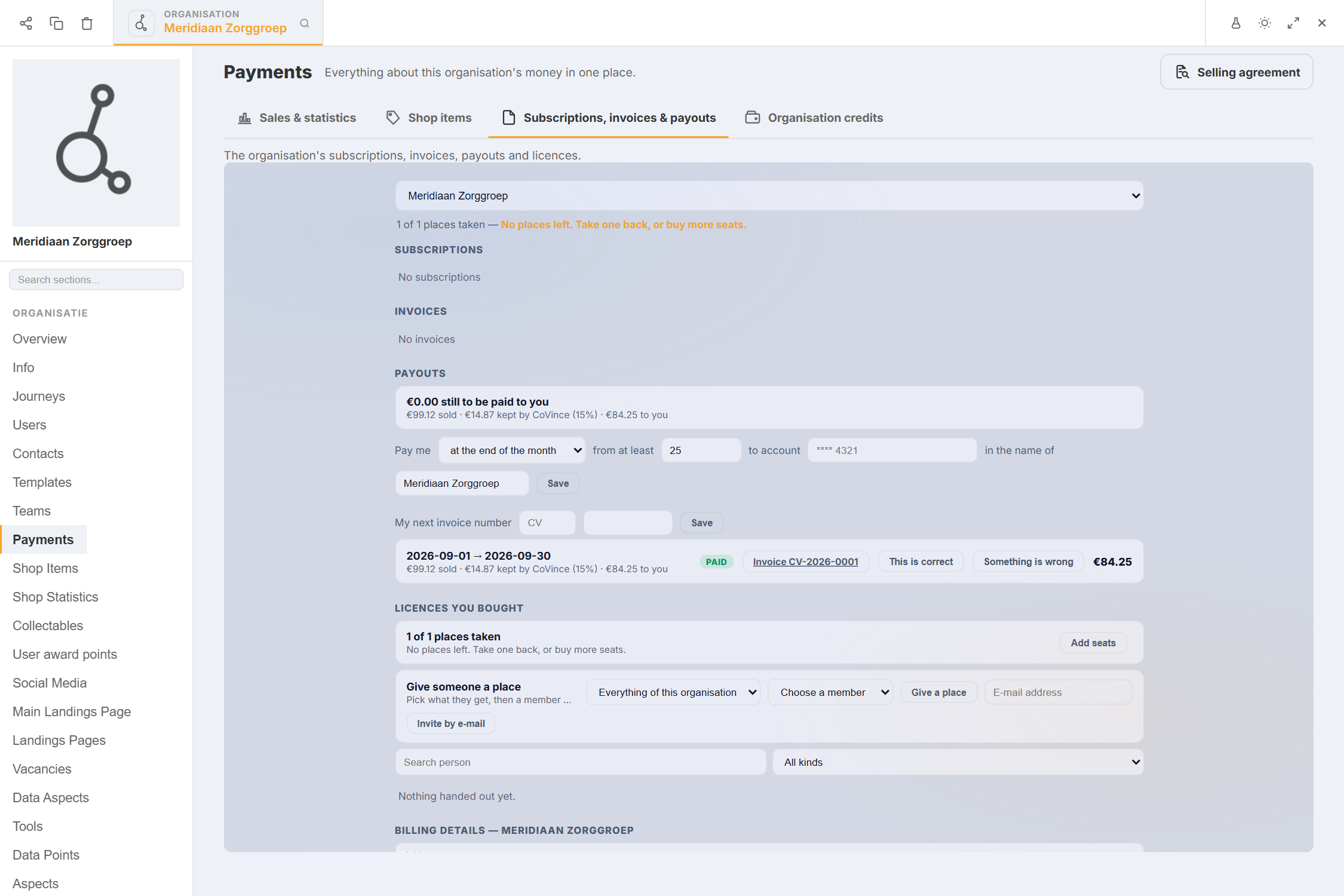
Verkauft, von CoVince behalten, an dich gezahlt (Beispielzahlen).
Wenn etwas nicht stimmt
Ich drücke Add, kann aber kein Item speichern.
Das Fenster Get set up to sell zeigt, was fehlt. Zeilen mit needed to sell blockieren den Shop: die unterschriebene Vereinbarung sowie Rechnungsadresse und Land. Füll sie aus, drück Check again und dann Done - continue.
Der Button Agreement ist grau.
Füll zuerst die Rechnungsdaten aus. Sie kommen in die Vereinbarung, darum bleibt der Button Open the agreement aus, bis sie vollständig sind.
Ich möchte mein eigenes Zahlungskonto verbinden.
Das geht noch nicht selbst. Das Fenster sagt: Melde dich dafür bei uns. CoVince zieht die Zahlungen in der Zwischenzeit ein.
Ein Hörer hat bezahlt, aber die Seite ist noch gesperrt.
Die Seite liest den Bestand neu, wenn der Hörer von der Zahlungsseite zurückkommt. Ist die Bank langsam, öffnet sie sich, sobald die Zahlung bestätigt ist. Eine Aktualisierung nach einer Minute zeigt es.
Kann ich den Prozentsatz selbst ändern?
Nein. Nur CoVince kann ihn festlegen, und eine Änderung wird dir zuerst angekündigt.
Wer zahlt mich aus, und wann?
CoVince zahlt an deine IBAN nach dem Zeitplan aus, den du in Schritt 1 gewählt hast. Ob die Überweisung automatisch oder von Hand erfolgt, hängt von einem Schalter ab, den CoVince steuert.
Die Wörter, in einfacher Sprache
- Kanal
- Eine Seite, die die Folgen einer Journey zeigt, wie eine Streaming-App.
- Folge
- Eine Video- oder Audiodatei mit Titel, gespeichert in einer Journey.
- Shop-Item
- Das, wofür Leute zahlen. Hier: das Monatsabo deines Kanals.
- Self-Billing
- CoVince schreibt die Rechnung des Verkäufers in dessen Auftrag, weil der Verkäufer zugestimmt hat.
- Netto-Verkaufsbetrag
- Was der Käufer ohne USt. zahlt. Der Prozentsatz wird davon genommen.
- Karenzzeit
- Sieben Tage, in denen ein Hörer, dessen Zahlung fehlschlug, noch hören kann.
Wie es weitergeht
- Verkaufe deine Trainings Shop-Items genauer: Karten, Codes und Statistiken.
- Eine Landingpage machen Bau die Seite rund um deinen Kanal.
- Alle Erklärungen Die anderen Dinge, die du hier lernen kannst.