Créez votre propre chaîne payante de podcast ou de vidéo
Publiez des épisodes audio ou vidéo dans un journey, affichez-les sur une page de chaîne, placez cette page derrière un abonnement et laissez CoVince encaisser les paiements, émettre vos factures (autofacturation) et vous reverser ce qui reste après son pourcentage.
Communication - gagnez de l'argent avec ce que vous publiez - 12 min. Il vous faut : être administrateur de votre organisation, et de l'audio ou de la vidéo
Lire ceci ne change rien. Personne n'est débité tant qu'un auditeur ne paie pas réellement sur votre page.
Ce que vous saurez faire
- Être prêt à vendre Signez une fois, indiquez qui émet la facture et où va l'argent.
- Vendre un abonnement Un article de boutique, payé chaque mois, qui ouvre la chaîne.
- Publier des épisodes Ajoutez un épisode, marquez-en quelques-uns comme gratuits pour essayer.
- Être payé Voyez la facture et ce que vous recevez.
Préparez d'abord ceci
- Soyez administrateur Seuls les administrateurs vendent. Vous ne l'êtes pas ? Demandez à la personne qui s'occupe de CoVince là où vous travaillez.
- Sachez de qui émane la facture Nom de l'entreprise, adresse, pays et votre numéro de compte bancaire (IBAN).
- Ayez quelques épisodes Deux ou trois suffisent pour commencer. Marquez-en un comme gratuit pour que les gens puissent essayer.
Faisons-le ensemble, étape par étape
Neuf étapes. D'abord vous vous préparez à vendre. Ensuite vous créez l'offre et les épisodes. Puis vous voyez comment les auditeurs s'abonnent et comment vous êtes payé.
Préparez-vous à vendre
CoVince vous demande quelques informations une seule fois, pour pouvoir rédiger des factures et vous payer.
- Ouvrez l'Editor, choisissez votre organisation et cliquez sur Organisation Shop Items .
- Appuyez sur Add. Si vous ne pouvez pas encore vendre, la fenêtre Get set up to sell s'ouvre. Chaque ligne indique done , needed to sell ou can wait .
- Sous Who the invoice comes from , indiquez la raison sociale (vide, c'est votre nom commercial qui sert), le numéro d'enregistrement si vous en avez un, l'adresse, le code postal, la ville, le pays en deux lettres et un numéro de TVA si vous en avez un. Appuyez sur Save and check. Un numéro de TVA est vérifié dans la base de données européenne au moment de l'enregistrement.
- Sous Where the money goes , saisissez l'IBAN et le titulaire du compte, et choisissez quand vous voulez être payé : At the end of the month , Weekly ou Per sale . Appuyez sur Save.
- Your own payment account n'est nécessaire que lorsque les organisations encaissent elles-mêmes. Tant que ce n'est pas activé, CoVince encaisse et vous n'avez rien à faire ici.
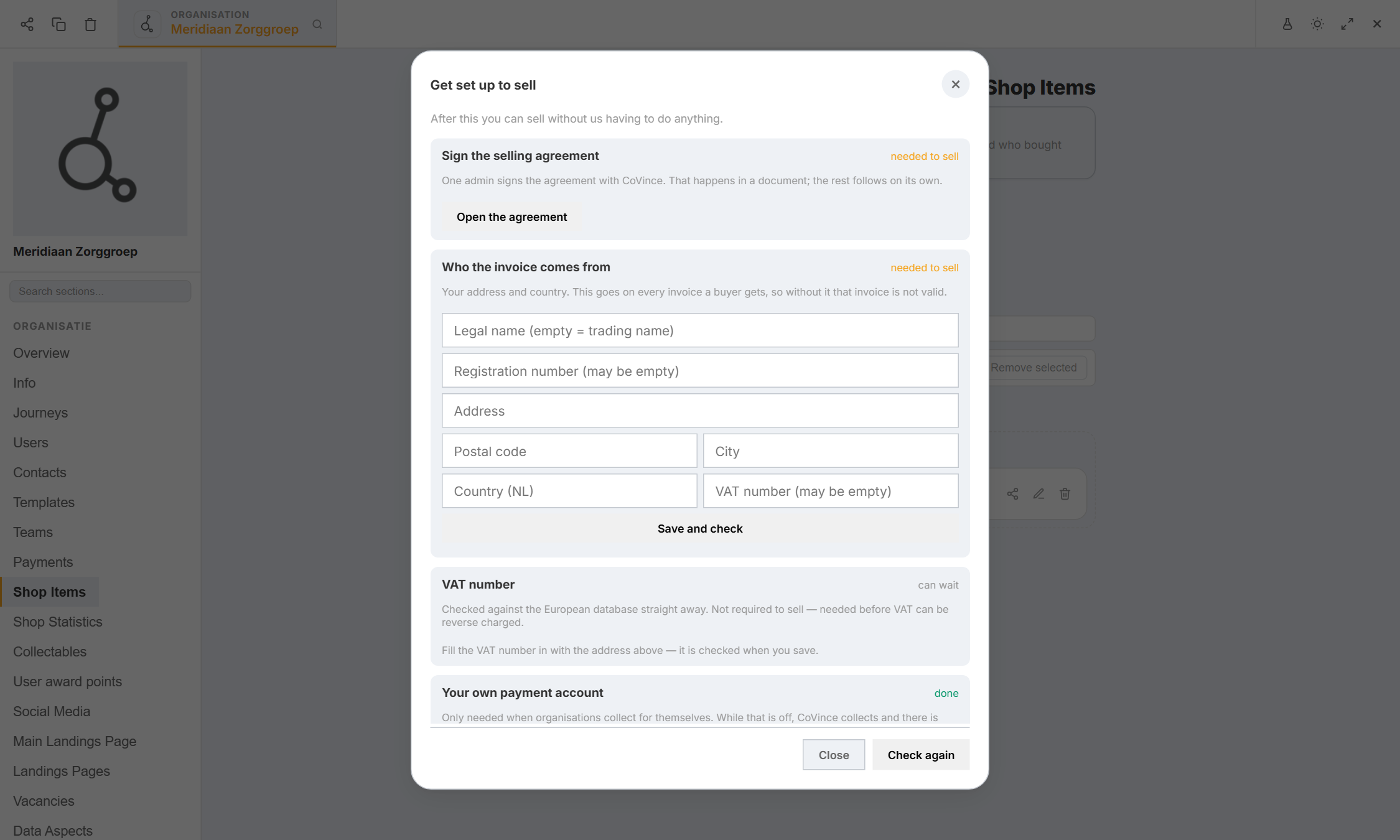
Chaque ligne indique done, needed to sell ou can wait. Lisez et signez l'accord de vente
Un administrateur signe un accord avec CoVince. Vos informations sont déjà remplies.
- Sur la page des articles, appuyez sur Agreement (il indique Read or sign the selling agreement ). Si vos coordonnées de facturation ne sont pas encore complètes, la fenêtre Get set up to sell s'ouvre d'abord : remplissez-les, car elles figurent dans l'accord. Appuyez ensuite sur Open the agreement.
- Une fois les coordonnées de facturation complètes, l'accord s'ouvre dans un nouvel onglet, comme document dans Docs. En haut, il est écrit This agreement can only be signed, not changed : vous ne pouvez pas modifier le texte.
- Lisez-le. Votre raison sociale, numéro d'enregistrement, adresse, numéro de TVA et e-mail de facturation sont remplis à partir de ce que vous avez saisi à l'étape 1, de même que le pourcentage que CoVince garde (voir l'étape 9). La version et la date sont également remplies.
- À la fin de la dernière page se trouve le bloc de signature : Name , Role / function , Organisation , Chamber of Commerce no. et Place (la date se remplit toute seule à la signature). Appuyez sur Sign here. De retour dans la boutique, la ligne Sign the selling agreement indique done .
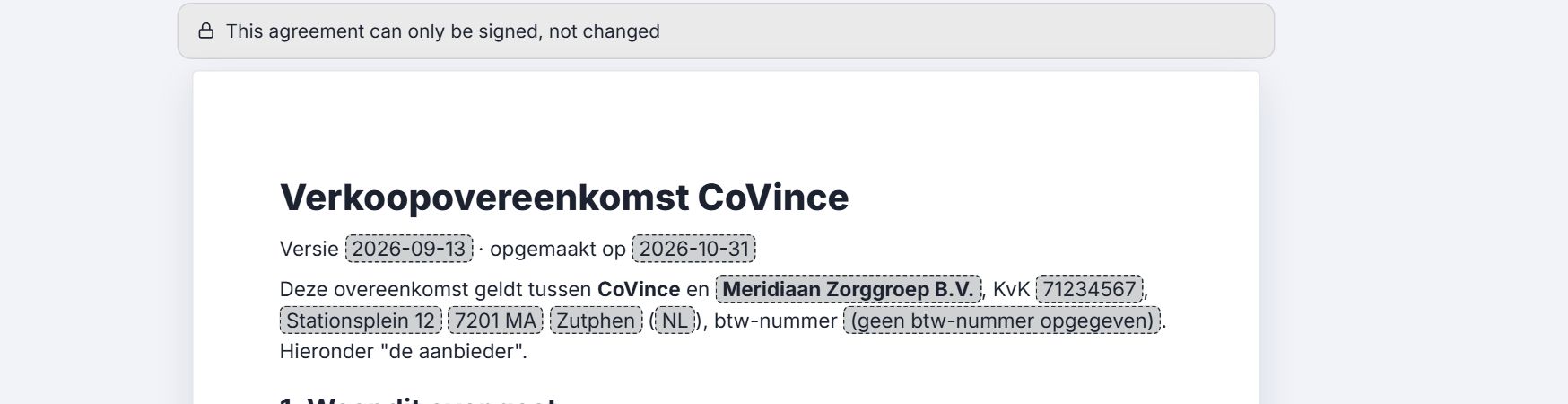
L'accord s'ouvre en lecture seule. Vous pouvez seulement le signer. Quand l'accord ou le pourcentage change
CoVince ne peut pas modifier vos conditions du jour au lendemain. Vous êtes prévenu d'abord, et vous pouvez partir.
- CoVince annonce une nouvelle version avec sa date de début. Chaque organisation ayant signé reçoit un e-mail.
- Jusqu'à cette date, vous continuez à vendre selon la version que vous avez signée. À cette date, la nouvelle version est celle en vigueur sur tous les serveurs à la fois.
- Si vous n'êtes pas d'accord avec une modification, vous pouvez arrêter de vendre avant qu'elle ne commence : elle ne s'applique alors pas à vous.
- Une modification du pourcentage fonctionne de la même façon : le nouveau pourcentage ne s'applique qu'aux paiements reçus après la date de début. Tout ce qui a déjà été vendu garde le pourcentage sous lequel cela a été vendu.
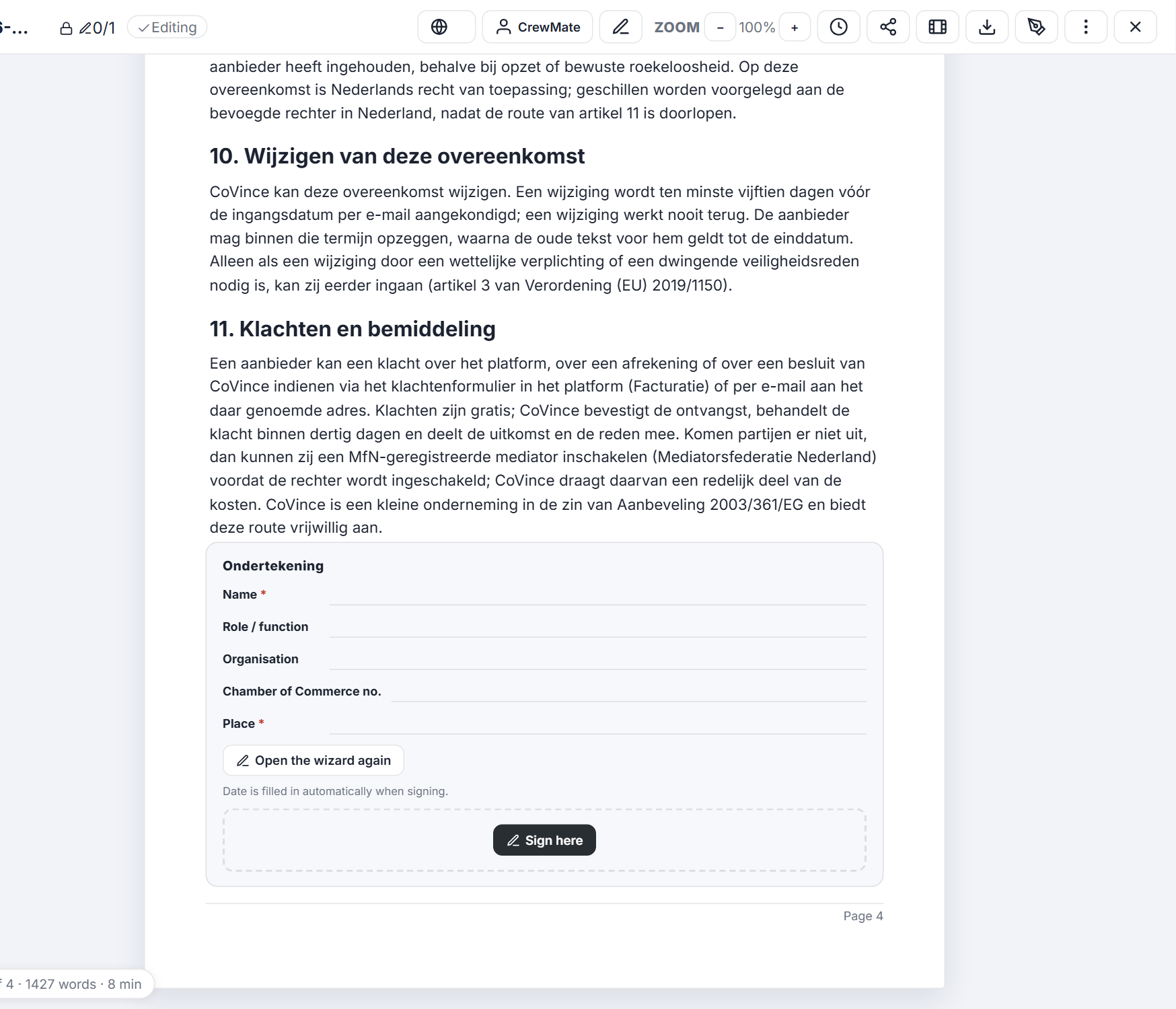
La clause 10 sur les modifications, et l'endroit où signer. Créez l'abonnement
Un article de boutique est ce que les gens paient. Ici, c'est un abonnement mensuel.
- Appuyez sur Add sur la page des articles. La fenêtre Edit shop item s'ouvre sur Card : saisissez le Name (par exemple Meridiaan Talks - monthly ), une courte description et une image.
- Cliquez sur l'onglet Price . Sous What the buyer gets , choisissez Access to a journey .
- Sous Payment , choisissez Subscription . Every x months règle la période. Saisissez le Price et choisissez la Currency ; sous le prix, vous voyez ce que cela donne hors TVA.
- Vous voulez un prix annuel moins cher à côté du prix mensuel ? Appuyez sur Add a price option. Un prix différent pour un pays ? Add a country price.
- Appuyez sur Save en bas. Si vous n'êtes pas encore prêt à vendre, c'est ici que s'ouvre la fenêtre de vérification préalable de l'étape 1.
- Vous voulez que le journey lui-même demande aussi l'achat ? Dans les paramètres du journey, sous Start requires buying this shop item , choisissez cet article. Le bouton Start du journey le demandera alors. La page de la chaîne (étape suivante) n'en a pas besoin : elle verrouille les épisodes d'elle-même.
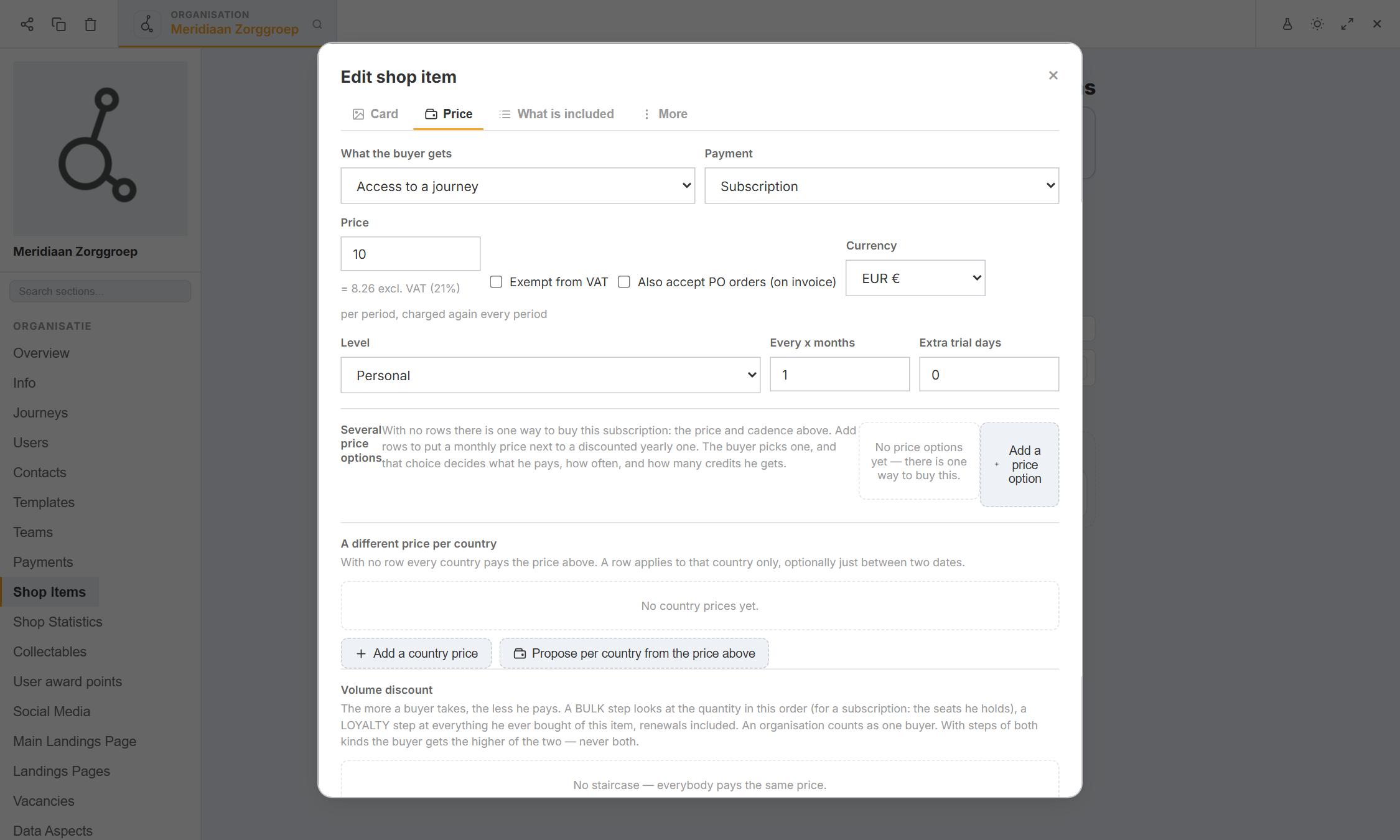
Accès à un journey, payé chaque mois. Créez la page de la chaîne et placez-la derrière l'abonnement
La page de la chaîne est ce que visitent les auditeurs. L'abonnement verrouille les épisodes payants.
- Dans l'Editor, cliquez sur Landings Pages et ouvrez Make product landing page with AI . C'est le Landing Page Studio. Appuyez sur + New landing page.
- Sous Page type , choisissez Media channel ( Video and podcast episodes of a journey, like a streaming app ), saisissez le Page name , par exemple Meridiaan Talks , et appuyez sur Save & continue. Une chaîne média n'enregistre rien : la page s'ouvre directement dans l'éditeur, avec un bloc Channel en haut.
- Dans le bloc Channel, appuyez sur le sélecteur Journey et choisissez le journey qui contient vos épisodes. Seuls les journeys que vous pouvez modifier sont listés. Vous pouvez aussi ajouter un Channel trailer pour que les visiteurs voient ce qu'ils obtiennent : il est toujours gratuit à regarder.
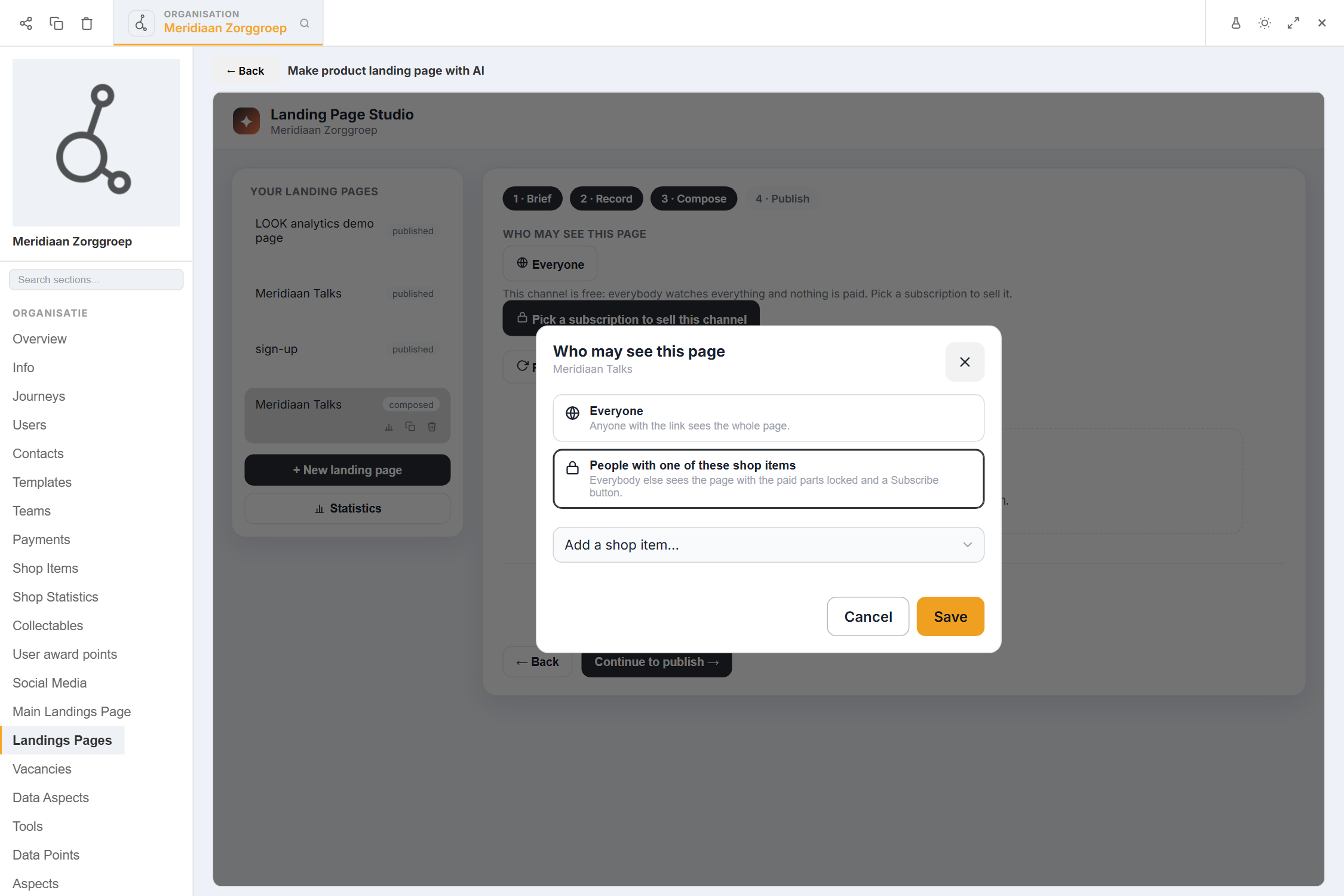
- Sous Who may see this page , le bouton indique Everyone . Appuyez sur Pick a subscription to sell this channel. Dans la fenêtre, choisissez People with one of these shop items , ajoutez l'article de l'étape 4 (+ New shop item dans cette liste en crée un sur place) et appuyez sur Save.
- Le bouton indique maintenant Subscribers . Tous les autres voient la page avec les épisodes payants verrouillés et un bouton Subscribe ; les épisodes en aperçu gratuit restent ouverts, de même que la première et la dernière section de la page, en guise d'avant-goût. Passez à Publish .
Choisissez l'article que les gens doivent détenir. Ajoutez des épisodes
Un épisode est une note du journey avec un fichier vidéo ou audio.
- Ouvrez le journey qui se trouve derrière la chaîne et appuyez sur +. Choisissez Video episode ou Podcast episode .
- Saisissez le titre et une description. Appuyez sur le champ média : l'assistant média s'ouvre, avec la médiathèque, l'import et la génération par IA. Un fichier déjà présent dans les Community Files de ce journey est à un geste. L'image de couverture utilise le même assistant.
- Facultatif : choisissez des catégories, donnez-lui un numéro d'épisode, marquez-le Featured (candidat à la grande vedette de la page) et fixez une date de publication pour le faire apparaître plus tard.
- Marquez un ou deux épisodes comme Free preview : ils se lisent pour tout le monde, même sans abonnement. Appuyez sur Save.
- De retour sur la page de la chaîne, actualisez les épisodes dans le bloc Channel. La page conserve une copie de la liste des épisodes, car c'est ce que protège le verrouillage. Dans les paramètres du bloc, activez Tell subscribers about new episodes si vous voulez un e-mail par nouvel épisode.
Ce que fait un auditeur
Sanne trouve la page, essaie un épisode gratuit, s'abonne et paie.
- Sanne ouvre la page de la chaîne. Les épisodes en aperçu gratuit se lisent. Les épisodes payants affichent un cadenas et Subscribe .
- Elle appuie sur Subscribe. Si elle n'est pas connectée, elle se connecte ou s'inscrit d'abord, puis revient sur la page.
- Un sélecteur s'ouvre : Choose a plan (mensuel ou annuel si vous avez créé les deux), puis How do you want to pay? . Elle confirme aussi que son accès commence tout de suite et qu'elle perd alors son droit de rétractation de 14 jours. Ensuite, la page de paiement sécurisé s'ouvre.
- De retour sur la page, les épisodes s'ouvrent immédiatement, même quand la confirmation du paiement est encore en route.
- Un abonnement est facturé de nouveau à chaque période, automatiquement. Sanne peut résilier dans son aperçu de facturation (Cancel, puis confirmer) : l'abonnement s'arrête à la fin de la période qu'elle a payée, et elle peut écouter jusque-là.
- Si le paiement d'un renouvellement échoue, elle garde l'accès pendant sept jours pendant que la facturation réessaie. Elle reçoit un e-mail qui le dit, et un rappel peu avant la fin des sept jours. Après cela, l'accès se ferme. Un renouvellement payé entre-temps met fin au problème.
Factures : qui reçoit quoi
Vous ne rédigez pas de factures. CoVince les rédige pour vous, et pour l'acheteur.
- L'acheteur paie CoVince et reçoit une facture de CoVince : vis-à-vis de l'acheteur, CoVince est le vendeur.
- Vous recevez une facture par période de versement, rédigée par CoVince en votre nom (autofacturation) pour ce que vous avez fourni à CoVince. Elle a sa propre série de numéros consécutifs avec le préfixe CV, les mots Self-billing et, le cas échéant, reverse charge . Elle est envoyée par e-mail à votre adresse de facturation et peut être téléchargée en PDF.
- Ouvrez Payments dans l'Editor et cliquez sur l'onglet Subscriptions, invoices & payouts . Sous Payouts , vous voyez ce qui reste à vous verser, ce qui a été vendu, ce que CoVince a gardé et ce que vous recevez, avec une ligne pour chaque relevé.
- Chaque facture a un lien (par exemple Invoice CV-2026-0001 ) qui ouvre le PDF, et deux boutons : This is correct et Something is wrong. Vous avez quatorze jours pour répondre. Sans réponse, la facture est réputée acceptée. Une correction est une nouvelle facture d'avoir ; une contestation ne retient pas le versement.
- Les ventes en différentes devises sont réglées devise par devise. Les ventes remboursées après un versement sont déduites du relevé suivant, et le relevé l'indique.
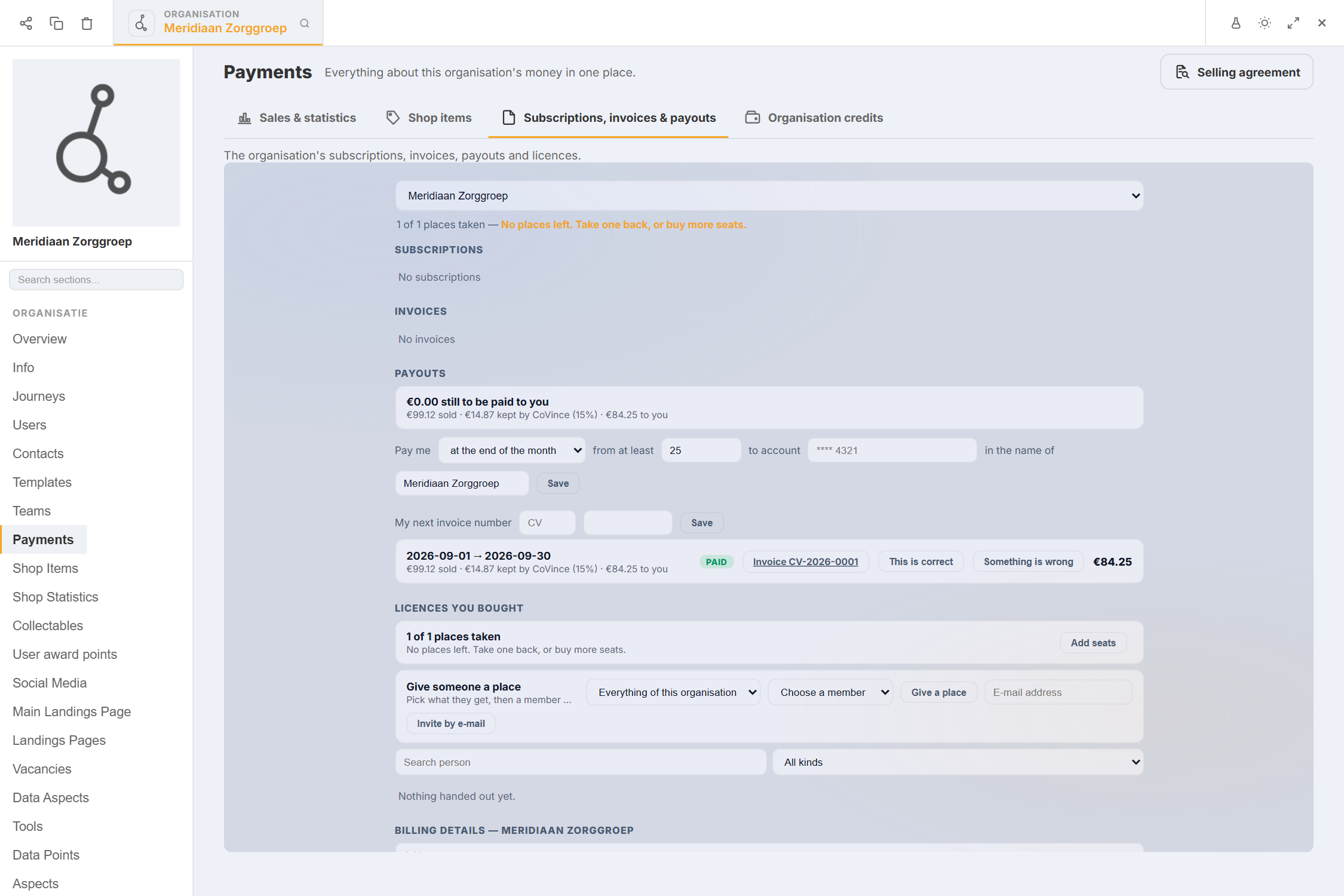
Relevés et factures dans une seule liste (chiffres d'exemple). Ce que CoVince garde, et ce que vous recevez
CoVince garde un pourcentage de chaque vente. Le reste est à vous.
- La valeur par défaut de la plateforme est de 15 %. Une organisation peut avoir son propre pourcentage à la place. Seul CoVince le fixe : vous ne pouvez pas modifier le vôtre, et le chiffre qui vous est appliqué figure dans votre accord et s'affiche en lecture seule dans vos versements. Un pourcentage de 0 est un vrai choix - ce n'est pas la même chose que « utiliser la valeur par défaut ».
- Le premier pourcentage attribué à une organisation s'applique immédiatement. Une modification ultérieure suit l'étape 3 : annoncée d'abord, puis appliquée uniquement aux paiements reçus après la date de début.
- Exemple. Sanne paie 10,00 euros pour un mois, TVA de 21 % comprise. Le montant net de la vente est 10,00 / 1,21 = 8,26 euros. À 15 %, CoVince garde 1,24 euro et votre relevé indique 7,02 euros pour vous. Le mois suivant, Sanne paie de nouveau : pareil, pour chaque échéance.
- CoVince peut répercuter les frais du prestataire de paiement tels que le prestataire les facture. Si c'est le cas, ils apparaissent sur le relevé. Si une vente est remboursée plus tard, le pourcentage de la vente d'origine est utilisé.
- Les versements vont à l'IBAN de l'étape 1 selon le calendrier que vous avez choisi. Vous pouvez modifier les deux sur la même page : Pay me (à la fin du mois, chaque semaine ou par vente) from at least un montant to account un IBAN in the name of le titulaire du compte. Si le montant est inférieur au minimum que vous avez fixé, il est reporté au versement suivant. Par vente signifie qu'un paiement attend d'abord quatorze jours, afin que des remboursements puissent encore arriver. Chaque versement a un relevé qui indique, par vente, ce qui a été vendu, retenu et payé.
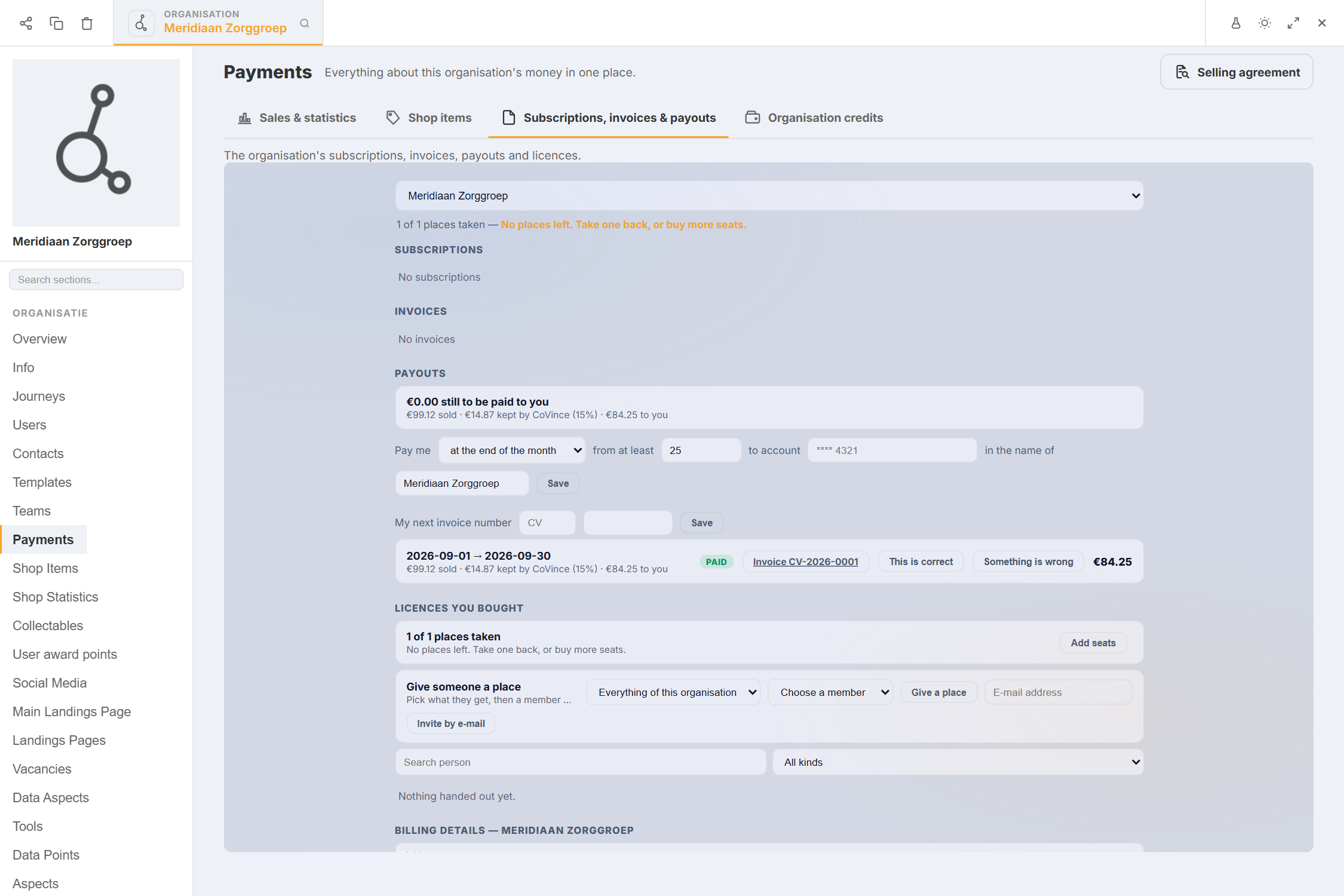
Vendu, gardé par CoVince, versé à vous (chiffres d'exemple).
Si quelque chose ne va pas
J'appuie sur Add, mais je ne peux pas enregistrer un article.
La fenêtre Get set up to sell montre ce qui manque. Les lignes marquées needed to sell bloquent la boutique : l'accord signé, ainsi que l'adresse et le pays de facturation. Remplissez-les, appuyez sur Check again, puis sur Done - continue.
Le bouton de l'accord est grisé.
Remplissez d'abord les coordonnées de facturation. Elles figurent dans l'accord, donc le bouton Open the agreement reste désactivé tant qu'elles ne sont pas complètes.
Je veux connecter mon propre compte de paiement.
Ce n'est pas encore possible par vous-même. La fenêtre indique : contactez-nous pour cela. En attendant, CoVince encaisse les paiements.
Un auditeur a payé, mais la page est toujours verrouillée.
La page relit les droits de l'auditeur quand il revient de la page de paiement. Si la banque est lente, la page s'ouvre dès que le paiement est confirmé. Une actualisation après une minute le montre.
Puis-je modifier moi-même le pourcentage ?
Non. Seul CoVince peut le fixer, et une modification vous est annoncée d'abord.
Qui me paie, et quand ?
CoVince verse sur votre IBAN selon le calendrier que vous avez choisi à l'étape 1. Que le virement soit automatique ou fait à la main dépend d'un interrupteur que CoVince contrôle.
Les mots, en langage simple
- chaîne
- Une page qui affiche les épisodes d'un journey, comme une appli de streaming.
- épisode
- Un fichier vidéo ou audio avec un titre, enregistré dans un journey.
- article de boutique
- Ce que les gens paient. Ici : l'abonnement mensuel à votre chaîne.
- autofacturation
- CoVince rédige la facture du vendeur au nom du vendeur, parce que le vendeur l'a accepté.
- montant net de la vente
- Ce que l'acheteur paie hors TVA. Le pourcentage est pris sur ce montant.
- période de grâce
- Sept jours pendant lesquels un auditeur dont le paiement a échoué peut encore écouter.
Où aller ensuite
- Vendez vos formations Les articles de boutique en détail : cartes, codes et statistiques.
- Créer une page d'atterrissage Construisez la page autour de votre chaîne.
- Tous les explicatifs Les autres choses que vous pouvez apprendre ici.