Vendez vos formations
Créez un article de boutique pour une formation, un programme ou un journey : nommez-le, fixez un prix unique ou un abonnement, listez ce qui est inclus, ajoutez des codes de réduction, puis suivez les ventes et les paiements.
Communication - vendre ce que vous enseignez - 7 min. Il vous faut : être administrateur de votre organisation
Rien n’est vendu et personne ne paie tant que vous n’avez pas enregistré un article et qu’un acheteur n’a pas payé.
Ce que vous saurez faire
- Prêt à vendre Signez une fois, indiquez qui facture.
- Créer un article Un nom, une image et quelques mots.
- Fixer le prix Payer une fois ou chaque mois.
- Suivre les ventes Chiffres et argent au même endroit.
Préparez ceci d’abord
- Soyez administrateur Seuls les administrateurs voient les écrans de la boutique. Pas administrateur ? Demandez à la personne qui gère CoVince chez vous.
- Sachez ce que vous vendez Notez : le nom, le prix et trois choses que reçoit l’acheteur.
Faisons-le ensemble, pas à pas
Huit étapes. D’abord vous vous préparez à vendre. Puis vous créez un article. Puis vous suivez les ventes.
Ouvrez vos articles
Tout ce que vous vendez est dans une liste.
- Ouvrez l’Editor et choisissez votre organisation.
- Dans la liste à gauche, cliquez sur Organisation Shop Items .
- En haut vous voyez Add, Statistics et Agreement. Dessous, la liste de vos articles, chacun avec un crayon pour le modifier.
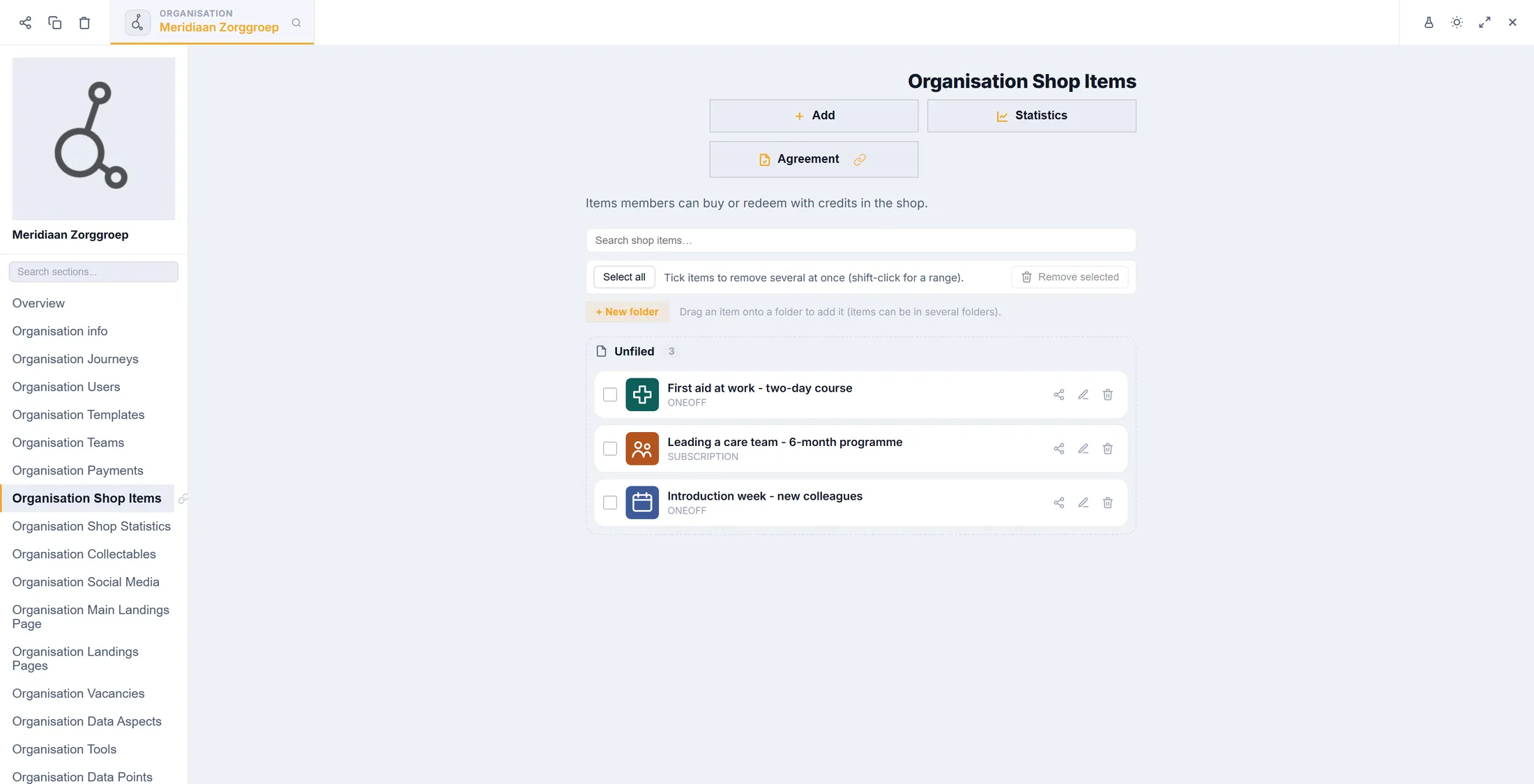
Add est le premier bouton. Préparez-vous à vendre
Avant votre premier article, CoVince vérifie que vous pouvez facturer.
- Appuyez sur Add. La fenêtre Get set up to sell s’ouvre.
- Sign the selling agreement affiche done dès qu’un administrateur l’a signé avec CoVince.
- Sous Who the invoice comes from (marqué needed to sell ) saisissez la raison sociale, l’adresse, le code postal, la ville et le pays. Appuyez sur Save and check.
- VAT number et Where the money goes indiquent can wait . Vous pouvez vendre sans, mais sans compte vous ne serez pas payé.
- Appuyez sur Check again.
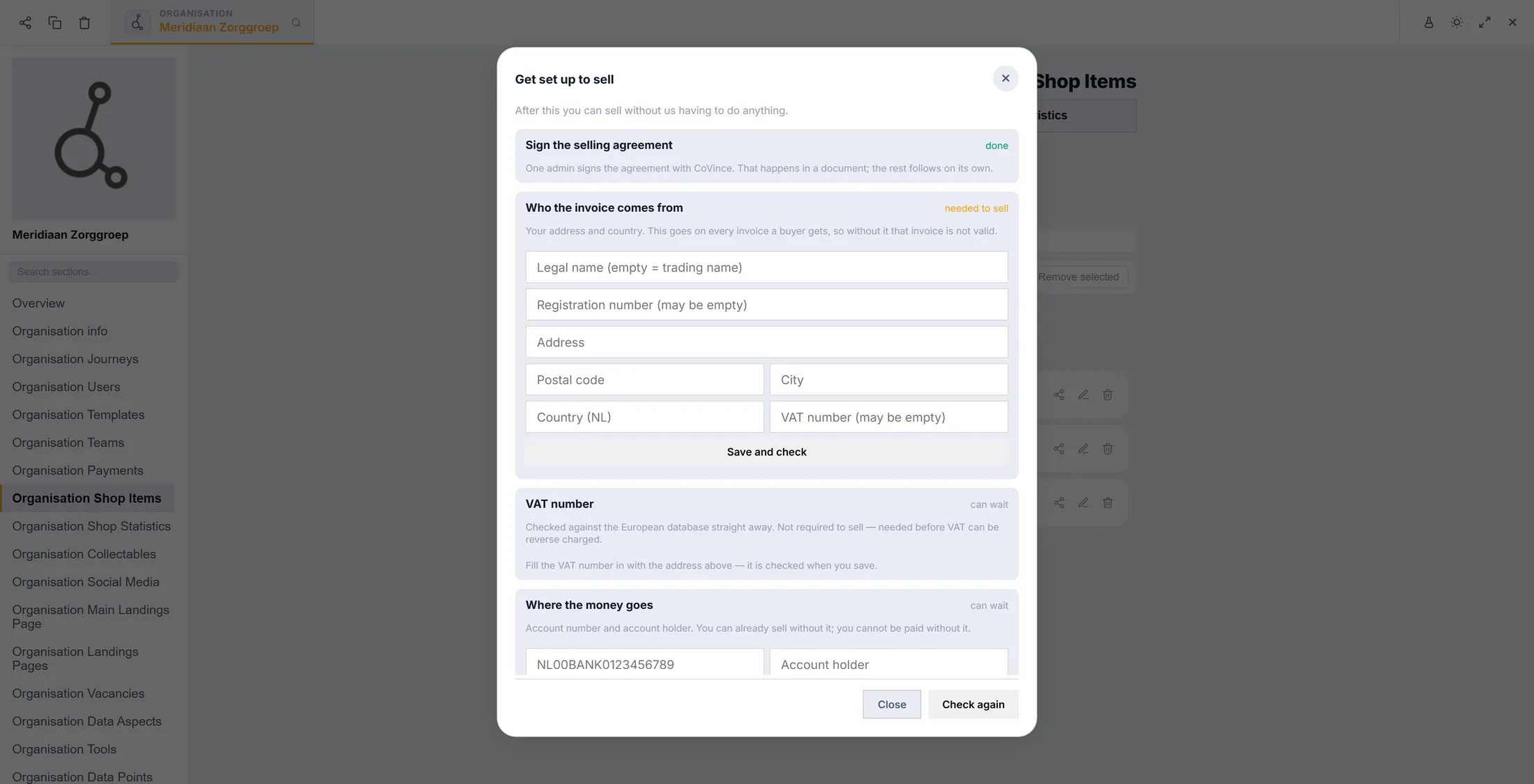
Une seule chose est vraiment nécessaire. Construisez la carte
C’est ce que l’acheteur voit en premier.
- Appuyez sur le crayon d’un article (ou Add pour un nouveau). La fenêtre Edit shop item s’ouvre sur Card .
- Saisissez le Name , par exemple Leading a care team - 6-month programme .
- Ribbon on the card est une courte étiquette comme Most popular . Laissez vide pour aucun bandeau.
- Rédigez la Description et appuyez sur Select sous Image pour choisir une image. Le globe à côté d’un champ sert aux autres langues.
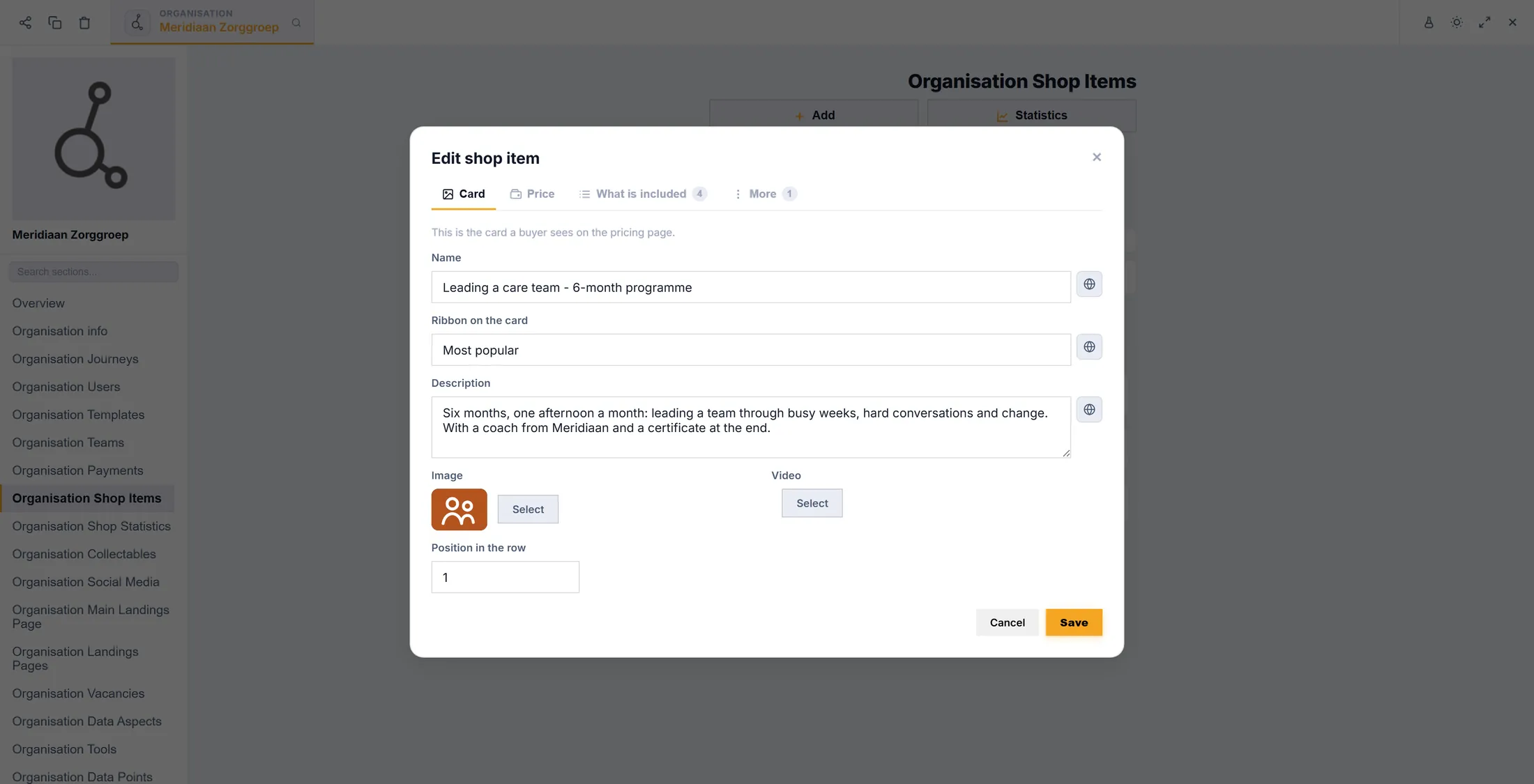
Un nom, quelques mots, une image. Fixez le prix
Dites ce que reçoit l’acheteur et ce que cela coûte.
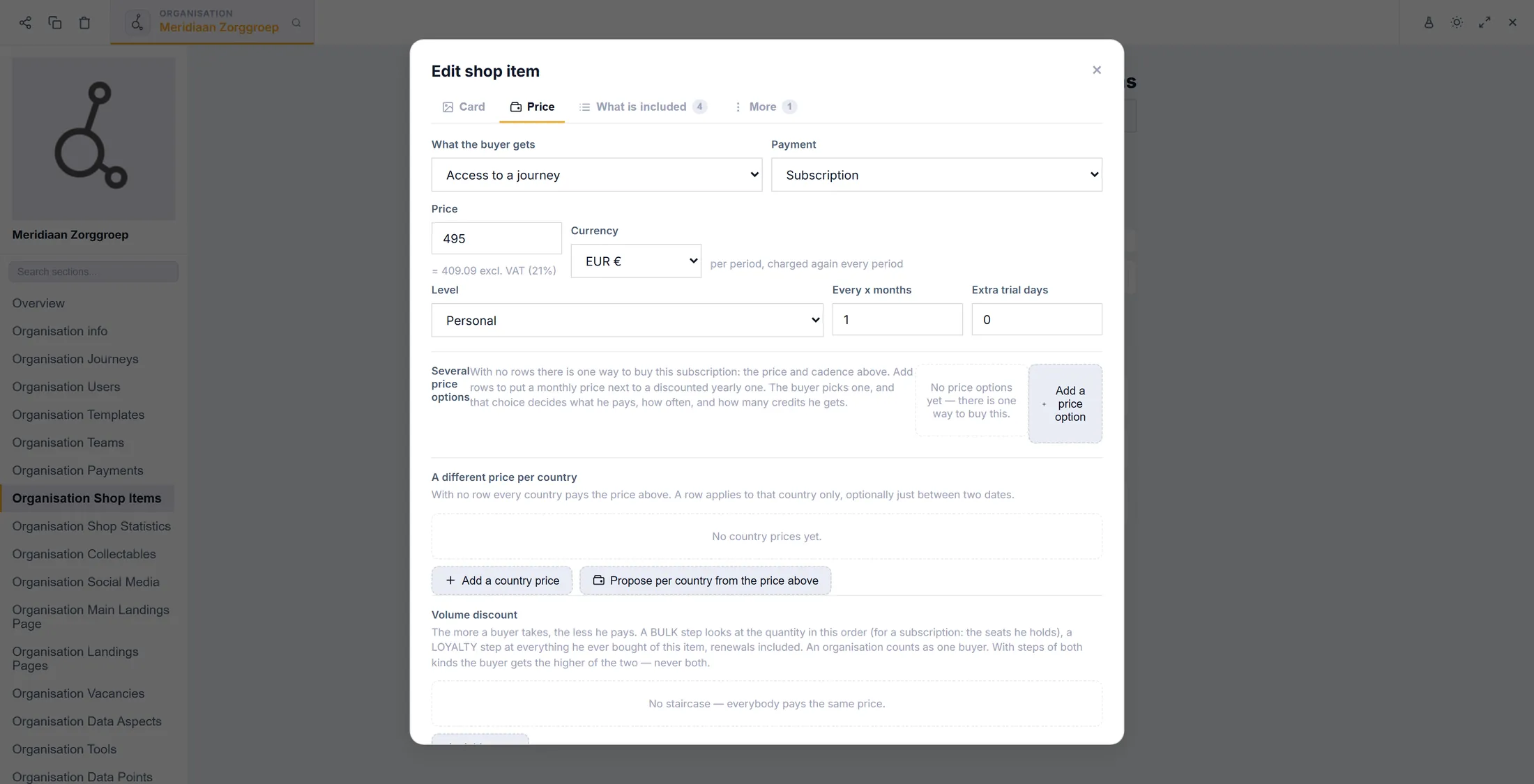
- Cliquez sur l’onglet Price .
- Sous What the buyer gets choisissez le type d’article, par exemple Access to a journey . Après paiement, l’acheteur entre dans ce journey.
- Sous Payment choisissez One-off ou Subscription . Un abonnement est facturé à chaque période ; Every x months fixe la période.
- Saisissez le Price et choisissez la Currency . Sous le prix, vous voyez le montant hors TVA.
- Besoin de plus ? Add a price option propose un prix mensuel et annuel côte à côte, et Add a country price fixe un autre prix pour un pays.
Accès à un journey, payé chaque mois. Listez ce qui est inclus
Chaque ligne est une coche ou une croix sur la carte.
- Cliquez sur l’onglet What is included . Le nombre à côté compte les lignes.
- Appuyez sur Is included pour ajouter une ligne avec coche. Saisissez ce que reçoit l’acheteur, par exemple Six workshops with a coach . La deuxième case est une explication facultative.
- Appuyez sur Is not included pour une ligne avec croix, comme One-to-one coaching . Le bouton vert Included d’une ligne la bascule en Not included et inversement.
- Faites glisser les points au début d’une ligne pour les ordonner. La petite icône choisit un pictogramme.
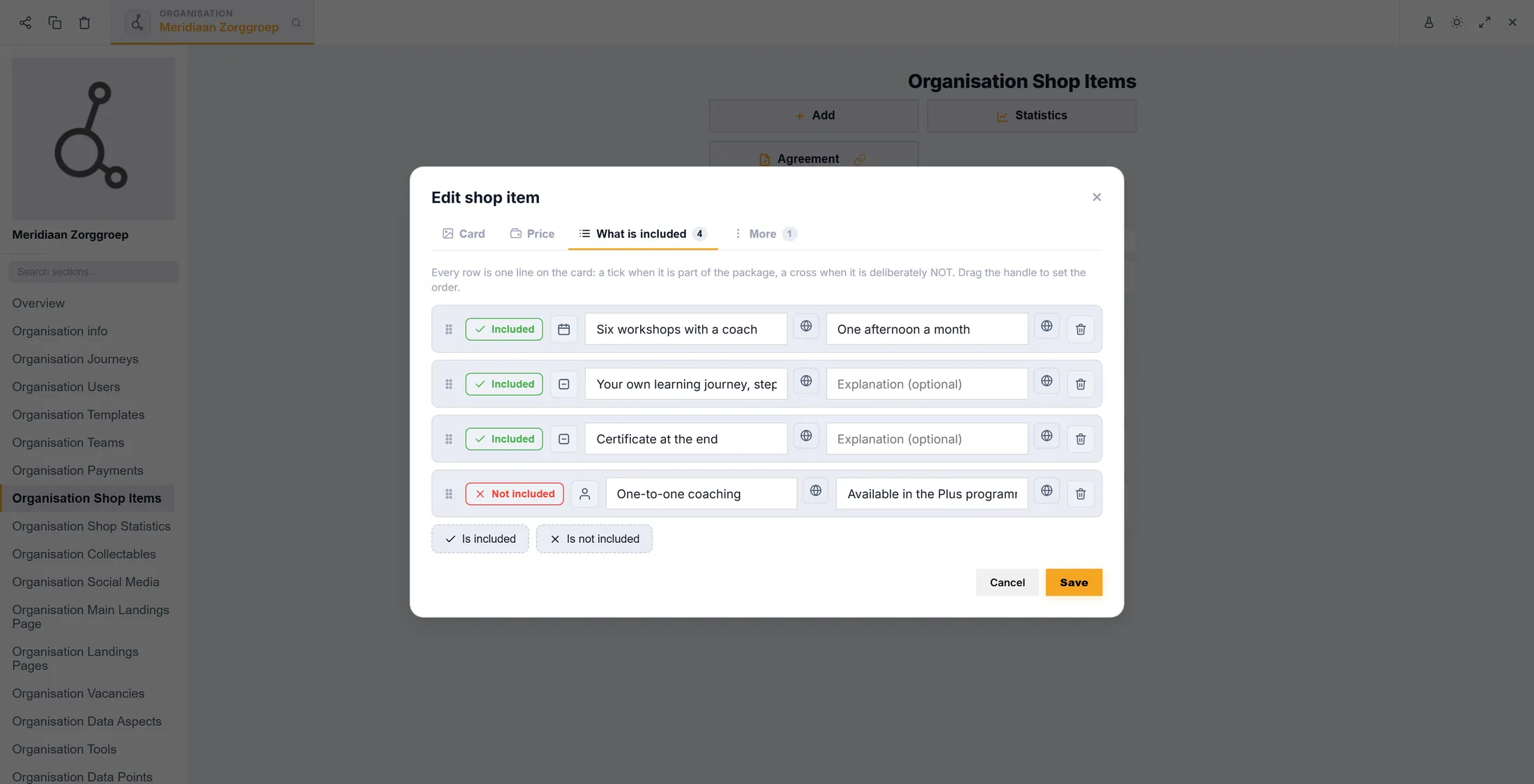
Trois coches et une croix. Codes et extras
Codes de réduction, partage des revenus, plus d’images.
- Cliquez sur l’onglet More .
- Sous Redeem codes appuyez sur Add a code. Saisissez un Code , par exemple MERIDIAAN10 , et un Discount % . L’acheteur tape le code au paiement.
- Revenue sharing reverse une part de chaque vente à une autre organisation : Add a share.
- Faites défiler jusqu’à Your own text in the confirmation mail . Quand tout est bon, appuyez sur Save en bas.
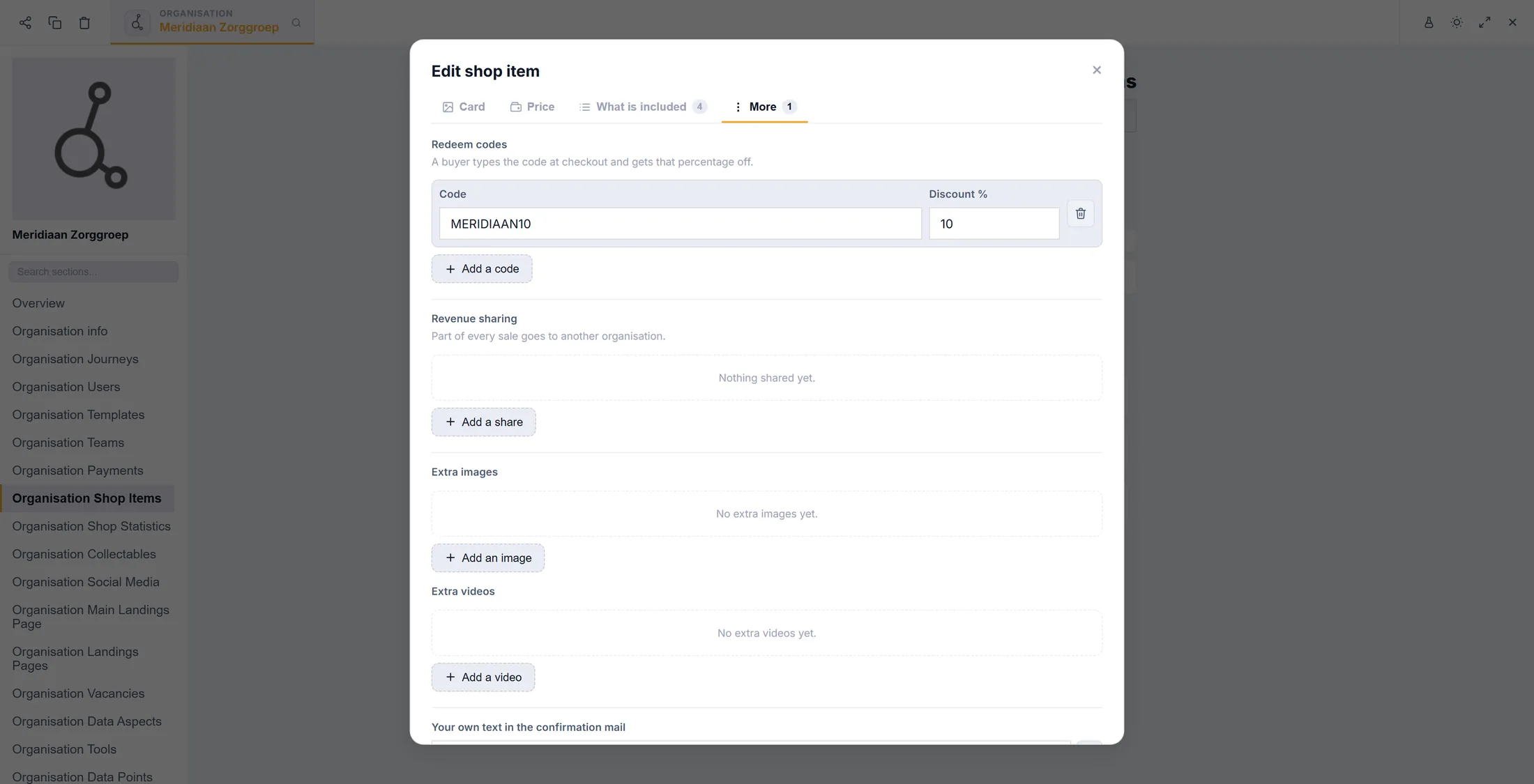
Un code qui retire 10 %. Voyez ce qui s’est vendu
Chiffres par article, organisation et journey.
- Dans la liste à gauche, cliquez sur Organisation Shop Statistics (ou appuyez sur Statistics sur la page des articles).
- Choisissez la période : 30 days, 90 days, 12 months ou Everything. Compare with the period before ajoute l’évolution.
- Passez de Per shop item à Per organisation ou Per journey. Les tuiles montrent Revenue , Sold , Subscriptions running , Cancelled , Payment overdue et Refunded .
- Download CSV enregistre le tableau pour votre comptabilité.
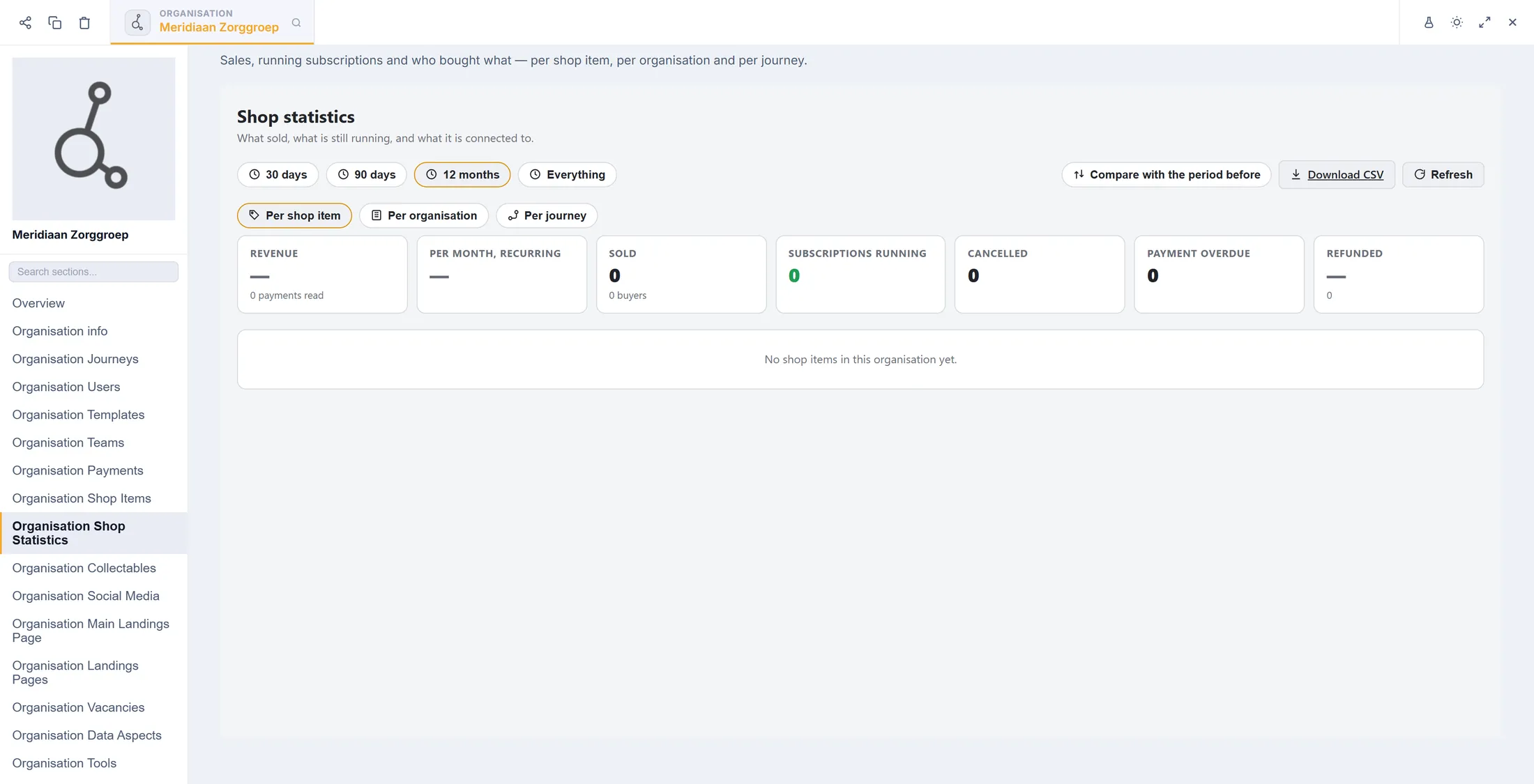
Une nouvelle boutique commence à zéro. Suivez l’argent
Tous les écrans d’argent au même endroit.
- Dans la liste à gauche, cliquez sur Organisation Payments .
- Le premier onglet, Sales & statistics , montre les mêmes chiffres qu’à l’étape 7.
- Shop items est de nouveau votre liste. Subscriptions, invoices & payouts est l’endroit où l’argent circule. Organisation credits contient les crédits de l’organisation.
- Selling agreement en haut à droite ouvre l’accord signé à l’étape 2.
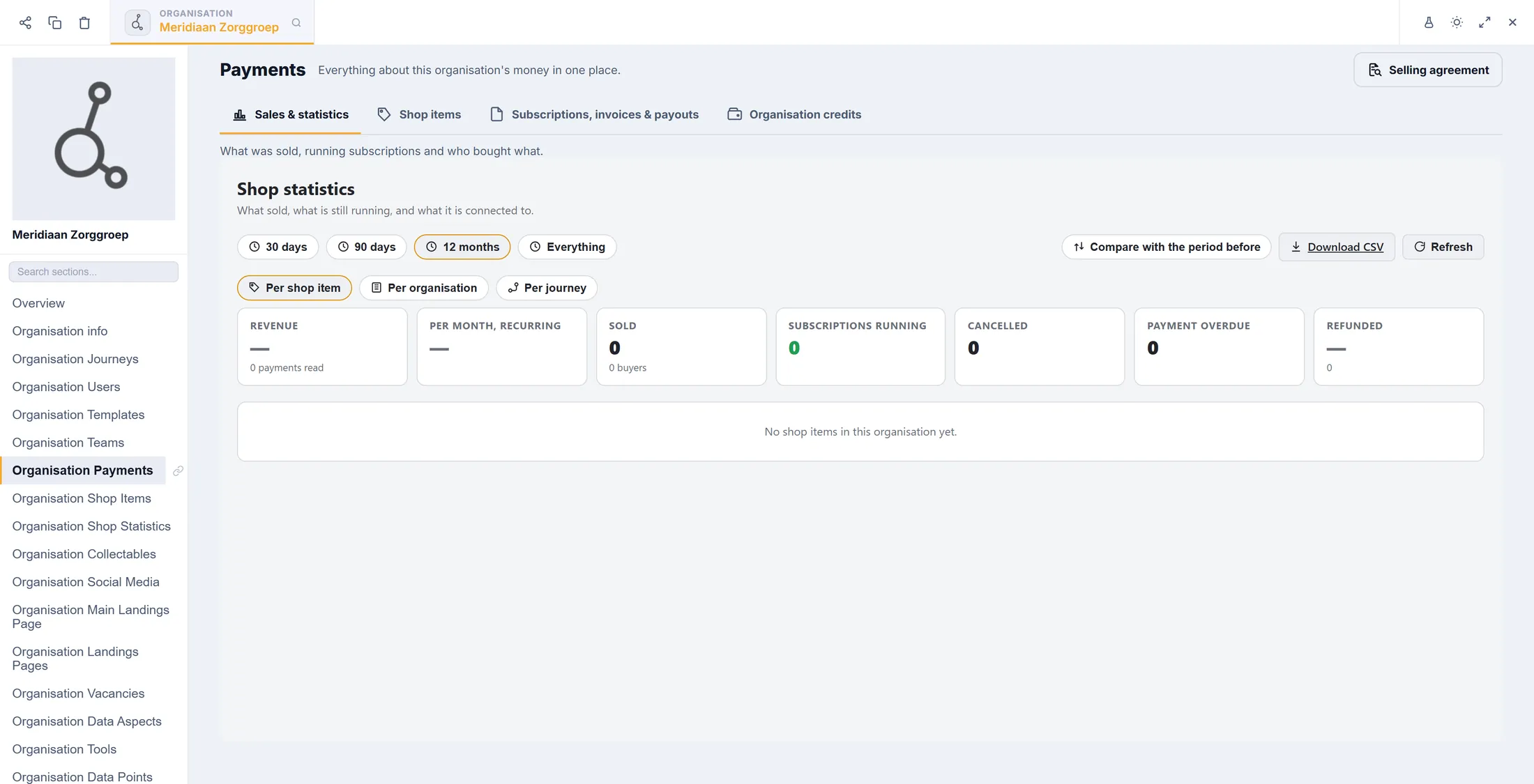
Quatre onglets. Un endroit pour l’argent.
Si quelque chose ne va pas
Une fenêtre me demande de me préparer à vendre.
C’est la vérification de mise en ligne. Indiquez qui facture et appuyez sur Save and check.
Sous mon prix il y a "excl. VAT".
Le prix saisi inclut la TVA. La petite ligne montre le montant hors TVA.
Les statistiques n’affichent que des zéros.
Rien ne s’est vendu sur cette période. Essayez Everything.
Je veux un autre prix dans un pays.
Sur l’onglet Price, appuyez sur Add a country price.
Les mots, en langage simple
- article de la boutique
- Une chose pour laquelle un acheteur peut payer, comme une formation. Elle a une carte, un prix et une liste de ce qui est inclus.
- abonnement
- Un paiement qui revient à chaque période, par exemple chaque mois, jusqu’à la résiliation.
- code de réduction
- Un mot que l’acheteur tape au paiement pour obtenir un pourcentage de réduction.
Où aller ensuite
- Créer une landing page Présentez votre formation sur une page à part.
- Démarrez votre organisation Mettez en place l’organisation qui vend.