Créer un modèle de rapport pour les notes vocales
Un modèle de rapport est la liste des parties que CoVince écrit après un enregistrement, chacune avec son titre, sa consigne et sa forme. Vous le réglez sur l'étape d'un workflow qui enregistre, et chaque enregistrement fait là-bas le suit.
CrewMates - le rapport que vous recevez - 7 min. Il vous faut : être administrateur, et un workflow
Rien n'est enregistré ni envoyé pendant que vous réglez cela.
Ce que vous saurez faire
- Choisir les parties Résumé, décisions, actions, dates.
- Dire quoi écrire Une courte consigne par partie.
- Rester dans les sujets Une liste à cocher pendant que vous parlez.
- Le même rapport à chaque fois Chaque enregistrement le suit.
Préparez d'abord ceci
- Être administrateur Seuls les administrateurs peuvent modifier les workflows. Pas administrateur ? Demandez à la personne qui s'occupe de CoVince là où vous travaillez.
- Pensez à votre rapport Notez 3 à 5 parties que vous voulez toujours. Par exemple : résumé, décisions, qui fait quoi.
À faire ensemble, étape par étape
Neuf étapes. Vous réglez le modèle une fois. Ensuite, chaque enregistrement l'utilise.
Ouvrez vos workflows
Le modèle appartient à un workflow : les étapes que traverse toujours une réunion.
- Ouvrez l'Editor et choisissez votre organisation.
- Dans la liste de gauche, cliquez sur Organisation Workflows .
- Cliquez sur le crayon à côté du workflow de votre réunion, par exemple Weekly team meeting .
- Pas encore de workflow ? Appuyez sur New Workflow. L'explication « Construire un workflow » montre chaque partie.
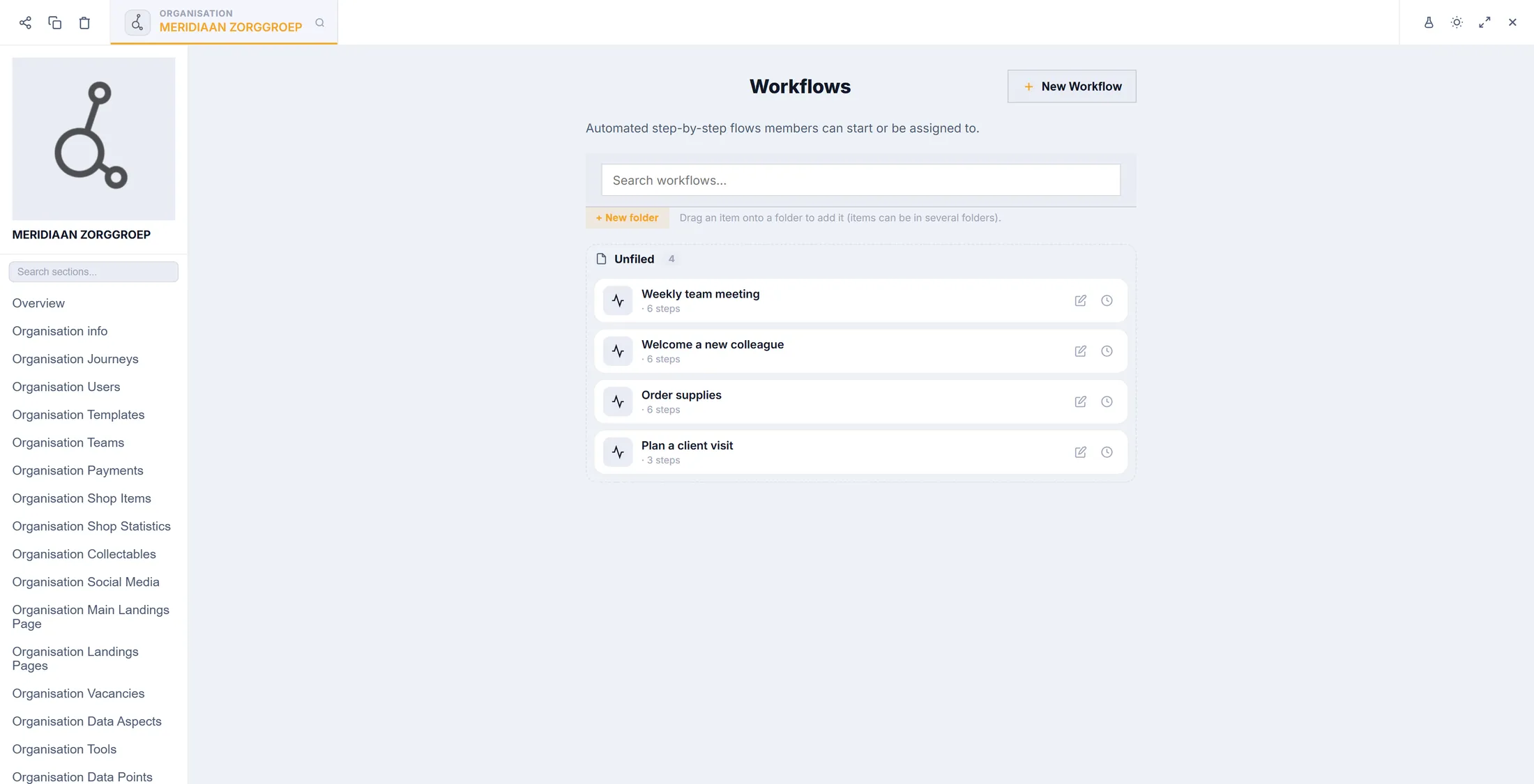
Vos workflows. Le crayon en ouvre un. Cliquez sur l'étape qui enregistre
Cliquez sur l'étape où la réunion est enregistrée. Ses réglages s'ouvrent à droite.
- Cliquez sur l'étape, par exemple Hold the meeting . Elle porte une petite étiquette rouge Mic .
- À droite, Edit Step s'ouvre. Sous Actions vous voyez Voice Recording .
- Button text est ce que les gens appuient pour démarrer : par exemple Record the meeting .
- Cliquez sur le crayon à côté de Voice Recording pour ouvrir le modèle.
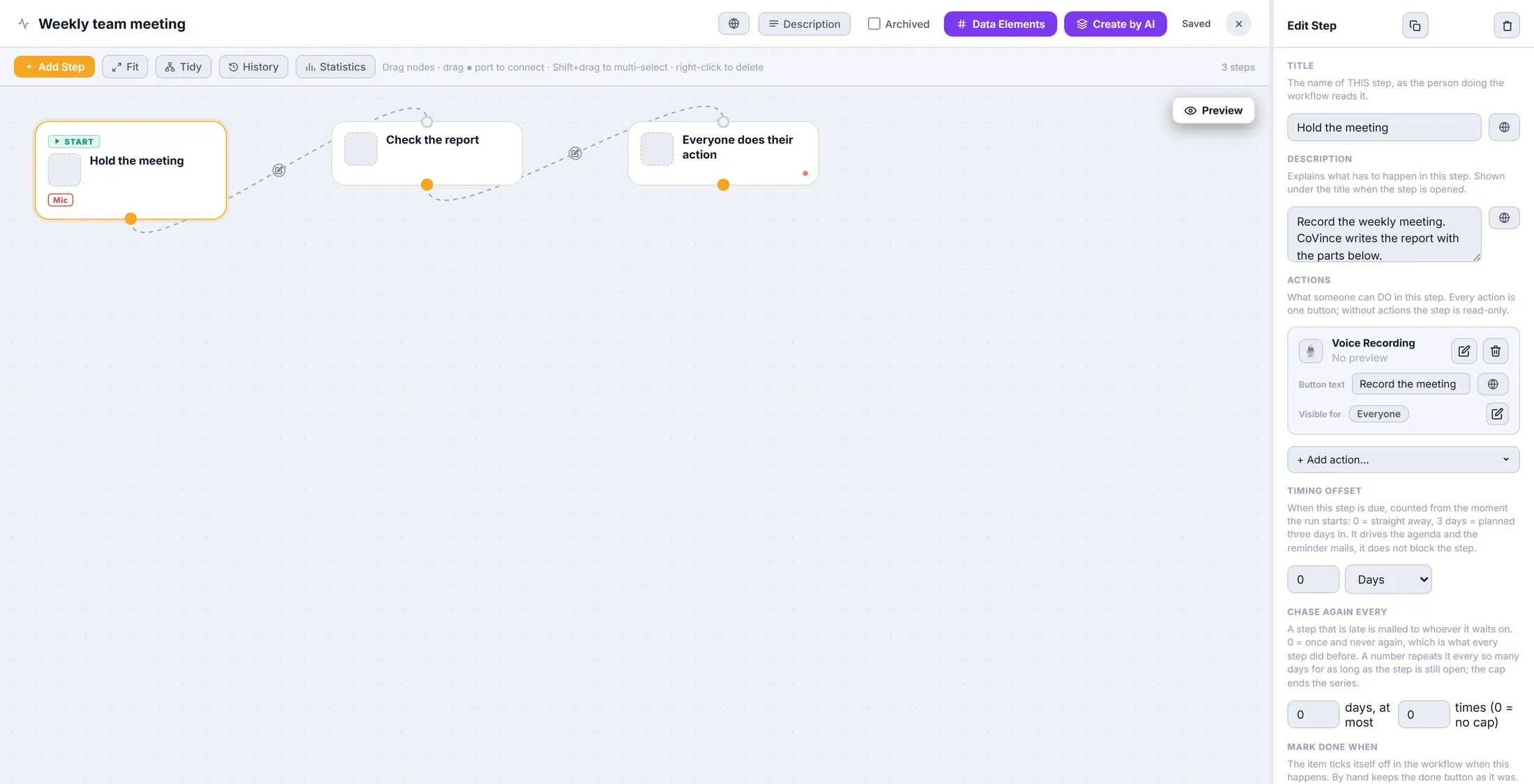
L'étape qui enregistre porte une étiquette Mic. Pas encore d'enregistrement sur l'étape ?
Ajoutez-en une. L'étape reçoit alors un bouton qui enregistre.
- Appuyez sur + Add action... sous les actions.
- Tapez voice dans la zone de recherche.
- Cliquez sur Voice Recording . Il est ajouté à l'étape.
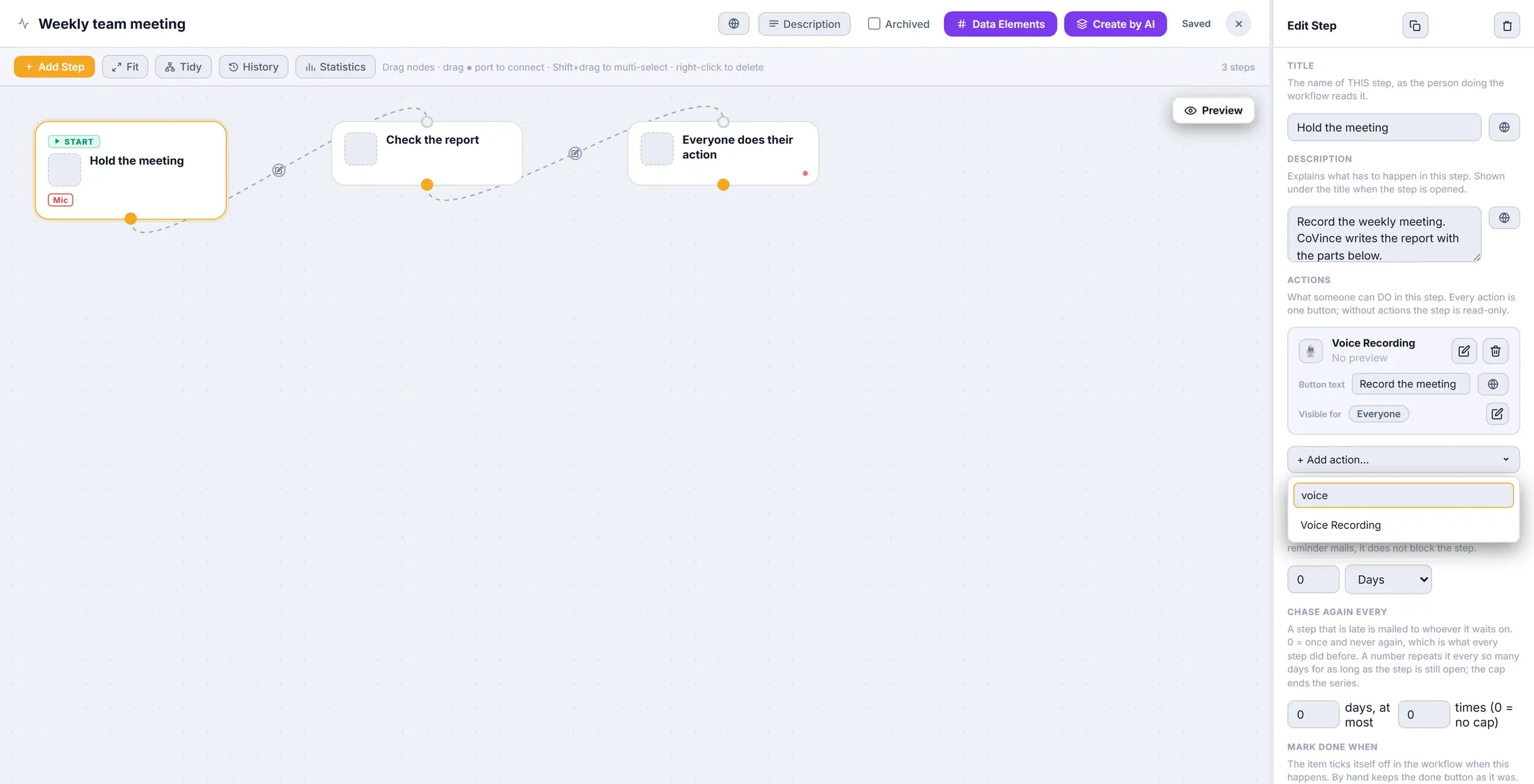
Tapez voice, cliquez sur Voice Recording. Dites ce qui est enregistré
Le son seul, ou aussi l'image. Et si tous les sujets de la réunion doivent être traités.
- Cochez Record audio pour une réunion normale. Cochez aussi Record video si l'image compte.
- Cochez No time limit pour une longue réunion.
- Meeting subjects: all must be covered before stopping fait que l'enregistreur demande quand un sujet a été sauté.
- Laissez les options TOMO et locuteurs telles quelles, sauf si vous savez que vous en avez besoin.
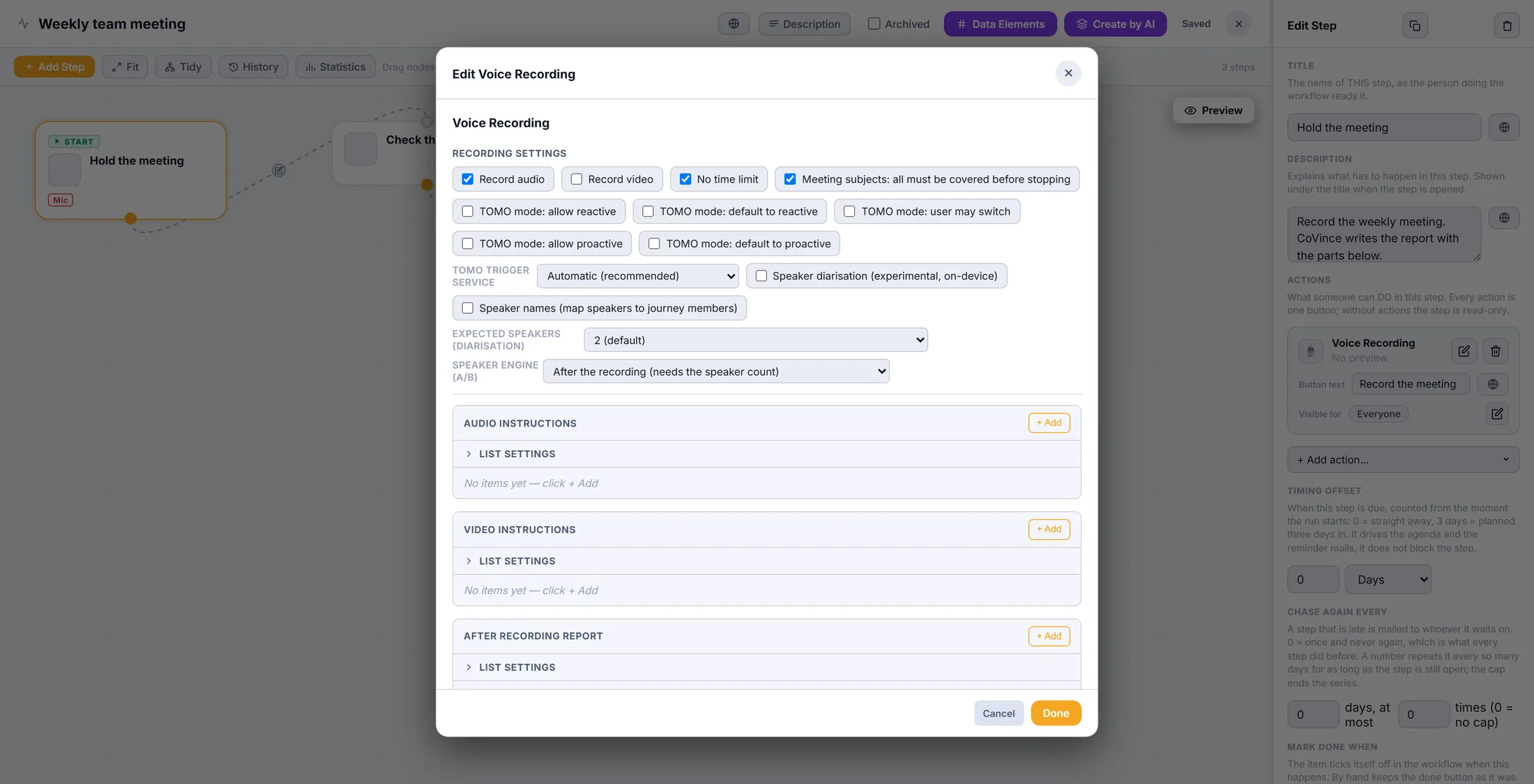
En haut : ce qui est enregistré. Créez les parties du rapport
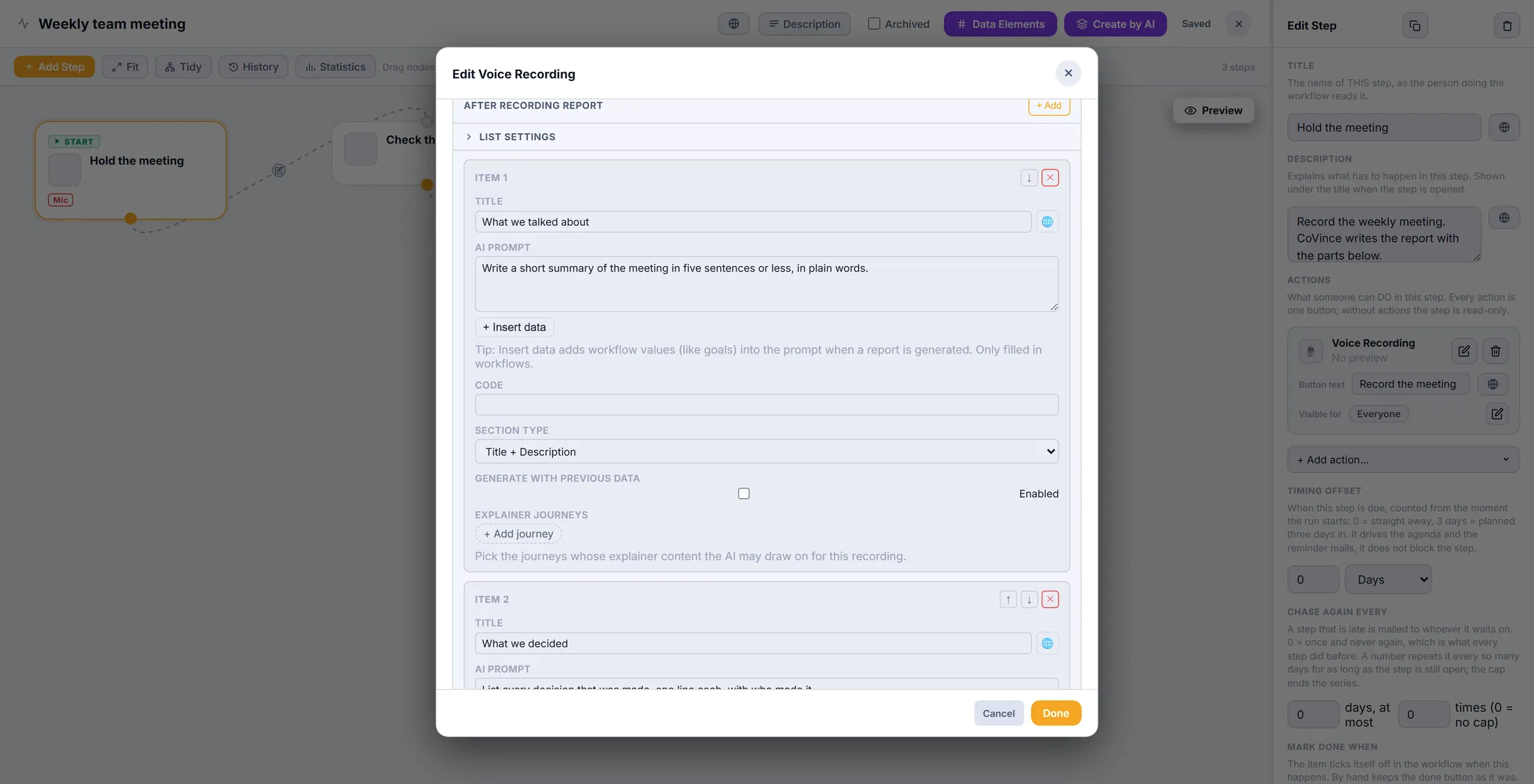
Chaque élément est une partie du rapport : un titre, et ce que CoVince doit y écrire.
- À After recording report , appuyez sur + Add. Un nouvel élément apparaît.
- Title : le titre dans le rapport, par exemple What we talked about . Le globe ajoute d'autres langues.
- AI Prompt : dites avec des mots simples ce qu'il faut écrire. Par exemple : Write a short summary in five sentences or less.
- + Insert data place une valeur du workflow dans la consigne, comme son objectif.
- Ajoutez la partie suivante de la même façon. Les flèches déplacent un élément vers le haut ou le bas ; la croix rouge le retire.
Un élément = une partie du rapport. Choisissez l'aspect de chaque partie
Une partie peut être du texte, une liste, une liste de contrôle d'actions, une ligne de dates ou une image.
- Ouvrez Section type dans l'élément.
- Title + Description : un morceau de texte, comme un résumé.
- Mindmap (bullet list) : des points courts. Actions (checklist) : des tâches que les gens peuvent cocher.
- Deadlines (actions on an axis of days) : les actions avec une date, sur une ligne de jours.
- Conversation timeline : qui a parlé, les sujets et les moments qui ont compté.
- Image et Infographic (AI image) créent une image. Avec Editable text (waits for confirm) , une personne le saisit elle-même.
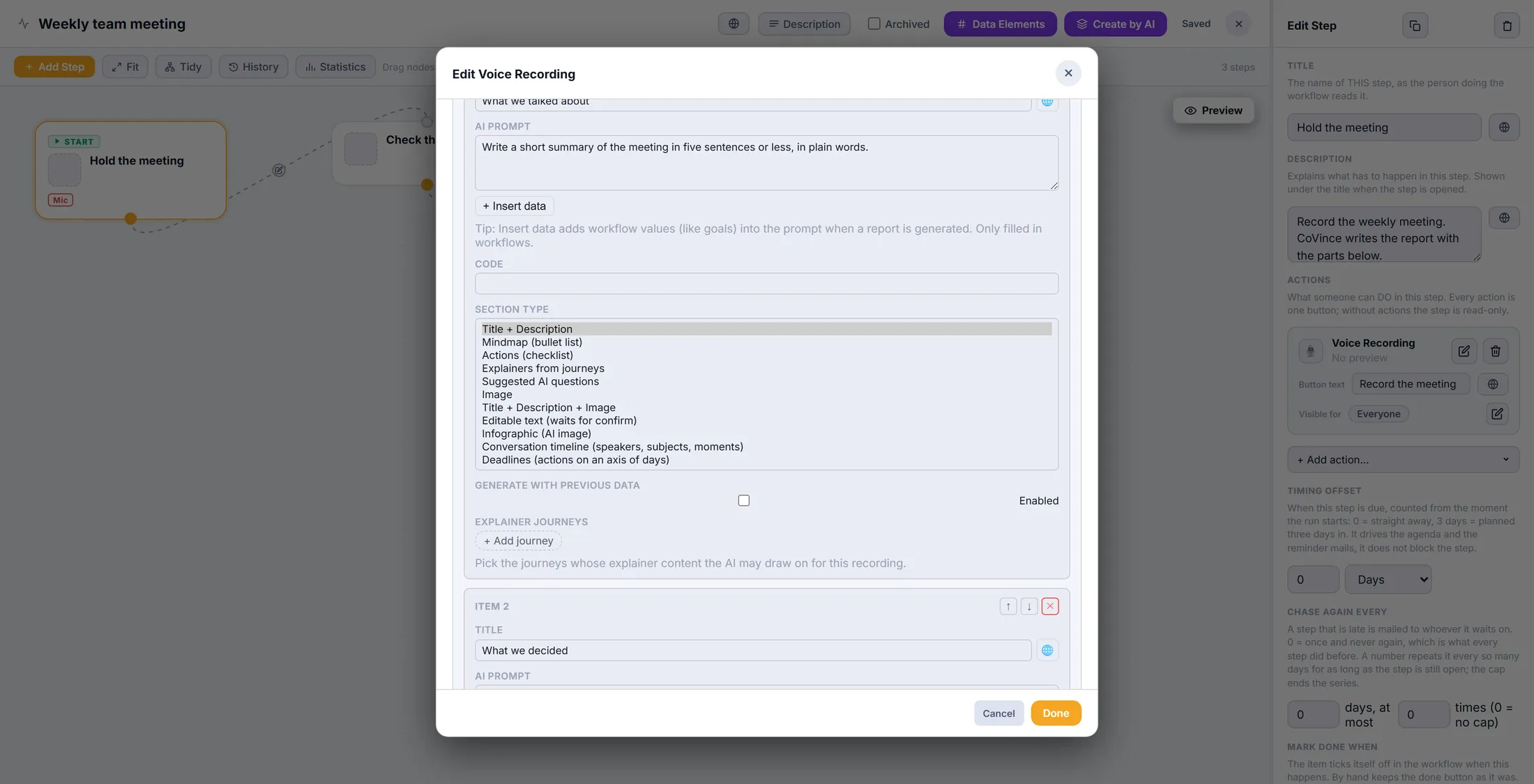
Toutes les formes qu'une partie peut avoir. Laissez une partie utiliser celles d'avant
Cochez-le, et CoVince lit les parties précédentes avant d'écrire celle-ci.
- Faites défiler jusqu'à un élément plus bas, par exemple Who does what .
- Cochez Generate with previous data . Il indique maintenant Enabled .
- Laissez-le désactivé pour la première partie : il n'y a encore rien avant.
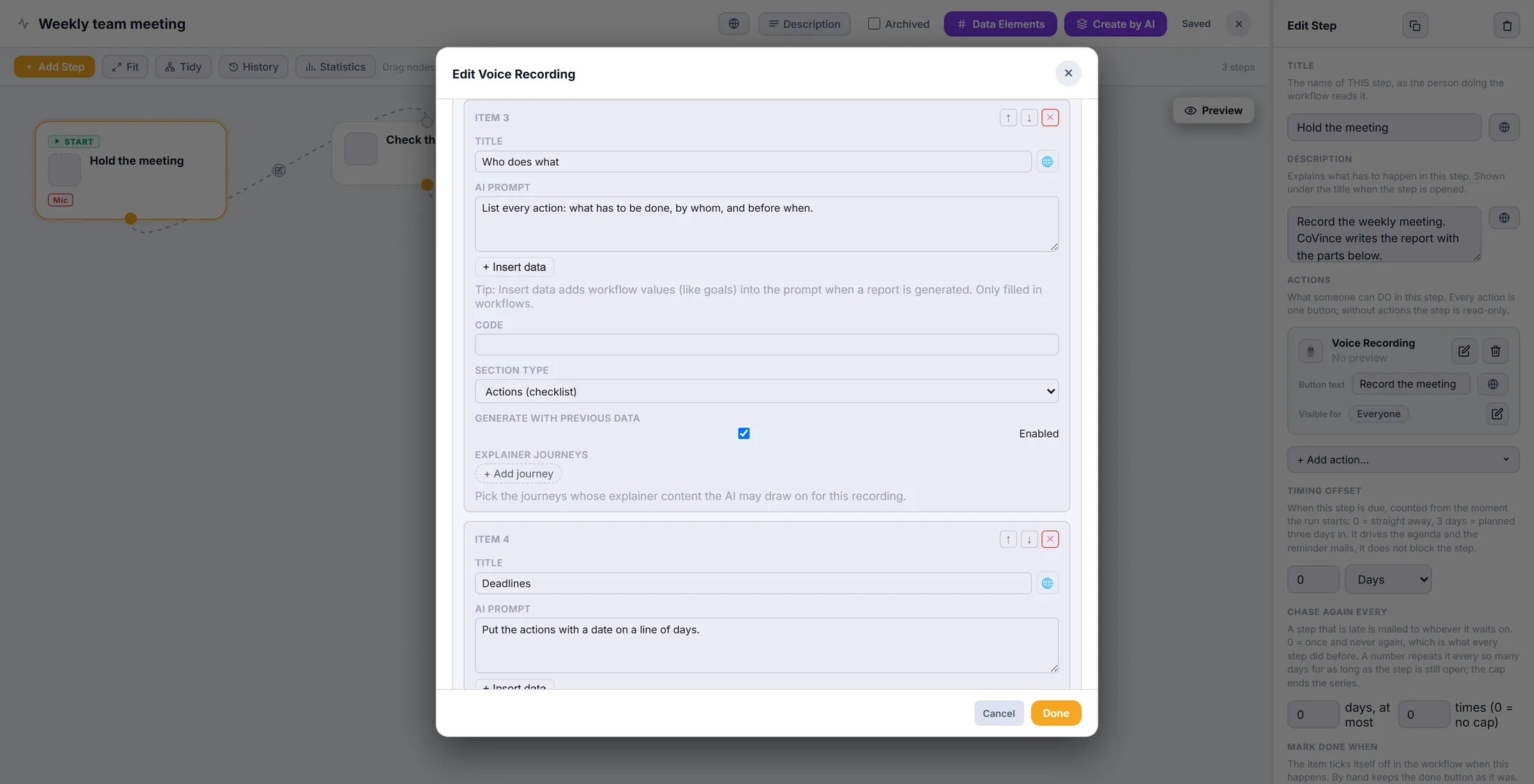
Who does what lit les parties d'avant. Ajoutez les sujets de la réunion et les rappels
Les sujets se cochent pendant que vous parlez. Un rappel fait penser à quelque chose au groupe.
- À Meeting subjects (to cover during the recording) , appuyez sur + Add et tapez un sujet, par exemple Planning for next week .
- Ajoutez chaque sujet que la réunion doit traiter.
- À Between recording hints , appuyez sur + Add : un Title et un court AI Prompt , par exemple : remind the team to say who does it .
- Appuyez sur Done en bas. Le workflow s'enregistre tout seul : en haut, il est écrit Saved .
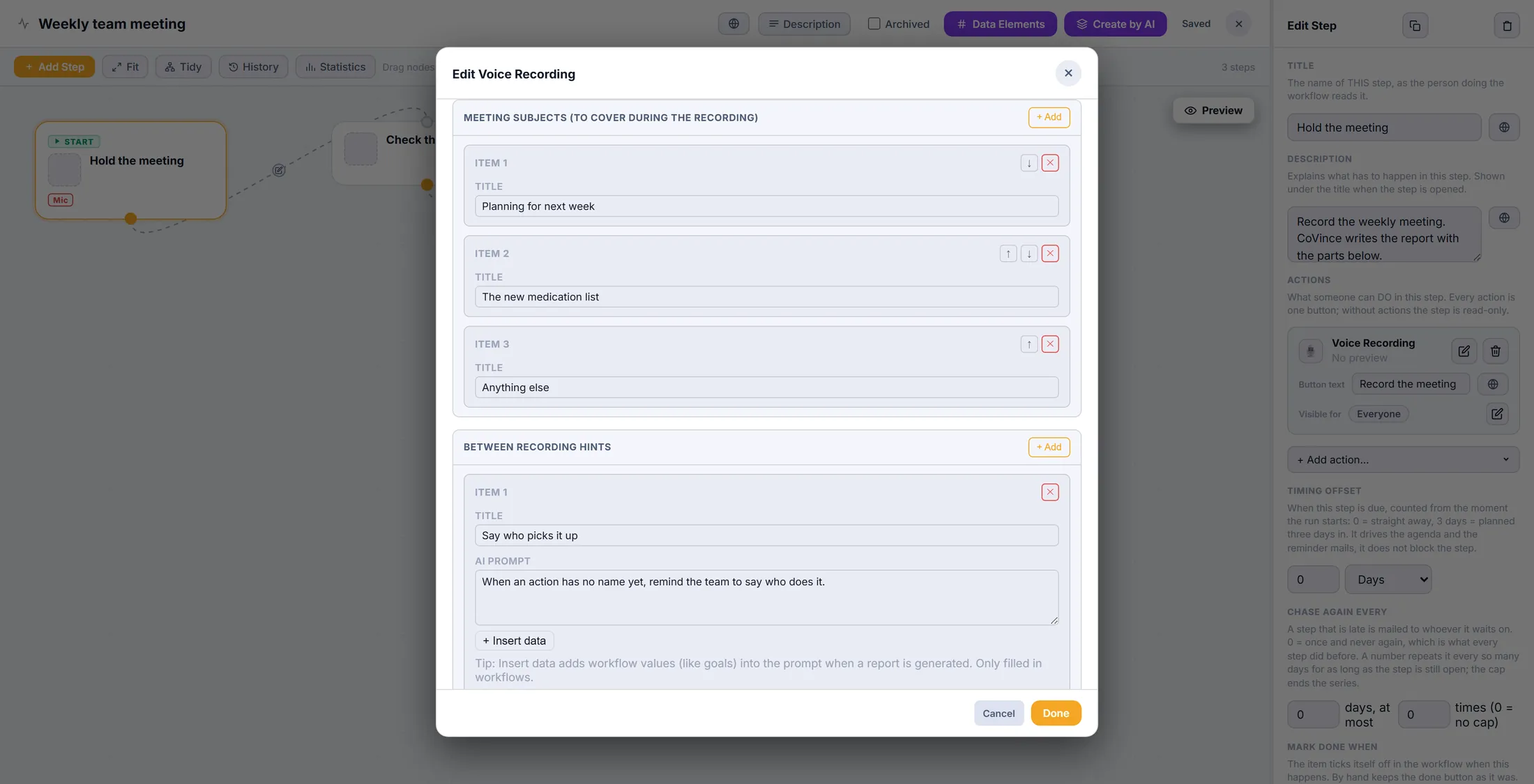
Les sujets à cocher, et un rappel. Enregistrez, et recevez votre rapport
Lancez le workflow dans un journey. Appuyez sur le bouton d'enregistrement. Le rapport sort avec vos parties.
- Ouvrez le journey. Dans la colonne de droite, cliquez sur Workflows , puis sur Start new .
- Appuyez sur le bouton vert de lecture à côté de Weekly team meeting .
- À l'étape Hold the meeting , appuyez sur Record the meeting. Les sujets sont là pour être cochés.
- Quand vous arrêtez, le rapport est écrit avec What we talked about , What we decided , Who does what et le reste.
- Changez le modèle plus tard, et le prochain enregistrement suit la nouvelle version.
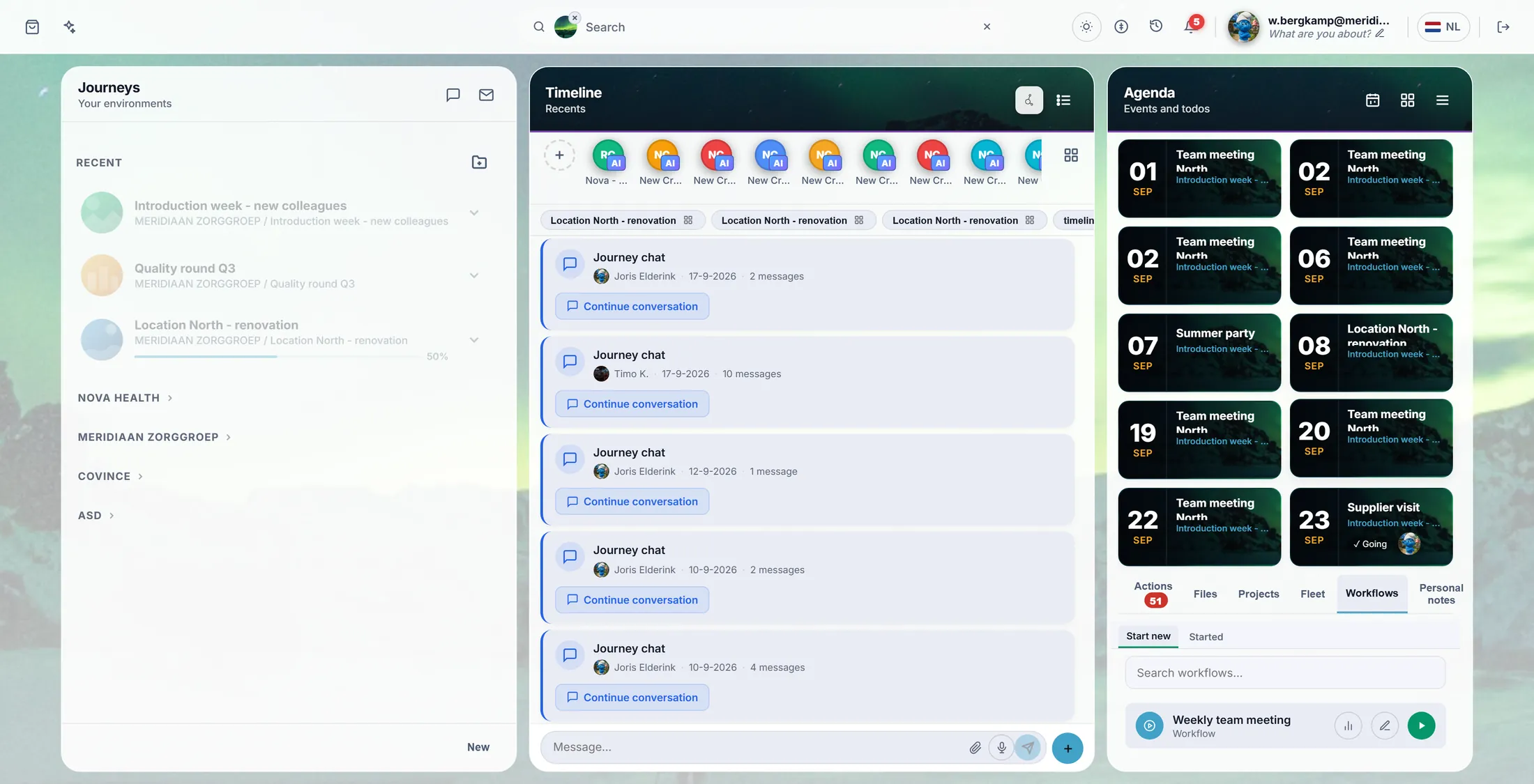
Le bouton de lecture le lance dans le journey.
Si quelque chose ne va pas
Je ne vois pas Organisation Workflows.
Alors vous n'êtes pas administrateur. Demandez à la personne qui s'occupe de CoVince là où vous travaillez.
Le rapport a encore les anciennes parties.
Avez-vous appuyé sur Done ? Les rapports faits avant le changement gardent leurs parties.
Puis-je utiliser cela sur un tableau de journey plutôt que sur un workflow ?
Oui. Le tableau d'enregistrement d'un journey a les mêmes listes, sous Recording & report dans l'Editor.
Une partie est sortie vide.
Rendez sa consigne plus claire. Ou cochez Generate with previous data.
Les mots, en langage simple
- modèle de rapport
- La liste des parties que CoVince écrit après un enregistrement, réglée une fois et utilisée à chaque fois.
- section
- Une partie du rapport, avec son propre titre, sa consigne et sa forme.
- consigne IA
- L'instruction que vous donnez à l'IA : quoi écrire, et comment.
Et maintenant ?
- Obtenir un rapport de votre travail Enregistrez une note vocale et lisez son rapport.
- Toutes les explications Les autres choses que vous pouvez apprendre ici.