Crea una plantilla de informe para notas de voz
Una plantilla de informe es la lista de partes que CoVince escribe tras una grabación, cada una con su propio título, instrucción y forma. La defines en el paso de un workflow que graba, y cada grabación hecha allí la sigue.
CrewMates - el informe que recibes - 7 min. Necesitas: ser administrador y tener un workflow
No se graba ni se envía nada mientras lo configuras.
Lo que podrás hacer
- Elegir las partes Resumen, decisiones, acciones, fechas.
- Decir qué escribir Una instrucción corta por parte.
- Ceñirte a los temas Una lista para ir marcando mientras hablas.
- El mismo informe cada vez Cada grabación la sigue.
Prepara esto primero
- Ser administrador Solo los administradores pueden cambiar workflows. ¿No eres administrador? Pregunta a la persona que se ocupa de CoVince donde trabajas.
- Piensa en tu informe Anota de 3 a 5 partes que quieres siempre. Por ejemplo: resumen, decisiones, quién hace qué.
Hacerlo juntos, paso a paso
Nueve pasos. Configuras la plantilla una vez. Después, cada grabación la usa.
Abre tus workflows
La plantilla pertenece a un workflow: los pasos por los que siempre pasa una reunión.
- Abre el Editor y elige tu organización.
- En la lista de la izquierda, haz clic en Organisation Workflows .
- Haz clic en el lápiz junto al workflow de tu reunión, por ejemplo Weekly team meeting .
- ¿Aún no tienes workflow? Pulsa New Workflow. La explicación "Construir un workflow" muestra cada parte.
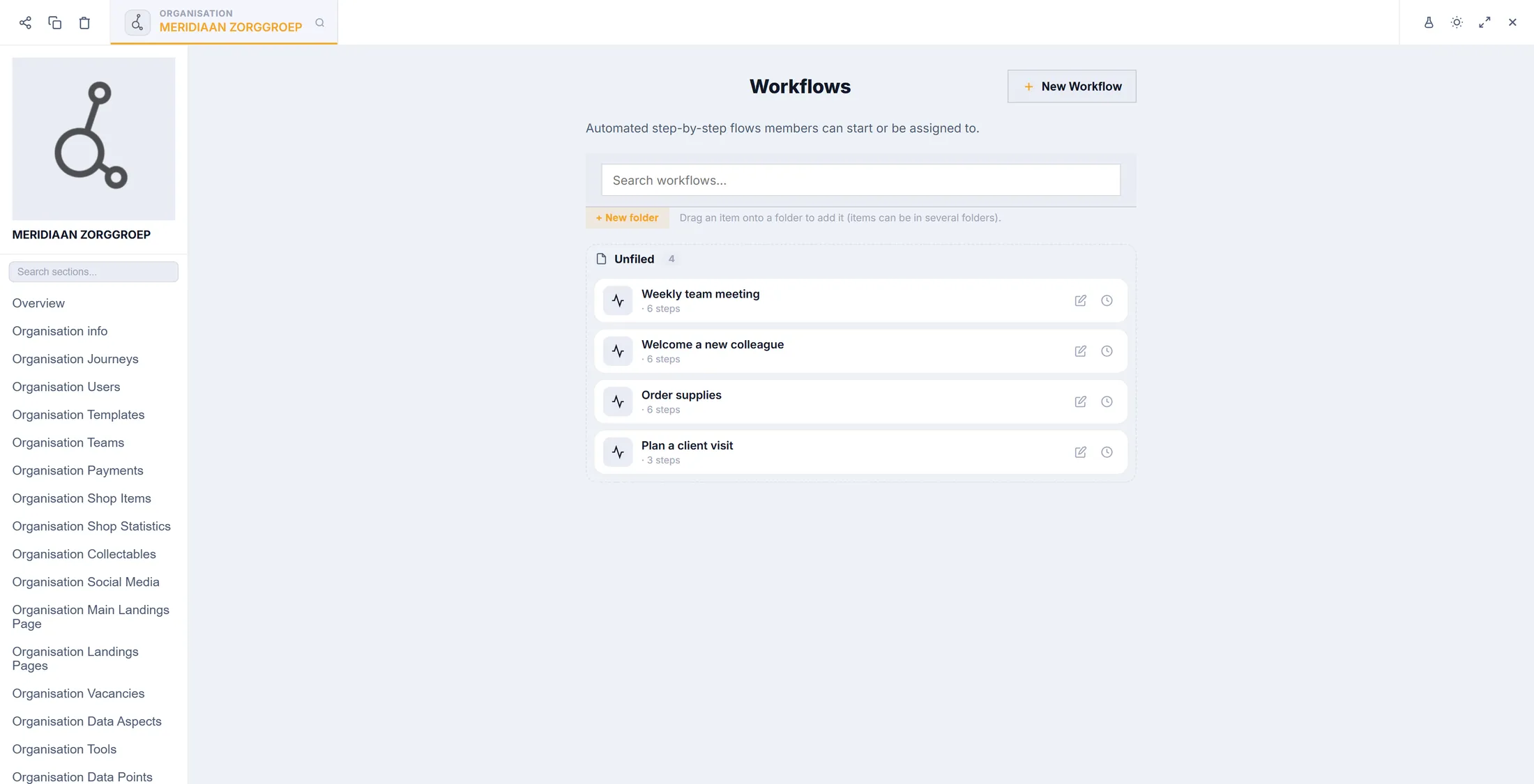
Tus workflows. El lápiz abre uno. Haz clic en el paso que graba
Haz clic en el paso donde se graba la reunión. Sus ajustes se abren a la derecha.
- Haz clic en el paso, por ejemplo Hold the meeting . Tiene una pequeña etiqueta roja Mic .
- A la derecha se abre Edit Step . En Actions ves Voice Recording .
- Button text es lo que la gente pulsa para empezar: por ejemplo Record the meeting .
- Haz clic en el lápiz junto a Voice Recording para abrir la plantilla.
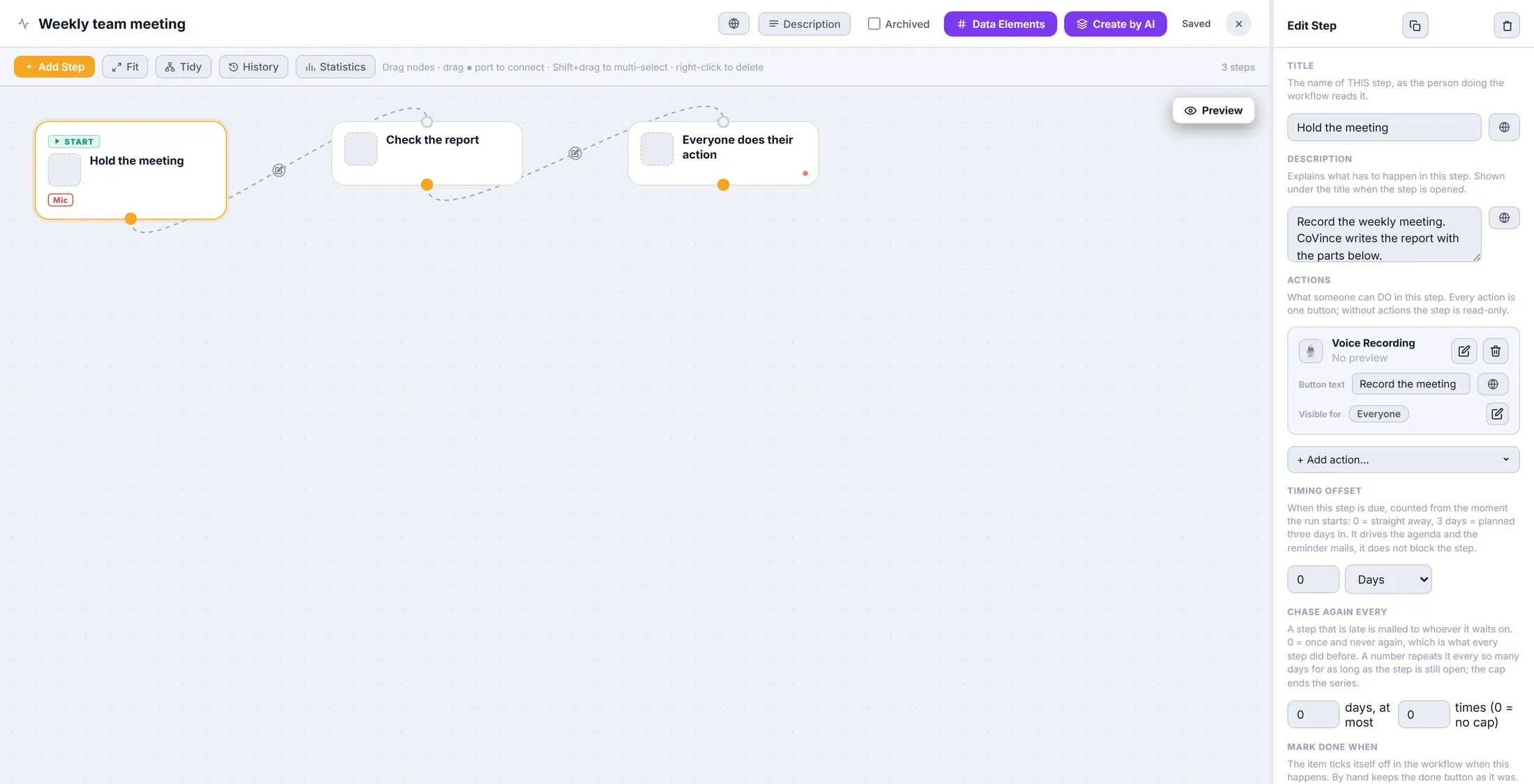
El paso que graba tiene una etiqueta Mic. ¿Aún no hay grabación en el paso?
Añade una. Entonces el paso recibe un botón que graba.
- Pulsa + Add action... debajo de las acciones.
- Escribe voice en el cuadro de búsqueda.
- Haz clic en Voice Recording . Se añade al paso.
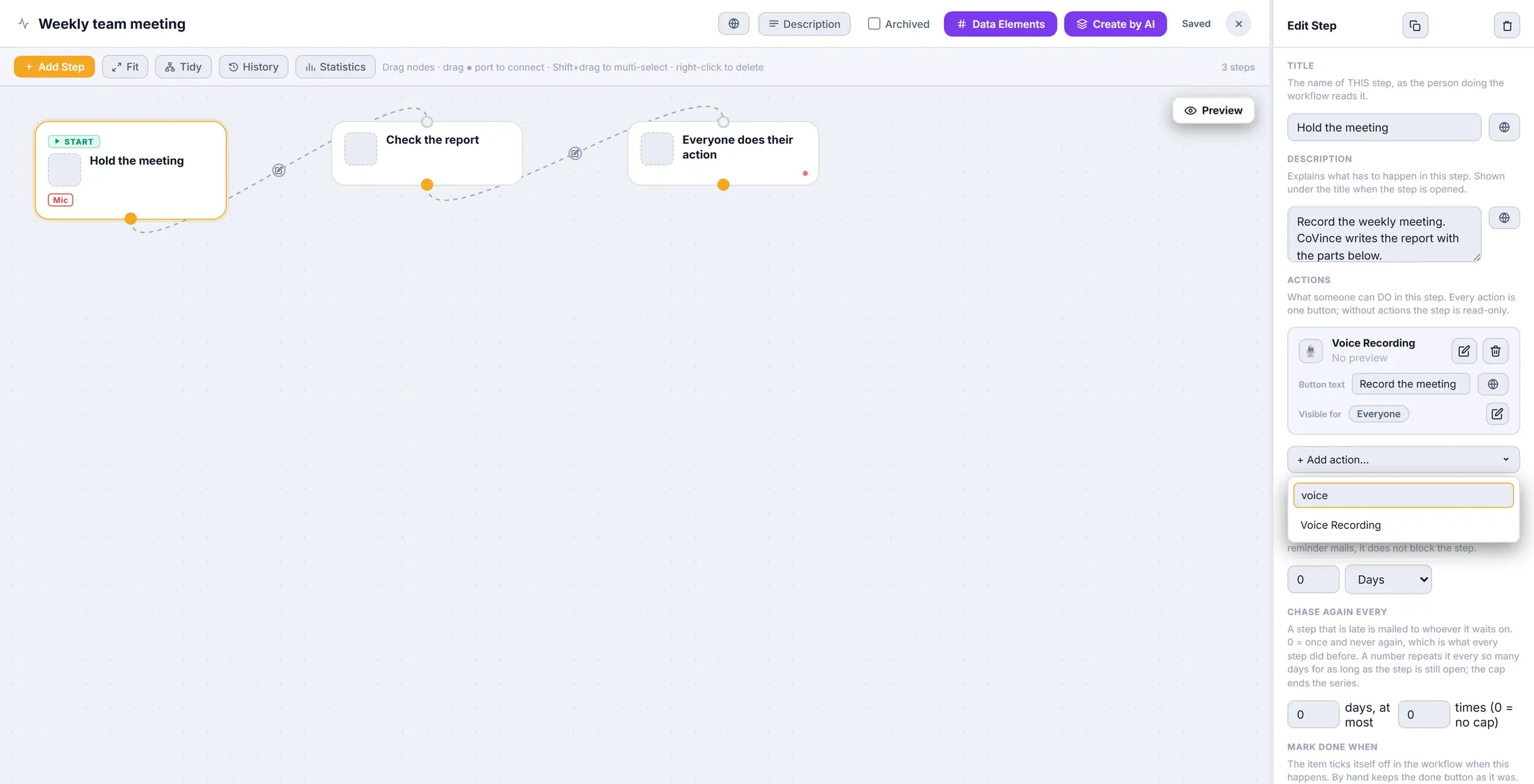
Escribe voice, haz clic en Voice Recording. Di qué se graba
Solo sonido, o también imagen. Y si hay que tratar todos los temas de la reunión.
- Marca Record audio para una reunión normal. Marca también Record video si la imagen importa.
- Marca No time limit para una reunión larga.
- Meeting subjects: all must be covered before stopping hace que el grabador pregunte cuando se ha saltado un tema.
- Deja las opciones de TOMO y de hablantes como están, salvo que sepas que las necesitas.
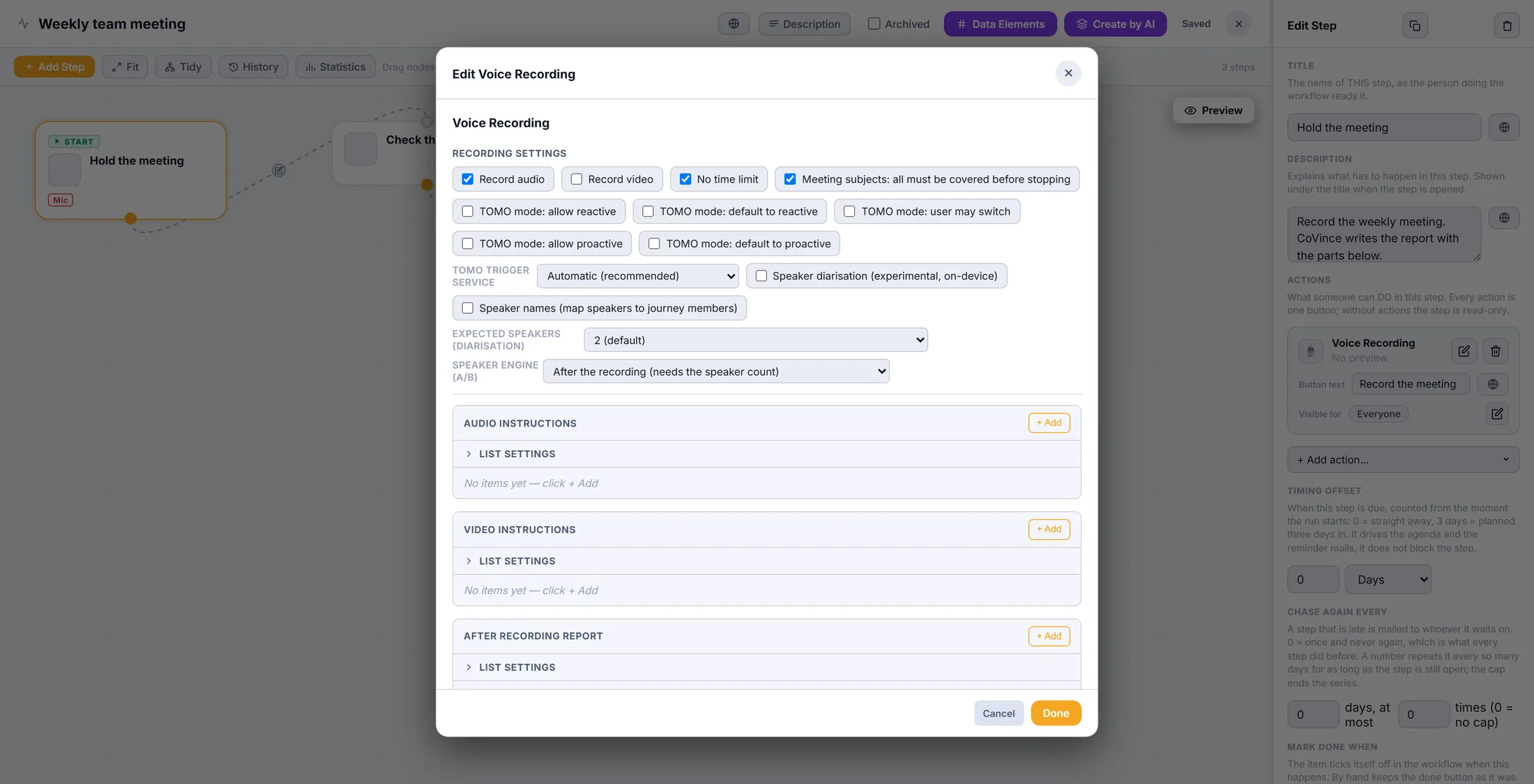
Arriba: lo que se graba. Crea las partes del informe
Cada elemento es una parte del informe: un título, y lo que CoVince debe escribir ahí.
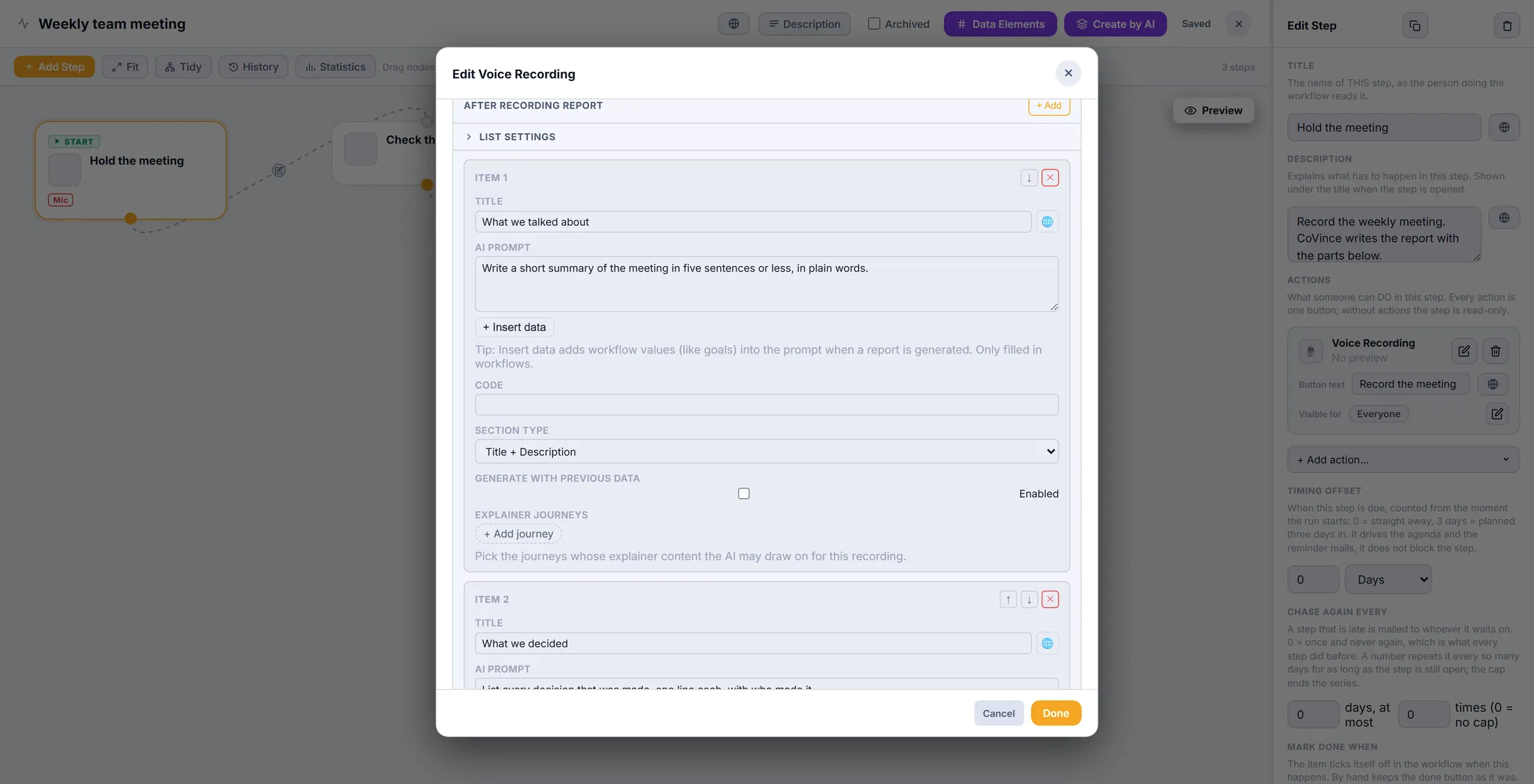
- En After recording report , pulsa + Add. Aparece un elemento nuevo.
- Title : el encabezado en el informe, por ejemplo What we talked about . El globo añade otros idiomas.
- AI Prompt : di con palabras sencillas qué escribir. Por ejemplo: Write a short summary in five sentences or less.
- + Insert data pone un valor del workflow en la instrucción, como su objetivo.
- Añade la siguiente parte del mismo modo. Las flechas suben o bajan un elemento; la cruz roja lo quita.
Un elemento = una parte del informe. Elige el aspecto de cada parte
Una parte puede ser texto, una lista, una lista de comprobación de acciones, una línea de fechas o una imagen.
- Abre Section type en el elemento.
- Title + Description : un texto, como un resumen.
- Mindmap (bullet list) : puntos breves. Actions (checklist) : tareas que la gente puede ir marcando.
- Deadlines (actions on an axis of days) : las acciones con fecha, en una línea de días.
- Conversation timeline : quién habló, los temas y los momentos que importaron.
- Image e Infographic (AI image) crean una imagen. En Editable text (waits for confirm) lo escribe una persona.
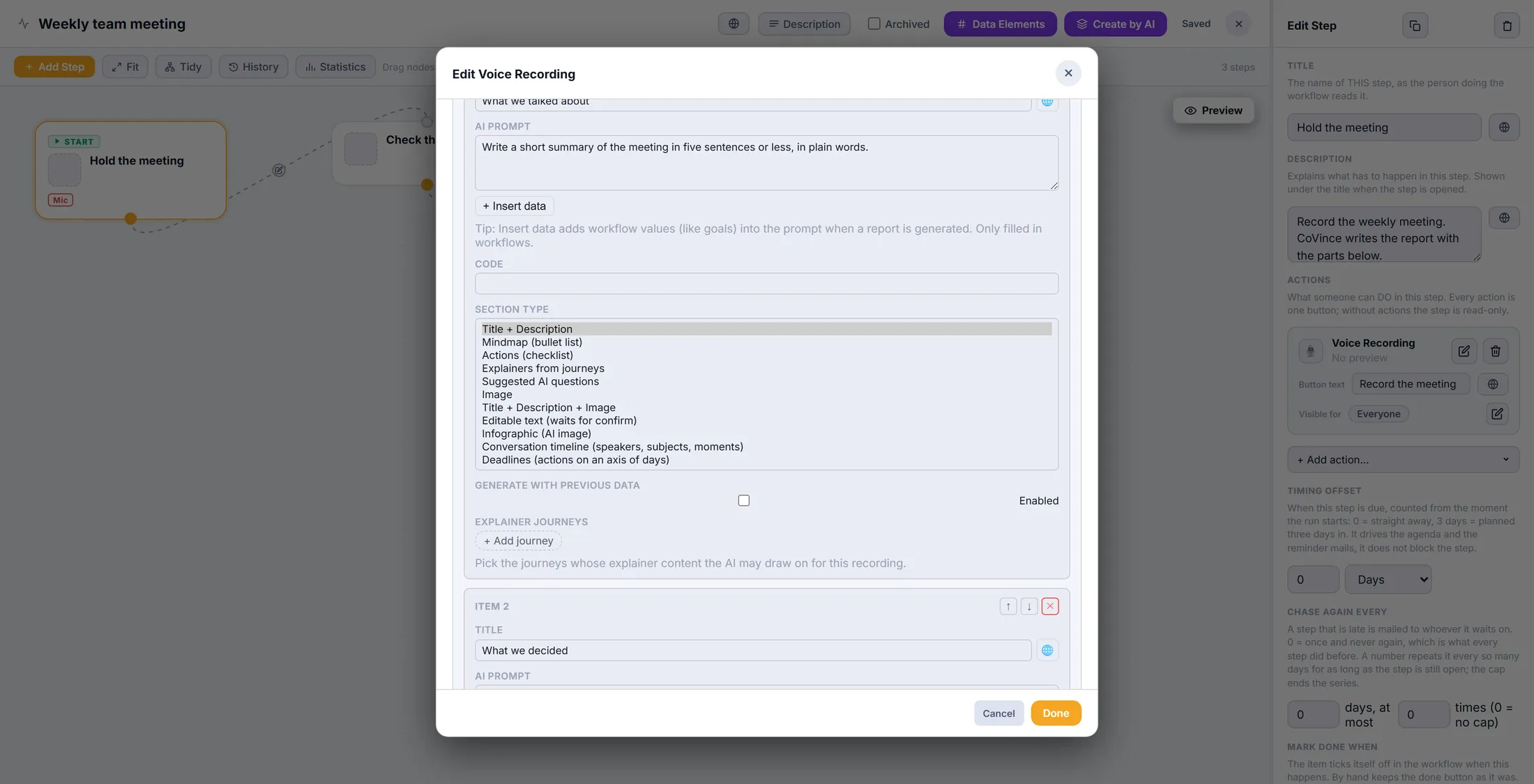
Todas las formas que puede tener una parte. Deja que una parte use las anteriores
Márcalo, y CoVince lee las partes anteriores antes de escribir esta.
- Baja hasta un elemento posterior, por ejemplo Who does what .
- Marca Generate with previous data . Ahora dice Enabled .
- Déjalo desactivado en la primera parte: todavía no hay nada antes.
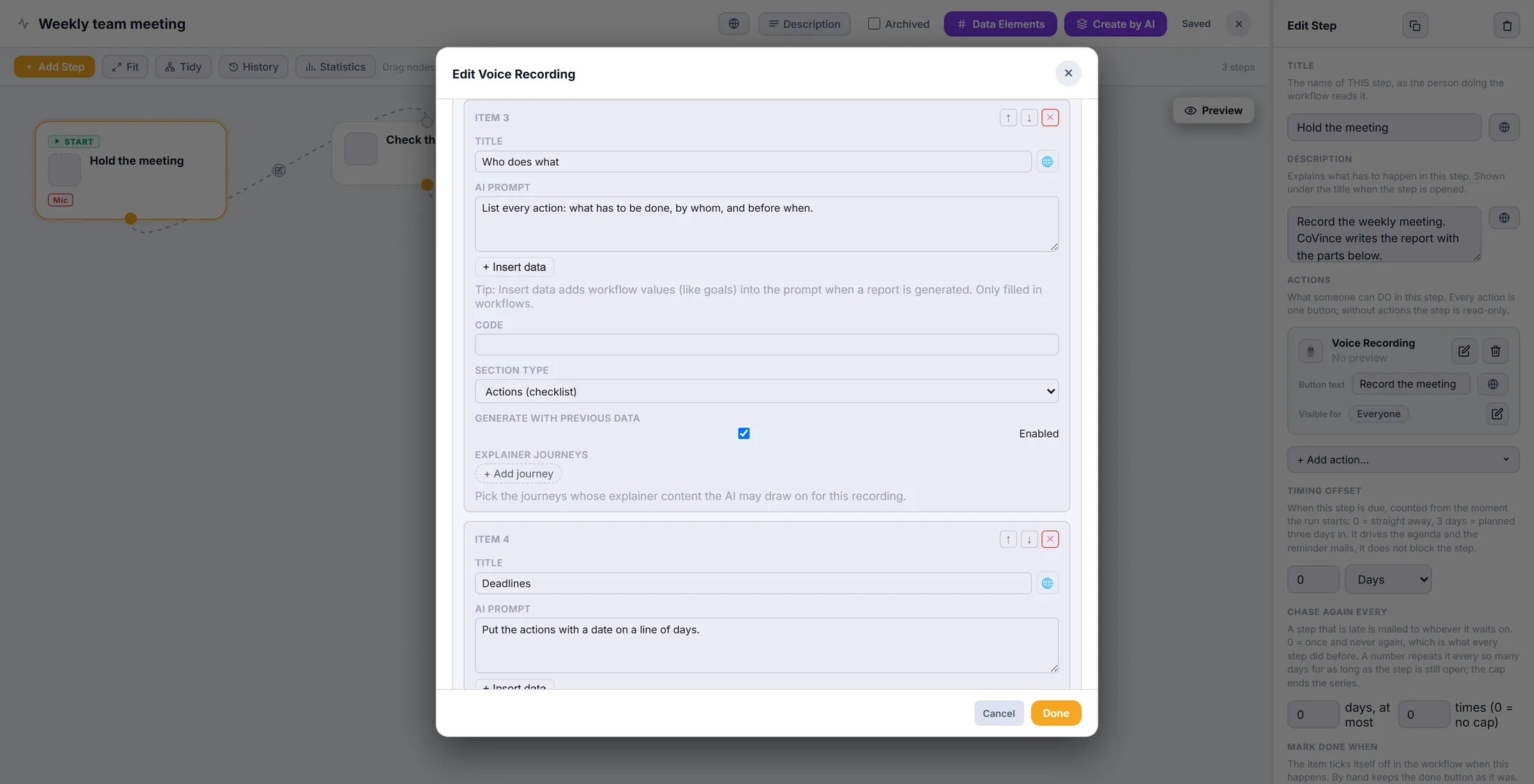
Who does what lee las partes anteriores. Añade los temas de la reunión y los avisos
Los temas se van marcando mientras hablas. Un aviso recuerda algo al grupo.
- En Meeting subjects (to cover during the recording) , pulsa + Add y escribe un tema, por ejemplo Planning for next week .
- Añade cada tema que la reunión debe tratar.
- En Between recording hints , pulsa + Add: un Title y un AI Prompt corto, por ejemplo: remind the team to say who does it .
- Pulsa Done abajo. El workflow se guarda solo: arriba dice Saved .
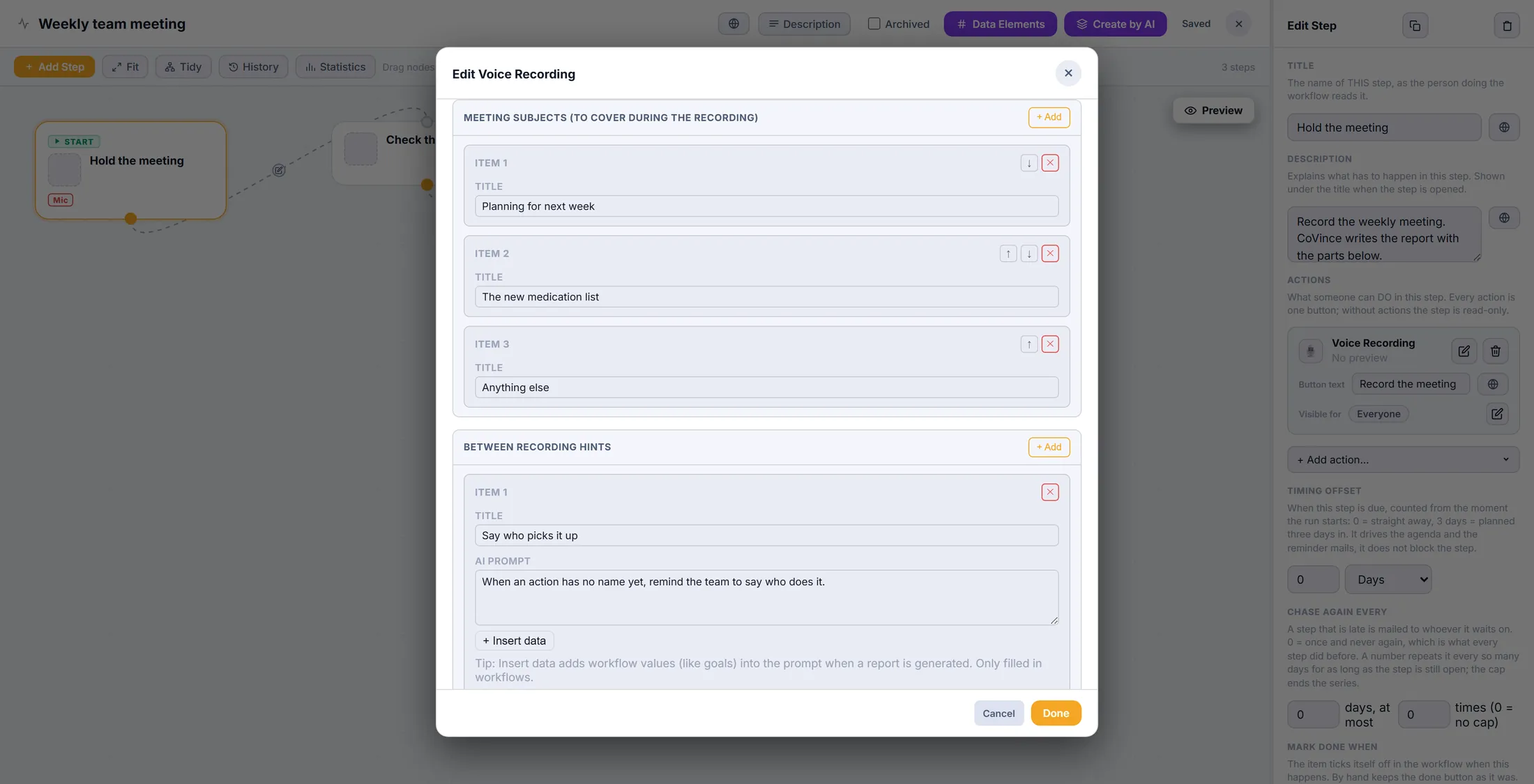
Los temas para marcar, y un aviso. Graba y recibe tu informe
Inicia el workflow en un journey. Pulsa el botón de grabar. El informe sale con tus partes.
- Abre el journey. En la columna de la derecha, haz clic en Workflows y luego en Start new .
- Pulsa el botón verde de reproducir junto a Weekly team meeting .
- En el paso Hold the meeting , pulsa Record the meeting. Los temas están ahí para ir marcándolos.
- Cuando paras, el informe se escribe con What we talked about , What we decided , Who does what y el resto.
- Cambia la plantilla más adelante, y la siguiente grabación sigue la nueva versión.
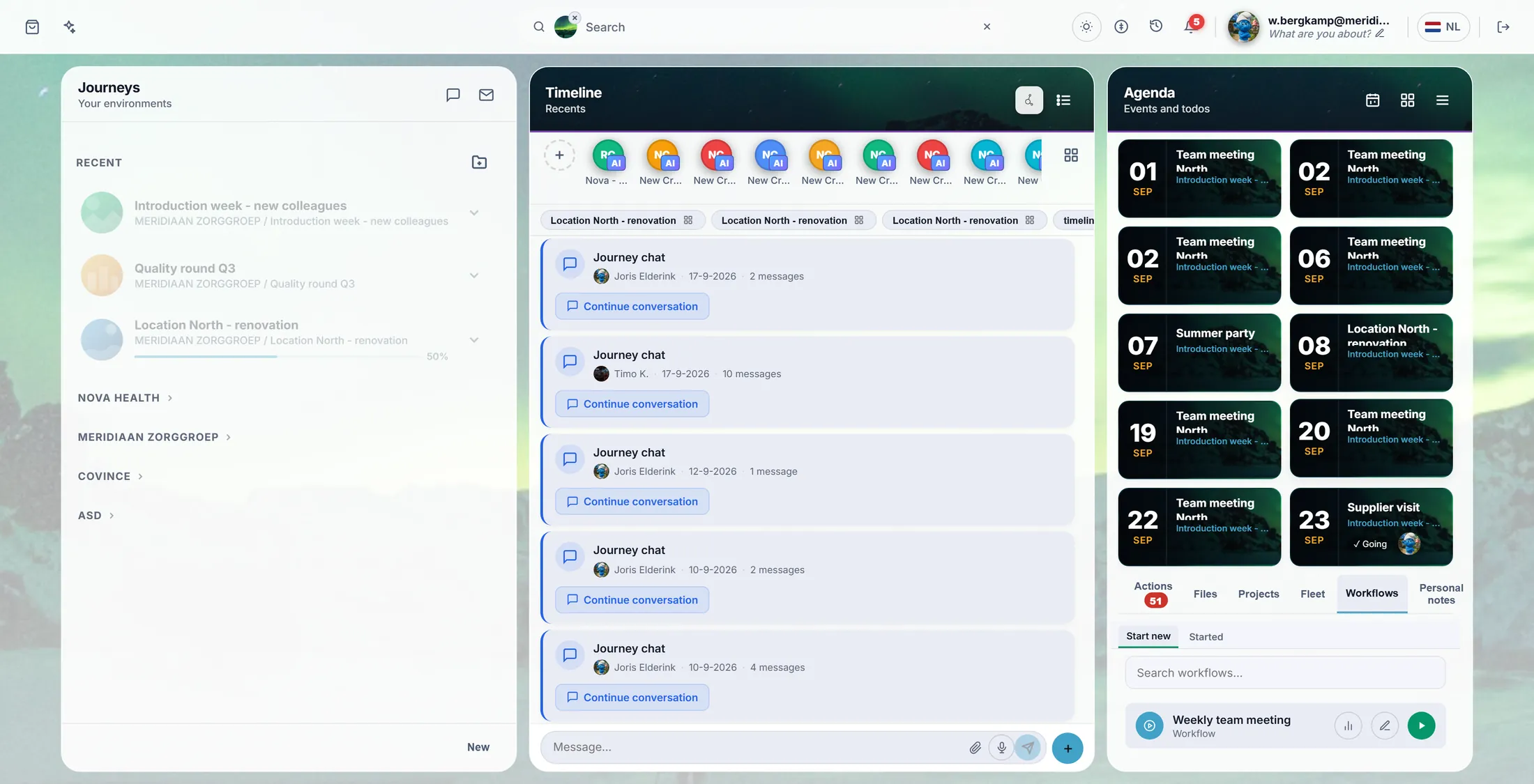
El botón de reproducir lo inicia en el journey.
Si algo no va bien
No veo Organisation Workflows.
Entonces no eres administrador. Pregunta a la persona que se ocupa de CoVince donde trabajas.
El informe todavía tiene las partes antiguas.
¿Pulsaste Done? Los informes hechos antes del cambio conservan sus partes.
¿Puedo usar esto en un tablero de journey en lugar de un workflow?
Sí. El tablero de grabación de un journey tiene las mismas listas, en Recording & report del Editor.
Una parte salió vacía.
Aclara su instrucción. O marca Generate with previous data.
Las palabras, en lenguaje sencillo
- plantilla de informe
- La lista de partes que CoVince escribe tras una grabación, definida una vez y usada cada vez.
- sección
- Una parte del informe, con su propio título, instrucción y forma.
- instrucción de IA
- La instrucción que le das a la IA: qué escribir y cómo.
Por dónde seguir
- Consigue un informe de tu trabajo Graba una nota de voz y lee su informe.
- Todas las explicaciones Las otras cosas que puedes aprender aquí.