Maak een verslagsjabloon voor spraaknotities
Een verslagsjabloon is de lijst met onderdelen die CoVince na een opname schrijft - elk met een eigen titel, instructie en vorm. Je stelt het in op de stap van een workflow die opneemt, en elke opname die daar wordt gemaakt volgt het.
CrewMates - het verslag dat je krijgt - 7 min. Je hebt nodig: beheerdersrechten en een workflow
Er wordt niets opgenomen of verstuurd terwijl je dit instelt.
Wat je straks kunt
- De onderdelen kiezen Samenvatting, besluiten, acties, data.
- Zeggen wat er geschreven moet worden Één korte instructie per onderdeel.
- Bij de onderwerpen blijven Een lijst om af te vinken terwijl je praat.
- Elke keer hetzelfde verslag Elke opname volgt het.
Zorg eerst hiervoor
- Wees beheerder Alleen beheerders kunnen workflows aanpassen. Geen beheerder? Vraag degene die CoVince beheert waar je werkt.
- Bedenk je verslag Schrijf 3 tot 5 onderdelen op die je altijd wilt. Bijvoorbeeld: samenvatting, besluiten, wie wat doet.
Samen doen, stap voor stap
Negen stappen. Je stelt het sjabloon één keer in. Daarna gebruikt elke opname het.
Open je workflows
Het sjabloon hoort bij een workflow: de stappen die een overleg altijd doorloopt.
- Open de Editor en kies je organisatie.
- Klik in de lijst links op Organisation Workflows .
- Klik op het potlood naast de workflow van je overleg, bijvoorbeeld Weekly team meeting .
- Nog geen workflow? Druk op New Workflow. De uitleg "Een workflow bouwen" laat elk onderdeel zien.
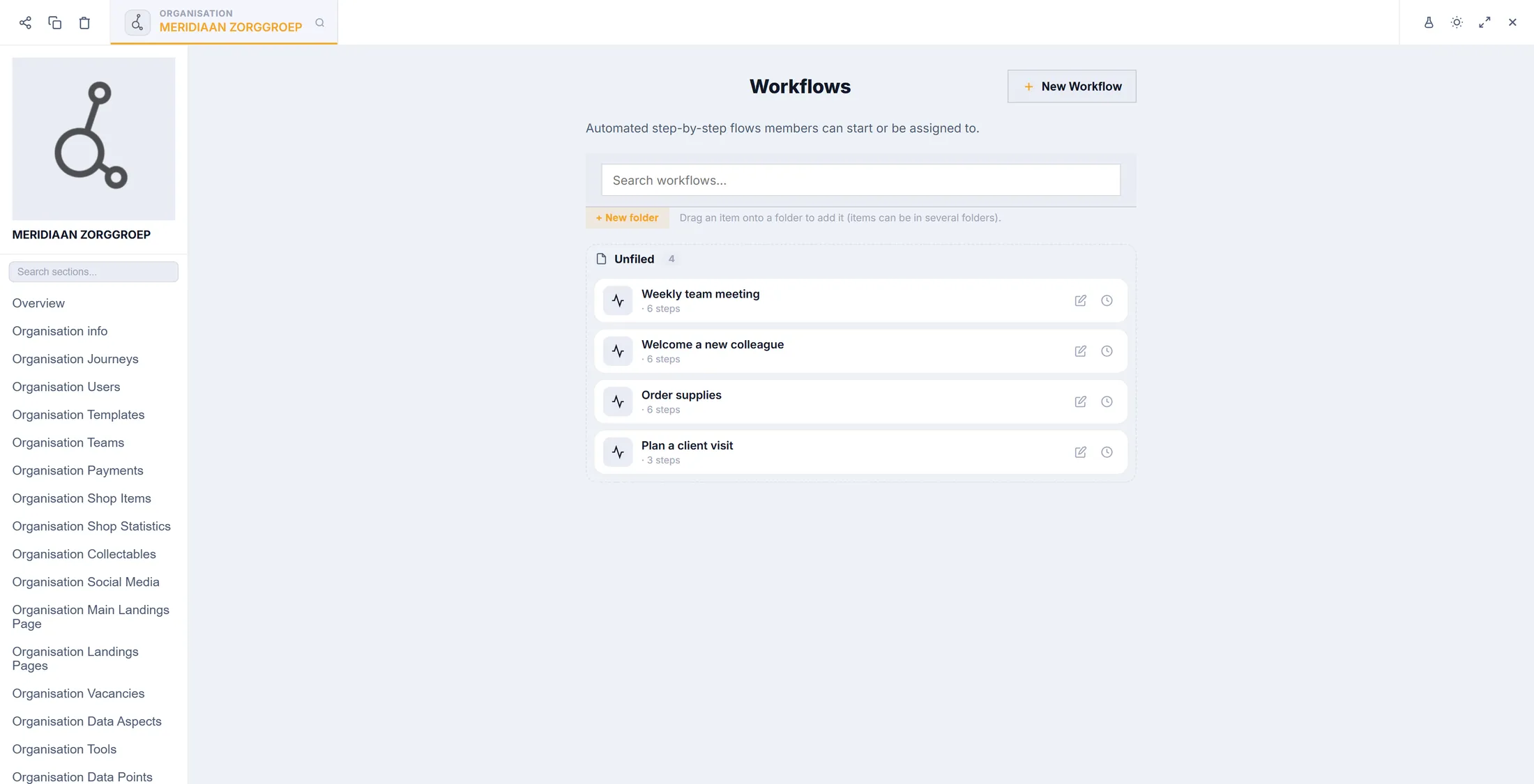
Je workflows. Het potlood opent er één. Klik op de stap die opneemt
Klik op de stap waar het overleg wordt opgenomen. De instellingen ervan openen rechts.
- Klik op de stap, bijvoorbeeld Hold the meeting . Hij heeft een klein rood label Mic .
- Rechts opent Edit Step . Onder Actions zie je Voice Recording .
- Button text is wat mensen indrukken om te starten: bijvoorbeeld Record the meeting .
- Klik op het potlood naast Voice Recording om het sjabloon te openen.
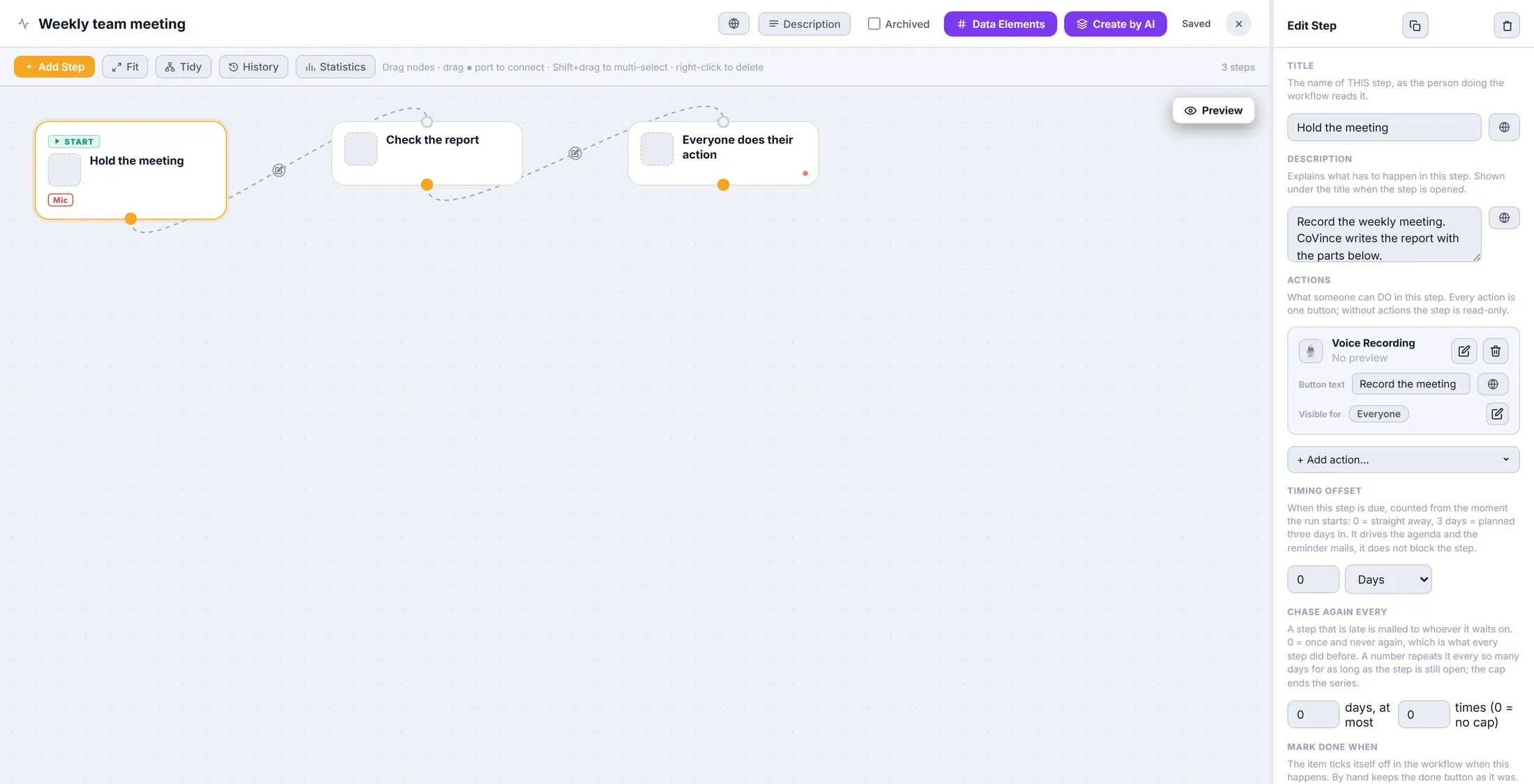
De stap die opneemt heeft een label Mic. Nog geen opname op de stap?
Voeg er één toe. Dan krijgt de stap een knop die opneemt.
- Druk onder de acties op + Add action....
- Typ voice in het zoekvak.
- Klik op Voice Recording . Hij wordt aan de stap toegevoegd.
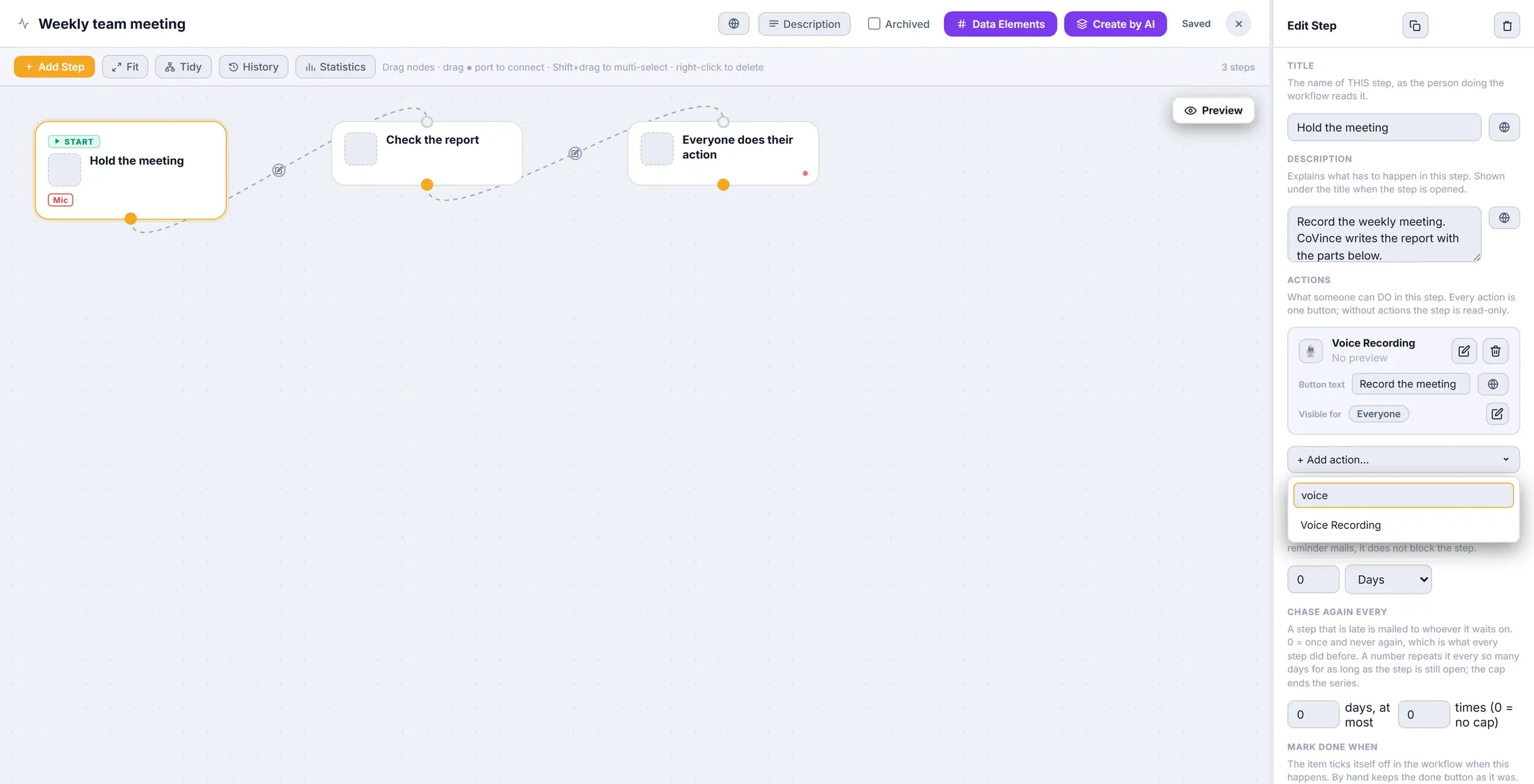
Typ voice, klik op Voice Recording. Zeg wat er wordt opgenomen
Alleen geluid, of ook beeld. En of alle vergaderonderwerpen aan bod moeten komen.
- Vink Record audio aan voor een gewoon overleg. Vink ook Record video aan als het beeld ertoe doet.
- Vink No time limit aan voor een lang overleg.
- Meeting subjects: all must be covered before stopping zorgt dat de recorder het vraagt als een onderwerp is overgeslagen.
- Laat de opties voor TOMO en sprekers staan zoals ze zijn, tenzij je weet dat je ze nodig hebt.
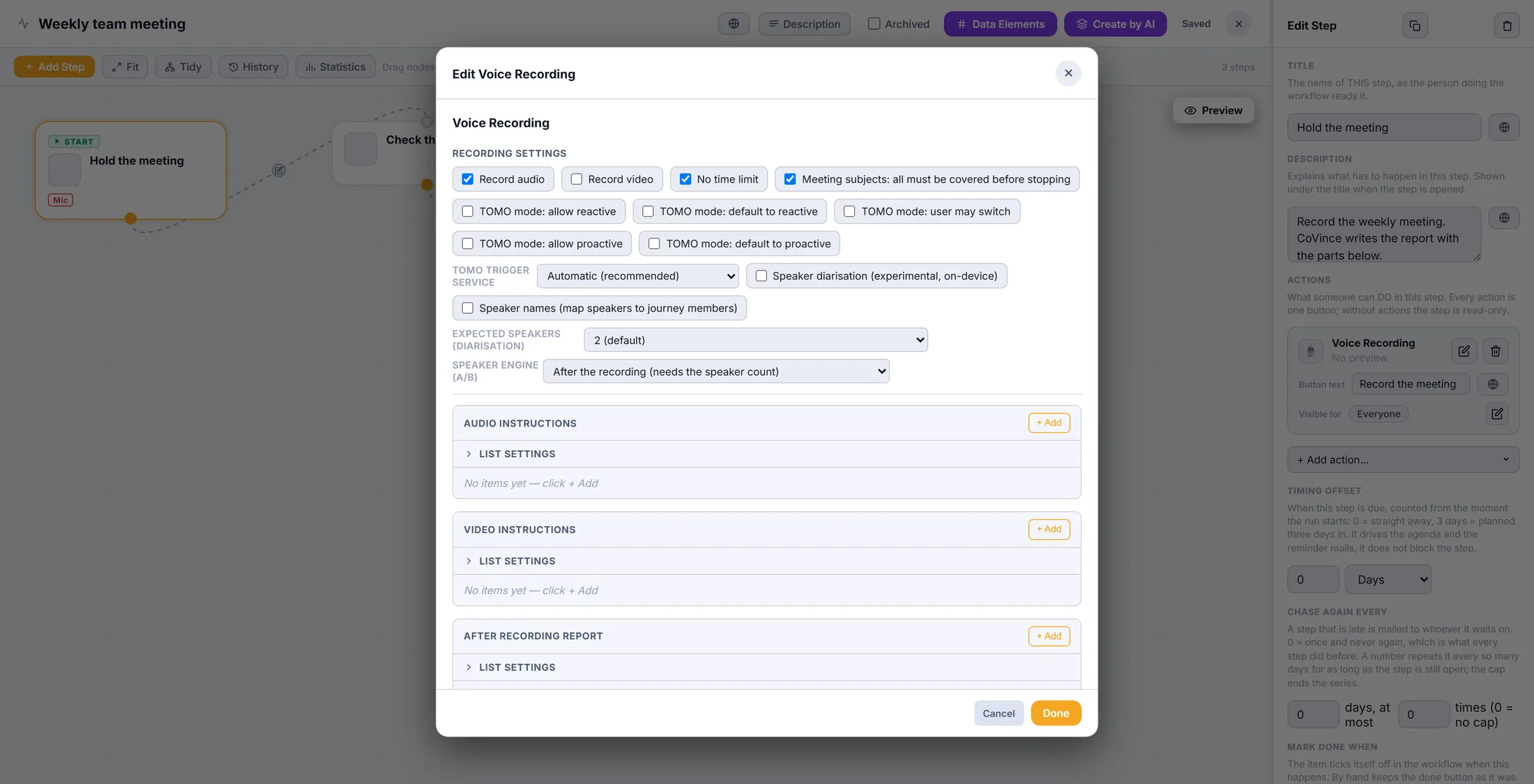
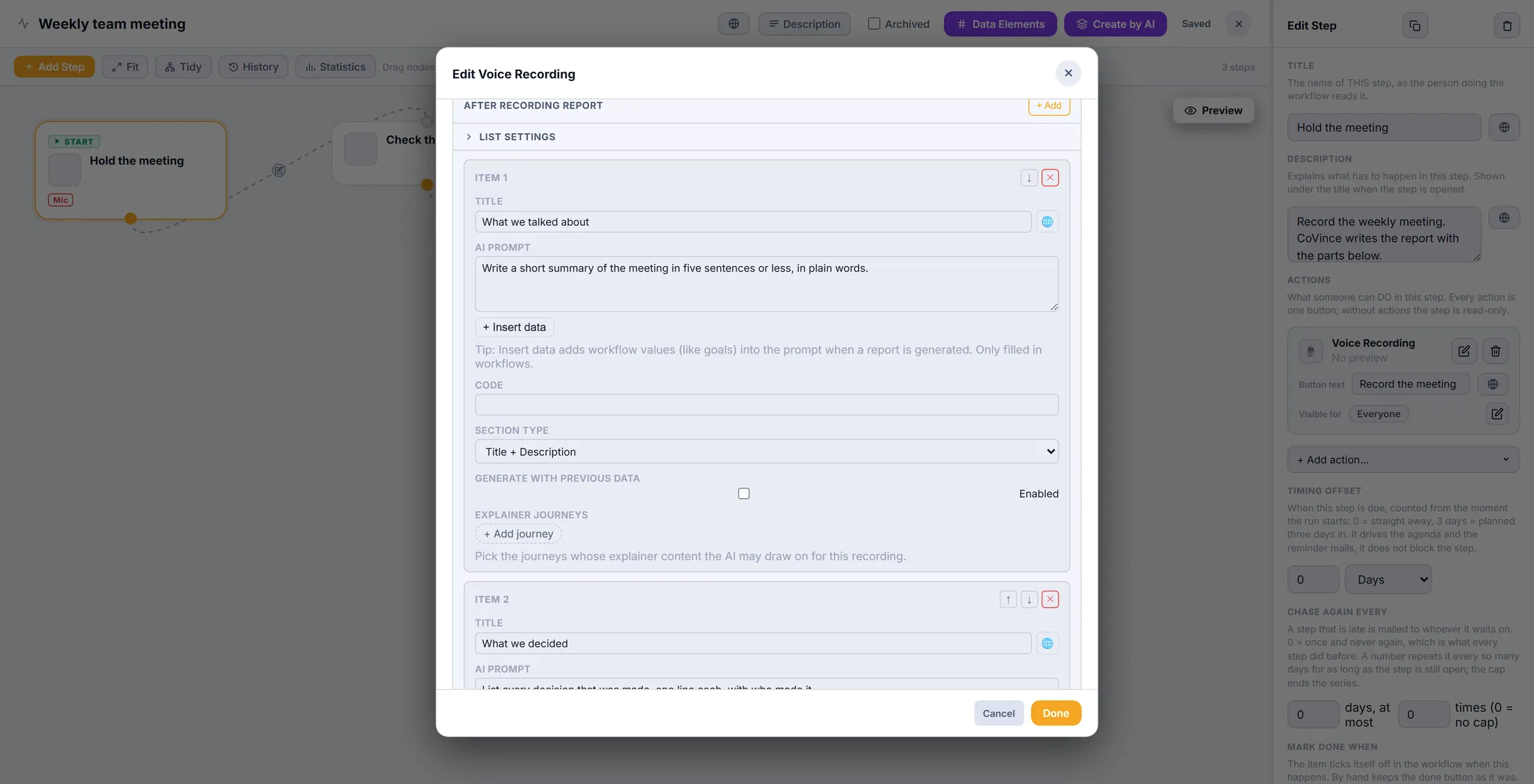
Bovenaan: wat er wordt opgenomen. Maak de onderdelen van het verslag
Elk onderdeel is één deel van het verslag: een titel, en wat CoVince daar moet schrijven.
- Druk bij After recording report op + Add. Er verschijnt een nieuw onderdeel.
- Title : de kop in het verslag, bijvoorbeeld What we talked about . Met de wereldbol voeg je andere talen toe.
- AI Prompt : zeg in gewone woorden wat er geschreven moet worden. Bijvoorbeeld: Write a short summary in five sentences or less.
- + Insert data zet een waarde van de workflow in de instructie, zoals het doel ervan.
- Voeg het volgende onderdeel op dezelfde manier toe. Met de pijlen verplaats je een onderdeel omhoog of omlaag; het rode kruis verwijdert het.
Eén onderdeel = één deel van het verslag. Kies hoe elk onderdeel eruitziet
Een onderdeel kan tekst zijn, een lijst, een checklist met acties, een lijn met data, of een plaatje.
- Open Section type in het onderdeel.
- Title + Description : een stuk tekst, zoals een samenvatting.
- Mindmap (bullet list) : korte punten. Actions (checklist) : taken die mensen kunnen afvinken.
- Deadlines (actions on an axis of days) : de acties met een datum, op een lijn van dagen.
- Conversation timeline : wie er sprak, de onderwerpen en de momenten die ertoe deden.
- Image en Infographic (AI image) maken een plaatje. Bij Editable text (waits for confirm) typt een persoon het zelf.
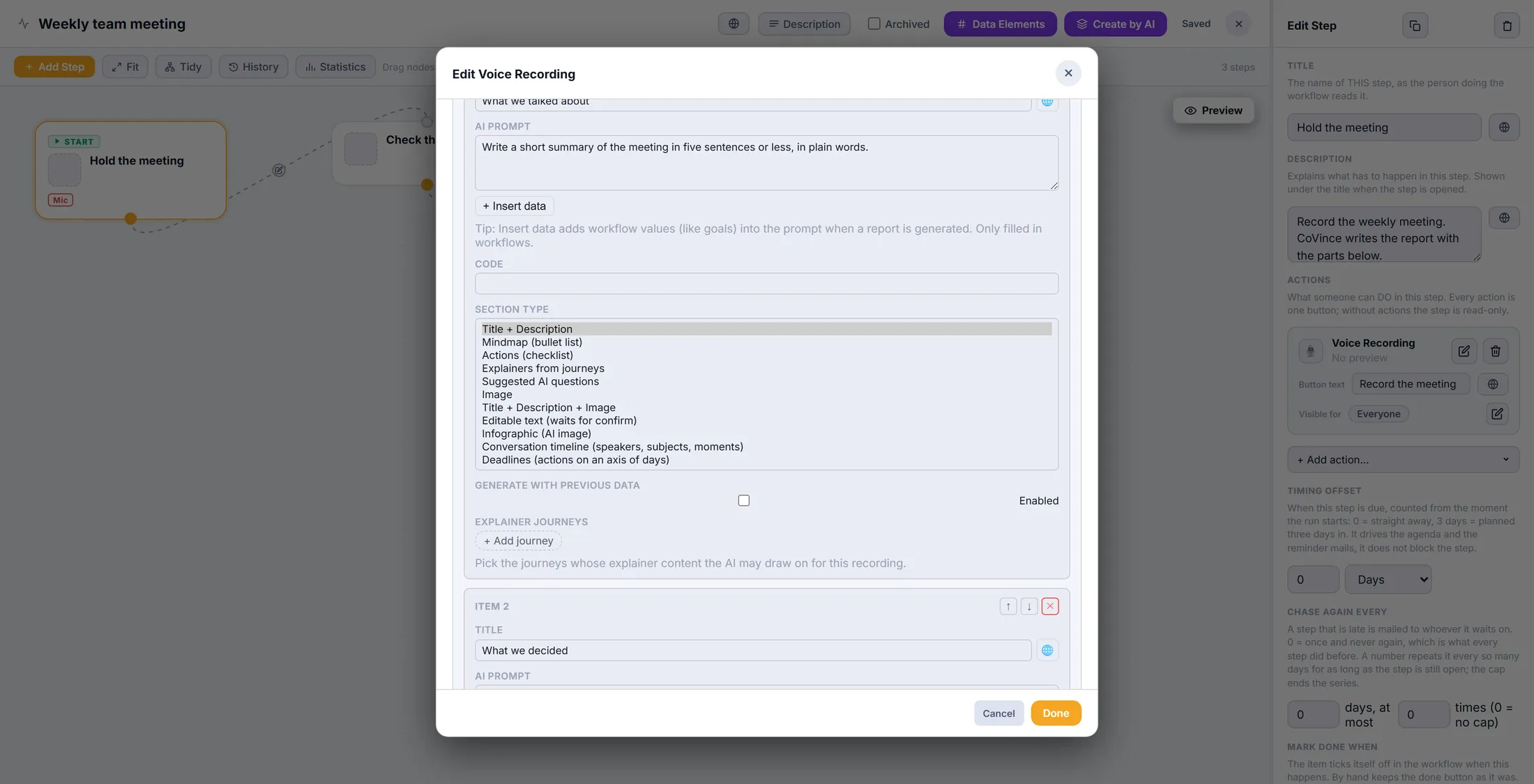
Elke vorm die een onderdeel kan hebben. Laat een onderdeel de onderdelen ervoor gebruiken
Vink het aan, en CoVince leest de eerdere onderdelen voordat het dit onderdeel schrijft.
- Scrol naar een later onderdeel, bijvoorbeeld Who does what .
- Vink Generate with previous data aan. Er staat nu Enabled .
- Laat het uit bij het eerste onderdeel: daarvoor is er nog niets.
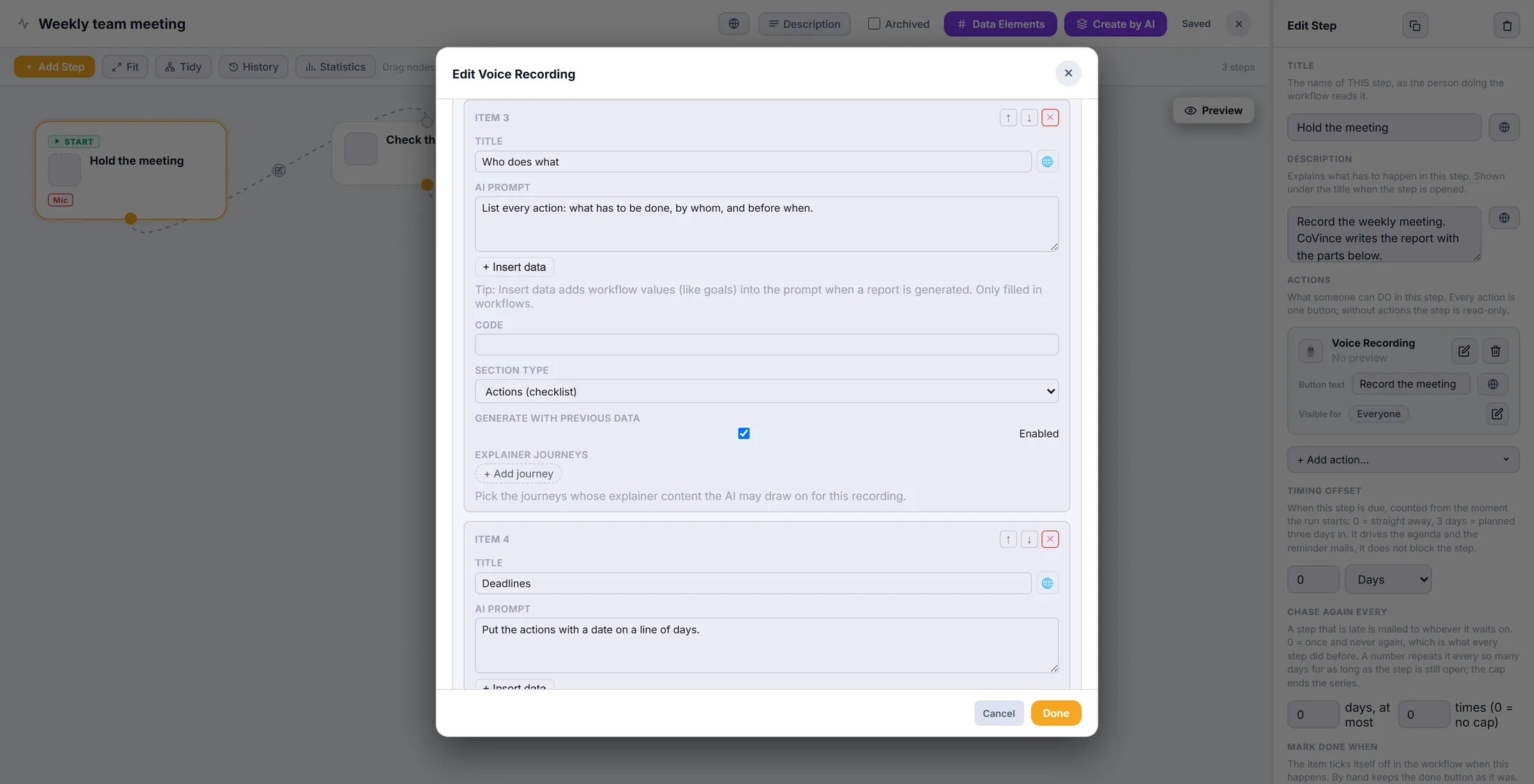
Who does what leest de onderdelen ervoor. Voeg de vergaderonderwerpen en hints toe
De onderwerpen worden afgevinkt terwijl je praat. Een hint herinnert de groep aan iets.
- Druk bij Meeting subjects (to cover during the recording) op + Add en typ een onderwerp, bijvoorbeeld Planning for next week .
- Voeg elk onderwerp toe dat in het overleg aan bod moet komen.
- Druk bij Between recording hints op + Add: een Title en een korte AI Prompt , bijvoorbeeld: remind the team to say who does it .
- Druk onderaan op Done. De workflow bewaart zichzelf: bovenaan staat Saved .
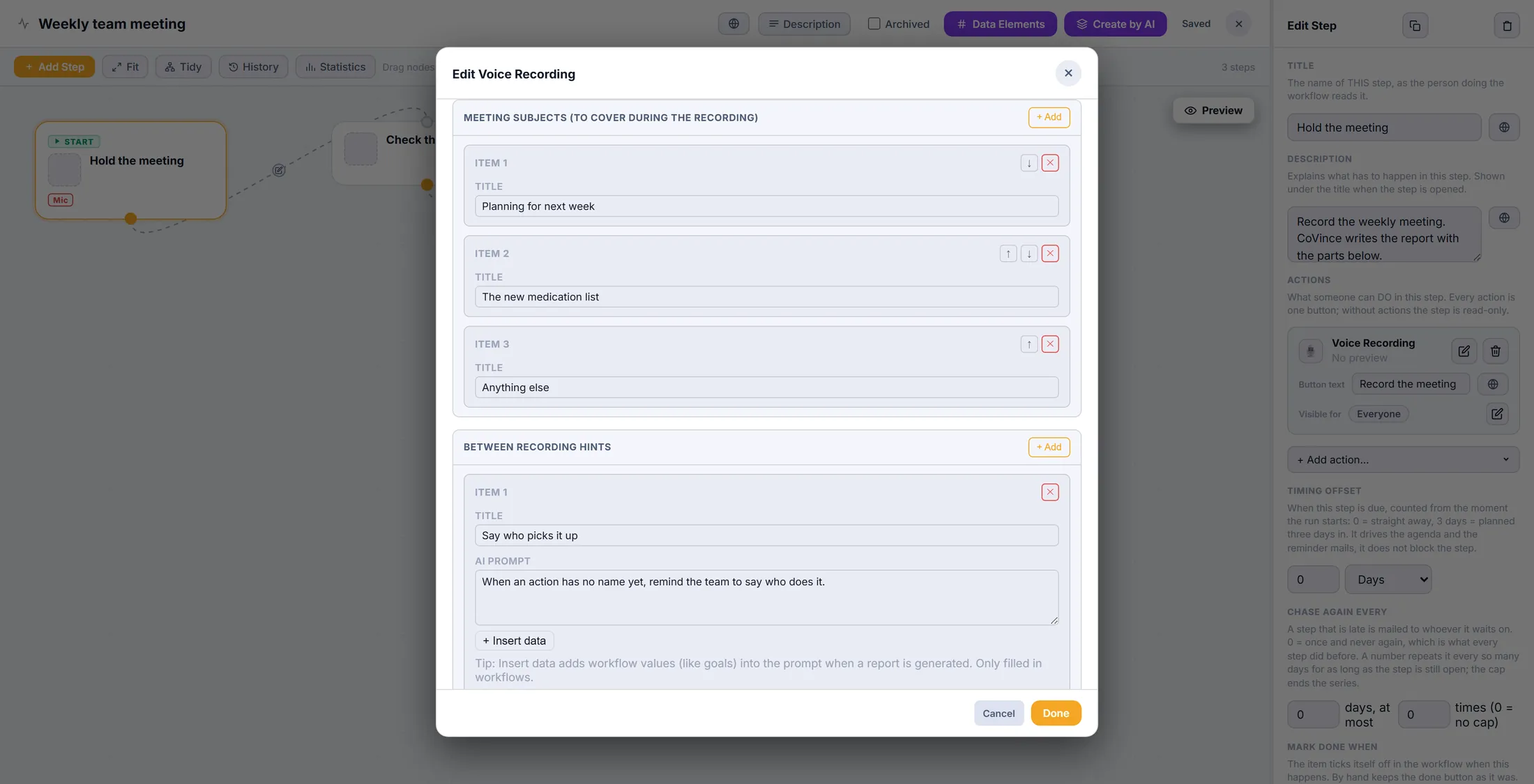
De onderwerpen om af te vinken, en een hint. Neem op en krijg je verslag
Start de workflow in een journey. Druk op de opnameknop. Het verslag komt eruit met jouw onderdelen.
- Open de journey. Klik in de rechterkolom op Workflows , en dan op Start new .
- Druk op de groene afspeelknop naast Weekly team meeting .
- Druk bij de stap Hold the meeting op Record the meeting. De onderwerpen staan klaar om af te vinken.
- Als je stopt, wordt het verslag geschreven met What we talked about , What we decided , Who does what en de rest.
- Pas het sjabloon later aan, en de volgende opname volgt de nieuwe versie.
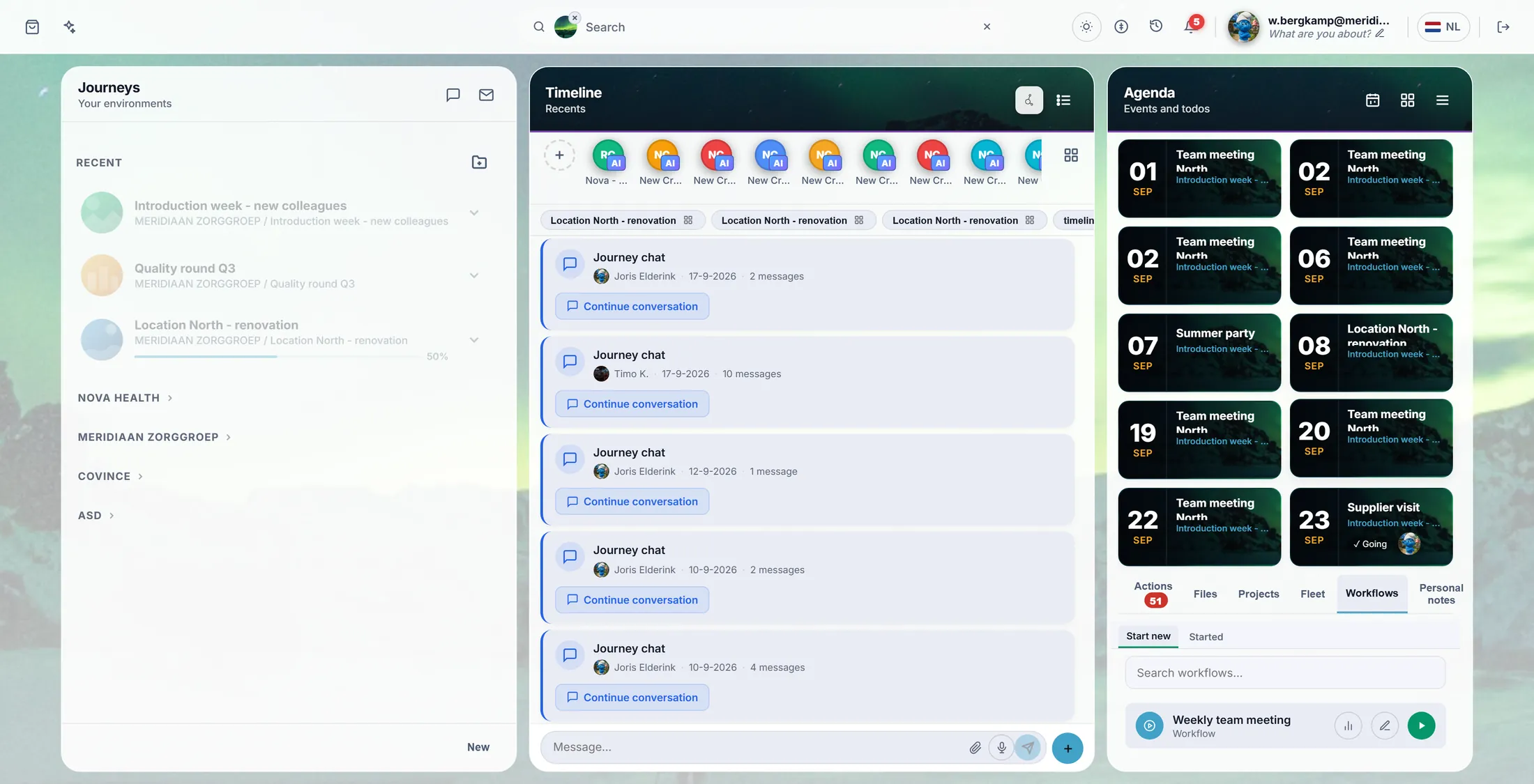
De afspeelknop start het in de journey.
Als er iets niet klopt
Ik zie Organisation Workflows niet.
Dan ben je geen beheerder. Vraag degene die CoVince beheert waar je werkt.
Het verslag heeft nog de oude onderdelen.
Heb je op Done gedrukt? Verslagen van voor de wijziging houden hun onderdelen.
Kan ik dit op een journeybord gebruiken in plaats van een workflow?
Ja. Het opnamebord van een journey heeft dezelfde lijsten, onder Recording & report in de Editor.
Een onderdeel kwam leeg uit.
Maak de instructie duidelijker. Of vink Generate with previous data aan.
De woorden, in gewone taal
- verslagsjabloon
- De lijst met onderdelen die CoVince na een opname schrijft, één keer ingesteld en elke keer gebruikt.
- sectie
- Eén deel van het verslag, met een eigen titel, instructie en vorm.
- opdracht
- De instructie die je de AI geeft: wat er geschreven moet worden, en hoe.
Hoe verder
- Krijg een verslag van je werk Neem een spraaknotitie op en lees het verslag.
- Alle uitleg De andere dingen die je hier kunt leren.