Lancez votre organisation
Créez l'organisation pendant que vous faites votre premier journey, puis complétez-la depuis l'Editor : nom et logo, couleurs, personnes et équipes, votre propre adresse web et l'endroit où se trouve l'argent.
À régler une seule fois - votre organisation - 8 min. Il vous faut : un identifiant CoVince
Lire ceci ne change rien. Une organisation n'est créée que lorsque vous appuyez sur Créer et continuer.
Ce que vous saurez faire
- Commencer Créez une organisation et votre premier journey.
- La rendre vôtre Votre nom, votre logo, vos couleurs.
- Inviter du monde Invitez des personnes et choisissez ce que chacune peut faire.
- Lui donner une adresse Votre propre adresse web pour vos pages.
Préparez d'abord ceci
- Être connecté Vous devez être connecté. C'est tout.
- Choisir un nom Trouvez un nom. Cherchez une image pour le logo si vous en avez une.
- Préparez les e-mails Notez qui vous voulez inviter.
Faisons-le ensemble, étape par étape
Dix étapes. Les étapes 1 à 5 créent l'organisation. Les étapes 6 à 10 la complètent.
Appuyez sur Nouveau
Une organisation commence avec votre premier journey.
- Connectez-vous. À gauche, vous voyez vos journeys.
- En bas de cette liste, appuyez sur Nouveau.
- Une fenêtre appelée Nouveau journey demande comment commencer : Simple Space ou Journey Store.
- Choisissez Simple Space : un lieu partagé avec des fichiers, des appels vidéo, des événements et une seule chronologie.
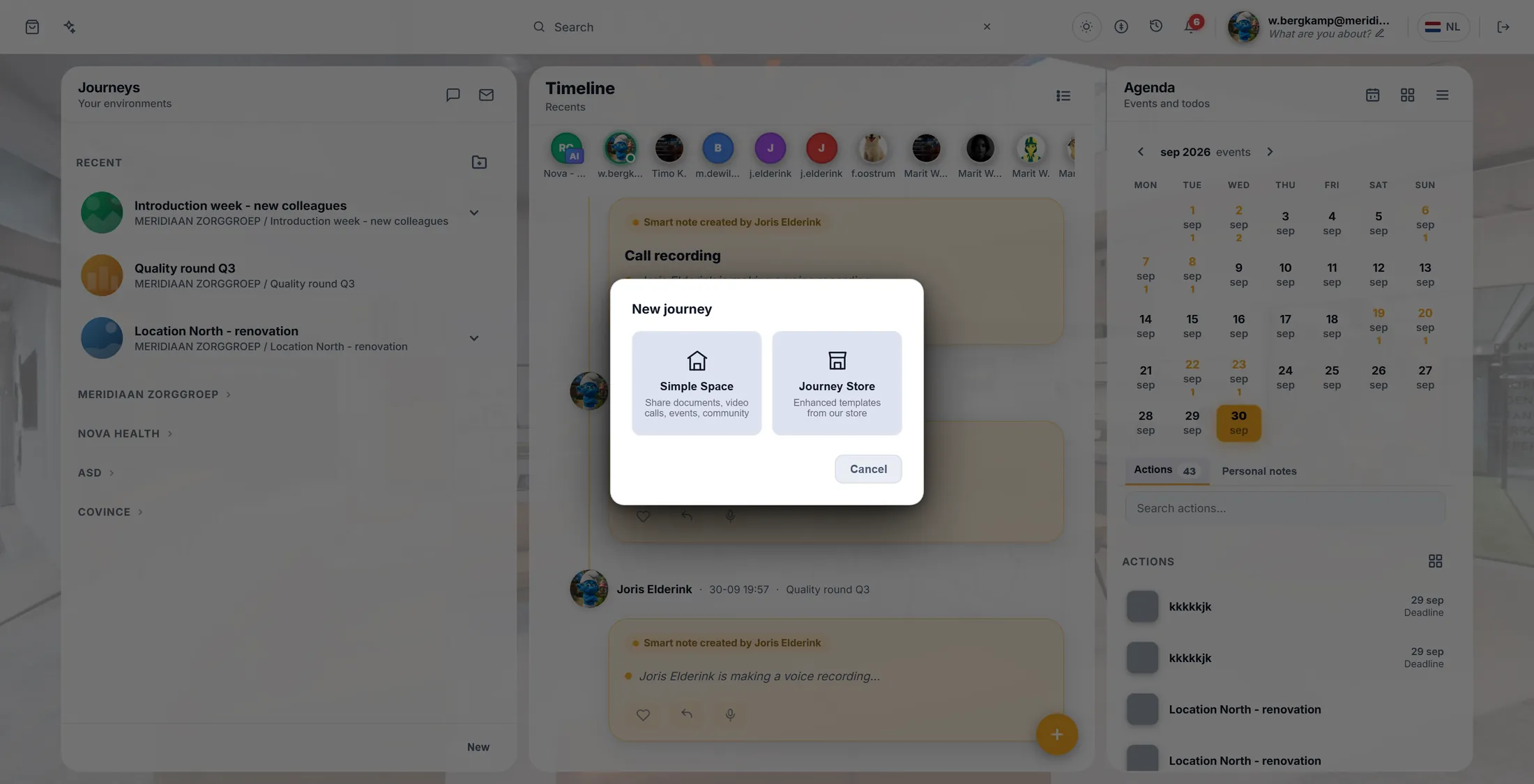
Simple Space est l'endroit où commencer. Donnez un nom à votre premier journey
Tapez un nom. Vous pourrez le changer plus tard.
- Lisez les deux lignes sous Simple Space : elles disent ce que vous allez créer.
- Tapez un nom dans la case sous Space name , par exemple Bienvenue chez Meridiaan .
- Appuyez sur Suivant.
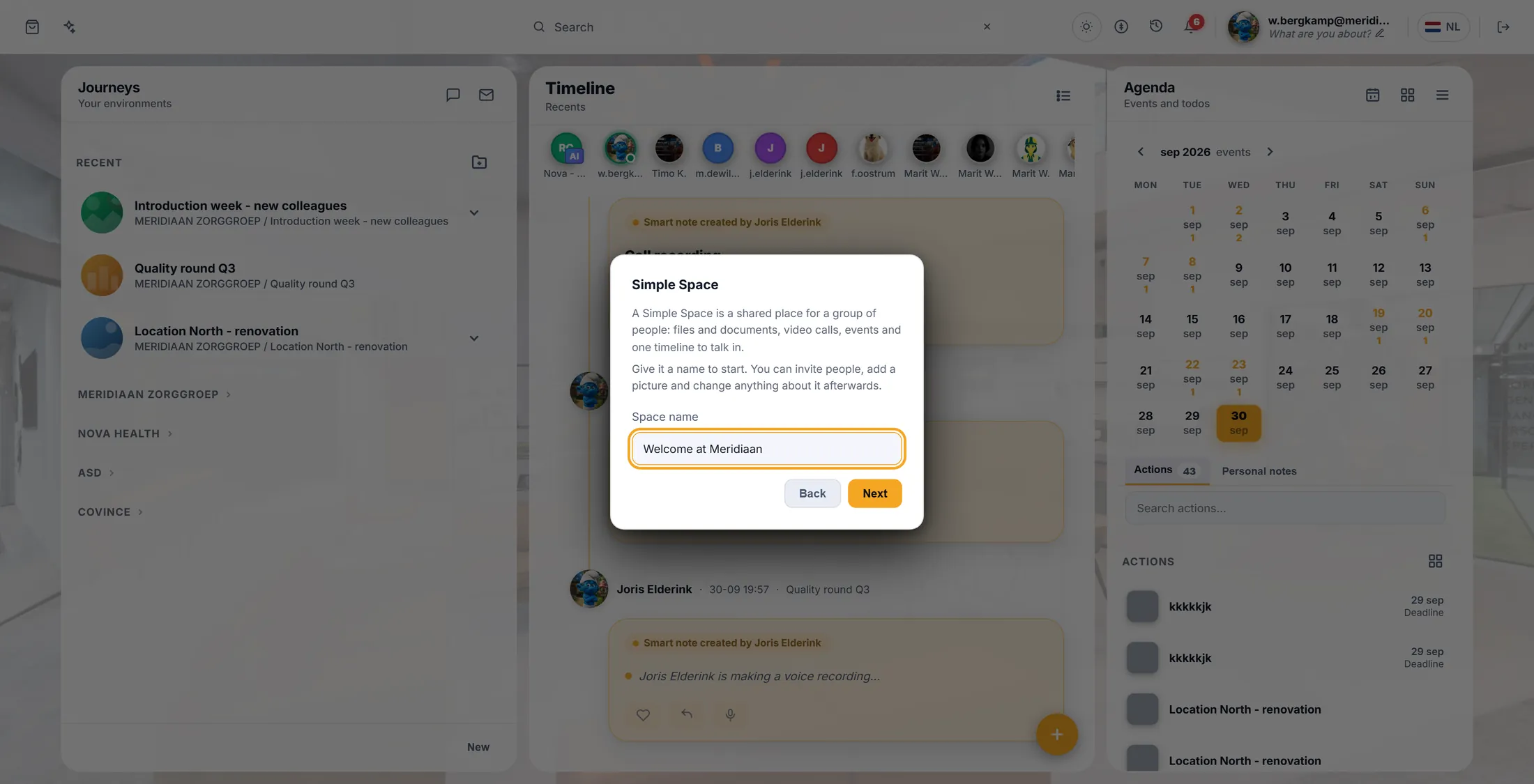
Un nom, puis Suivant. Choisir une image
L'écran suivant veut une image avant de vous laisser continuer.
- En haut, vous voyez trois mots : Téléverser, Créer avec l'IA et Choisir dans la médiathèque.
- Appuyez sur Téléverser puis sur Choisir un fichier pour utiliser une image de votre ordinateur (JPG, PNG ou GIF, jusqu'à 10 Mo).
- Ou appuyez sur Créer avec l'IA pour en faire dessiner une, ou sur Choisir dans la médiathèque pour en prendre une déjà dans CoVince.
- Quand une image est choisie, elle s'affiche en grand en haut et un large bouton Suivant apparaît en bas. Appuyez dessus.
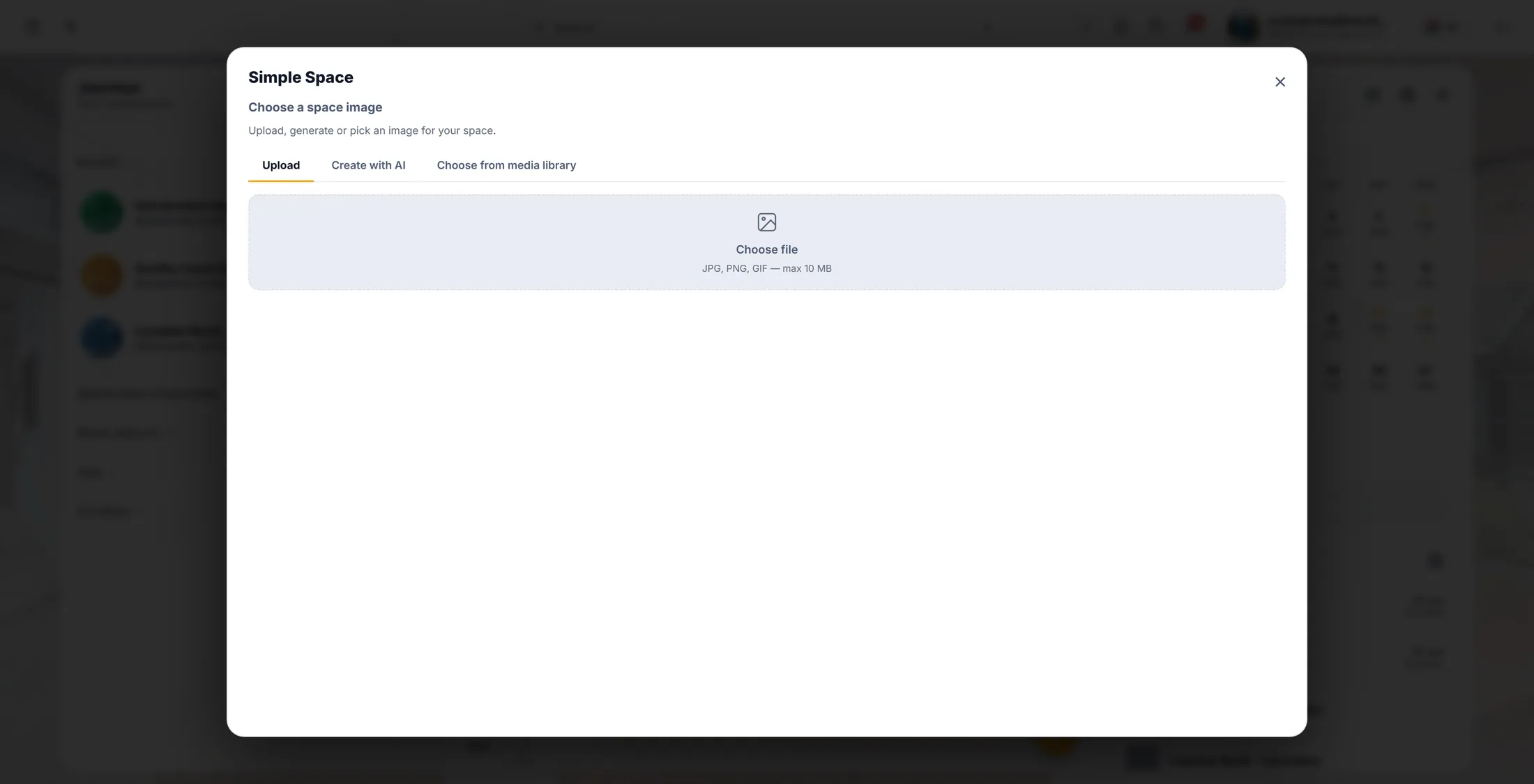
Téléversez-en une, créez-en une ou choisissez-en une. Puis Suivant. Choisir ou créer une organisation
Chaque journey appartient à une organisation. Créez-en une nouvelle pour la vôtre.
- La fenêtre dit maintenant Choisir une organisation et explique pourquoi : chaque journey appartient à la communauté qui l'entoure - votre équipe, votre club ou votre entreprise.
- Si vous appartenez déjà à des organisations, elles sont listées. Appuyez sur une pour créer le journey dedans.
- Pour lancer la vôtre, appuyez sur Créer une nouvelle organisation.
- Une personne qui vient pour la première fois ne voit aucune liste et passe directement à l'étape suivante.
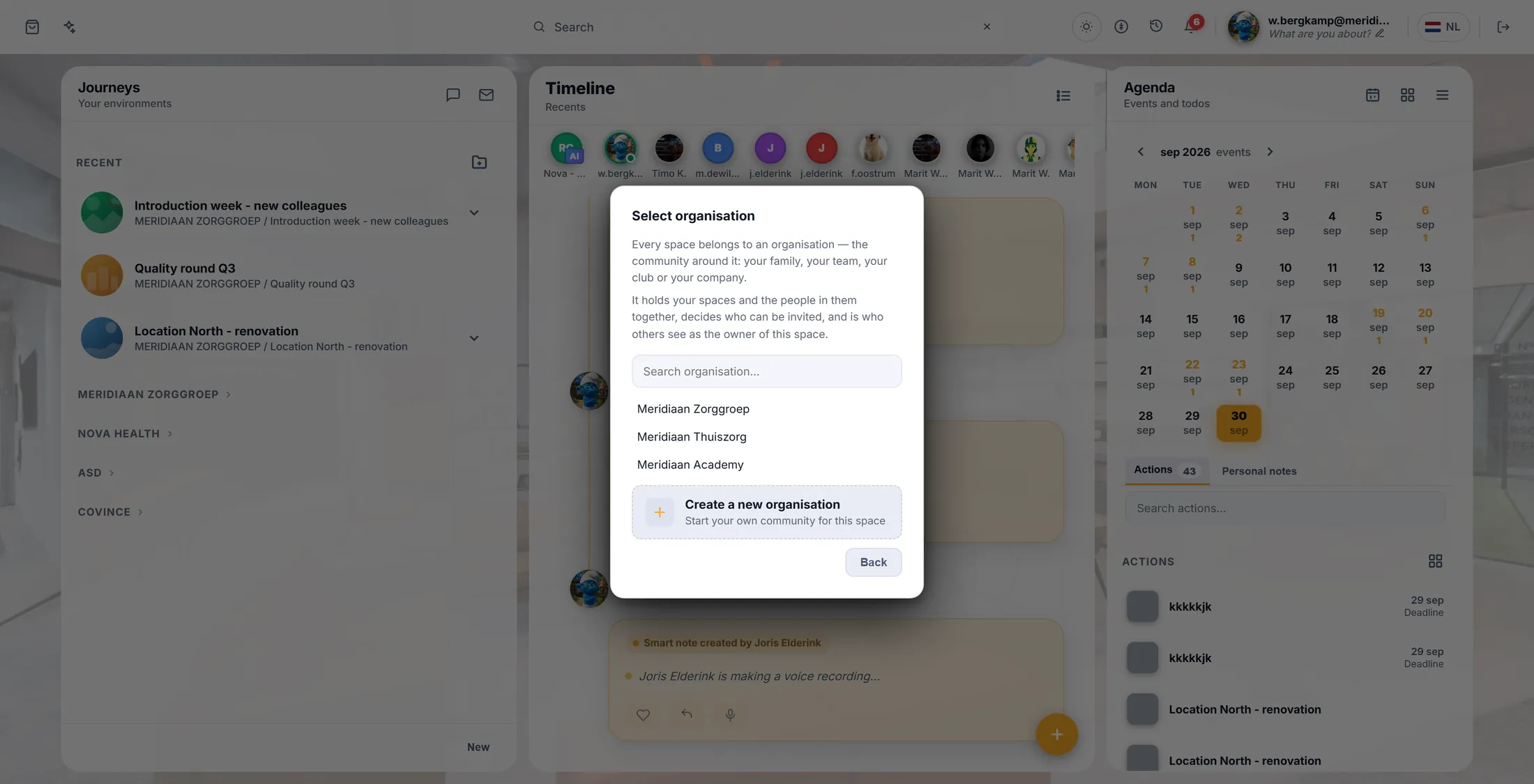
Choisissez-en une dans la liste, ou créez-en une nouvelle. Donnez un nom à votre organisation
Donnez-lui un nom et un logo. Alors elle est créée.
- Tapez le nom sous Organisation name , par exemple Meridiaan Zorggroep .
- Sous Organisation logo , appuyez sur Choisir une image pour ajouter un logo. Cela fonctionne comme l'étape de l'image de tout à l'heure. Vous pouvez la sauter.
- Appuyez sur Créer et continuer.
- Une fenêtre de progression compte les étapes - d'abord l'organisation, puis le journey - et ouvre votre nouveau journey.
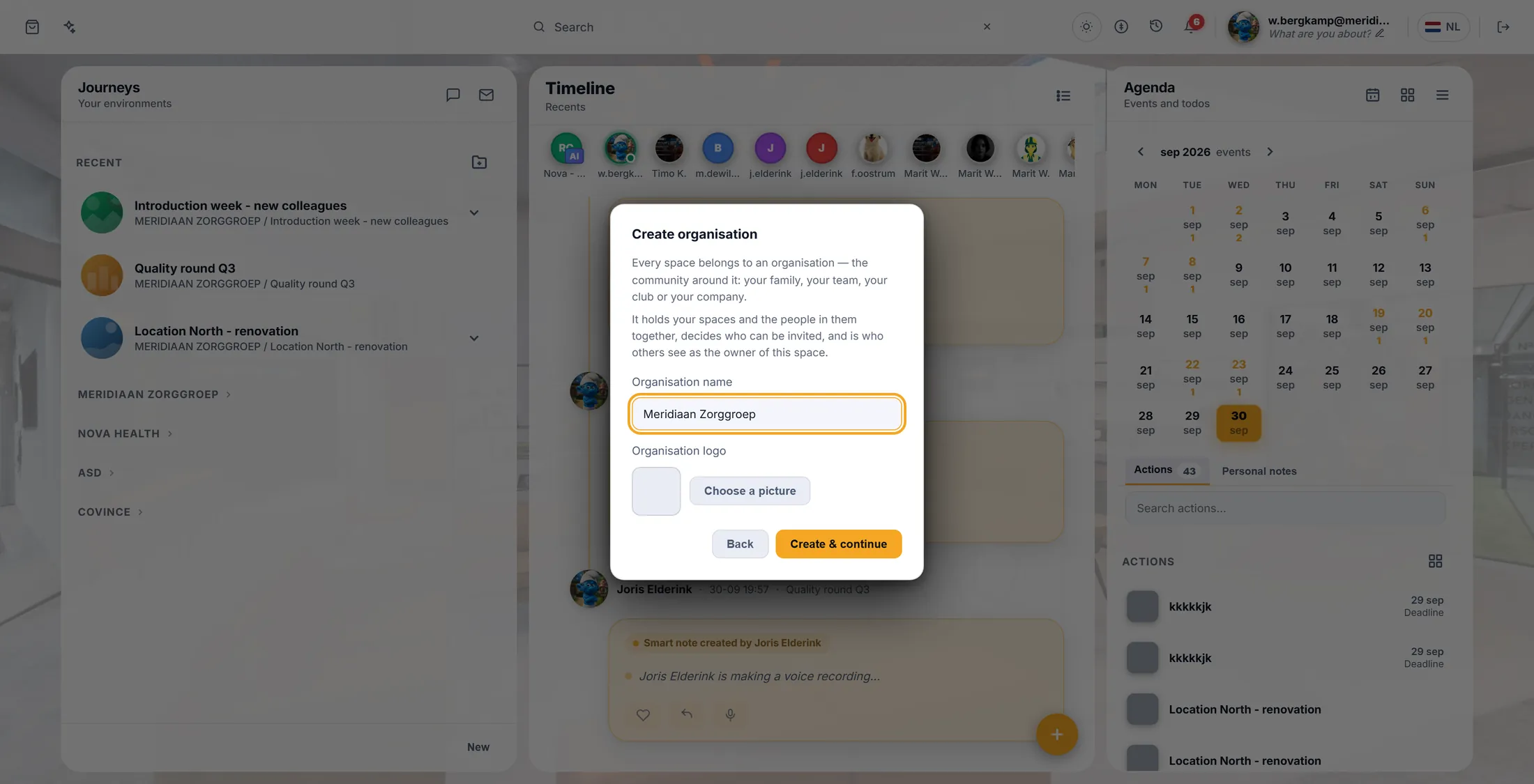
Nom, logo, puis Créer et continuer. Remplissez Organisation info
C'est ici que votre organisation prend son visage.
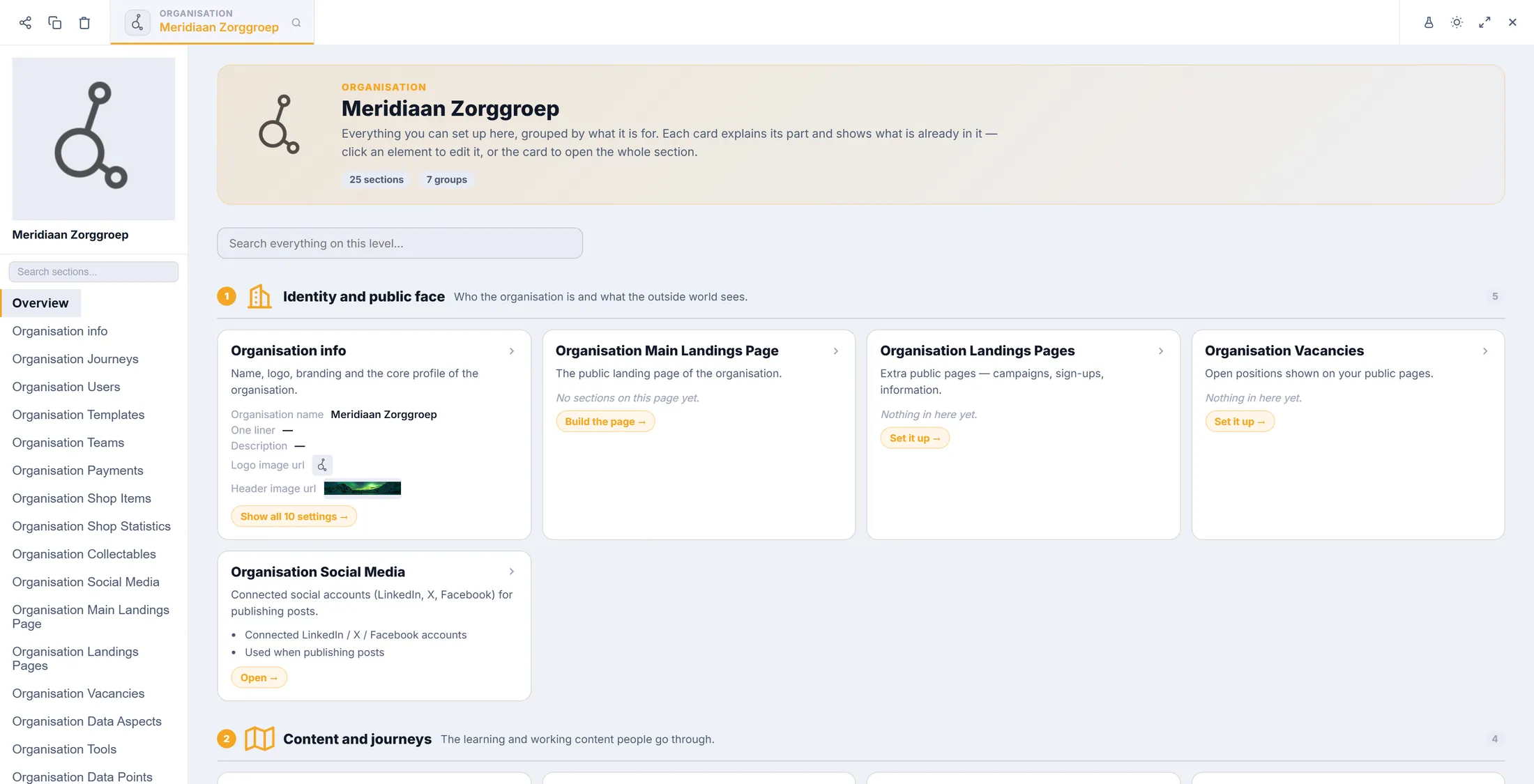
- Ouvrez l'Editor et choisissez votre organisation. Le premier écran est un aperçu avec une carte par section.
- Dans la liste à gauche, cliquez sur Organisation info .
- Remplissez Organisation name , One liner (une courte ligne sur vous) et Description .
- Changez le logo sous Logo (250x250) et l'image large sous Header image (2048x350) . Appuyez sur une image pour la remplacer.
- Appuyez sur Enregistrer en haut à droite.
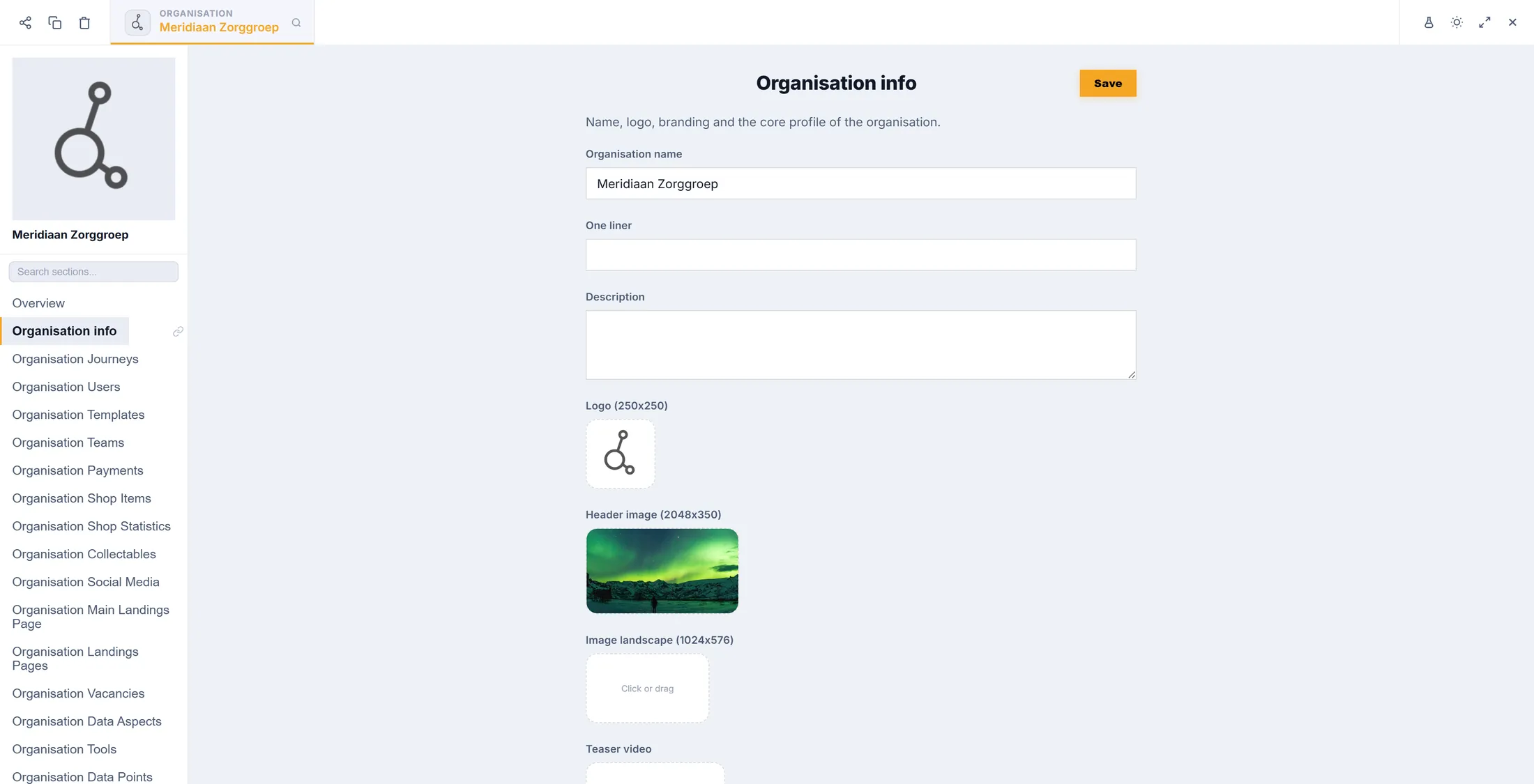
Nom, logo, image. Puis Enregistrer. Choisissez vos couleurs
Choisissez des couleurs pour vos pages et voyez-les tout de suite.
- Dans la liste à gauche, cliquez sur Organisation Data Aspects .
- Trouvez Styling wizard et appuyez sur Ouvrir l'assistant de style.
- L'assistant a sept petites étapes, montrées par des points. La première est Achtergrond & tekst (arrière-plan et texte).
- Pour chaque couleur, appuyez sur le petit carré pour choisir une couleur, ou tapez un code comme #f5a623 : Achtergrond (arrière-plan), Titels (titres), Teksten (texte), Gedempte tekst (texte atténué), Links et Link hover .
- Regardez l'aperçu changer à droite. Appuyez sur Suivant pour le groupe suivant et continuez jusqu'à la dernière étape.
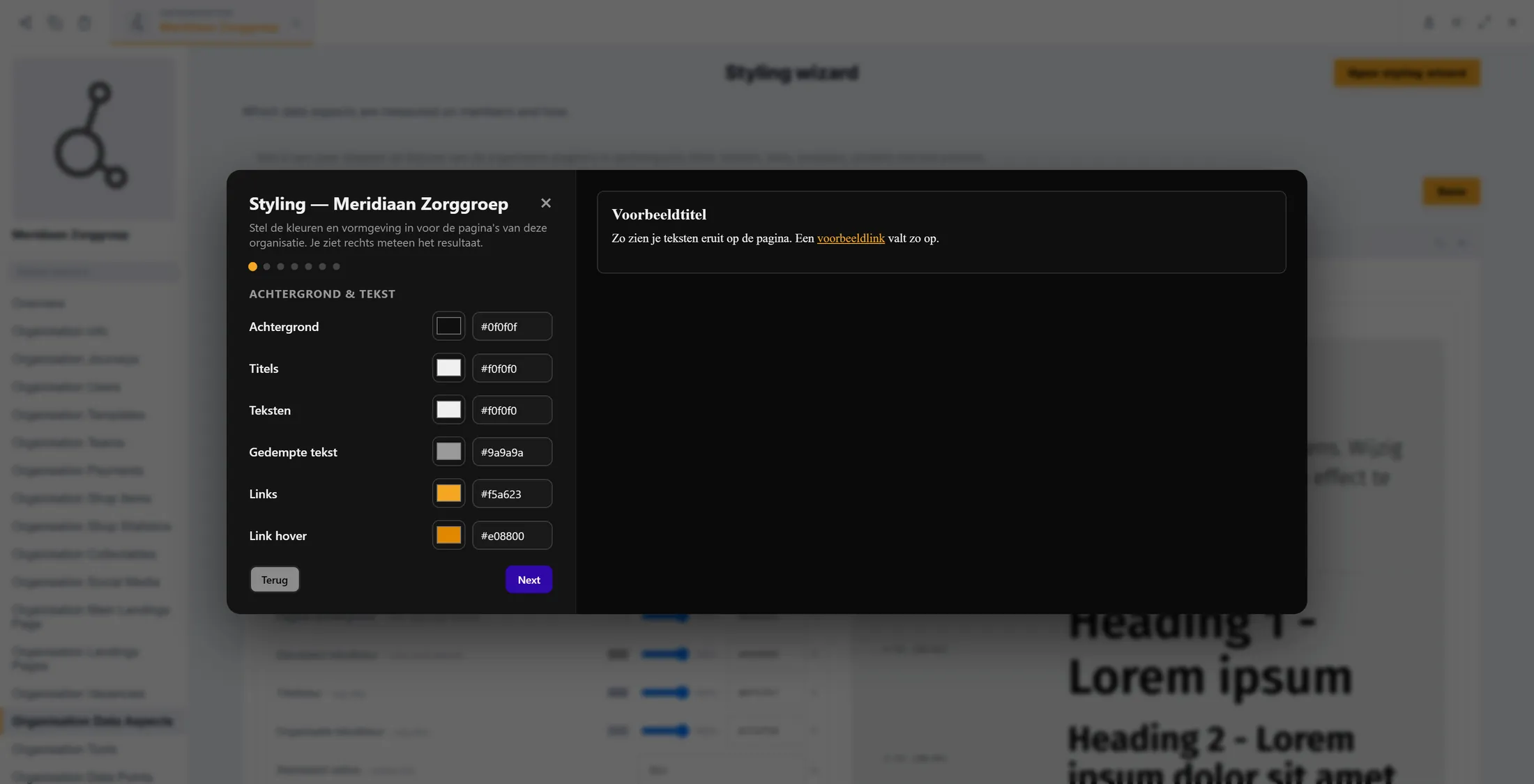
Les couleurs à gauche, le résultat à droite. Inviter du monde
Invitez les personnes qui travaillent avec vous et choisissez ce que chacune peut faire.
- Dans la liste à gauche, cliquez sur Organisation Users . Vous y êtes déjà, en tant qu' Admin de l'organisation .
- Dans la large case en haut, tapez une ou plusieurs adresses e-mail, séparées par des points-virgules.
- Dans la case à côté, choisissez le rôle : par exemple User (all organisation-live journeys) . Les rôles sont expliqués à gauche : Admin de l'organisation, Admin de contenu, Gestionnaire d'utilisateurs, Utilisateur en aperçu et Utilisateur restreint.
- Appuyez sur Inviter. Pour modifier quelqu'un plus tard, appuyez sur Modifier dans sa ligne.
- Vous voulez des groupes ? Ouvrez Organisation Teams , appuyez sur Ajouter et donnez un nom à l'équipe.
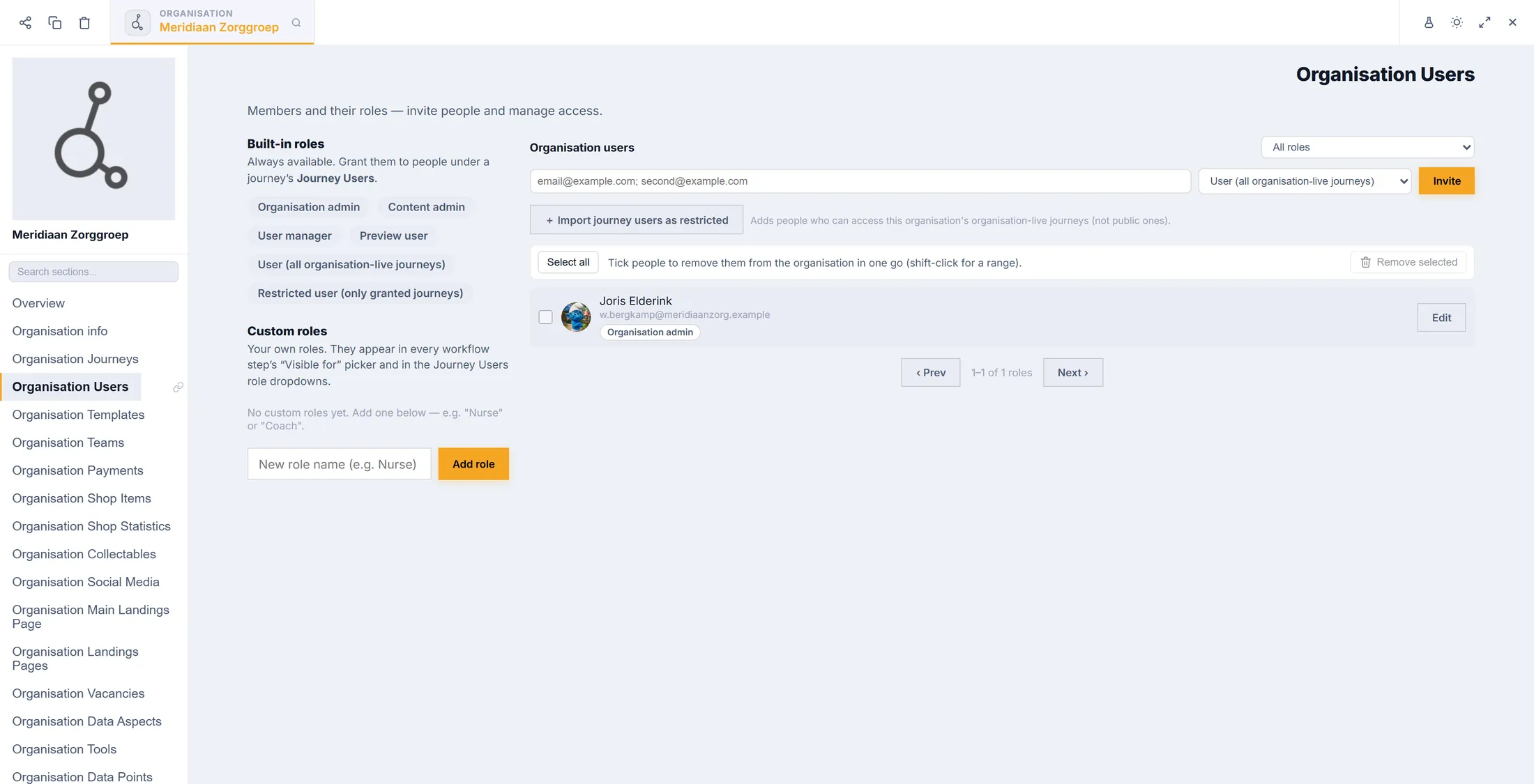
E-mails, un rôle, puis Inviter. Lui donner une adresse web
Vos pages ont déjà une adresse. Vous pouvez en ajouter une à vous.
- Dans la liste à gauche, cliquez sur Organisation Landings Pages , puis appuyez sur Domains & SEO en haut.
- La première ligne, Address on this platform , fonctionne tout de suite : rien à organiser, pas de DNS, pas de certificat.
- Pour votre propre domaine, tapez le nom d'hôte dans la case Own domains (one per line) , par exemple acme.com , et appuyez sur Enregistrer. Cela le réclame pour votre organisation.
- Suivez ensuite la liste au-dessus de la case : créez chez votre fournisseur DNS les enregistrements qu'elle montre, attendez qu'ils se propagent, et appuyez sur Vérifier maintenant sur le domaine.
- Quand les enregistrements sont vus, le domaine passe en Live et reçoit de lui-même un certificat gratuit.
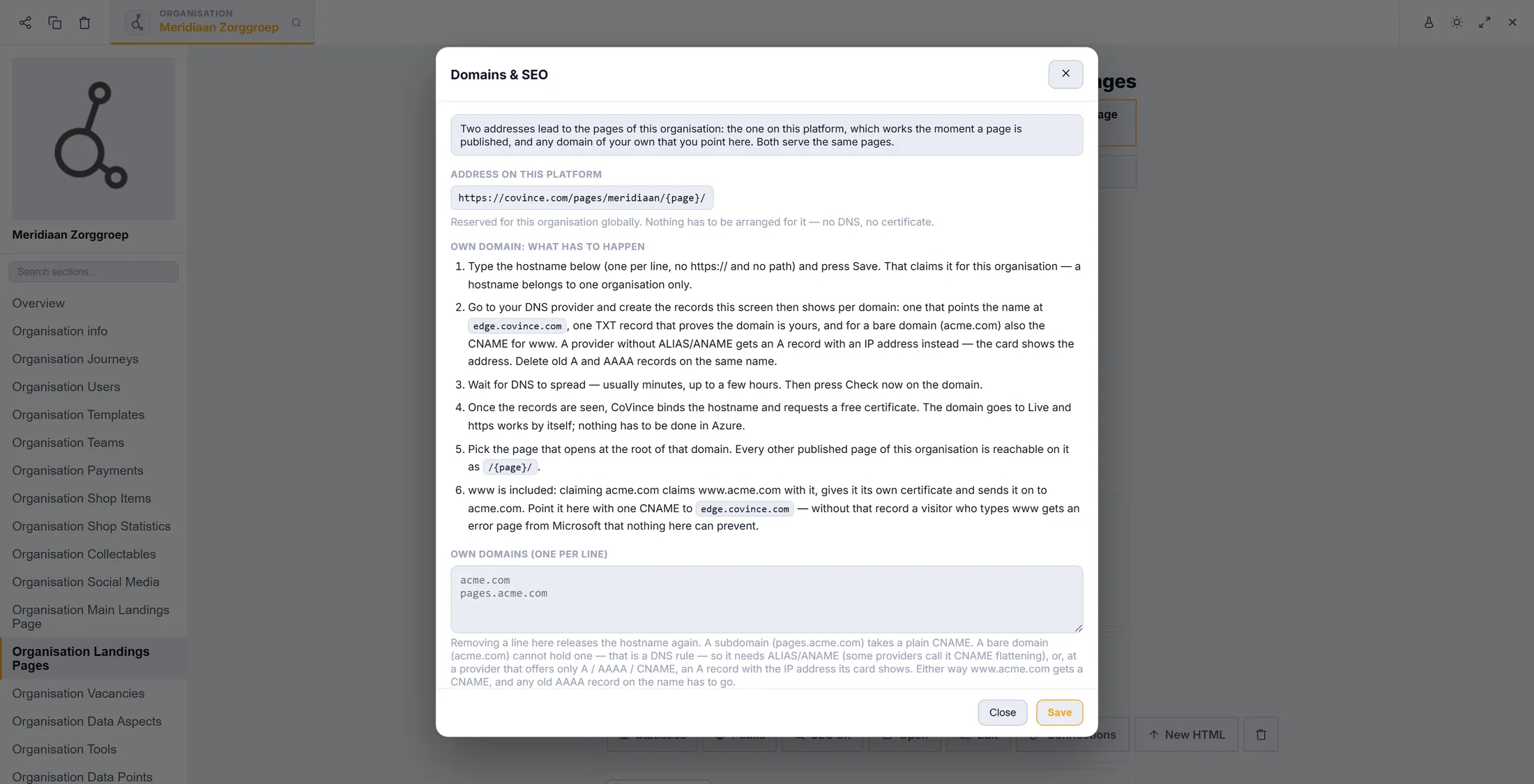
Votre adresse CoVince, et une case pour la vôtre. L'argent, et la suite
Tout ce qui touche à l'argent est au même endroit. Ensuite, vous êtes prêt.
- Dans la liste à gauche, cliquez sur Organisation Payments .
- Quatre mots en haut mènent à quatre écrans : Ventes et statistiques, Articles de la boutique, Abonnements, factures et versements et Crédit de l'organisation.
- L'abonnement de l'organisation et ses factures se trouvent sous Abonnements, factures et versements ; le solde de crédit se trouve sous Crédit de l'organisation .
- Une nouvelle organisation n'a encore rien vendu, donc les chiffres affichent 0. C'est normal.
- Vous êtes prêt. Continuez avec les explications sous Et maintenant ?
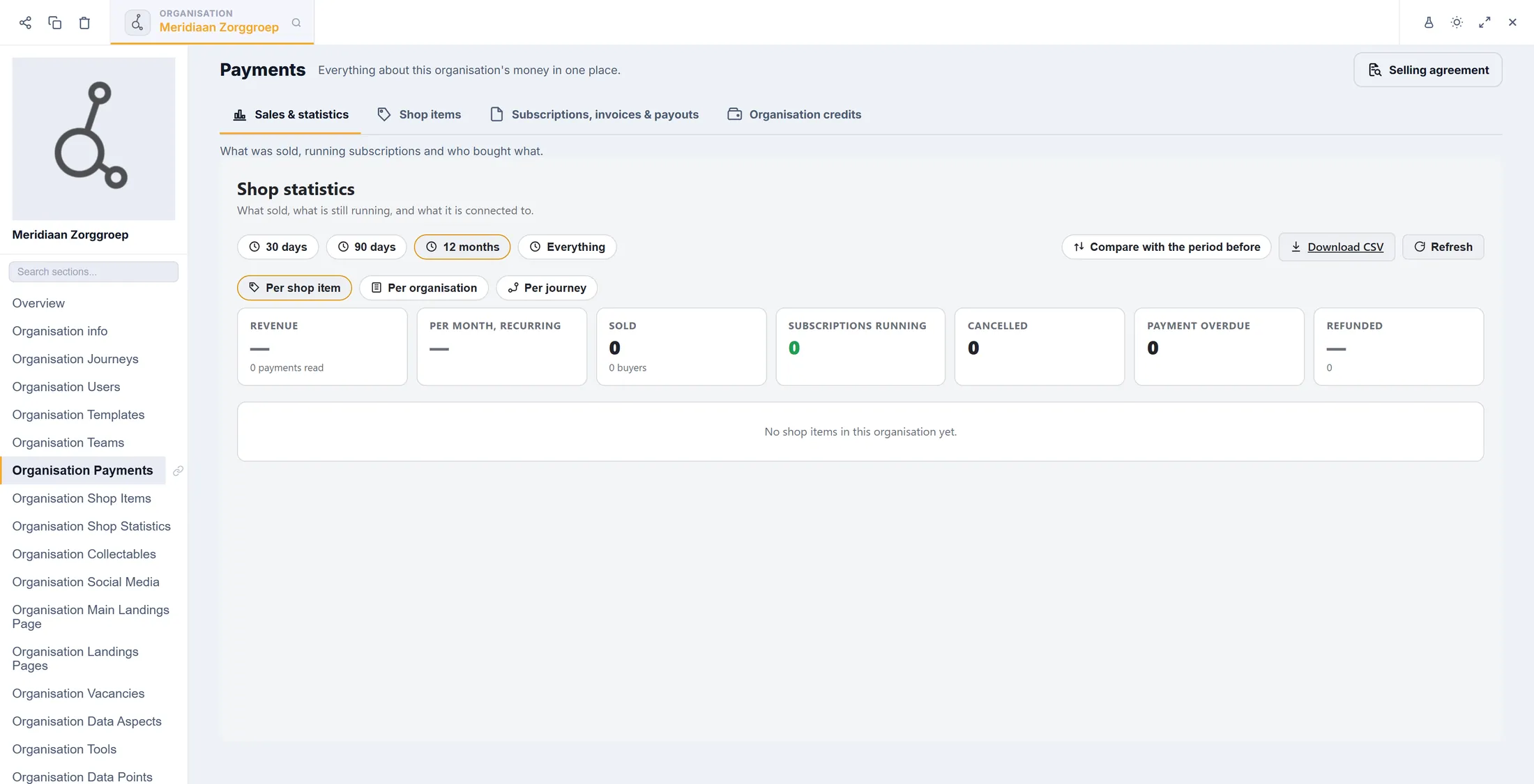
Tout ce qui touche à l'argent au même endroit.
Si quelque chose ne va pas
Je ne vois pas Choisir une organisation.
C'est normal. Vous n'avez pas encore d'organisation, donc elle passe directement à la création d'une organisation.
Il n'y a pas de bouton Suivant.
Choisissez d'abord une image. Téléversez-en une, ou choisissez-en une dans la médiathèque. Alors Suivant apparaît.
Je ne vois pas les sections de l'Editor.
Seuls les admins les voient. Demandez à la personne qui s'occupe de CoVince là où vous travaillez.
Mon domaine ne fonctionne pas encore.
Cela peut prendre quelques heures. Appuyez plus tard sur Vérifier maintenant sur le domaine.
Les mots, en langage simple
- organisation
- La communauté autour de vos journeys : votre équipe, club ou entreprise. Elle contient vos journeys et vos personnes.
- journey
- Un lieu partagé où un groupe travaille ensemble : fichiers, appels vidéo, événements et une chronologie.
- admin
- Une personne qui peut régler l'organisation : ses infos, ses personnes et son adresse.
- DNS
- L'annuaire d'internet. Il dit quel ordinateur répond pour votre nom de domaine.
- domaine
- Une adresse web à vous, comme acme.com.
Et maintenant ?
- Ajouter une page au menu de votre site Construisez les pages de votre site et mettez-les dans le menu.
- Ajouter des personnes Faites entrer des personnes dans un journey.
- Vendre des formations Mettez une formation dans votre boutique et soyez payé.
- Toutes les explications Les autres choses que vous pouvez apprendre ici.