Verkoop je trainingen
Maak een shop-item voor een training, een programma of een journey: geef het een naam, prijs het eenmalig of als abonnement, som op wat erin zit, voeg kortingscodes toe en volg daarna de verkoop en betalingen.
Communicatie - verkoop wat je leert - 7 min. Je hebt nodig: beheerder zijn van je organisatie
Er wordt niets verkocht en niemand betaalt totdat je een item bewaart en een koper betaalt.
Wat je straks kunt
- Klaar om te verkopen Teken één keer, vul in van wie de factuur komt.
- Een shop-item maken Een naam, een plaatje en een paar woorden.
- De prijs kiezen Eén keer betalen, of elke maand.
- De verkoop volgen Cijfers en geld op één plek.
Zorg hier eerst voor
- Wees beheerder Alleen beheerders zien de shopschermen. Geen beheerder? Vraag het wie CoVince beheert waar je werkt.
- Weet wat je verkoopt Schrijf op: de naam, de prijs en drie dingen die de koper krijgt.
Doe het samen, stap voor stap
Acht stappen. Eerst word je klaar om te verkopen. Dan maak je een item. Dan volg je de verkoop.
Open je shop-items
Alles wat je verkoopt staat in één lijst.
- Open de Editor en kies je organisatie.
- Klik links in de lijst op Organisation Shop Items .
- Bovenaan zie je Add, Statistics en Agreement. Daaronder staat de lijst met je items, elk met een potlood om te bewerken.
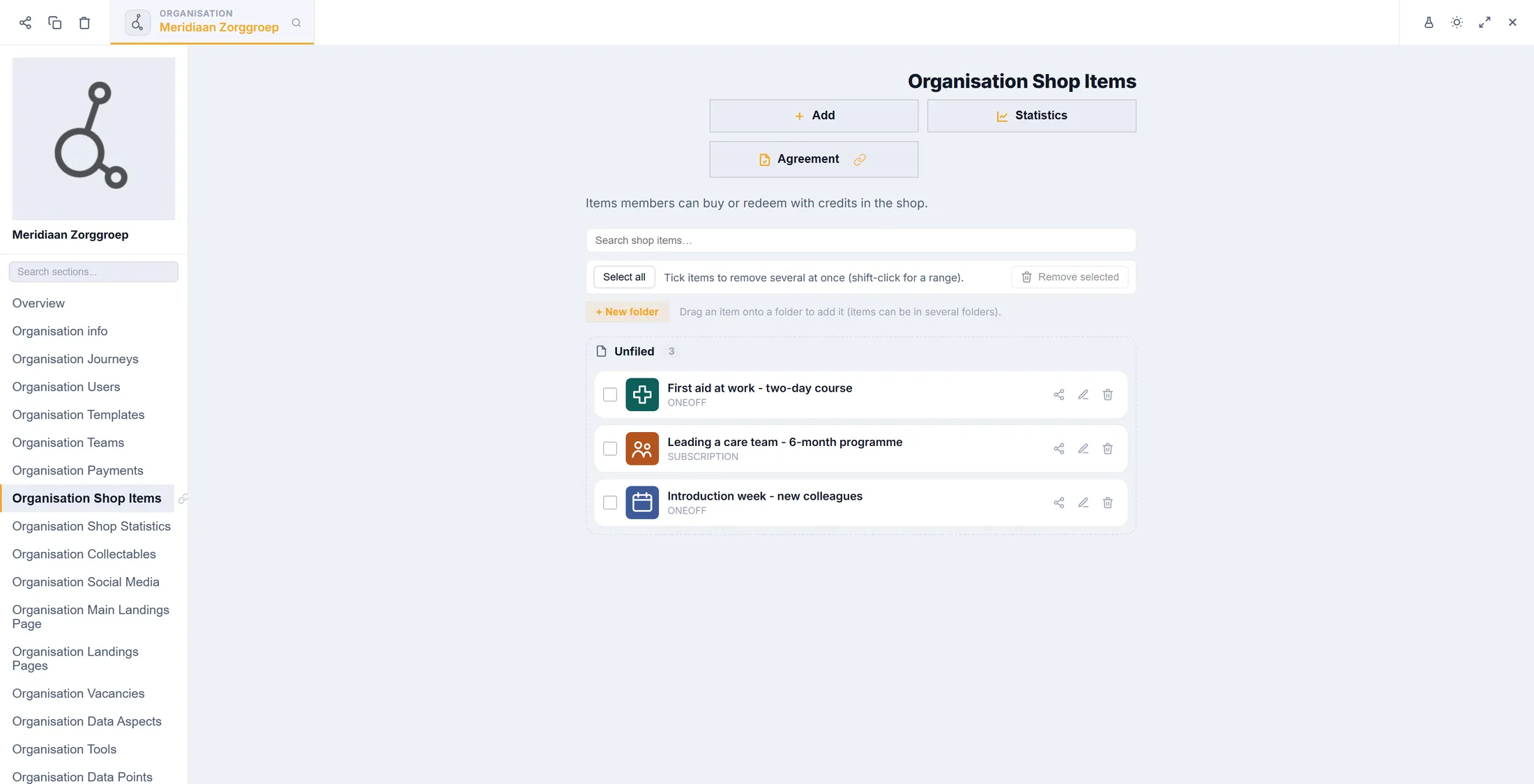
Add is de eerste knop. Klaar om te verkopen
Voor je eerste item checkt CoVince of je kunt factureren.
- Druk op Add. Het venster Get set up to sell opent.
- Sign the selling agreement toont done zodra één beheerder hem met CoVince heeft getekend.
- Vul bij Who the invoice comes from (gemarkeerd needed to sell ) de bedrijfsnaam, het adres, de postcode, de plaats en het land in. Druk op Save and check.
- VAT number en Where the money goes zeggen can wait . Je kunt zonder verkopen, maar zonder rekening kun je niet uitbetaald worden.
- Druk op Check again.
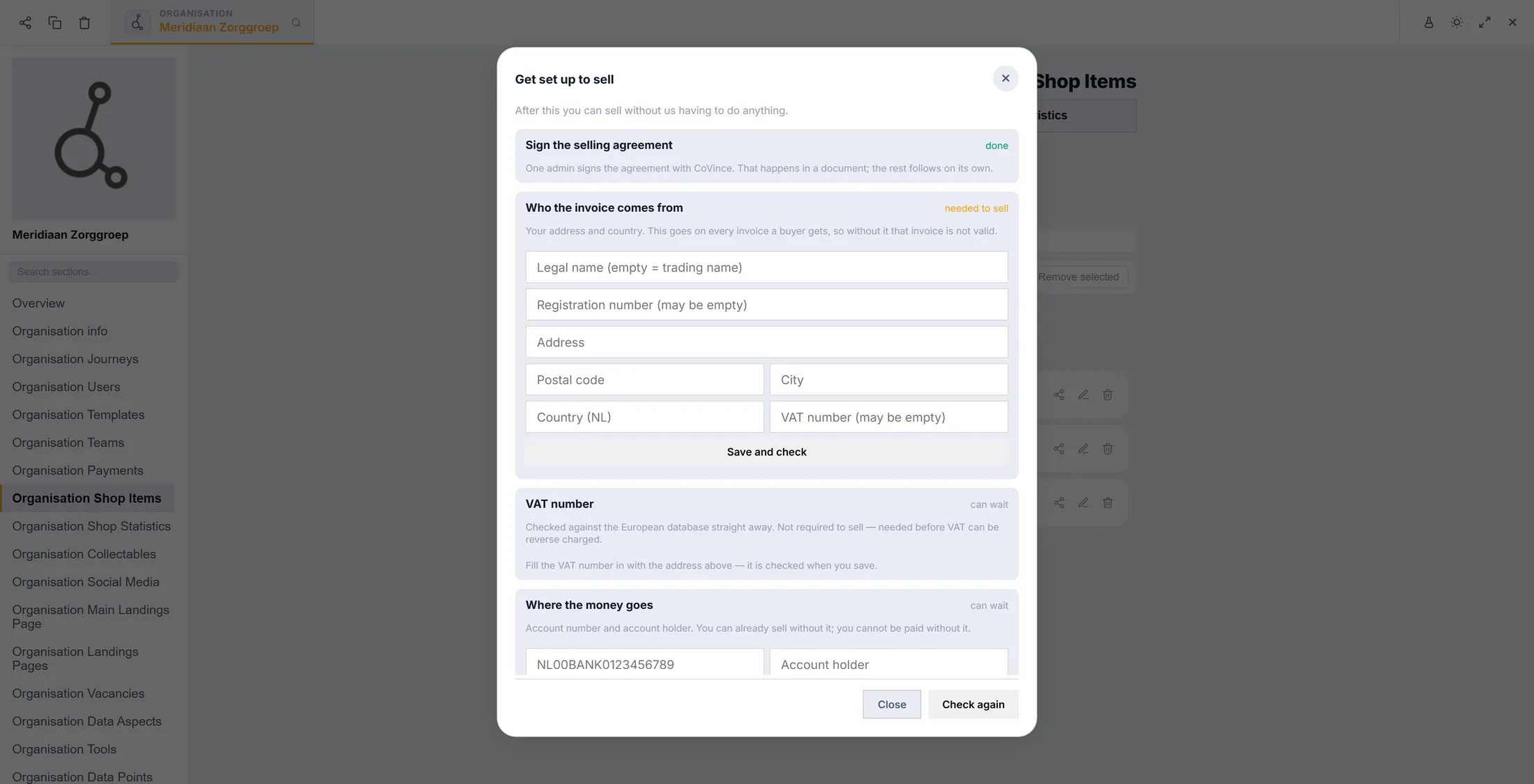
Er is maar één ding echt nodig. De kaart maken
Dit ziet een koper als eerste.
- Druk op het potlood naast een item (of op Add voor een nieuw). Het venster Edit shop item opent op Card .
- Typ de Name , bijvoorbeeld Leading a care team - 6-month programme .
- Ribbon on the card is een kort label zoals Most popular . Laat leeg voor geen lint.
- Schrijf de Description en druk op Select bij Image om een plaatje te kiezen. De wereldbol naast een veld is voor andere talen.
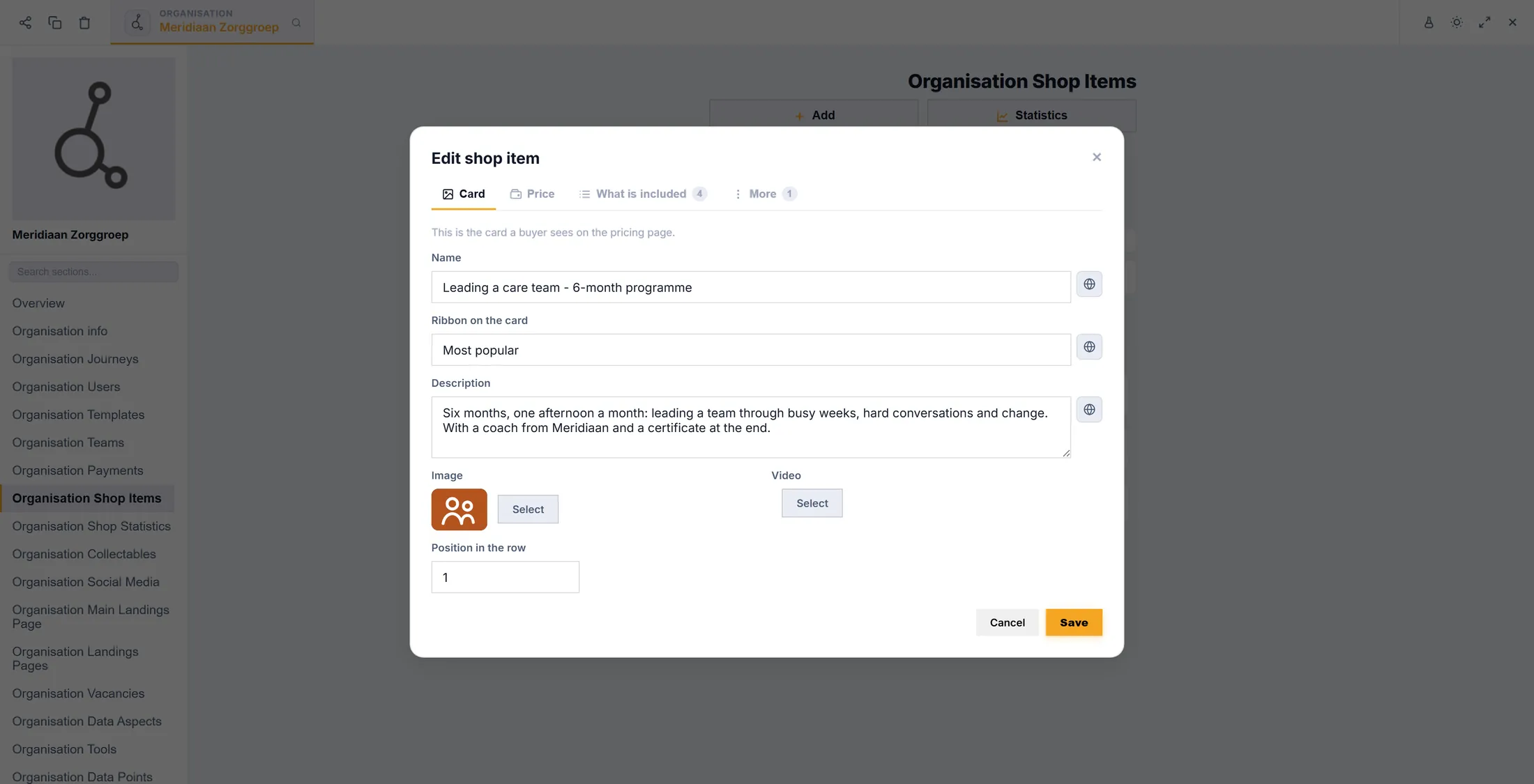
Naam, een paar woorden, een plaatje. Kies de prijs
Zeg wat de koper krijgt en wat het kost.
- Klik op het tabblad Price .
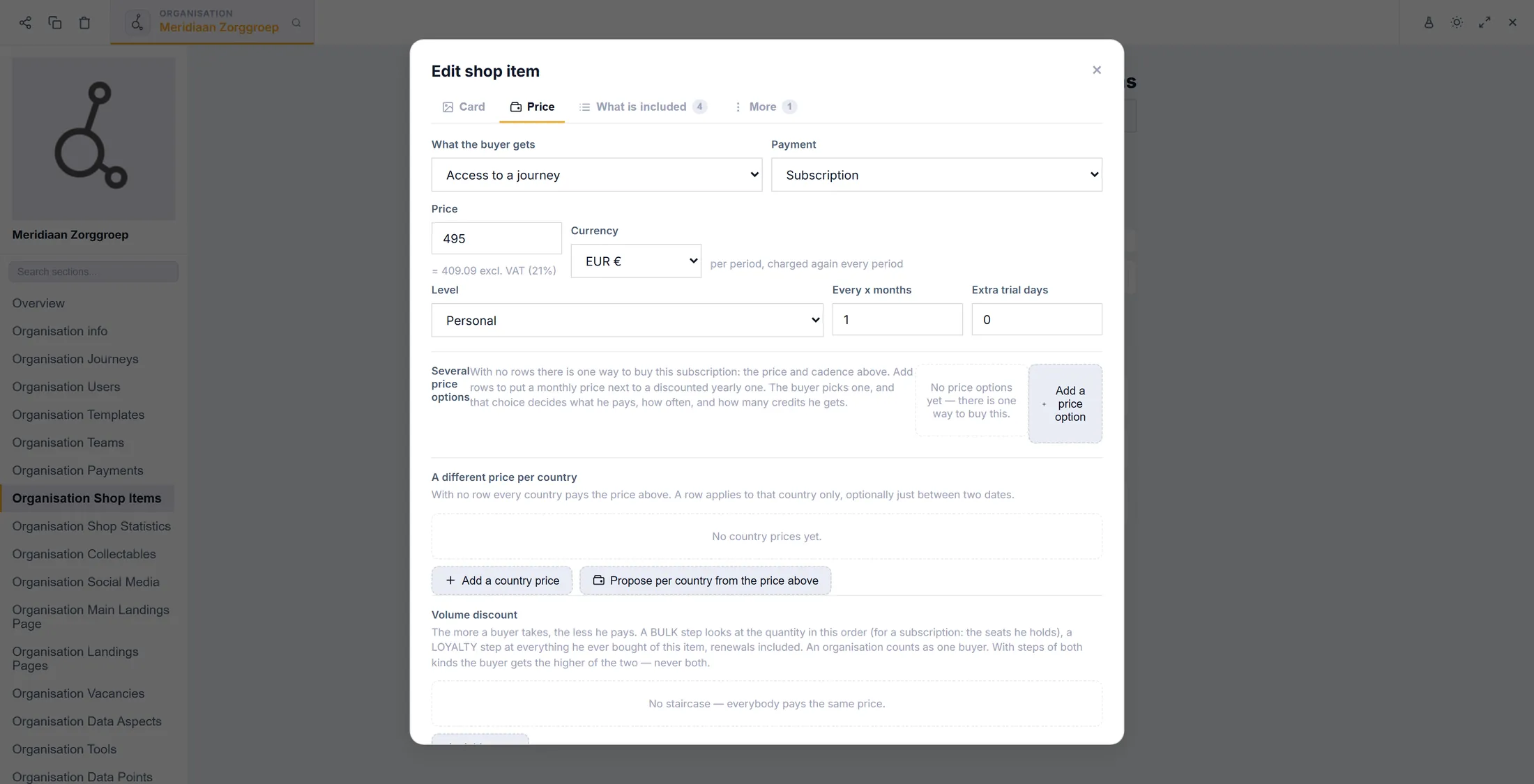
- Kies bij What the buyer gets het soort item, bijvoorbeeld Access to a journey . De koper komt na betaling in die journey.
- Kies bij Payment One-off of Subscription . Een abonnement wordt elke periode opnieuw gefactureerd; Every x months stelt de periode in.
- Typ de Price en kies de Currency . Onder de prijs zie je wat het zonder btw is.
- Meer nodig? Met Add a price option zet je een maand- en een jaarprijs naast elkaar, en met Add a country price stel je een andere prijs voor één land in.
Toegang tot een journey, elke maand betaald. Som op wat erin zit
Elke regel is een vinkje of een kruis op de kaart.
- Klik op het tabblad What is included . Het getal ernaast telt de regels.
- Druk op Is included voor een regel met een vinkje. Typ wat de koper krijgt, bijvoorbeeld Six workshops with a coach . Het tweede vak is een optionele toelichting.
- Druk op Is not included voor een regel met een kruis, zoals One-to-one coaching . De groene knop Included op een regel zet hem om naar Not included en terug.
- Sleep aan de stippen vooraan een regel om de regels te ordenen. Het kleine icoon kiest een pictogram.
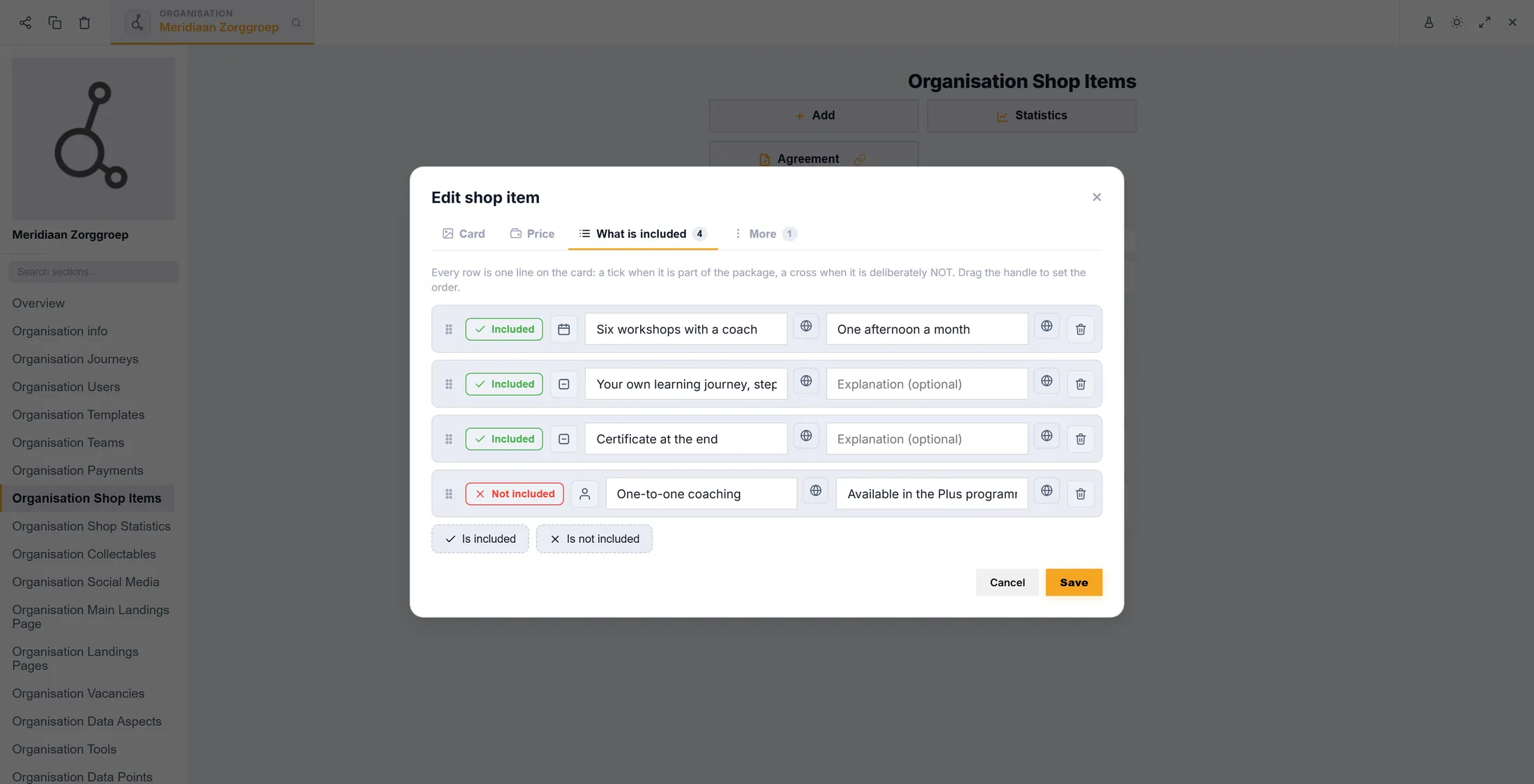
Drie vinkjes en één kruis. Kortingscodes en extra’s
Kortingscodes, geld delen, meer plaatjes.
- Klik op het tabblad More .
- Druk onder Redeem codes op Add a code. Typ een Code , bijvoorbeeld MERIDIAAN10 , en een Discount % . Een koper typt de code bij het afrekenen.
- Revenue sharing geeft een deel van elke verkoop aan een andere organisatie: Add a share.
- Scrol naar beneden voor Your own text in the confirmation mail . Klopt alles, druk dan onderaan op Save.
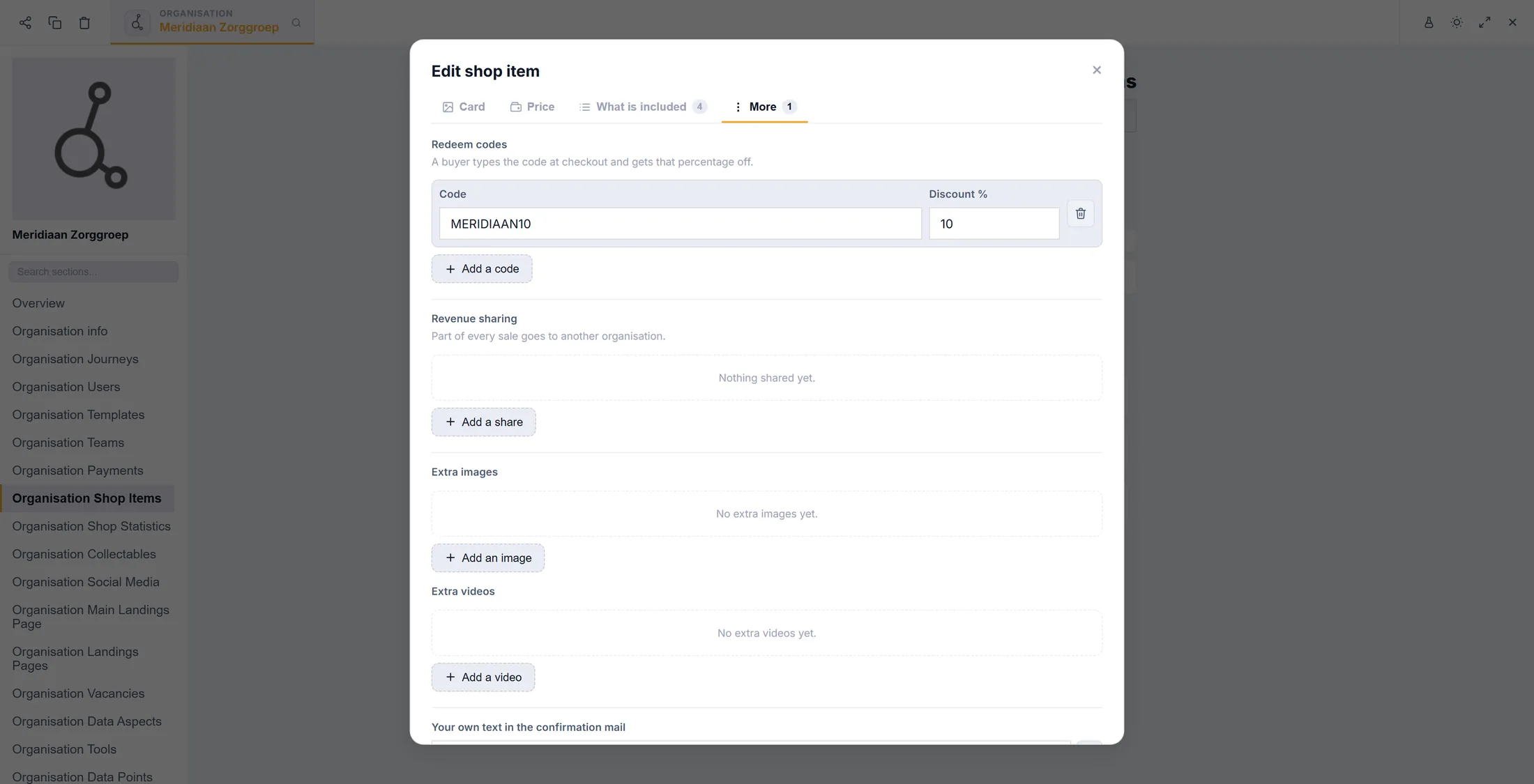
Een code die 10% korting geeft. Zie wat er verkocht is
Cijfers per item, organisatie en journey.
- Klik links in de lijst op Organisation Shop Statistics (of druk op Statistics op de pagina met shop-items).
- Kies de periode: 30 days, 90 days, 12 months of Everything. Compare with the period before voegt de verandering toe.
- Wissel tussen Per shop item, Per organisation en Per journey. De tegels tonen Revenue , Sold , Subscriptions running , Cancelled , Payment overdue en Refunded .
- Download CSV bewaart de tabel voor je boekhouding.
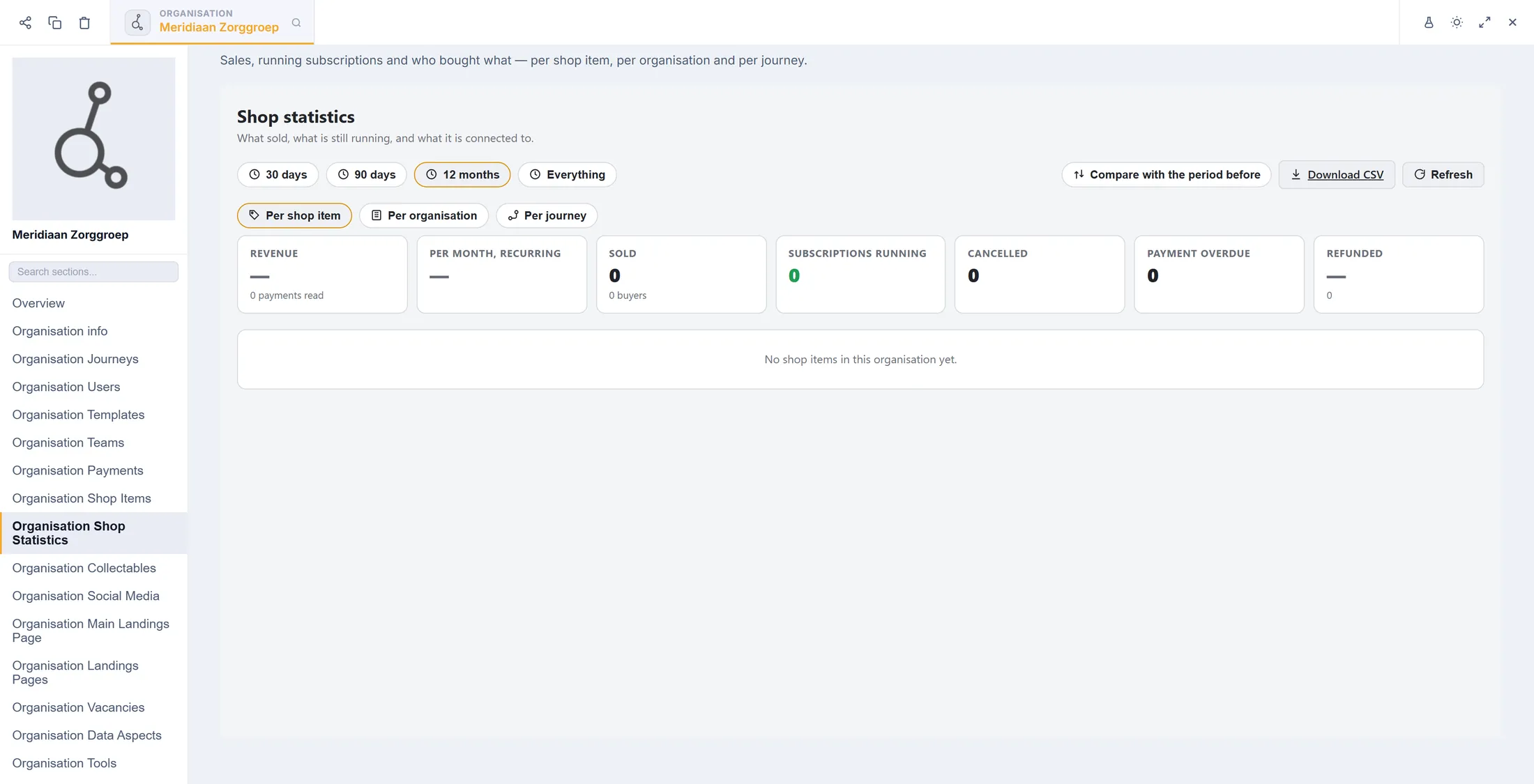
Een nieuwe shop begint bij nul. Volg het geld
Elk geldscherm staat op één plek.
- Klik links in de lijst op Organisation Payments .
- Het eerste tabblad, Sales & statistics , toont dezelfde cijfers als stap 7.
- Shop items is opnieuw je lijst. Subscriptions, invoices & payouts is waar het geld beweegt. Organisation credits bevat de credits van de organisatie.
- Selling agreement rechtsboven opent de overeenkomst die je in stap 2 tekende.
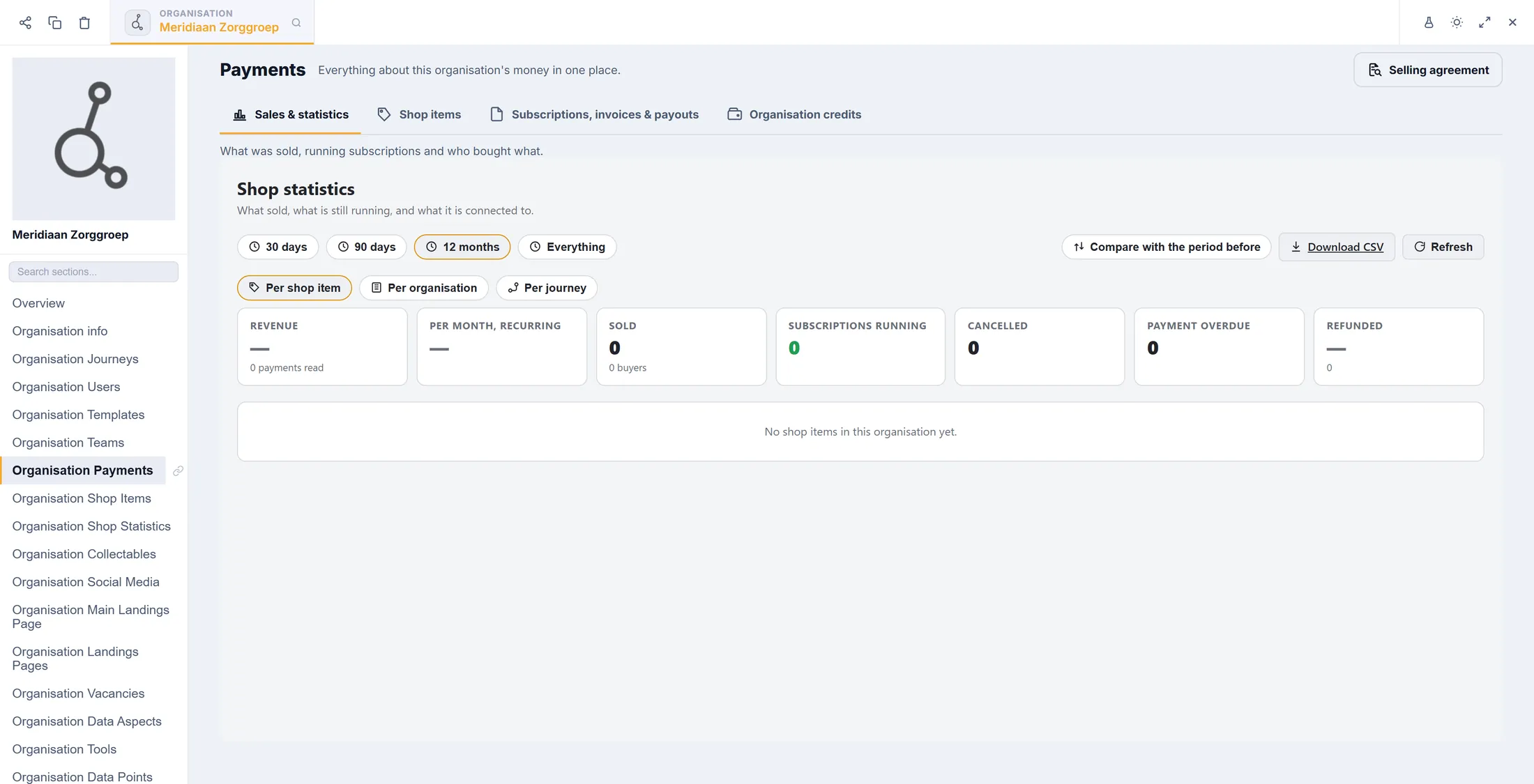
Vier tabbladen. Eén plek voor het geld.
Als er iets niet klopt
Een venster vraagt me klaar te worden om te verkopen.
Dat is de go-live-check. Vul in van wie de factuur komt en druk op Save and check.
Onder mijn prijs staat "excl. VAT".
De prijs die je typt is inclusief btw. Het regeltje toont wat er zonder btw overblijft.
De shopstatistieken tonen alleen nullen.
In die periode is niets verkocht. Probeer Everything.
Ik wil in één land een andere prijs.
Druk op het tabblad Price op Add a country price.
De woorden, in gewone taal
- shop-item
- Eén ding waarvoor een koper kan betalen, zoals een training. Het heeft een kaart, een prijs en een lijstje van wat erin zit.
- abonnement
- Een betaling die elke periode terugkomt, bijvoorbeeld elke maand, tot hij wordt opgezegd.
- kortingscode
- Een woord dat een koper bij het afrekenen typt om een percentage korting te krijgen.
Waar ga je daarna heen
- Een landingspagina maken Vertel mensen over je training op een eigen pagina.
- Je organisatie starten Zet de organisatie op die verkoopt.