Crear un workflow
Dibuja los pasos de una tarea como cajas y flechas, dale a cada paso algo que hacer - un formulario, un correo, un documento - haz que el flujo tome un camino u otro según una respuesta, fija cuándo vence cada paso y mira cada ejecución para ver quién va por dónde.
Coordinación - crea los pasos una sola vez - 9 min. Necesitas: ser administrador y una tarea que haces a menudo
Puedes probarlo todo. Nadie recibe un correo hasta que el workflow se ejecuta en un journey.
Lo que sabrás hacer
- Empezar rápido Cuéntale la tarea a CoVince. Él dibuja los pasos.
- Dar una tarea a cada paso Un formulario, un correo, un documento.
- Elegir el camino Lo pequeño por un camino, lo grande por otro.
- No olvidar nada Cada paso tiene un día. Los pasos tardíos reciben un recordatorio.
- Ver quién va por dónde Una ventana muestra cada tarea y su paso.
Prepara esto primero
- Ser administrador Solo los administradores crean workflows. ¿No lo eres? Pídeselo a la persona que gestiona CoVince donde trabajas.
- Escribe los pasos En papel vale: qué pasa primero, después y al final. ¿Quién hace cada paso?
Hazlo con nosotros, paso a paso
Diez pasos. Nuestro ejemplo: un hallazgo de la ronda de calidad, desde la primera nota hasta una revisión un mes después.
Abre tus workflows
Todos los workflows de tu organización están en una lista.
- Abre el Editor y elige tu organización.
- En la lista de la izquierda, haz clic en Organisation Workflows .
- Pulsa New Workflow para uno nuevo, o el lápiz junto a un workflow para cambiarlo.
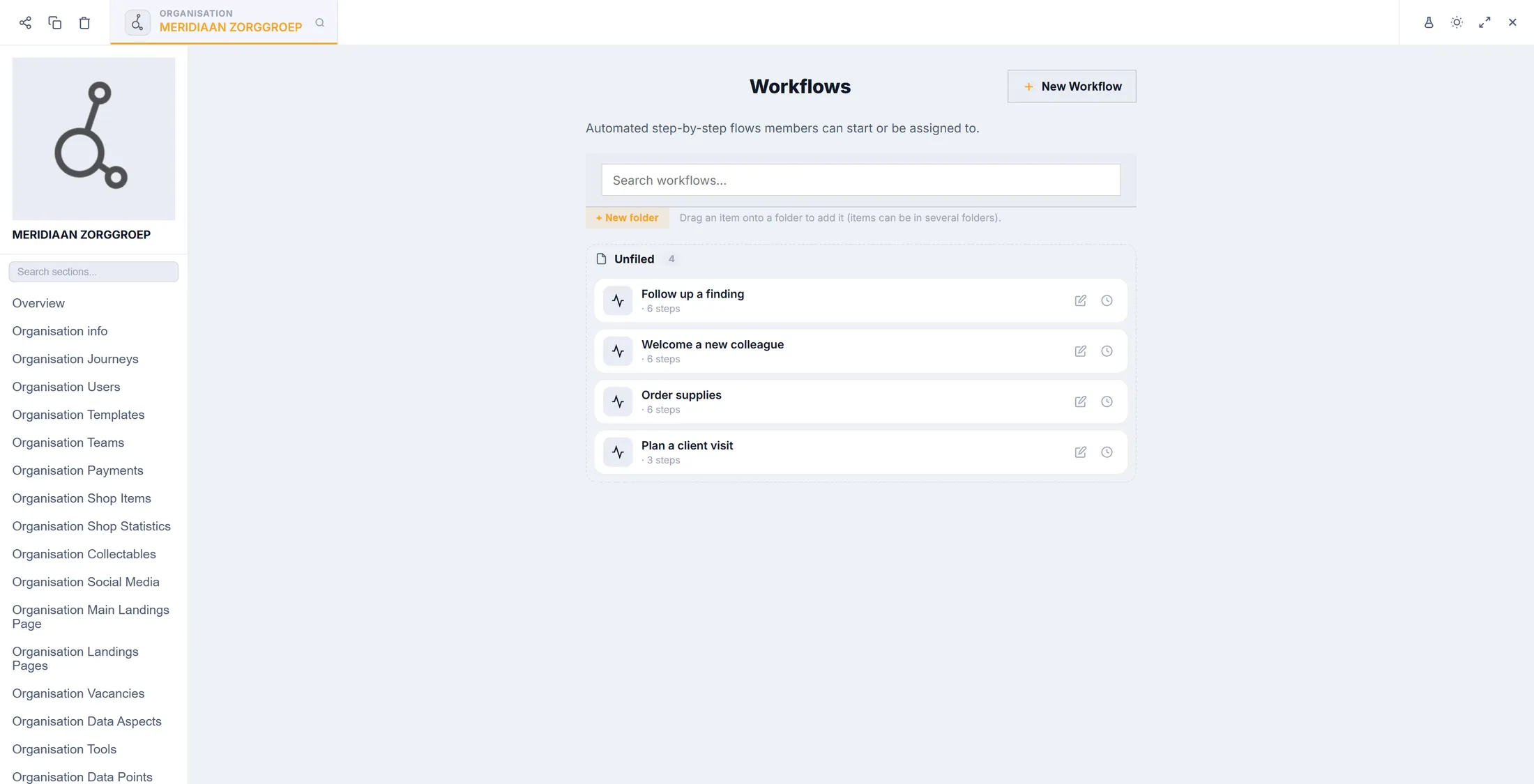
New Workflow, o el lápiz para cambiar uno. Mira el editor
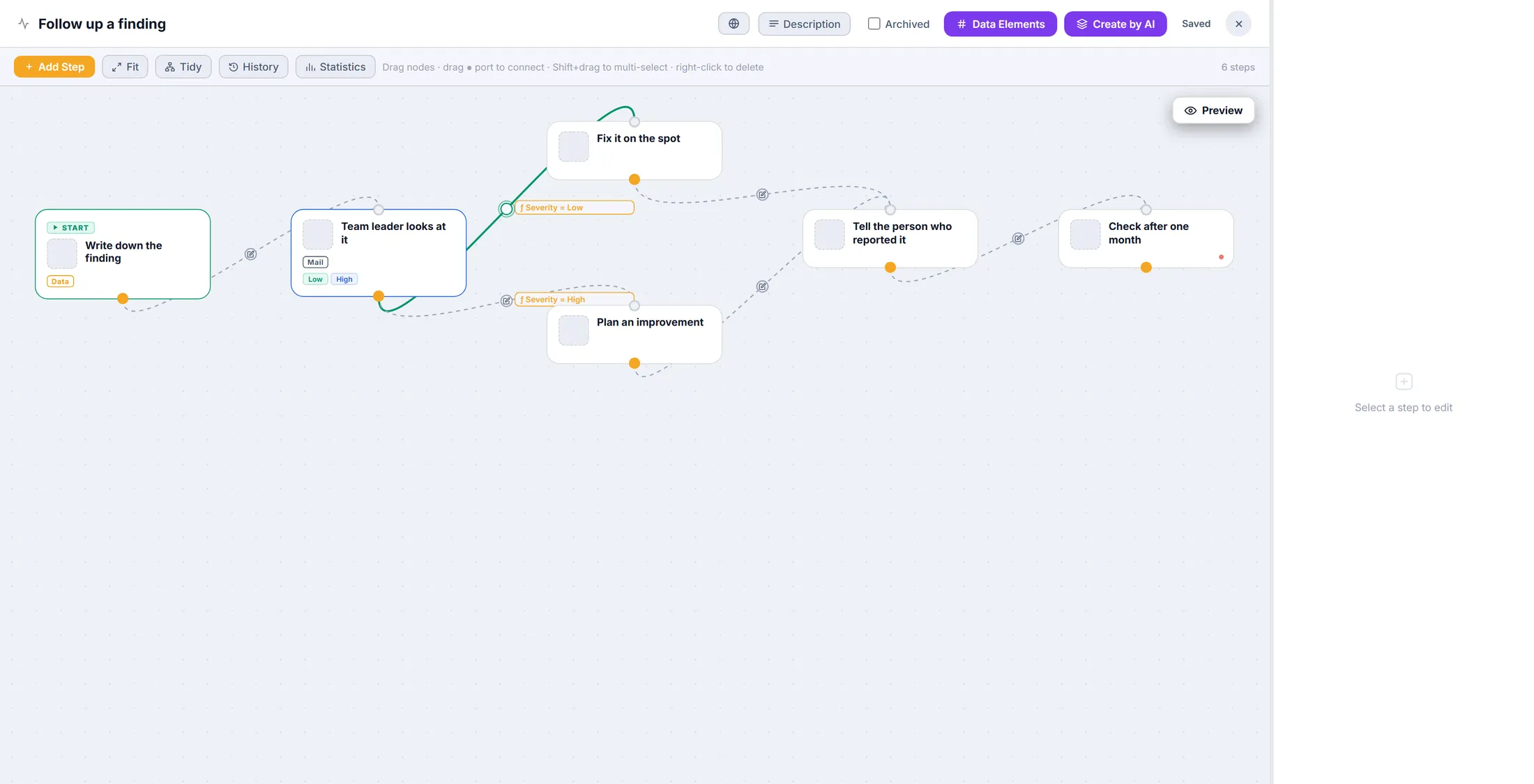
Cada caja es un paso. Cada flecha dice qué viene después.
- Pulsa Add Step para añadir una caja. Arrastra una caja para moverla.
- Para unir dos pasos: arrastra desde el punto de la parte inferior de una caja hasta la otra caja.
- Tidy ordena todas las cajas en filas. Fit muestra todo el flujo.
- History muestra versiones anteriores. Statistics muestra cómo se usa el workflow.
- Arriba a la derecha pone Saved : cada cambio se guarda solo.
Toda la tarea, en cajas y flechas. O deja que CoVince lo dibuje
Cuenta la tarea con tus palabras. CoVince dibuja los pasos por ti.
- Pulsa Create by AI arriba.
- Escribe lo que pasa, en orden, como se lo explicarías a un compañero nuevo.
- ¿Tienes un dibujo? Pulsa Attach image: también sirve la foto de una pizarra o de un esquema.
- Pulsa Generate. Los pasos aparecen en el lienzo; cámbialos como cualquier otro paso.
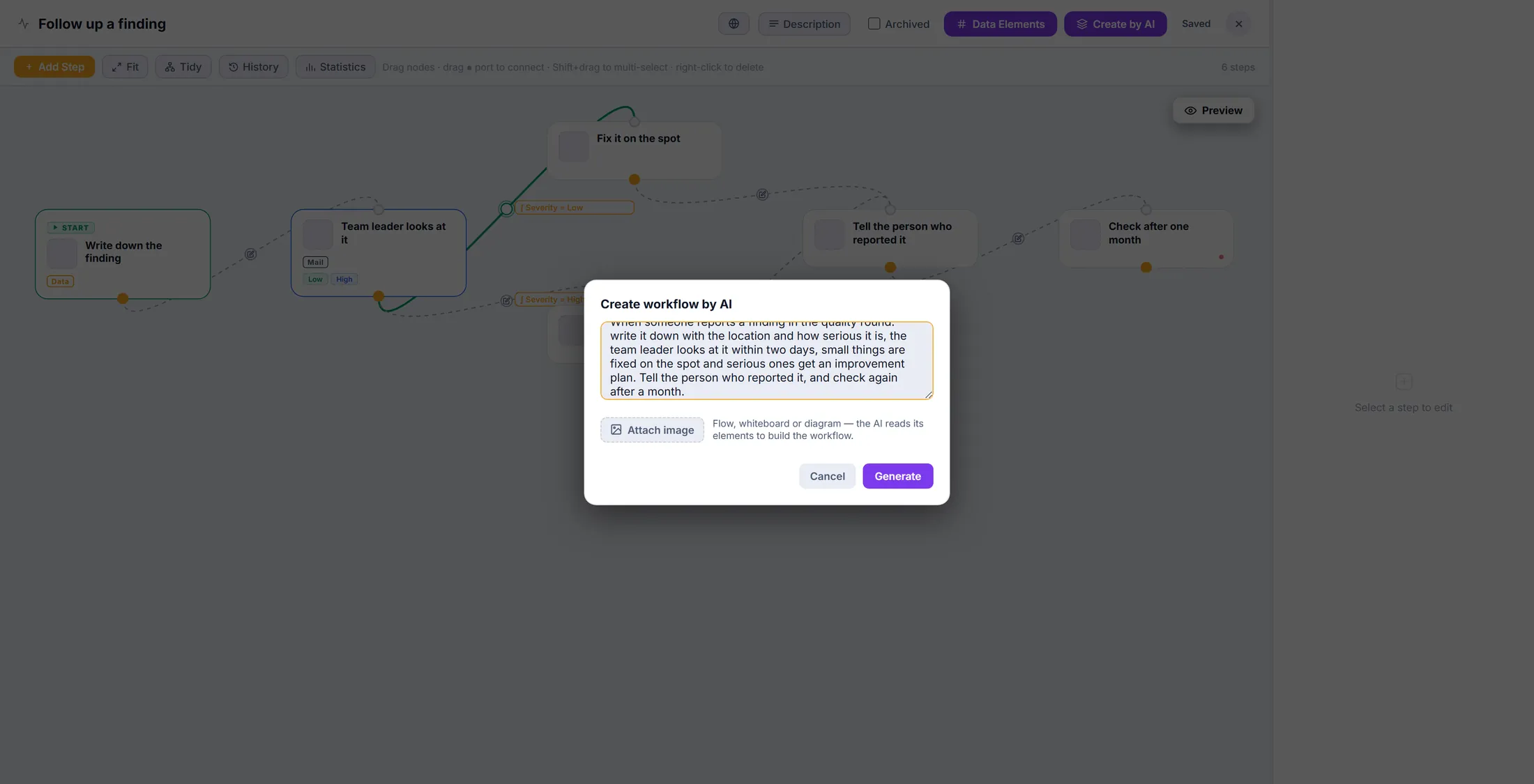
Tus palabras se convierten en pasos. Escribe qué es el paso
Haz clic en una caja. Di qué tiene que pasar en ella y qué puede hacer la persona.
- Haz clic en un paso. Edit Step se abre a la derecha.
- Title : el nombre tal como lo lee quien hace el paso.
- Description : lo que tiene que pasar, en una o dos frases.
- En Actions ves lo que la persona puede hacer aquí. Cada acción es un botón; Button text es lo que dice ese botón.
- Visible for : quién ve el botón - todos, o solo algunos roles.
- El globo junto a un cuadro contiene el texto en otros idiomas.
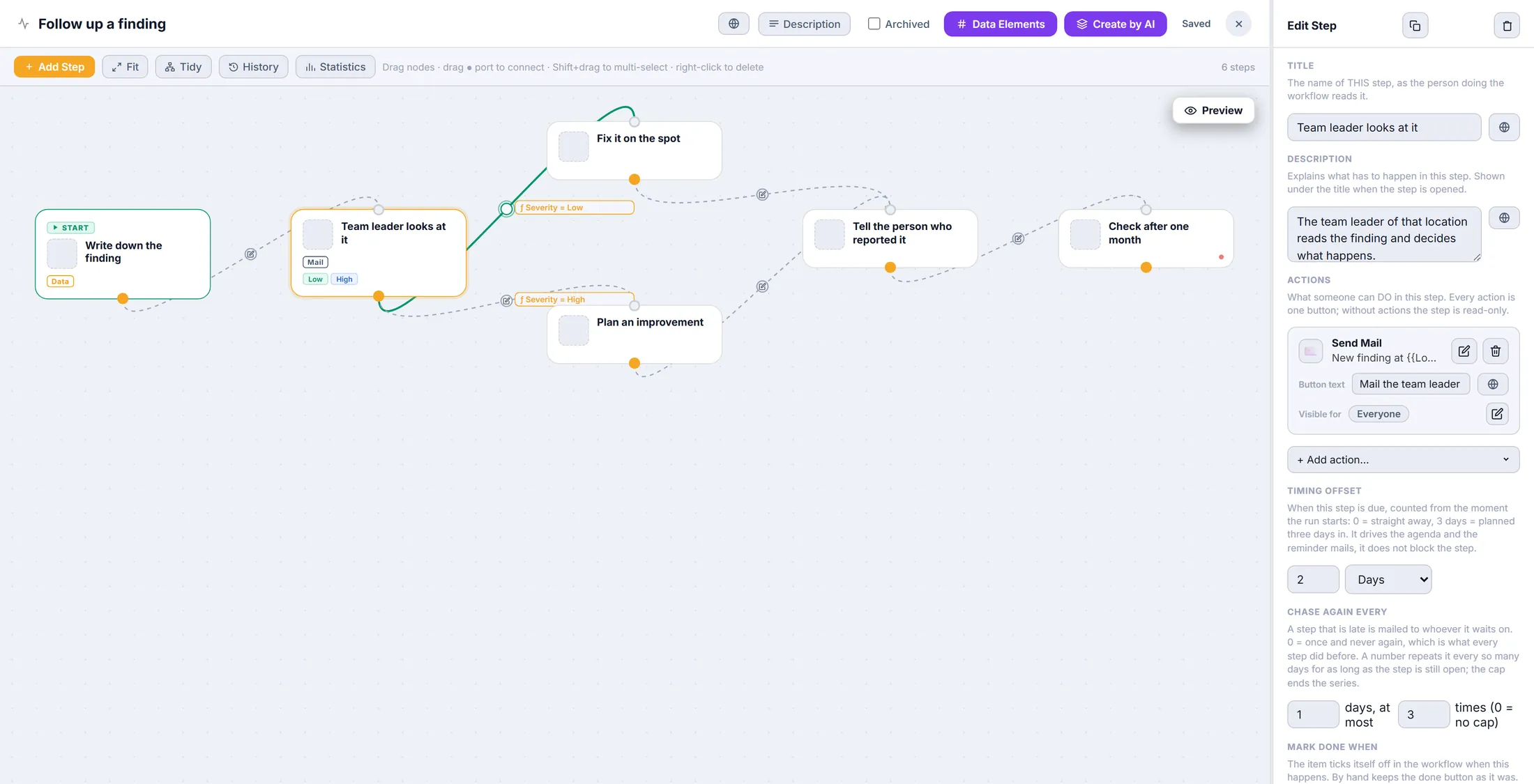
Qué es el paso, y su botón. Dale algo que hacer al paso
Elige lo que hace la persona aquí: rellenar un formulario, enviar un correo, crear un documento.
- Pulsa + Add action... bajo Actions.
- Escribe en Search actions... o recorre la lista: Add Note , Add to Board , AI Agent , AI Assistant , AI Report , Collect Data , Condition (server check) , CrewMate Draft Reply , Document , Send Mail y más.
- Haz clic en una. Se añade al paso; el lápiz junto a ella abre sus ajustes.
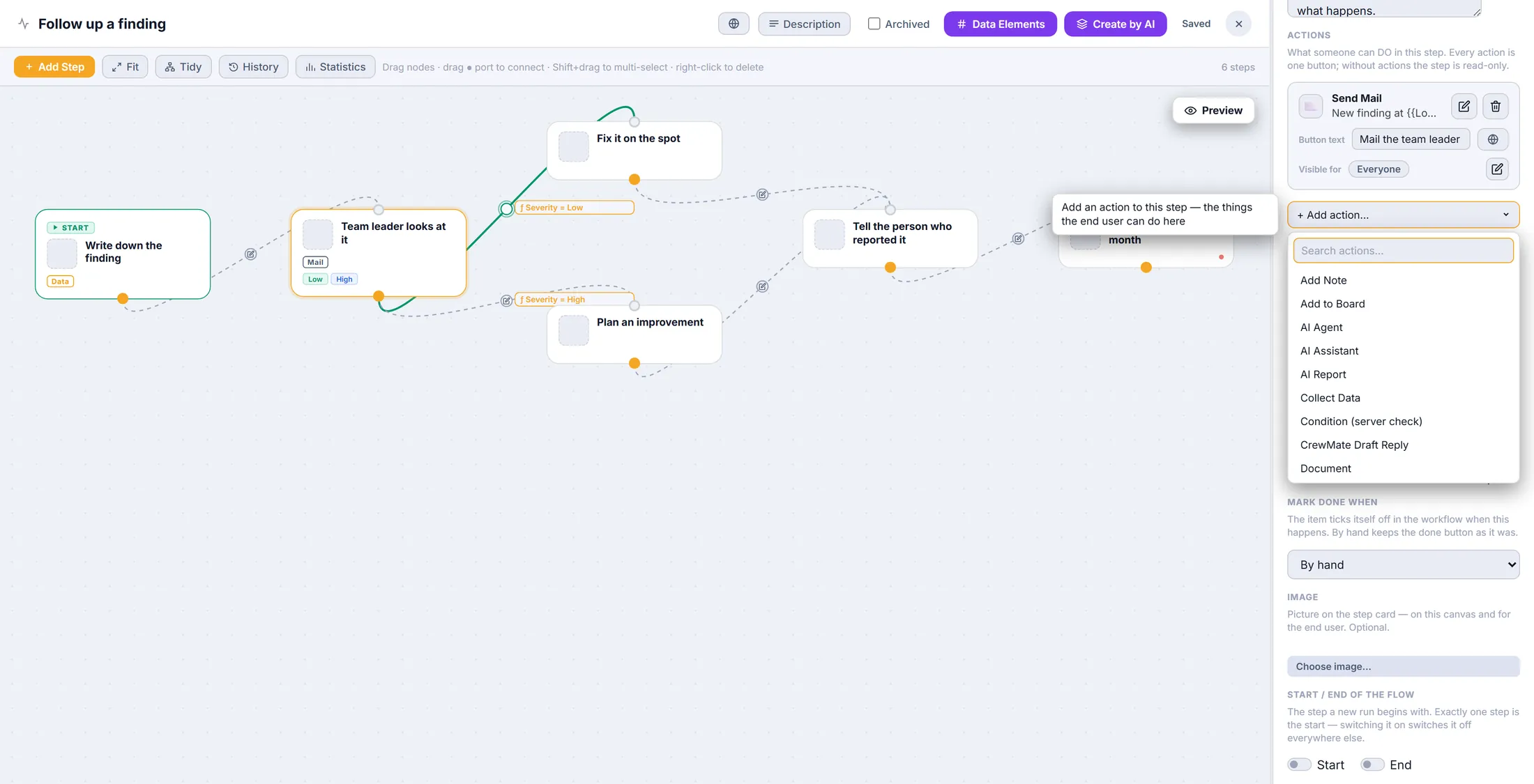
Todos los tipos de acción, en una lista. Haz preguntas
Crea un formulario pequeño. Las respuestas viajan con la tarea a los pasos siguientes.
- Pulsa el lápiz junto a Collect Data .
- Cada fila es una pregunta: su nombre y su tipo - Text , Select list , Multiline , una fecha, un número, una firma y más.
- Una Select list lleva sus opciones debajo, separadas por comas: Low, High .
- La estrella hace obligatoria una pregunta. + Add field añade una; + From library reutiliza preguntas que ya hiciste.
- Pulsa Done.
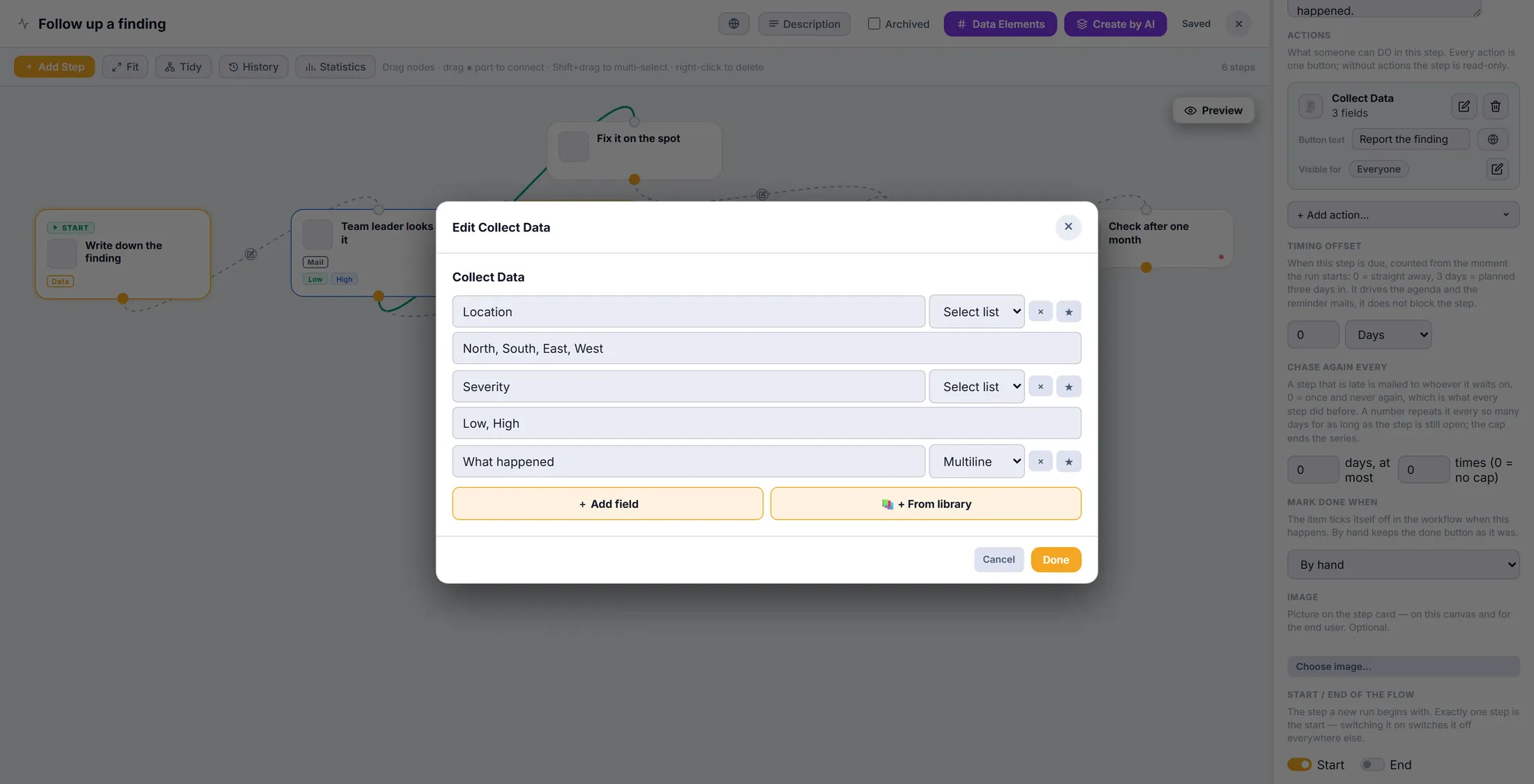
Tres preguntas, dos de ellas de elección. Envía un correo con las respuestas
Un correo puede decir lo que se rellenó: el lugar, el problema.
- Añade Send Mail a un paso y pulsa su lápiz.
- Rellena quién lo recibe, el asunto y el Body .
- El botón { } junto a un cuadro inserta una respuesta o una persona, como Location . En el correo se convierte en la respuesta real: North .
- Add a personal story... es opcional: una historia, escrita de nuevo para cada persona que la recibe.
- Pulsa Done.
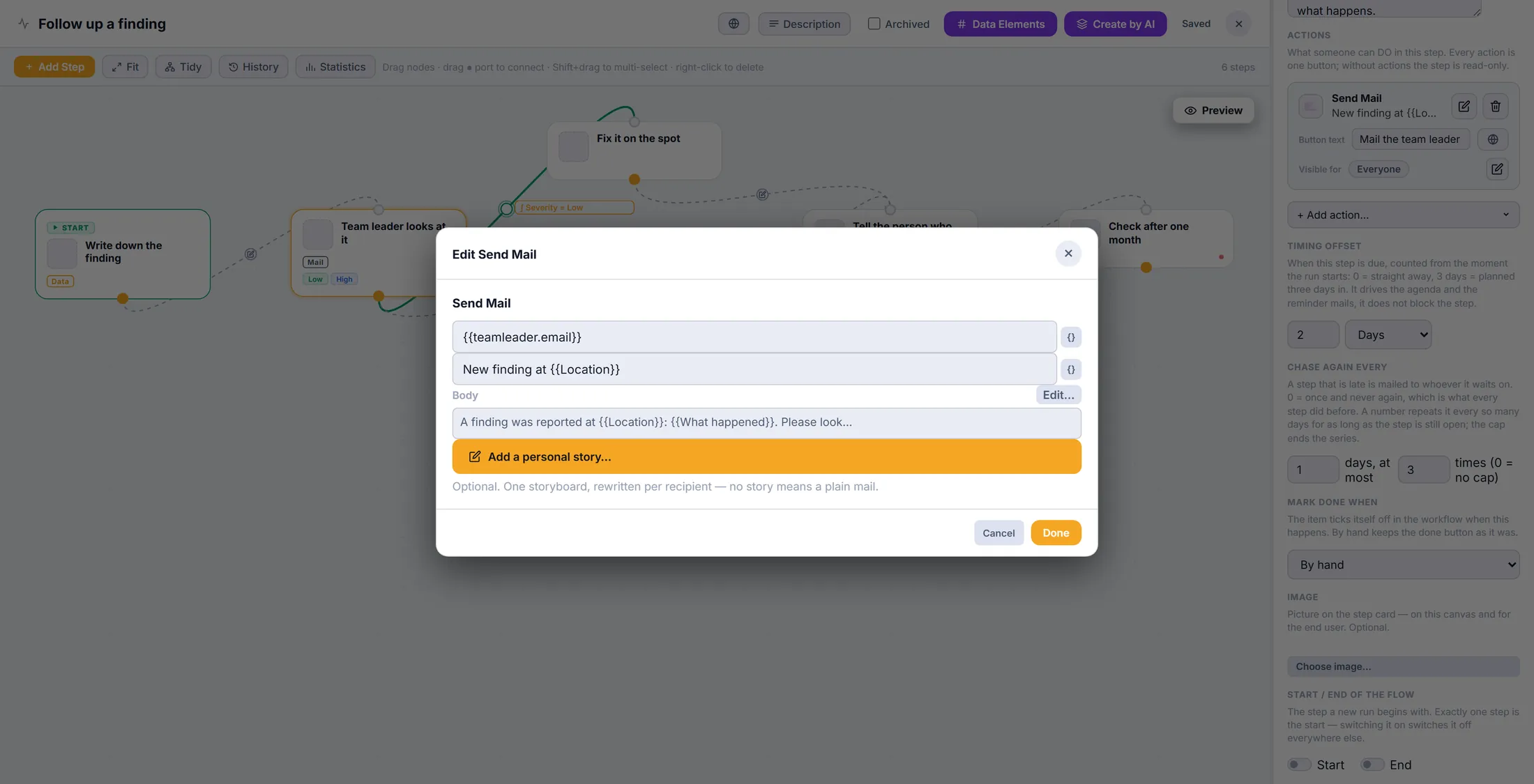
Location se convierte en el lugar real en el correo. Deja que una respuesta elija el camino
¿Problema pequeño? Un camino. ¿Problema grande? Otro. CoVince lo elige según la respuesta.
- Dibuja dos flechas desde un paso hacia dos pasos distintos.
- Haz clic en el pequeño punto redondo en medio de una flecha. Se abre Connection .
- Ponle un nombre a la flecha, por ejemplo Low . Se muestra como una etiqueta en el paso.
- En Follow automatically when... : elige la pregunta ( Severity ), is y la respuesta ( Low ).
- Marca Happy flow en el camino que siguen la mayoría de las tareas. Pulsa Done.
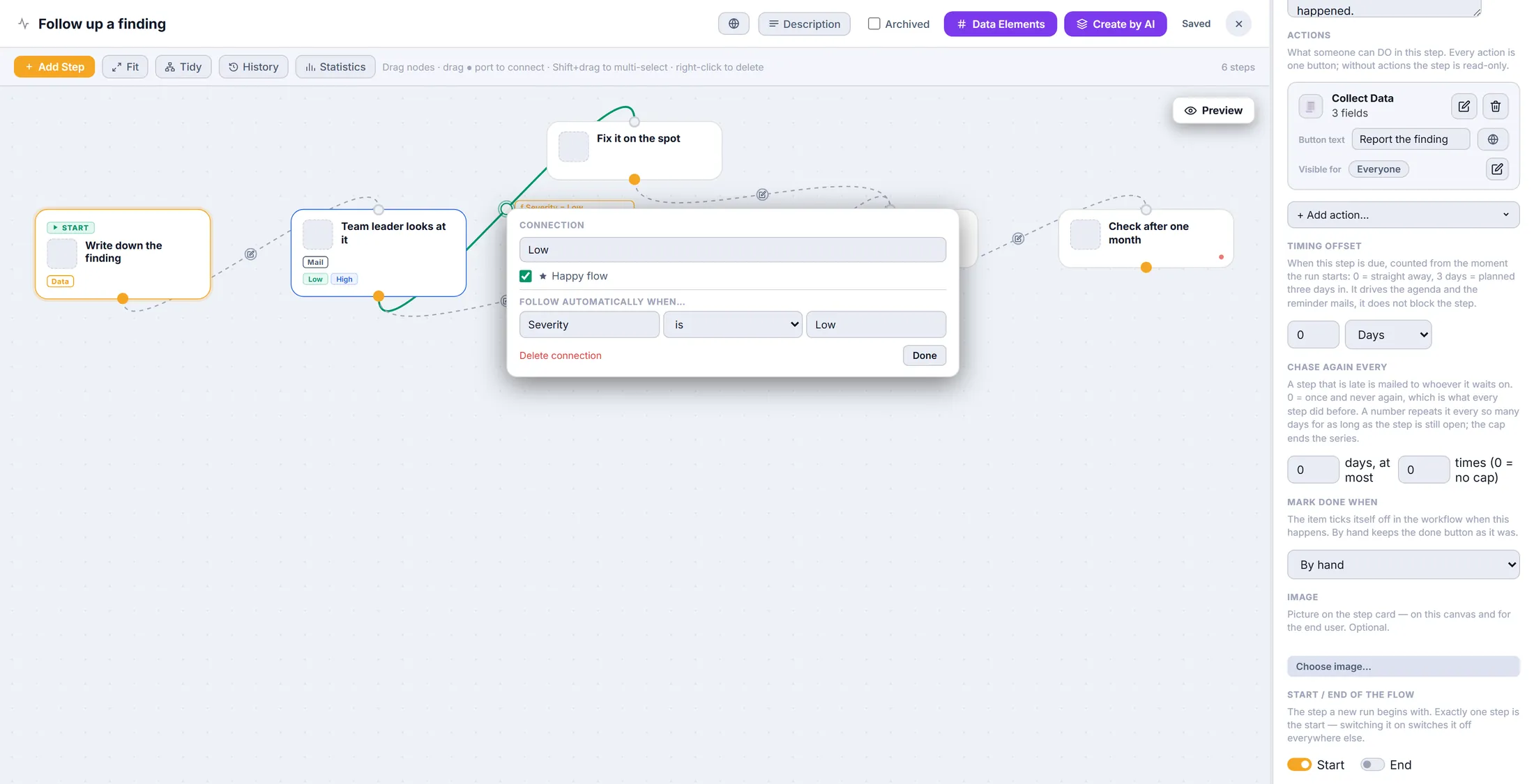
Severity is Low: se toma esta flecha. Di cuándo vence un paso
Cada paso tiene un día. Si se retrasa, CoVince envía un recordatorio.
- Timing offset : cuántos días después del inicio vence el paso. 0 es de inmediato, 2 Days es dos días después.
- Chase again every : a quien se espera en un paso atrasado se le envía un correo. 1 days, at most 3 times recuerda cada día, tres veces. 0 recuerda una sola vez.
- Mark done when : By hand mantiene el botón de hecho; otra opción marca el paso como hecho por sí sola cuando eso ocurre.
- Start / End of the flow : exactamente un paso es el inicio.
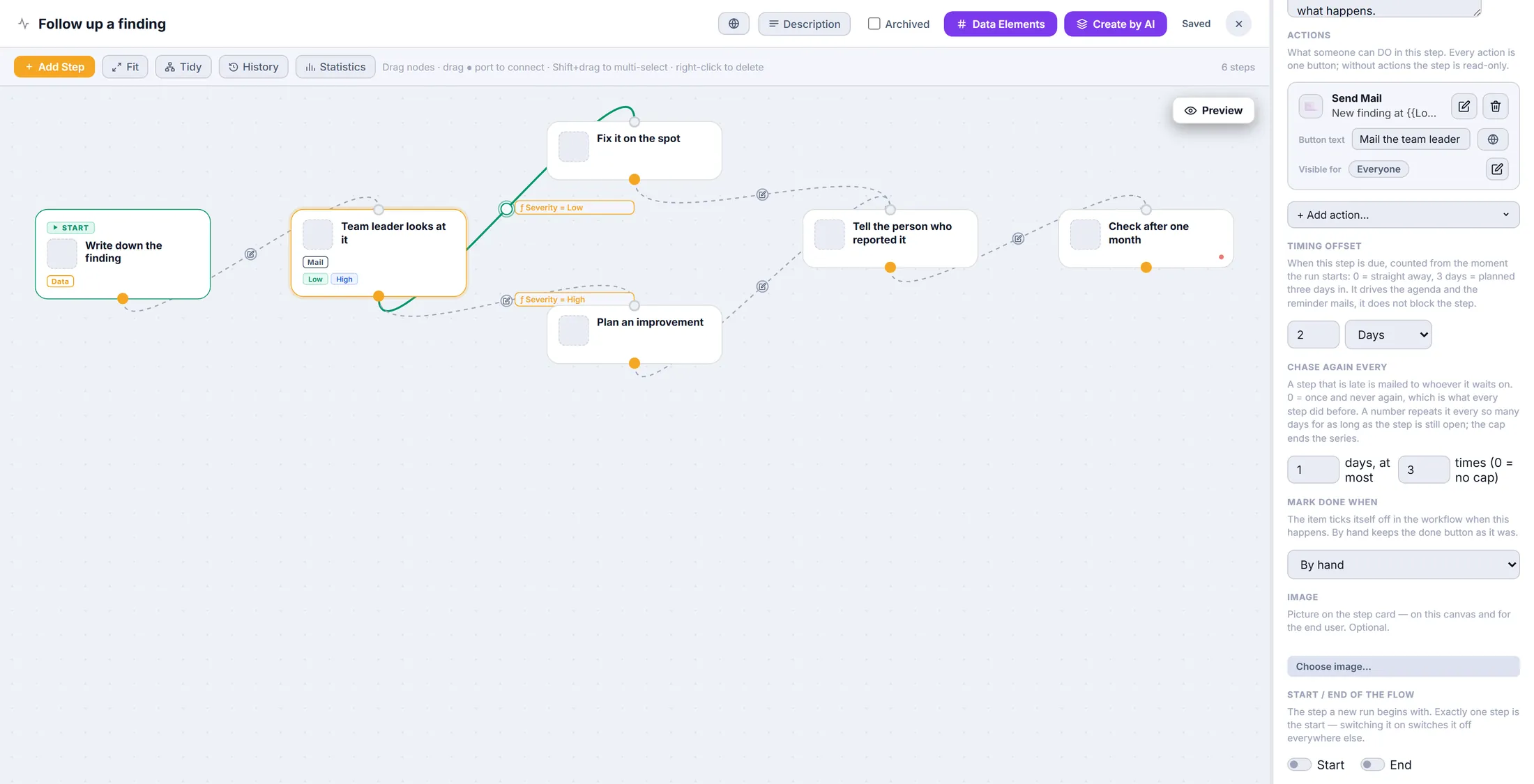
Vence a los 2 días, un recordatorio cada día, 3 veces. Mira quién va por dónde
Cuando la gente lo usa, una ventana muestra cada tarea, su paso y cuáles van tarde.
- Abre un journey donde el workflow esté activado y haz clic en Workflows .
- Pulsa el botón del gráfico en la tarjeta del workflow.
- Arriba: cuántas runs , cuántas completed , cuántas overdue .
- Where runs are sitting muestra cada paso: cuántas esperan allí y cuánto tarda.
- Bajo Runs : cada tarea, su paso, y on track o late .
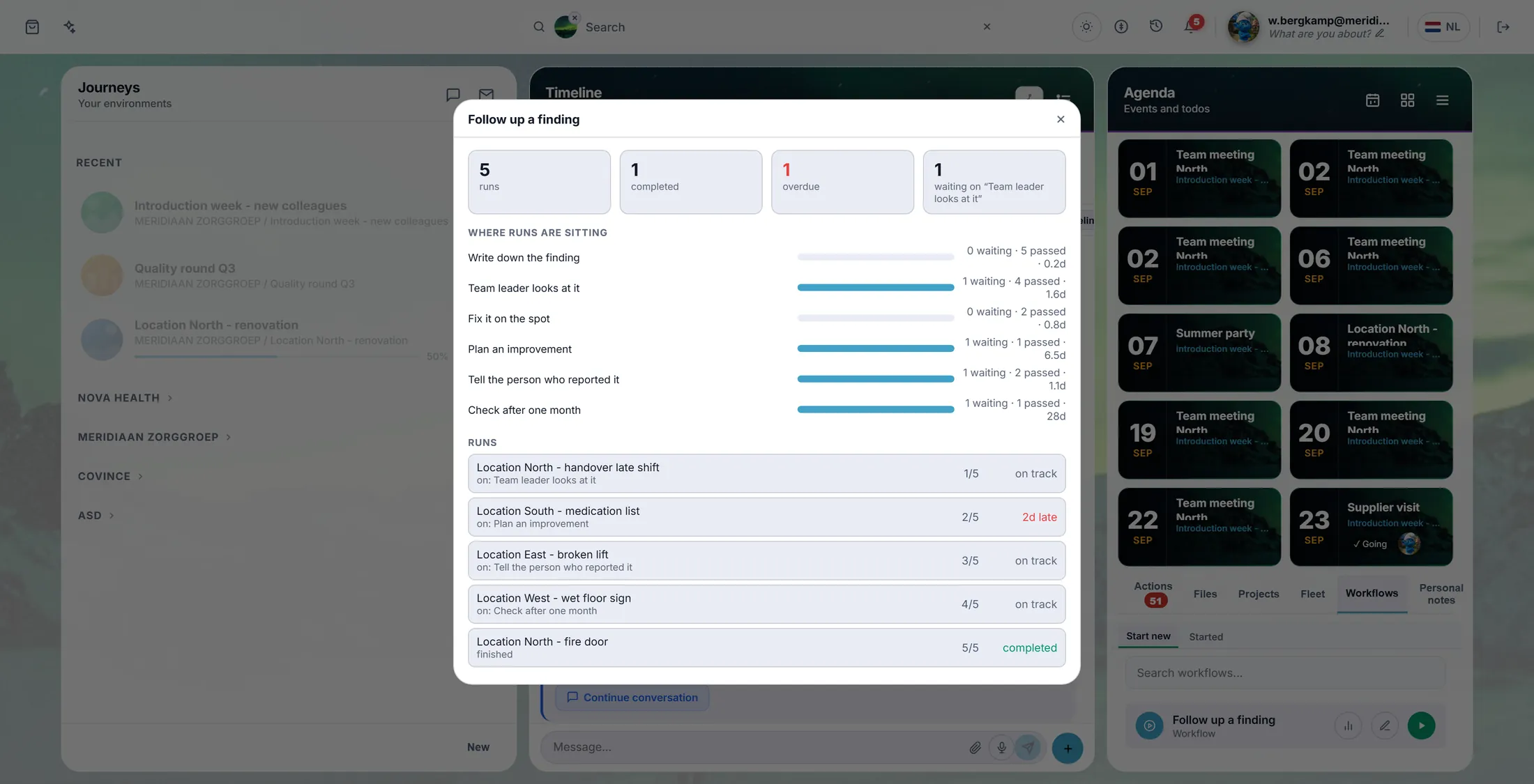
Una tarea lleva 2 días de retraso - lo ves al instante.
Si algo no va bien
No veo Organisation Workflows.
Entonces no eres administrador. Pídeselo a uno.
Una tarea se atasca tras una elección.
Ninguna flecha coincide con la respuesta. Añade una flecha sin condición.
Nadie recibió el correo.
Los correos salen solo cuando una tarea llega a ese paso.
¿Puedo volver a una versión anterior?
Sí. Pulsa History.
Las palabras, en lenguaje sencillo
- workflow
- Los pasos de una tarea, en orden, que todos siguen de la misma manera.
- run
- Una vez que se hace el workflow, para un caso - un hallazgo, un compañero nuevo.
- branch
- Un punto donde la tarea va por un camino u otro, según una respuesta.
Adónde ir ahora
- Seguir un workflow Cómo inicia y sigue la gente uno en un journey.
- Todas las guías Las otras cosas que puedes aprender aquí.