Créer un workflow
Dessinez les étapes d'une tâche sous forme de cases et de flèches, donnez à chaque étape quelque chose à faire - un formulaire, un e-mail, un document - faites suivre au flux un chemin ou un autre selon une réponse, fixez l'échéance de chaque étape et surveillez chaque exécution pour voir qui en est où.
Coordination - créez les étapes une seule fois - 9 min. Il vous faut : être administrateur et une tâche que vous faites souvent
Vous pouvez tout essayer. Personne ne reçoit d'e-mail tant que le workflow ne tourne pas dans un journey.
Ce que vous saurez faire
- Démarrer vite Racontez la tâche à CoVince. Il dessine les étapes.
- Donner un travail à chaque étape Un formulaire, un e-mail, un document.
- Choisir le chemin Le petit par un chemin, le grand par un autre.
- Ne rien oublier Chaque étape a un jour. Les étapes en retard reçoivent un rappel.
- Voir qui en est où Une fenêtre montre chaque tâche et son étape.
Préparez ceci d'abord
- Être administrateur Seuls les administrateurs créent des workflows. Vous ne l'êtes pas ? Demandez à la personne qui s'occupe de CoVince là où vous travaillez.
- Écrivez les étapes Sur papier, cela suffit : ce qui se passe d'abord, ensuite, à la fin. Qui fait chaque étape ?
Faites-le avec nous, étape par étape
Dix étapes. Notre exemple : un constat de la ronde qualité, de la première note jusqu'à un contrôle un mois plus tard.
Ouvrez vos workflows
Tous les workflows de votre organisation sont dans une seule liste.
- Ouvrez l'Éditeur et choisissez votre organisation.
- Dans la liste de gauche, cliquez sur Organisation Workflows .
- Appuyez sur New Workflow pour en créer un, ou sur le crayon à côté d'un workflow pour le modifier.
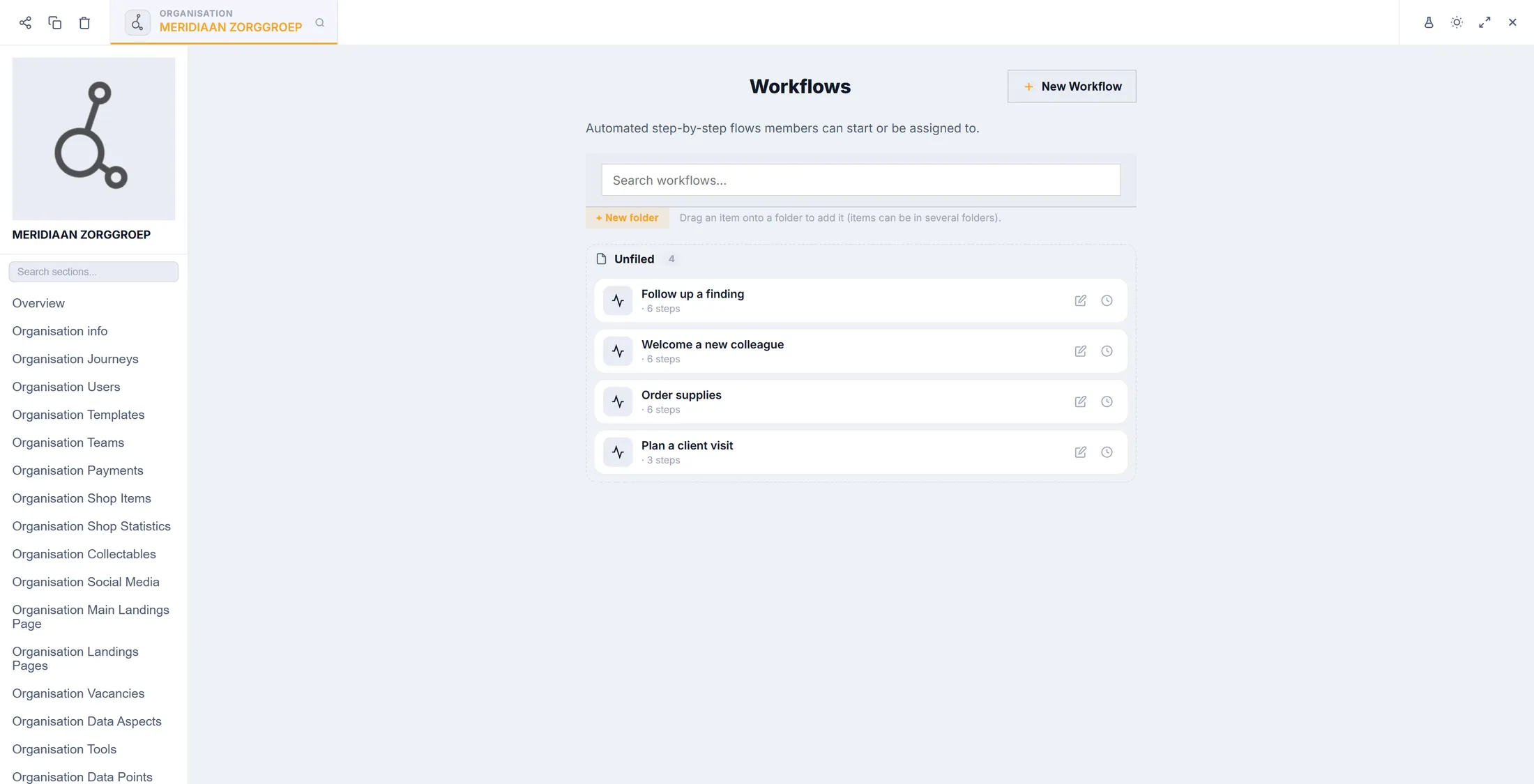
New Workflow, ou le crayon pour en modifier un. Regardez l'éditeur
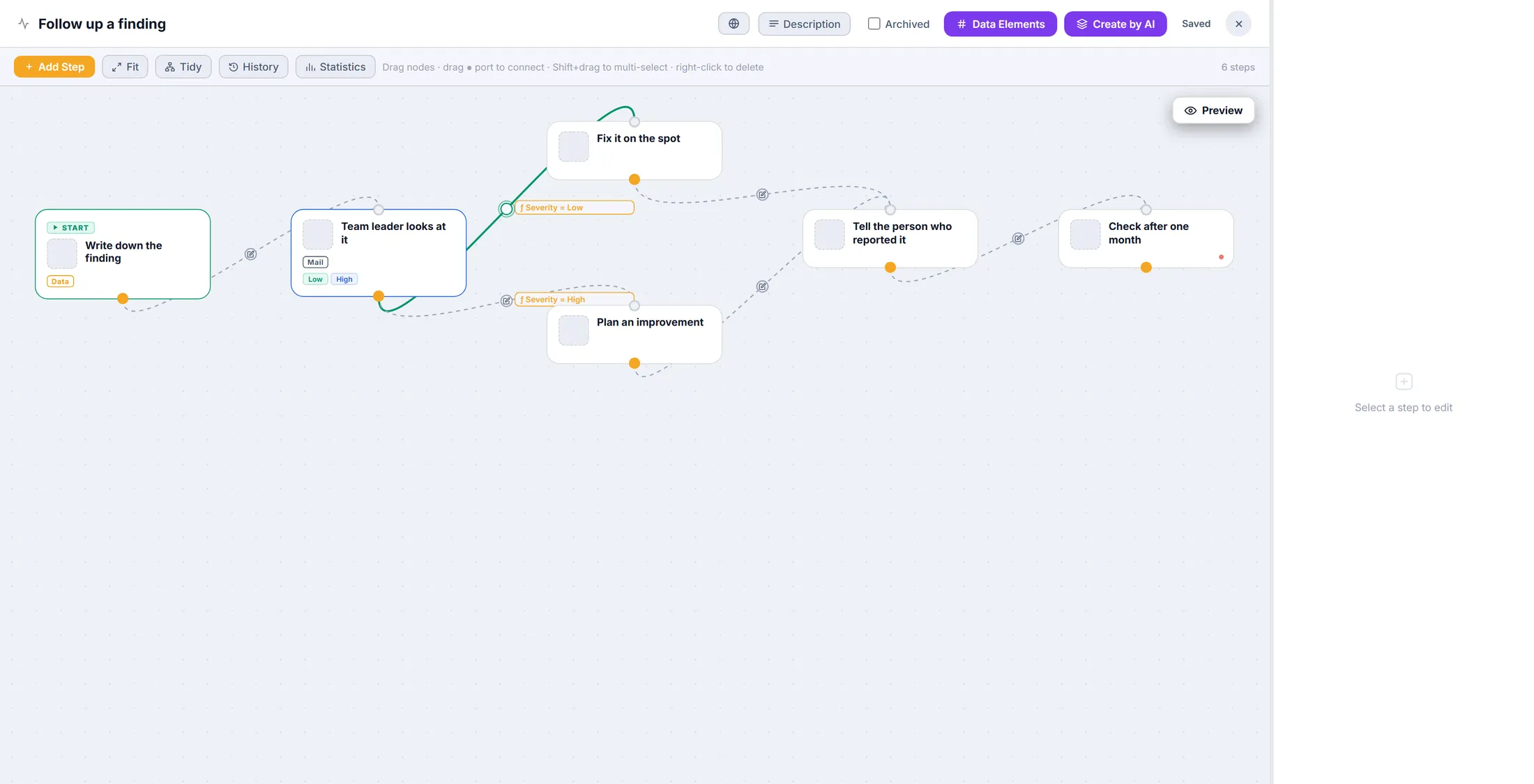
Chaque case est une étape. Chaque flèche dit ce qui vient ensuite.
- Appuyez sur Add Step pour ajouter une case. Faites glisser une case pour la déplacer.
- Pour relier deux étapes : faites glisser depuis le point en bas d'une case jusqu'à l'autre case.
- Tidy range toutes les cases en lignes. Fit montre tout le flux.
- History montre les versions précédentes. Statistics montre comment le workflow est utilisé.
- En haut à droite, il est écrit Saved : chaque changement est conservé automatiquement.
Toute la tâche, en cases et en flèches. Ou laissez CoVince le dessiner
Racontez la tâche avec vos mots. CoVince dessine les étapes pour vous.
- Appuyez sur Create by AI en haut.
- Écrivez ce qui se passe, dans l'ordre, comme vous l'expliqueriez à un nouveau collègue.
- Vous avez un dessin ? Appuyez sur Attach image : la photo d'un tableau blanc ou d'un schéma convient aussi.
- Appuyez sur Generate. Les étapes apparaissent sur le canevas ; modifiez-les comme n'importe quelle autre étape.
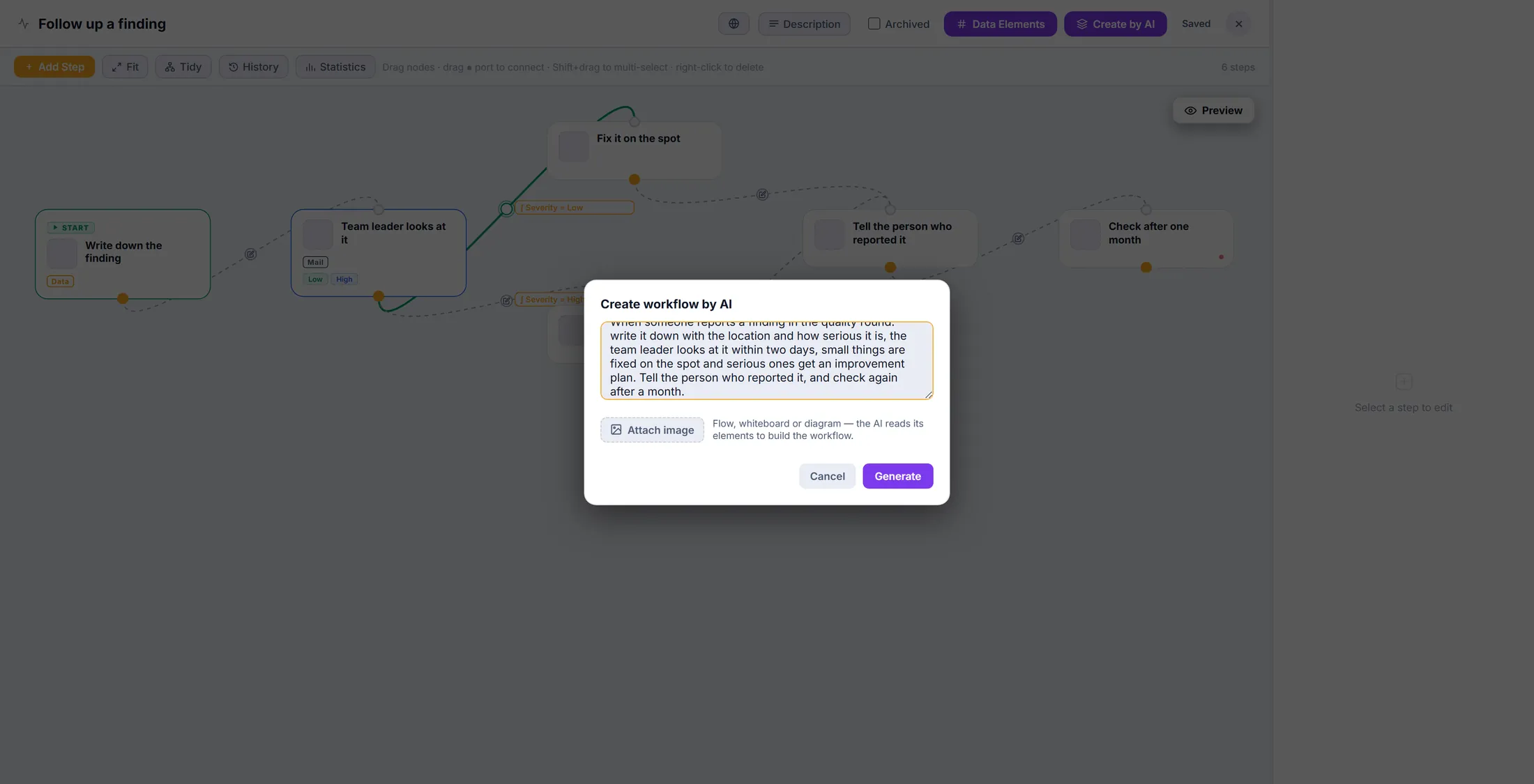
Vos mots deviennent des étapes. Écrivez ce qu'est l'étape
Cliquez sur une case. Dites ce qui doit s'y passer et ce que la personne peut faire.
- Cliquez sur une étape. Edit Step s'ouvre à droite.
- Title : le nom tel que le lit la personne qui fait l'étape.
- Description : ce qui doit se passer, en une ou deux phrases.
- Sous Actions , vous voyez ce que la personne peut faire ici. Chaque action est un bouton ; Button text est ce que dit ce bouton.
- Visible for : qui voit le bouton - tout le monde, ou seulement certains rôles.
- Le globe à côté d'une case contient le texte dans d'autres langues.
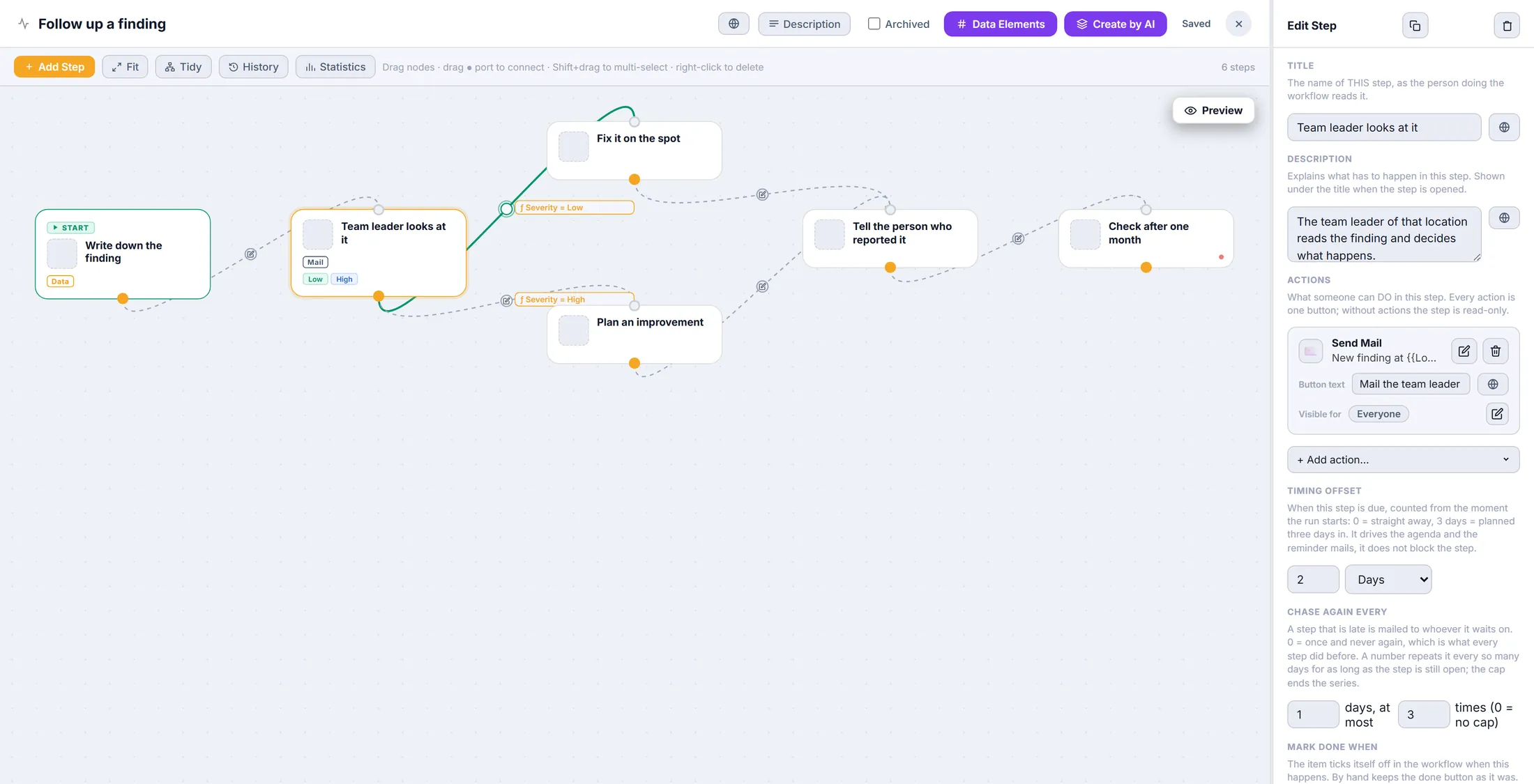
Ce qu'est l'étape, et son bouton. Donnez quelque chose à faire à l'étape
Choisissez ce que la personne fait ici : remplir un formulaire, envoyer un e-mail, créer un document.
- Appuyez sur + Add action... sous Actions.
- Tapez dans Search actions... ou faites défiler la liste : Add Note , Add to Board , AI Agent , AI Assistant , AI Report , Collect Data , Condition (server check) , CrewMate Draft Reply , Document , Send Mail et d'autres.
- Cliquez sur l'une d'elles. Elle est ajoutée à l'étape ; le crayon à côté ouvre ses réglages.
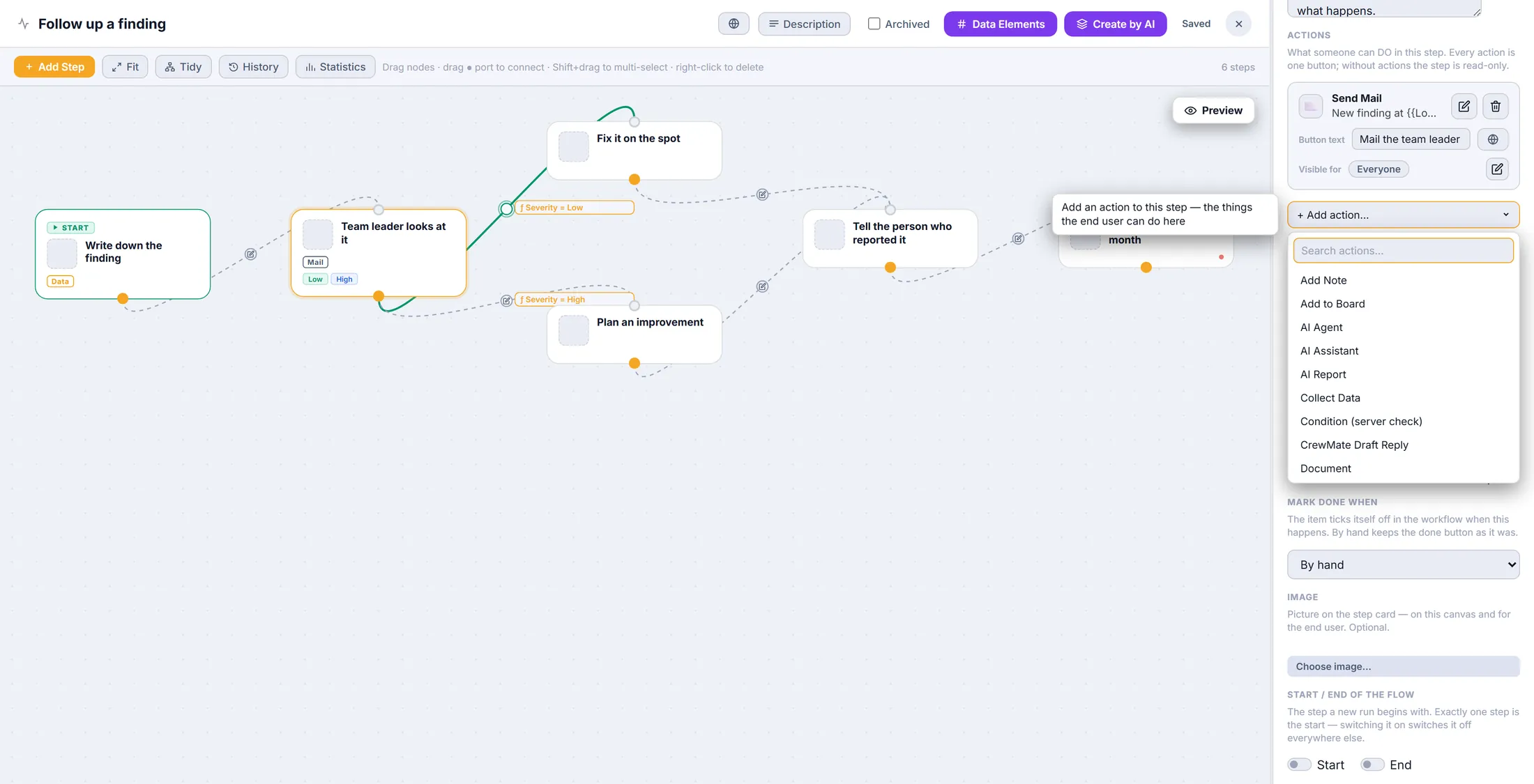
Tous les types d'action, dans une seule liste. Posez des questions
Faites un petit formulaire. Les réponses suivent la tâche vers les étapes suivantes.
- Appuyez sur le crayon à côté de Collect Data .
- Chaque ligne est une question : son nom et son type - Text , Select list , Multiline , une date, un nombre, une signature et plus.
- Une Select list reçoit ses choix en dessous, séparés par des virgules : Low, High .
- L'étoile rend une question obligatoire. + Add field en ajoute une ; + From library réutilise des questions déjà créées.
- Appuyez sur Done.
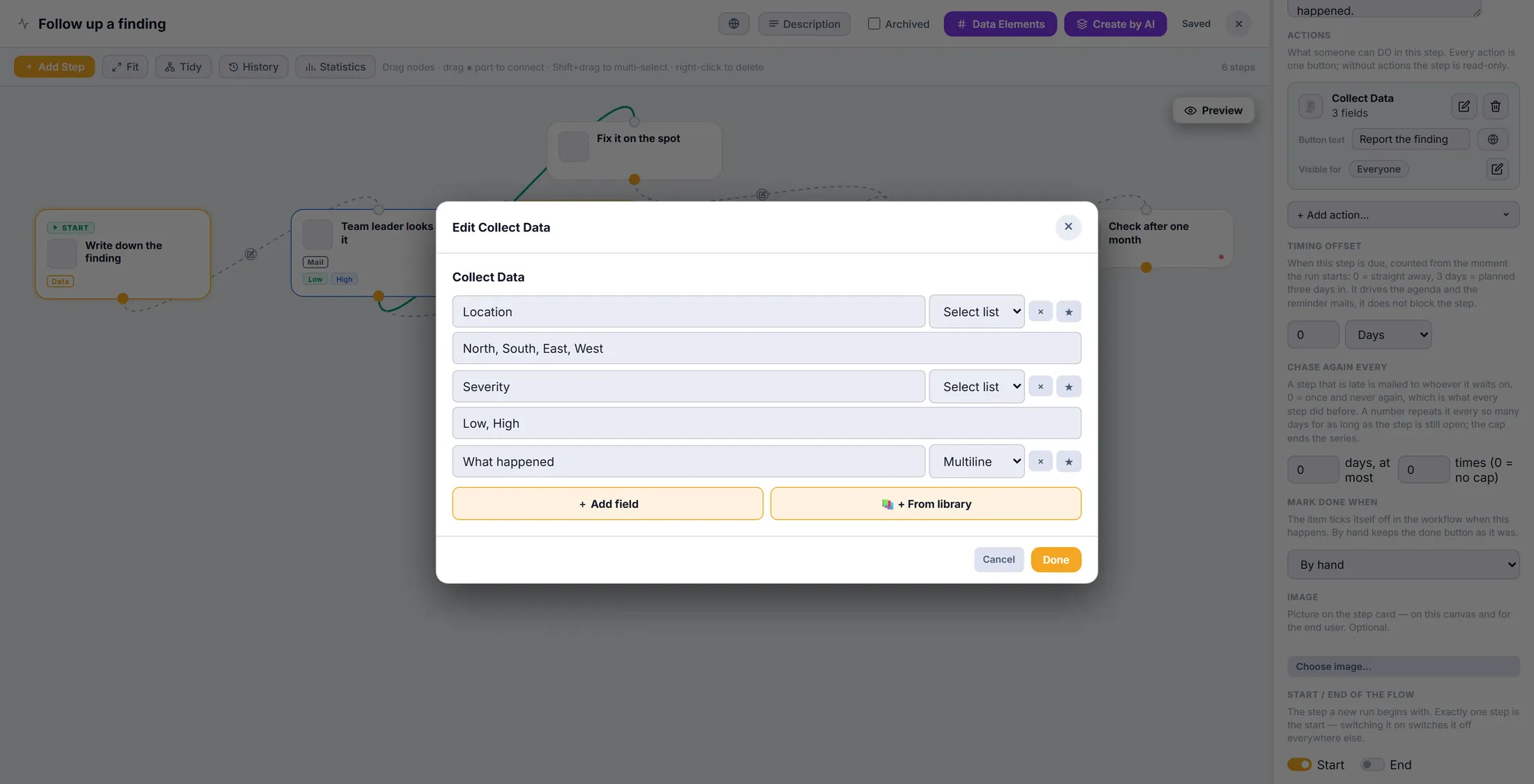
Trois questions, dont deux à choix. Envoyez un e-mail avec les réponses
Un e-mail peut dire ce qui a été rempli : le lieu, le problème.
- Ajoutez Send Mail à une étape et appuyez sur son crayon.
- Indiquez qui le reçoit, l'objet et le Body .
- Le bouton { } à côté d'une zone insère une réponse ou une personne, comme Location . Dans l'e-mail, cela devient la vraie réponse : North .
- Add a personal story... est facultatif : une histoire, réécrite pour chaque personne qui la reçoit.
- Appuyez sur Done.
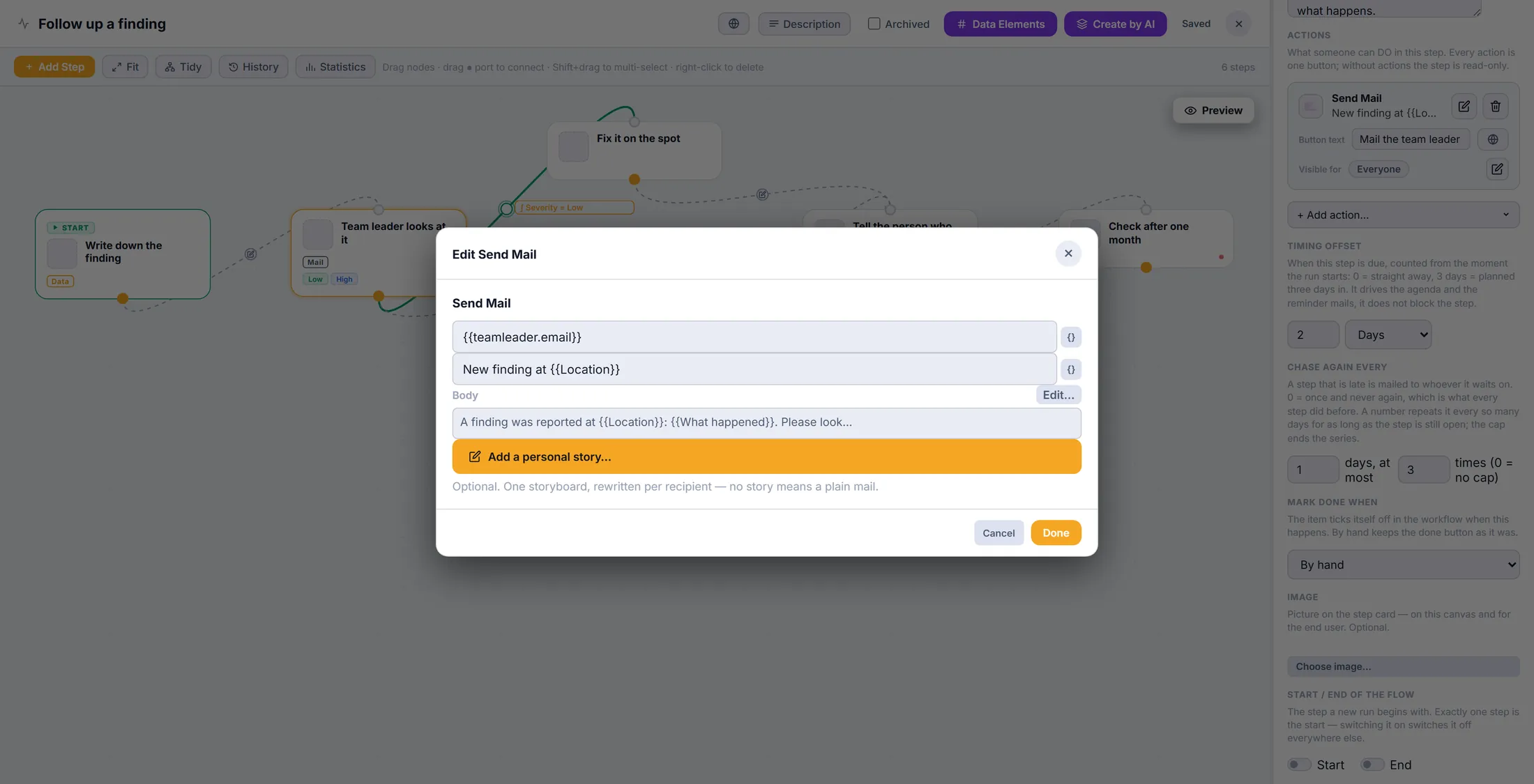
Location devient le vrai lieu dans l'e-mail. Laissez une réponse choisir le chemin
Petit problème ? Un chemin. Gros problème ? Un autre. CoVince choisit d'après la réponse.
- Tracez deux flèches depuis une étape vers deux étapes différentes.
- Cliquez sur le petit point rond au milieu d'une flèche. Connection s'ouvre.
- Donnez un nom à la flèche, par exemple Low . Il apparaît comme une étiquette sur l'étape.
- Sous Follow automatically when... : choisissez la question ( Severity ), is et la réponse ( Low ).
- Cochez Happy flow sur le chemin que suivent la plupart des tâches. Appuyez sur Done.
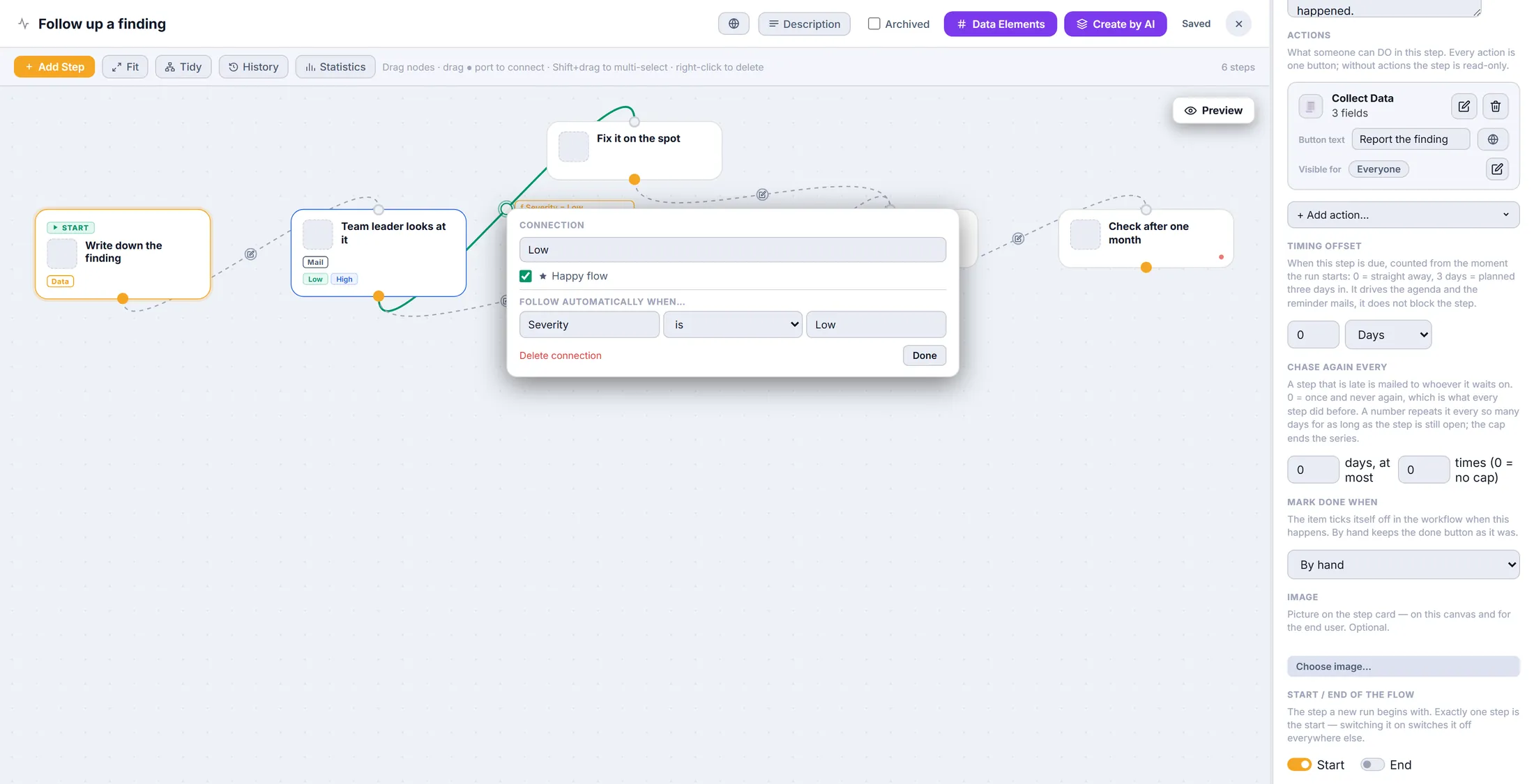
Severity is Low : cette flèche est prise. Dites quand une étape est due
Chaque étape a un jour. En cas de retard, CoVince envoie un rappel.
- Timing offset : combien de jours après le début l'étape est due. 0 veut dire tout de suite, 2 Days deux jours plus tard.
- Chase again every : une étape en retard donne lieu à un e-mail à la personne qu'elle attend. 1 days, at most 3 times rappelle chaque jour, trois fois. 0 rappelle une seule fois.
- Mark done when : By hand garde le bouton terminé ; un autre choix coche l'étape toute seule quand cela arrive.
- Start / End of the flow : une seule étape est le début.
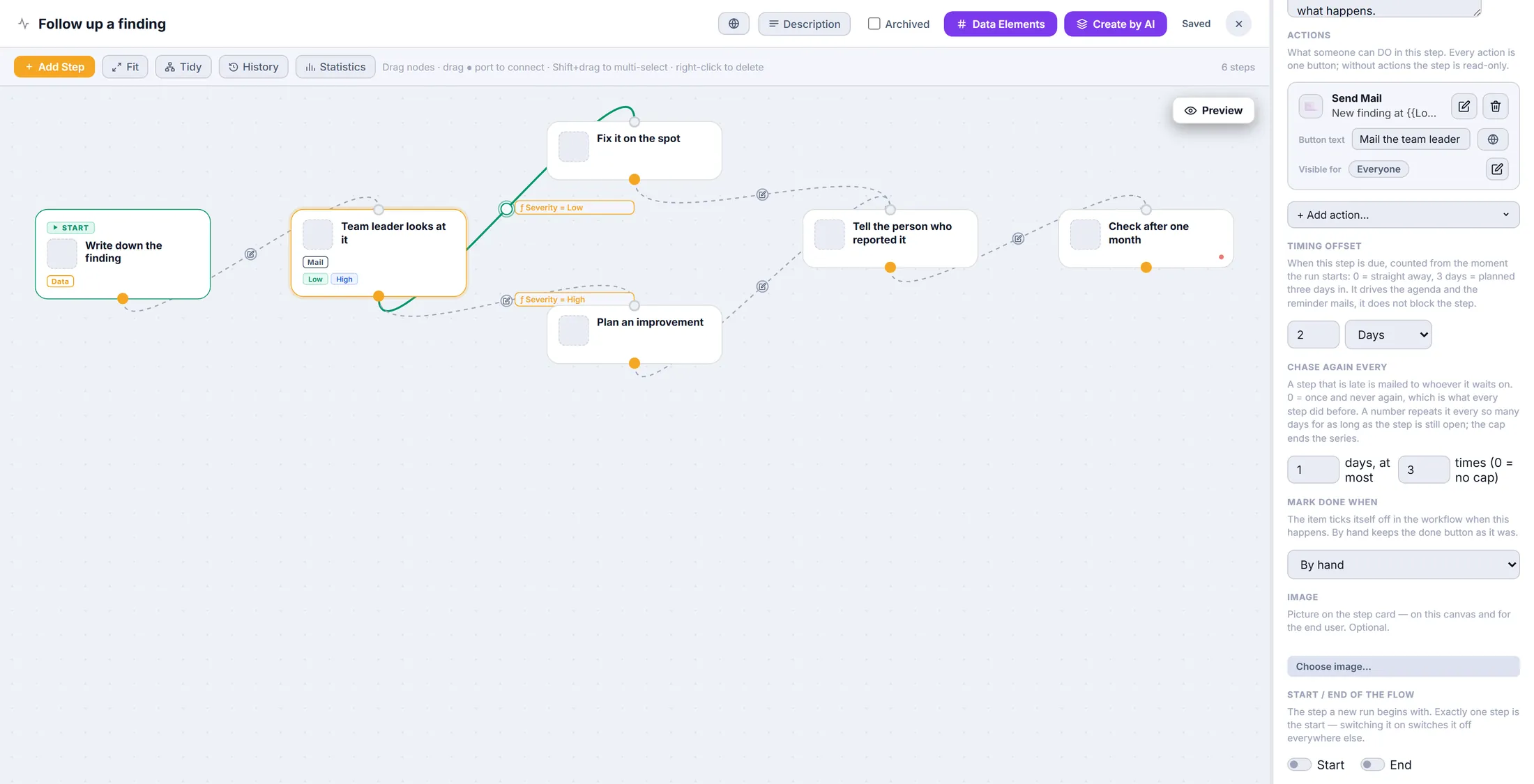
Due après 2 jours, un rappel par jour, 3 fois. Voyez qui en est où
Quand les gens l'utilisent, une fenêtre montre chaque tâche, son étape et celles qui sont en retard.
- Ouvrez un journey où le workflow est activé, et cliquez sur Workflows .
- Appuyez sur le bouton graphique de la carte du workflow.
- En haut : combien de runs , combien completed , combien overdue .
- Where runs are sitting montre chaque étape : combien attendent là et combien de temps cela prend.
- Sous Runs : chaque tâche, son étape, et on track ou late .
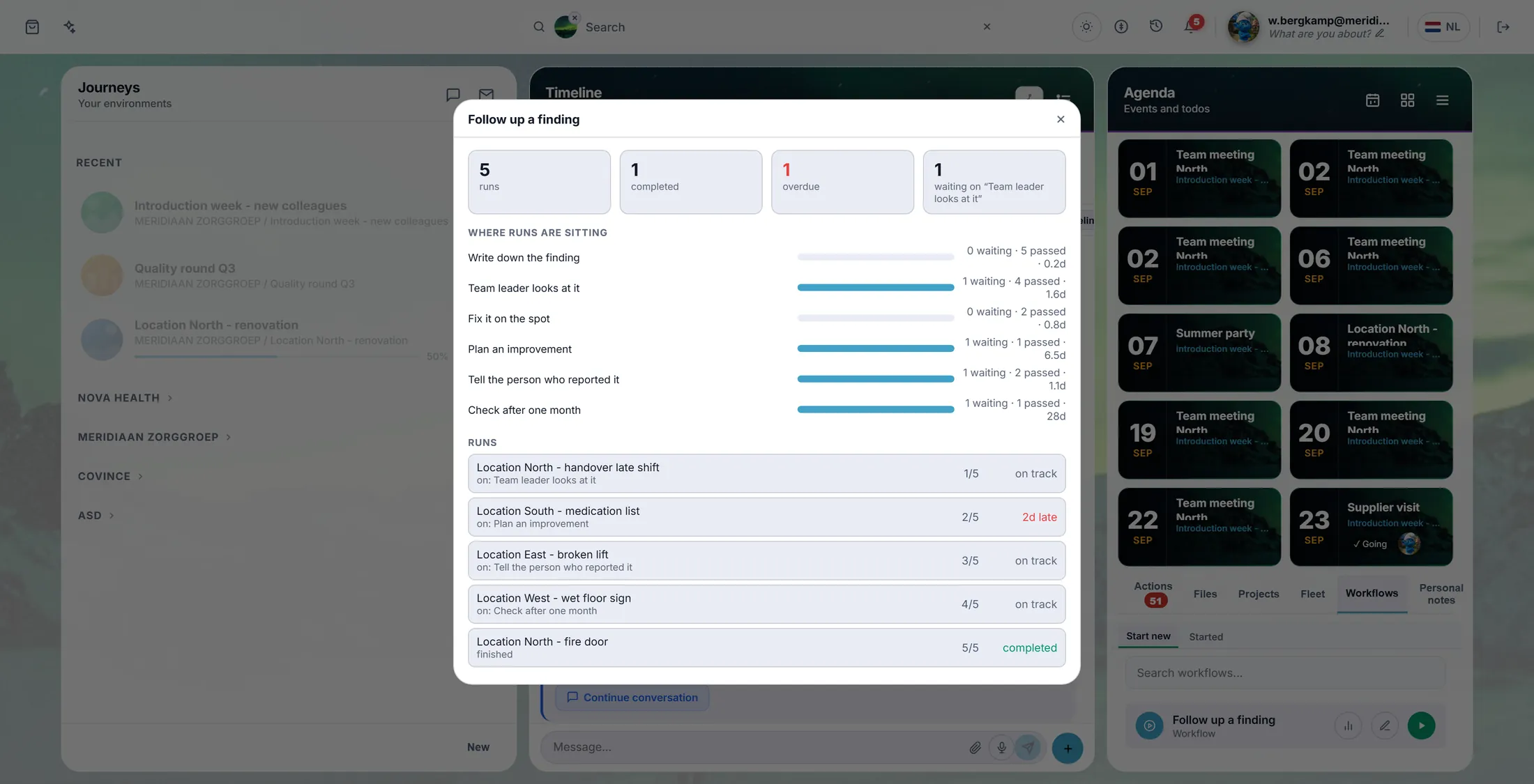
Une tâche a 2 jours de retard - vous le voyez tout de suite.
Si quelque chose ne va pas
Je ne vois pas Organisation Workflows.
Alors vous n'êtes pas administrateur. Demandez à un administrateur.
Une tâche reste bloquée après un choix.
Aucune flèche ne correspond à la réponse. Ajoutez une flèche sans condition.
Personne n'a reçu l'e-mail.
Les e-mails ne partent que lorsqu'une tâche arrive à cette étape.
Puis-je revenir à une version plus ancienne ?
Oui. Appuyez sur History.
Les mots, en langage simple
- workflow
- Les étapes d'une tâche, dans l'ordre, que tout le monde suit de la même façon.
- run
- Une fois que le workflow est déroulé, pour un cas - un constat, un nouveau collègue.
- branch
- Un point où la tâche prend un chemin ou un autre, selon une réponse.
Où aller ensuite
- Suivre un workflow Comment les gens en démarrent un et le suivent dans un journey.
- Tous les guides Les autres choses que vous pouvez apprendre ici.