Seguir un workflow
Un workflow es una lista fija de pasos para un trabajo que se repite una y otra vez: un compañero nuevo, un aviso, alguien que se va. Inicias uno con un nombre, y CoVince sigue cada paso: para qué día tiene que estar y quién lo marcó. Los administradores crean los workflows y los activan en cada journey.
Coordinación - quién hace qué, y en qué orden - 6 min. Necesitas: un journey con un workflow
Leer esto no cambia nada. Un workflow solo empieza cuando pulsas Start.
Lo que podrás hacer
- Iniciar un workflow Elígelo, ponle un nombre, pulsa Start.
- Marcar los pasos Ve qué está hecho y qué viene ahora.
- Ver cómo van todos Todos los iniciados en una lista.
- Crear uno (administradores) Escribe los pasos una vez. Úsalos siempre.
Prepara esto primero
- Un journey El workflow está dentro de un journey. ¿No hay pestaña Workflows? Entonces allí aún no hay ninguno.
- Un nombre para esta vez Por ejemplo, el nombre del compañero nuevo.
Hazlo con nosotros, paso a paso
Siete pasos. Los pasos 1 a 4 son para todos. Los pasos 5 a 7 son para administradores.
Abre la pestaña Workflows
Haz clic en tu journey. A la derecha hay una pestaña que se llama Workflows.
- En la columna izquierda Journeys, haz clic en tu journey, por ejemplo Introduction week - new colleagues .
- En la columna derecha, pulsa la pestaña Workflows. Está junto a Actions y Files.
- Bajo Start new ves cada workflow de este journey, cada uno con un botón verde de reproducir.
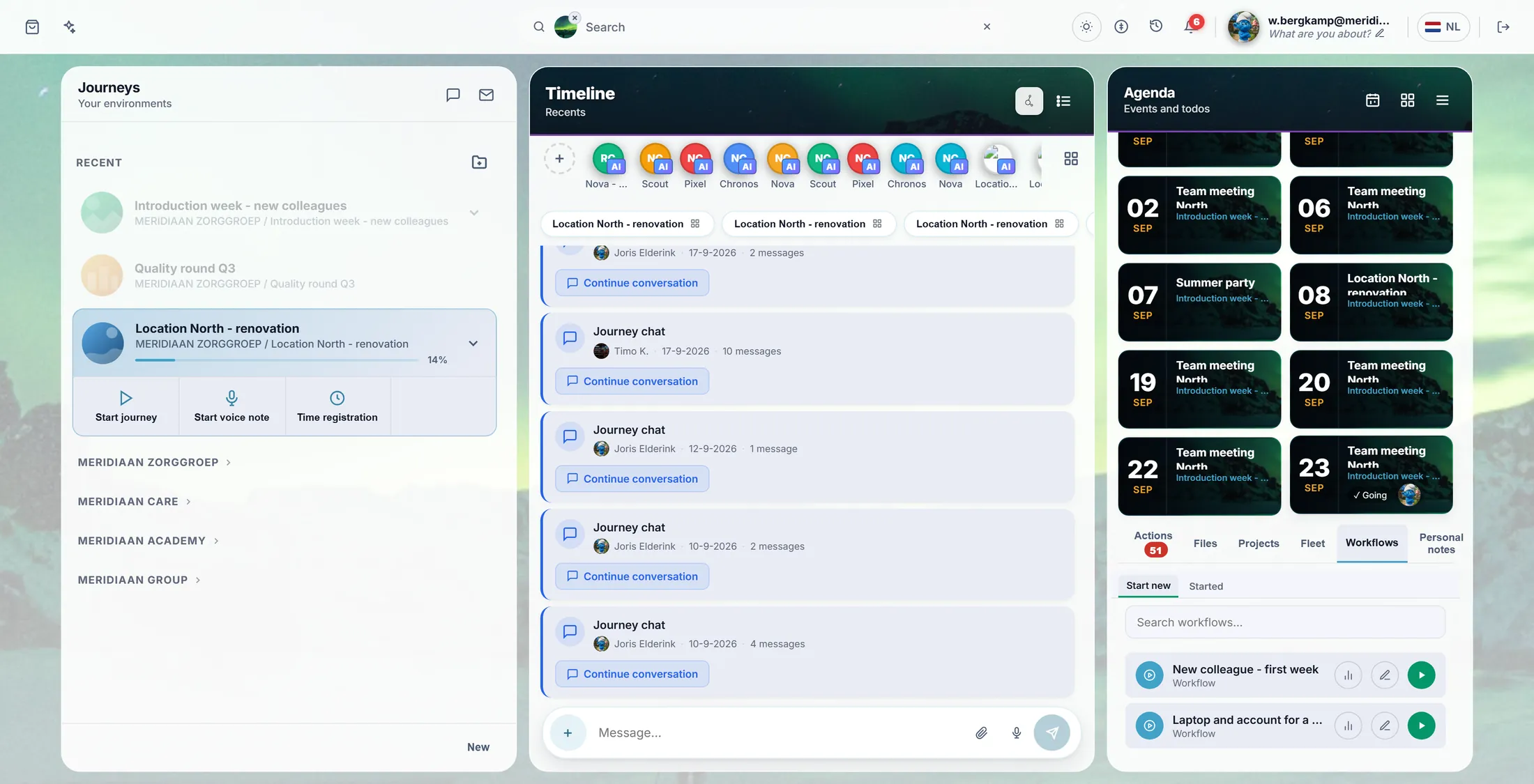
La pestaña Workflows, con dos workflows. Ponle un nombre e inícialo
Pulsa el botón de reproducir. Escribe un nombre. Pulsa Start.
- Pulsa el botón verde de reproducir del workflow New colleague - first week .
- Se abre una ventana: Start Workflow . La casilla Name this workflow instance ya dice Start new New colleague - first week .
- Escribe un nombre que vayas a reconocer, por ejemplo Timo Kraaijvanger - first week .
- Pulsa Start (o Enter). ¿Has cambiado de idea? Pulsa Cancel.
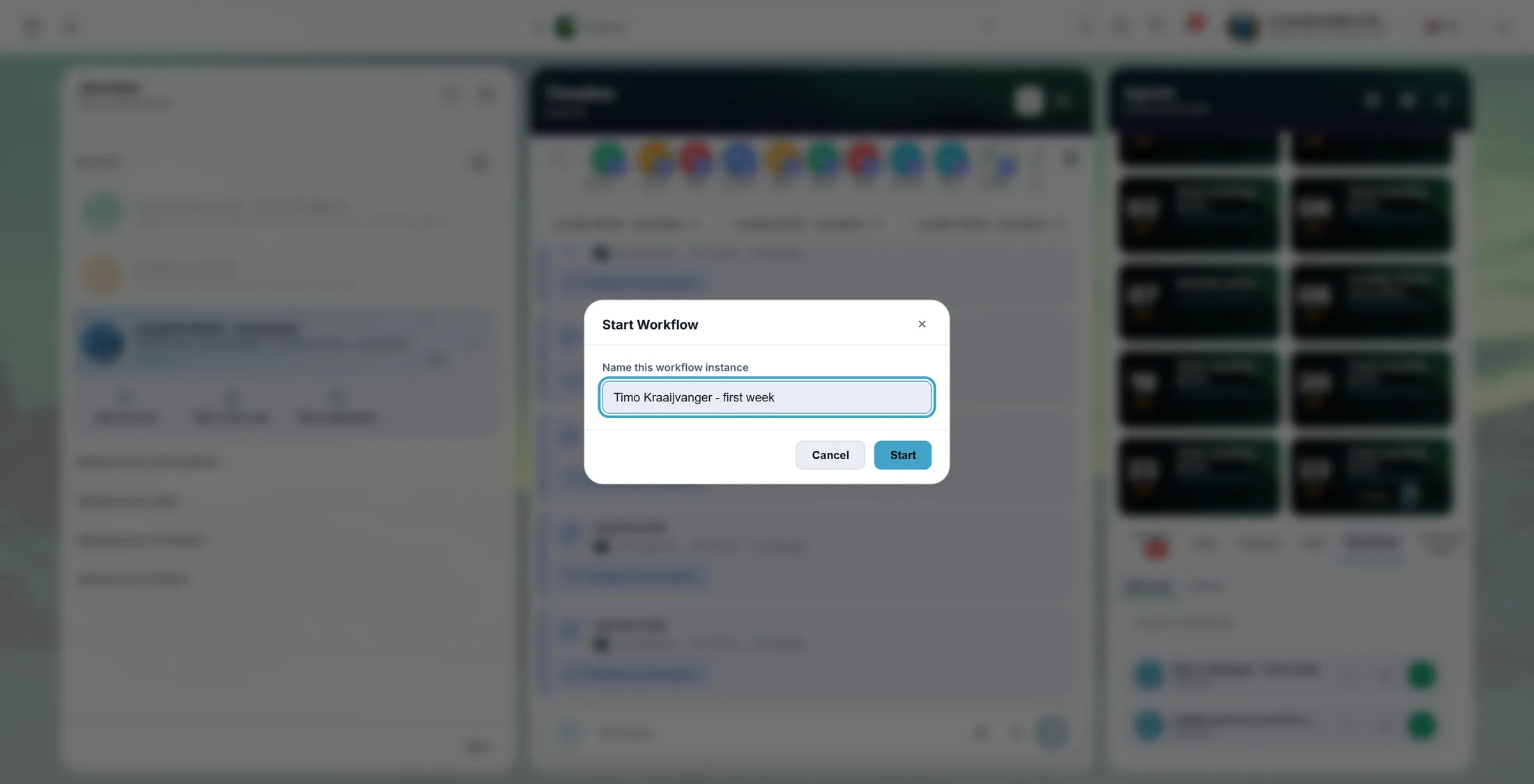
Ponle un nombre a esta vez. Sigue los pasos
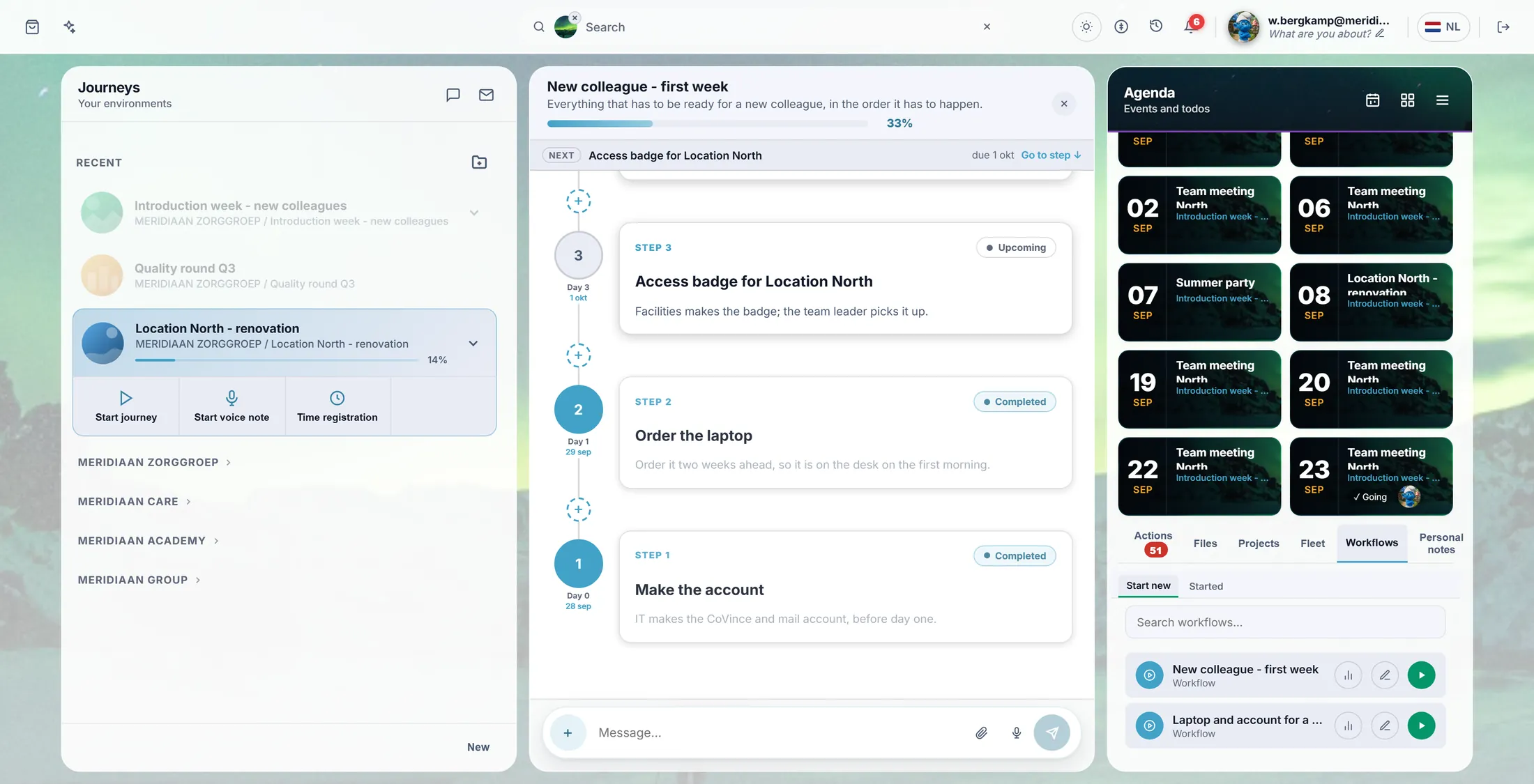
Ves cada paso. Los hechos son verdes. El siguiente es azul.
- Arriba: Overall progress (progreso total) y cuántos pasos están hechos, por ejemplo 2 / 6 done .
- La barra NEXT nombra el paso que viene ahora. Go to step salta hasta él.
- Cada paso dice Completed , In progress o Upcoming (hecho, en curso, pendiente), y qué día vence.
- Abre un paso para ver qué hay que hacer. ¿Hecho? Pulsa Mark done o Complete step. Puedes añadir una nota o un archivo.
Dos hechos, uno en curso. La barra muestra cuánto falta. Ver todos los iniciados
En Started ves cada workflow en marcha, y cuánto le falta.
- En la pestaña Workflows, pulsa Started.
- Cada ronda muestra su nombre, cuándo empezó y cuántos días lleva.
- La línea de debajo dice cuánto va, por ejemplo 2 / 6 steps , y qué paso es el siguiente.
- El botón redondo del ojo abre la ronda. Una terminada dice Completed .
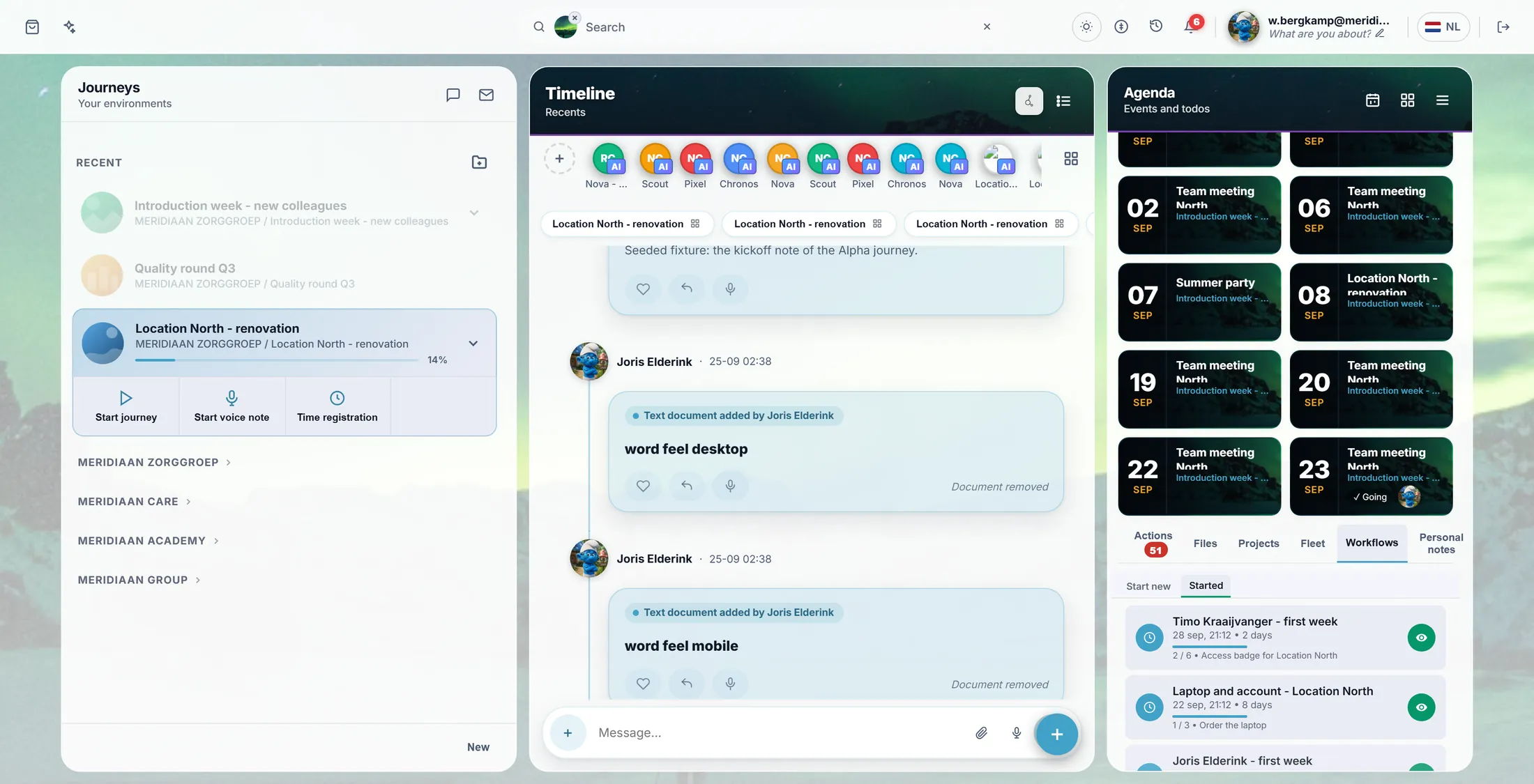
Todo lo que está en marcha, en una lista. Administradores: crear un workflow nuevo
Los administradores crean workflows en el Editor. Primero le pones un nombre.
- Abre el Editor. Te pregunta Select an Organisation (elige una organización): pulsa la tuya.
- En la lista de la izquierda, elige Organisation Workflows . Ves cada workflow de la organización.
- Pulsa New Workflow. Escribe el título, por ejemplo Leaving the organisation , y pulsa OK.
- Una segunda casilla pide una descripción. Puede quedar vacía: pulsa OK. El workflow nuevo está en la lista.
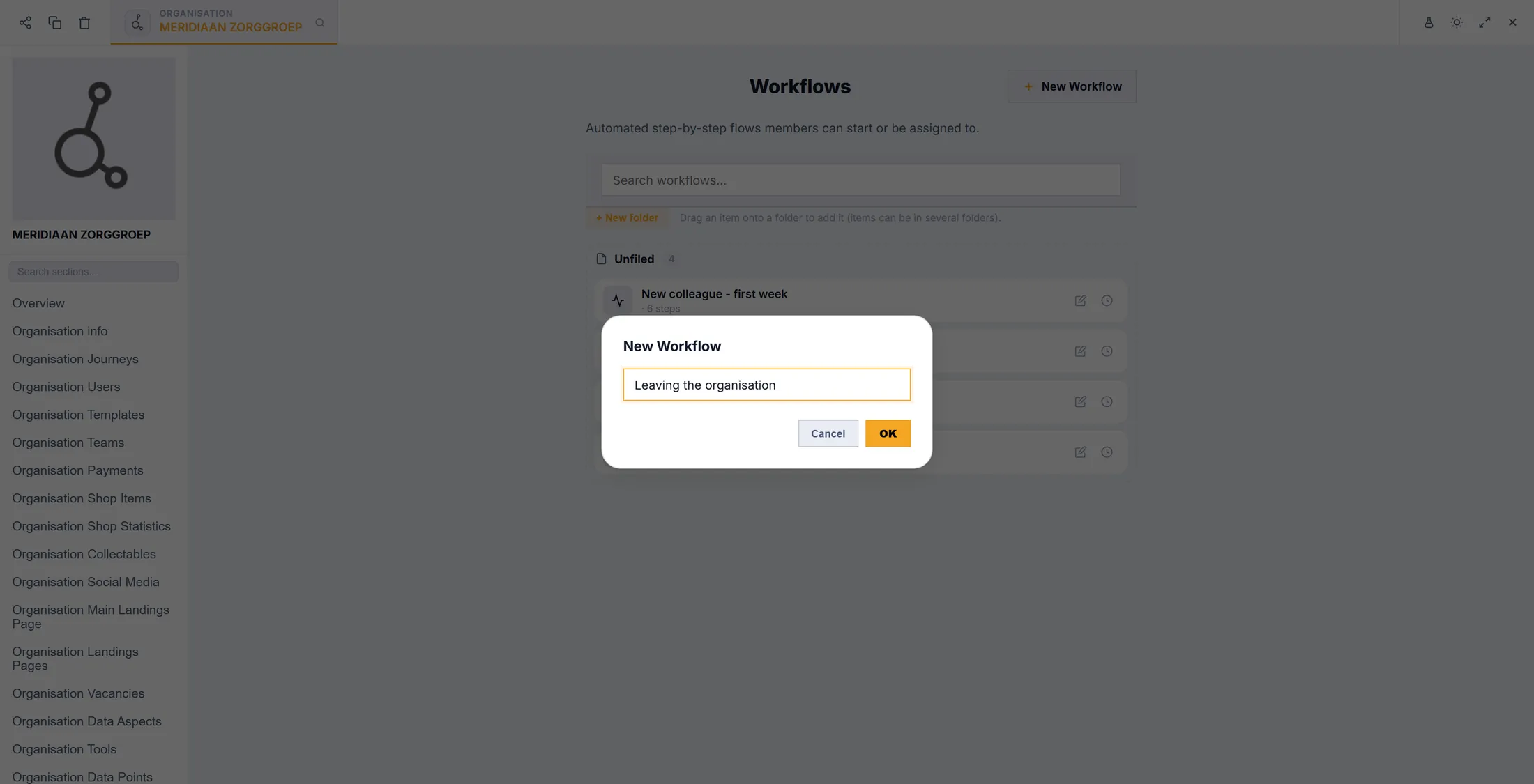
Un workflow nuevo empieza con un nombre. Administradores: escribir los pasos
Añade los pasos y ponlos en orden. Se guarda solo.
- Pulsa el lápiz junto al workflow. Se abre el editor de workflows.
- Pulsa Add Step para cada paso. El primero lleva la etiqueta START .
- Arrastra desde el punto bajo un paso hasta el paso siguiente: esa flecha es el orden.
- Haz clic en un paso. A la derecha, Edit Step : el título, lo que tiene que pasar, las acciones (botones como un correo o un documento), el Timing offset (el día en que vence) y Chase again every (un recordatorio).
- Arriba dice Saved (guardado): no hay botón de Guardar. Preview lo muestra como lo verán las personas que lo usen.
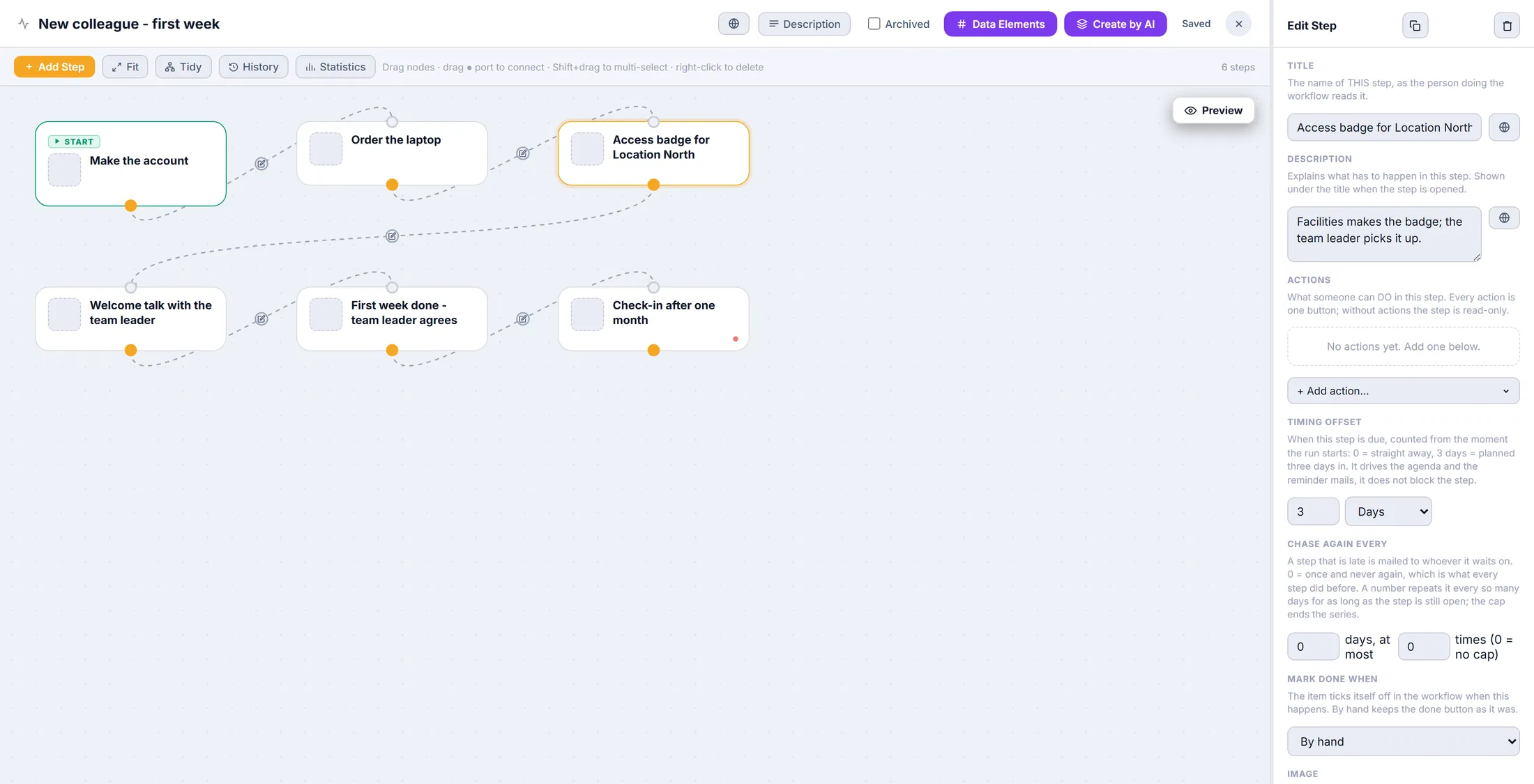
Seis pasos, en fila. A la derecha: el paso que pulsaste. Administradores: ponlo en el journey
Un workflow solo aparece en un journey cuando lo añades allí.
- En el Editor, abre tu journey.
- En la lista de la izquierda, elige Journey Selected Workflows .
- Pulsa + Add workflow. Se abre una lista con los workflows de la organización: pulsa Add junto al que quieras.
- Pulsa Save. Desde ahora el journey tiene la pestaña Workflows del paso 1.
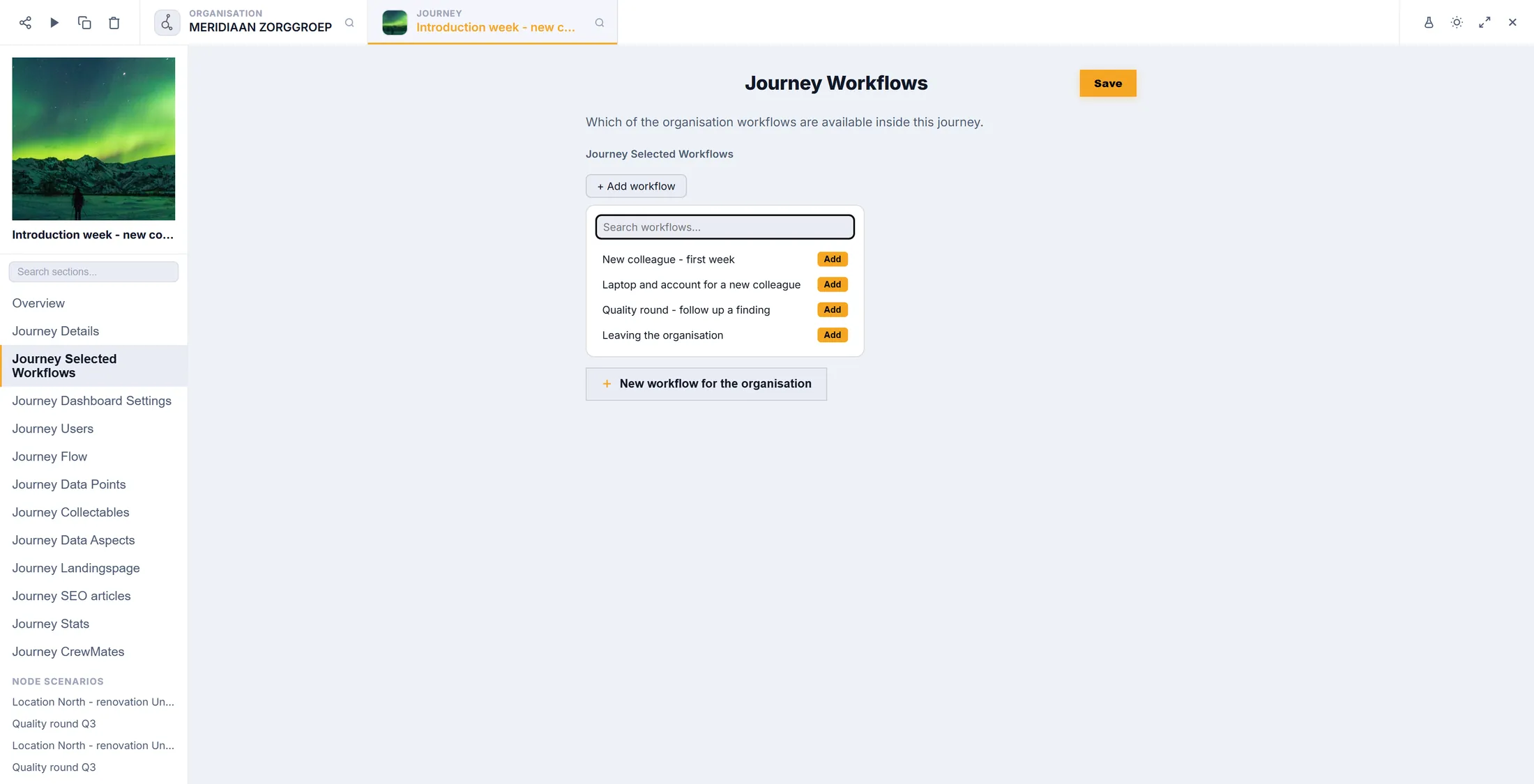
Elige qué workflows tiene este journey.
Si algo no va bien
No veo Workflows.
Este journey aún no tiene workflow. Un administrador puede añadir uno.
Lo inicié dos veces sin querer.
Haz clic derecho sobre ella en Started y pulsa Delete.
¿Puedo cambiar un workflow mientras está en marcha?
Sí. Un administrador lo cambia con el lápiz.
¿Quién recibe el recordatorio?
La persona a la que espera el paso.
Las palabras, en lenguaje sencillo
- workflow
- Una lista fija de pasos para un trabajo que se repite una y otra vez.
- ronda
- Una vez que se inicia un workflow, con su propio nombre y sus propias marcas. La aplicación dice instance.
- timing offset
- Después de cuántos días desde el inicio tiene que estar hecho un paso.
Adónde ir ahora
- Todas las explicaciones Las otras cosas que puedes aprender aquí.