Suivre un workflow
Un workflow est une liste fixe d'étapes pour un travail qui revient sans cesse - un nouveau collègue, un signalement, quelqu'un qui part. Vous en lancez un avec un nom, et CoVince suit chaque étape : pour quel jour elle doit être faite et qui l'a cochée. Les administrateurs créent les workflows et les activent journey par journey.
Coordination - qui fait quoi, dans quel ordre - 6 min. Il vous faut : un journey avec un workflow
Lire ceci ne change rien. Un workflow ne démarre que lorsque vous appuyez sur Start.
Ce que vous saurez faire
- Lancer un workflow Choisissez-le, donnez-lui un nom, appuyez sur Start.
- Cocher les étapes Voyez ce qui est fait et ce qui vient ensuite.
- Voir où en est chacun Tous ceux qui sont lancés, dans une liste.
- En créer un (administrateurs) Écrivez les étapes une fois. Utilisez-les toujours.
Préparez d'abord ceci
- Un journey Le workflow se trouve dans un journey. Pas d'onglet Workflows ? Alors il n'y en a pas encore là.
- Un nom pour cette fois Par exemple le nom du nouveau collègue.
Faisons-le ensemble, étape par étape
Sept étapes. Les étapes 1 à 4 sont pour tout le monde. Les étapes 5 à 7 sont pour les administrateurs.
Ouvrez l'onglet Workflows
Cliquez sur votre journey. À droite, il y a un onglet appelé Workflows.
- Dans la colonne de gauche Journeys, cliquez sur votre journey, par exemple Introduction week - new colleagues .
- Dans la colonne de droite, appuyez sur l'onglet Workflows. Il se trouve à côté de Actions et Files.
- Sous Start new, vous voyez chaque workflow de ce journey, chacun avec un bouton lecture vert.
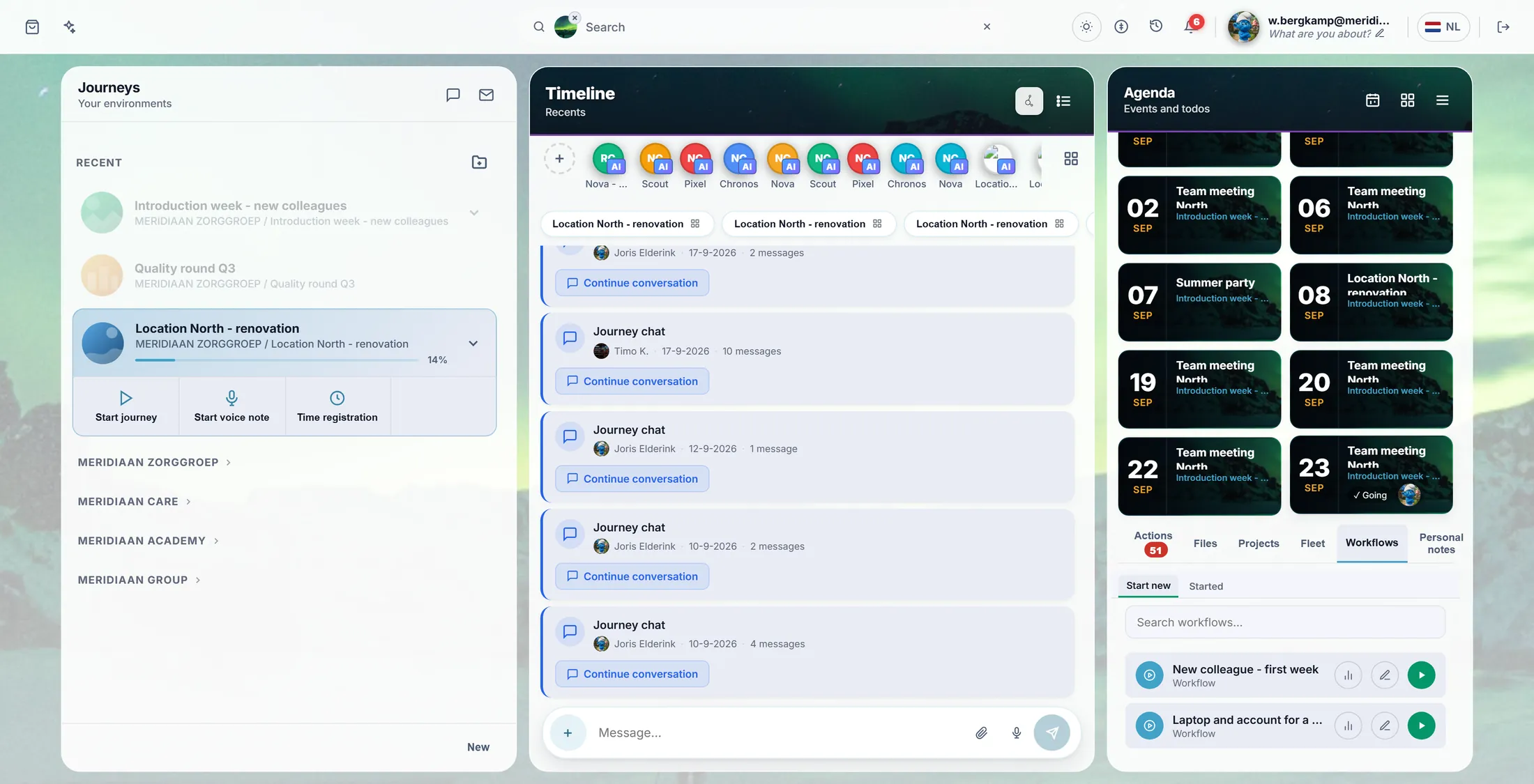
L'onglet Workflows, avec deux workflows. Donnez-lui un nom et lancez-le
Appuyez sur le bouton lecture. Tapez un nom. Appuyez sur Start.
- Appuyez sur le bouton lecture vert du workflow New colleague - first week .
- Une fenêtre s'ouvre : Start Workflow . Le champ Name this workflow instance indique déjà Start new New colleague - first week .
- Tapez un nom que vous reconnaîtrez, par exemple Timo Kraaijvanger - first week .
- Appuyez sur Start (ou Enter). Vous changez d'avis ? Appuyez sur Cancel.
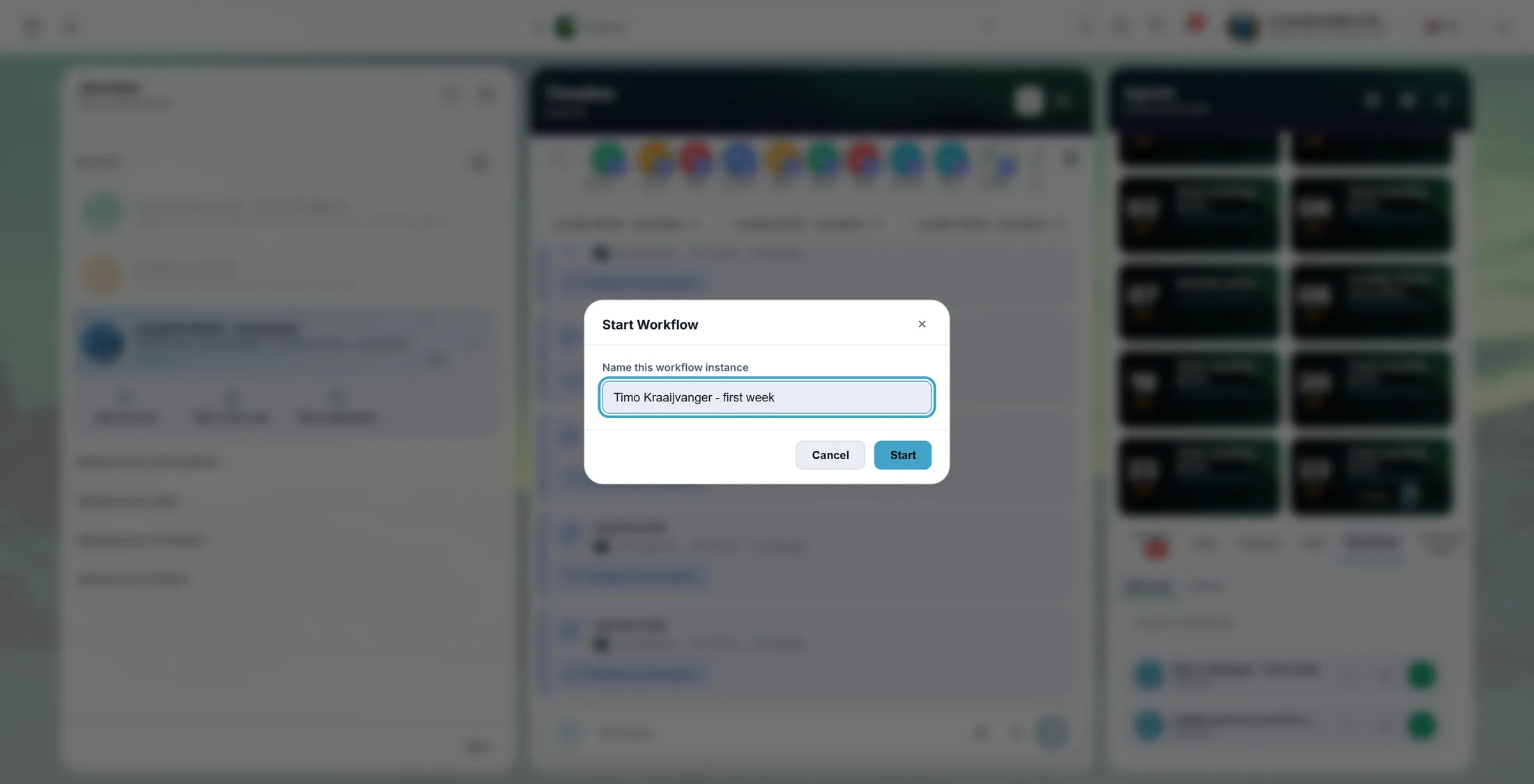
Donnez un nom à cette fois. Suivez les étapes
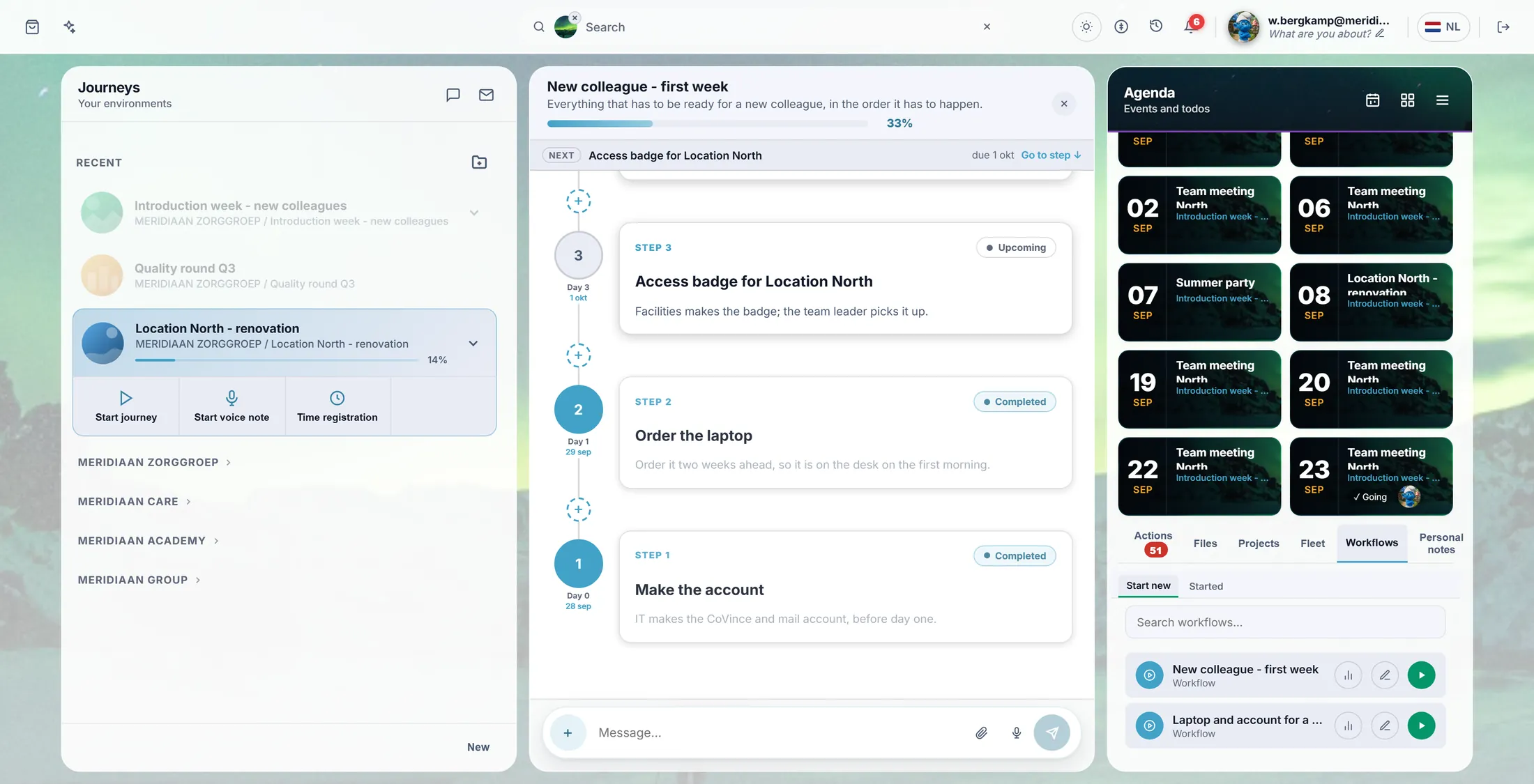
Vous voyez chaque étape. Celles qui sont faites sont vertes. La suivante est bleue.
- En haut : Overall progress (progression totale) et combien d'étapes sont faites, par exemple 2 / 6 done .
- La barre NEXT nomme l'étape qui vient maintenant. Go to step vous y emmène.
- Chaque étape indique Completed , In progress ou Upcoming (faite, en cours, à venir), et pour quel jour elle est prévue.
- Ouvrez une étape pour voir ce qu'il faut faire. C'est fait ? Appuyez sur Mark done ou Complete step. Vous pouvez y joindre une note ou un fichier.
Deux faites, une en cours. La barre montre où on en est. Voir tous ceux qui sont lancés
Sous Started, vous voyez chaque workflow en cours, et où il en est.
- Dans l'onglet Workflows, appuyez sur Started.
- Chaque série affiche son nom, quand elle a commencé et depuis combien de jours elle tourne.
- La ligne en dessous dit où elle en est, par exemple 2 / 6 steps , et quelle étape est la suivante.
- Le bouton rond en forme d'œil ouvre la série. Une série finie indique Completed .
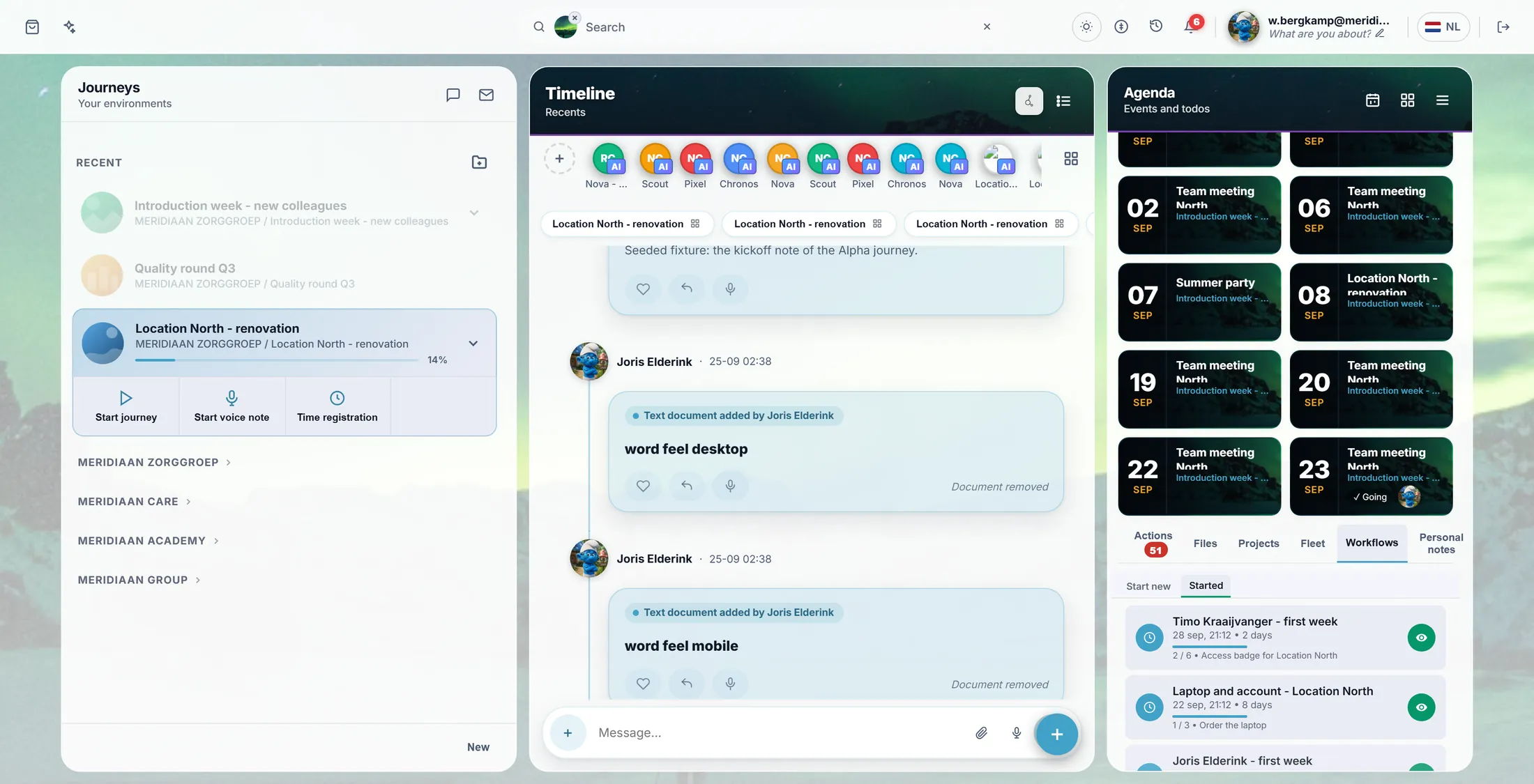
Tout ce qui est en cours, dans une liste. Administrateurs : créer un nouveau workflow
Les administrateurs créent les workflows dans l'Editor. D'abord, vous lui donnez un nom.
- Ouvrez l'Editor. Il demande Select an Organisation (choisissez une organisation) : appuyez sur la vôtre.
- Dans la liste de gauche, choisissez Organisation Workflows . Vous voyez chaque workflow de l'organisation.
- Appuyez sur New Workflow. Tapez le titre, par exemple Leaving the organisation , et appuyez sur OK.
- Un deuxième champ demande une description. Il peut rester vide : appuyez sur OK. Le nouveau workflow est dans la liste.
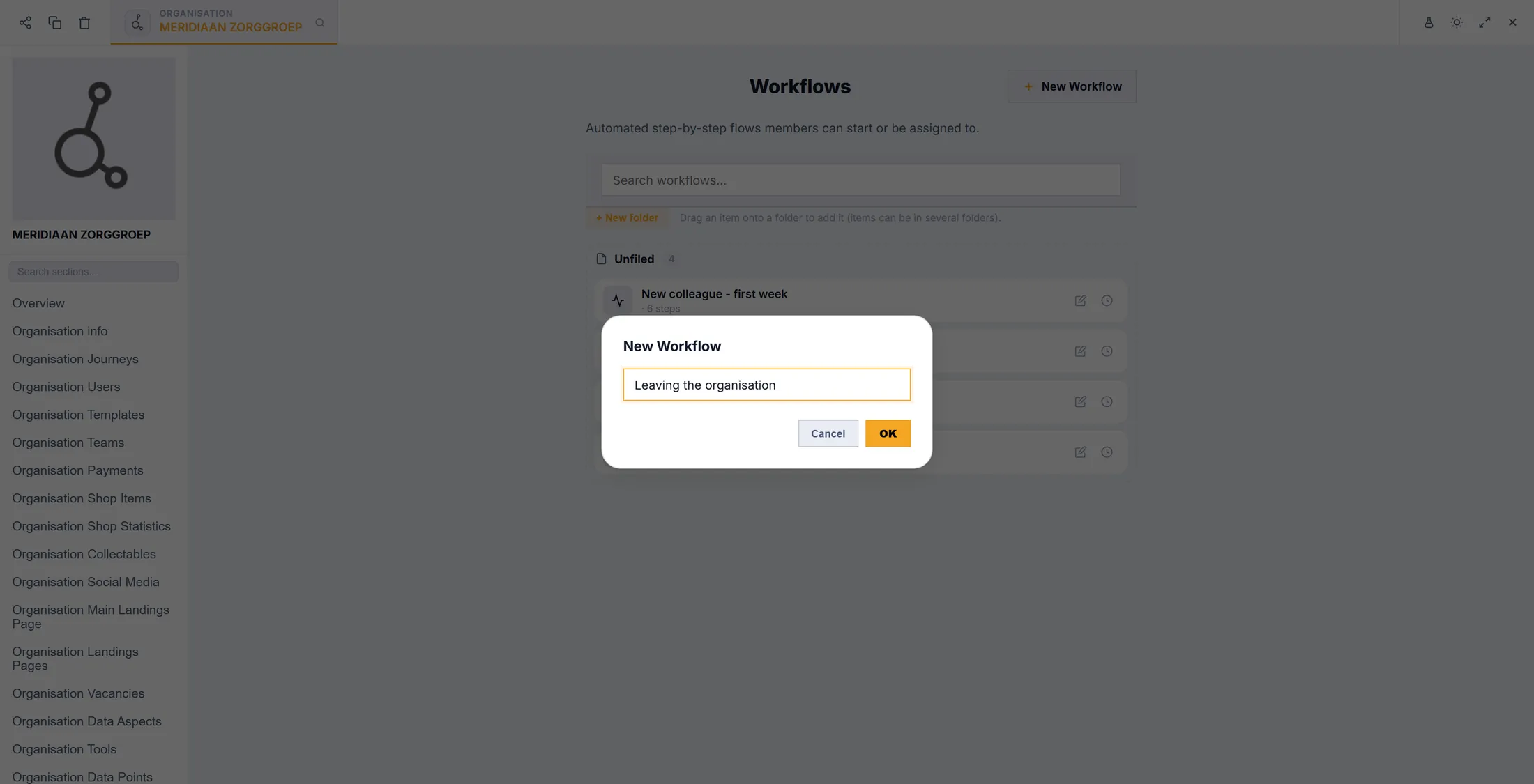
Un nouveau workflow commence par un nom. Administrateurs : écrire les étapes
Ajoutez les étapes et mettez-les dans l'ordre. Tout s'enregistre tout seul.
- Appuyez sur le crayon à côté du workflow. L'éditeur de workflow s'ouvre.
- Appuyez sur Add Step pour chaque étape. La première porte l'étiquette START .
- Faites glisser le point sous une étape jusqu'à l'étape suivante : cette flèche, c'est l'ordre.
- Cliquez sur une étape. À droite, Edit Step : le titre, ce qui doit se passer, les actions (des boutons comme un mail ou un document), le Timing offset (le jour prévu) et Chase again every (un rappel).
- En haut, il est écrit Saved (enregistré) : il n'y a pas de bouton Enregistrer. Preview le montre comme le verront les personnes qui l'utilisent.
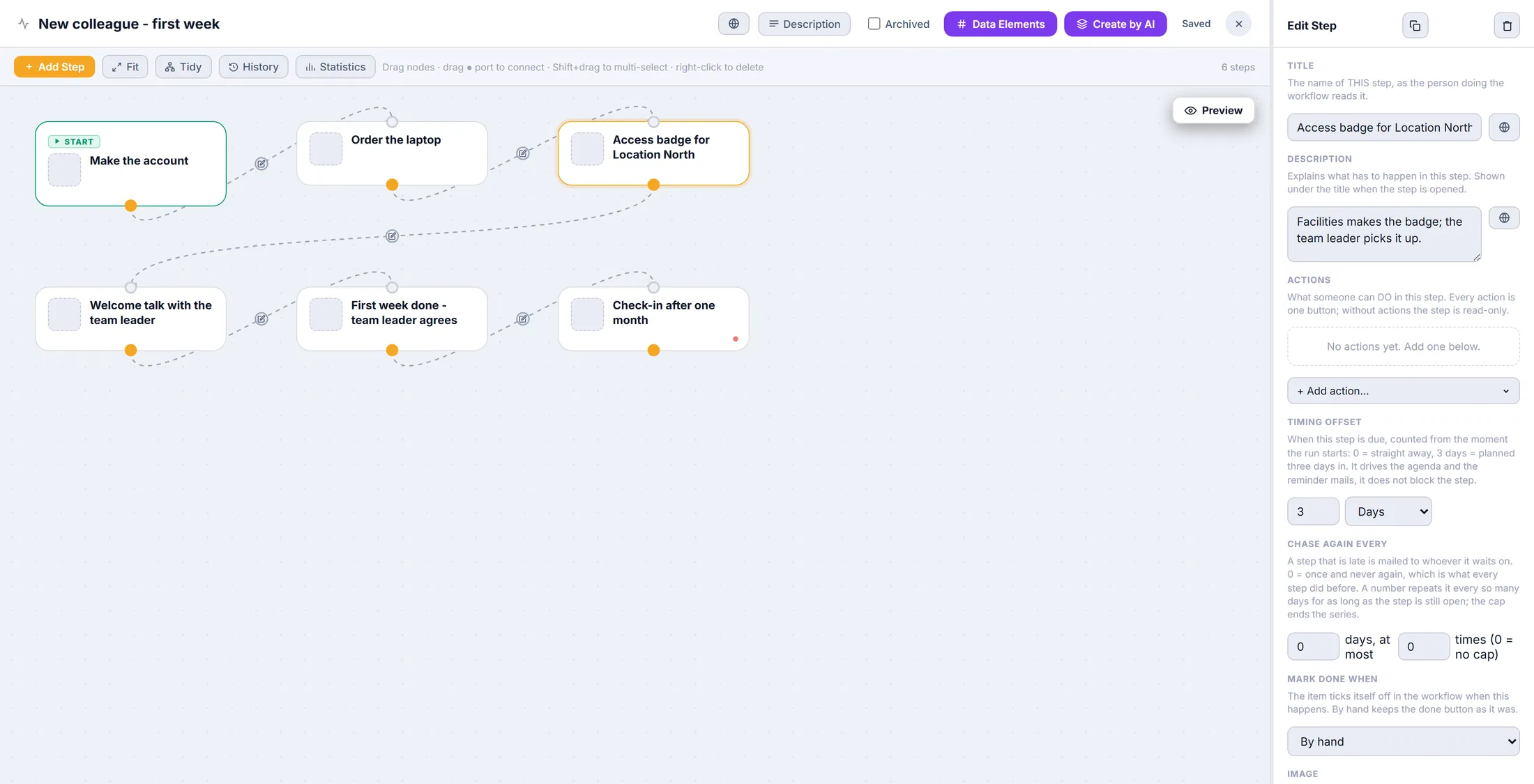
Six étapes, à la suite. À droite : l'étape sur laquelle vous avez cliqué. Administrateurs : le mettre dans le journey
Un workflow n'apparaît dans un journey que lorsque vous l'y ajoutez.
- Dans l'Editor, ouvrez votre journey.
- Dans la liste de gauche, choisissez Journey Selected Workflows .
- Appuyez sur + Add workflow. Une liste des workflows de l'organisation s'ouvre : appuyez sur Add à côté de celui que vous voulez.
- Appuyez sur Save. À partir de maintenant, le journey a l'onglet Workflows de l'étape 1.
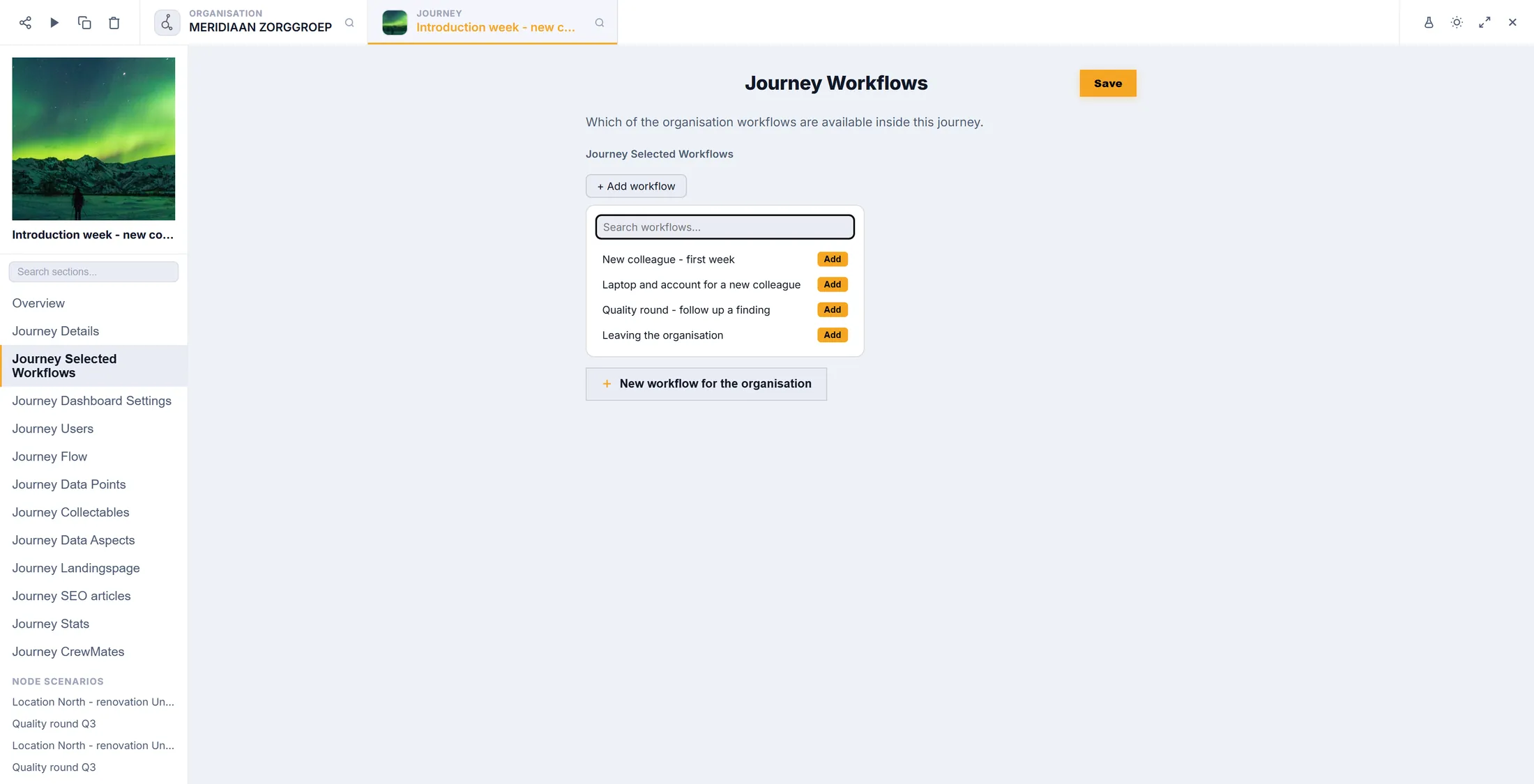
Choisissez les workflows de ce journey.
Si quelque chose ne va pas
Je ne vois pas Workflows.
Ce journey n'a pas encore de workflow. Un administrateur peut en ajouter un.
Je l'ai lancé deux fois par erreur.
Faites un clic droit dessus sous Started et appuyez sur Delete.
Puis-je modifier un workflow pendant qu'il tourne ?
Oui. Un administrateur le modifie avec le crayon.
Qui reçoit le rappel ?
La personne que l'étape attend.
Les mots, en langage simple
- workflow
- Une liste fixe d'étapes pour un travail qui revient sans cesse.
- série
- Une fois où un workflow est lancé, avec son propre nom et ses propres coches. L'application dit instance.
- timing offset
- Au bout de combien de jours après le lancement une étape doit être faite.
Et ensuite
- Toutes les explications Les autres choses que vous pouvez apprendre ici.