Einem Workflow folgen
Ein Workflow ist eine feste Liste von Schritten für Arbeit, die immer wiederkommt - eine neue Kollegin, eine Meldung, jemand, der geht. Du startest einen mit einem Namen, und CoVince verfolgt jeden Schritt: bis wann er fertig sein muss und wer ihn abgehakt hat. Admins erstellen die Workflows und schalten sie pro Journey ein.
Koordination - wer macht was, in welcher Reihenfolge - 6 min. Du brauchst: eine Journey mit einem Workflow darin
Das Lesen ändert nichts. Ein Workflow startet erst, wenn du auf Start drückst.
Was du danach kannst
- Einen Workflow starten Wähle ihn, gib ihm einen Namen, drück auf Start.
- Die Schritte abhaken Sieh, was fertig ist und was als Nächstes kommt.
- Sehen, wie weit alle sind Alle gestarteten in einer Liste.
- Einen erstellen (Admins) Schreib die Schritte einmal auf. Nutze sie immer wieder.
Leg das zuerst bereit
- Eine Journey Der Workflow gehört zu einer Journey. Kein Tab Workflows? Dann gibt es dort noch keinen.
- Ein Name für dieses Mal Zum Beispiel der Name der neuen Kollegin.
Gemeinsam, Schritt für Schritt
Sieben Schritte. Schritt 1 bis 4 sind für alle. Schritt 5 bis 7 sind für Admins.
Den Tab Workflows öffnen
Klick auf deine Journey. Rechts ist ein Tab namens Workflows.
- Klick in der linken Spalte Journeys auf deine Journey, zum Beispiel Introduction week - new colleagues .
- Drück in der rechten Spalte auf den Tab Workflows. Er steht neben Actions und Files.
- Unter Start new siehst du jeden Workflow dieser Journey, jeden mit einem grünen Play-Knopf.
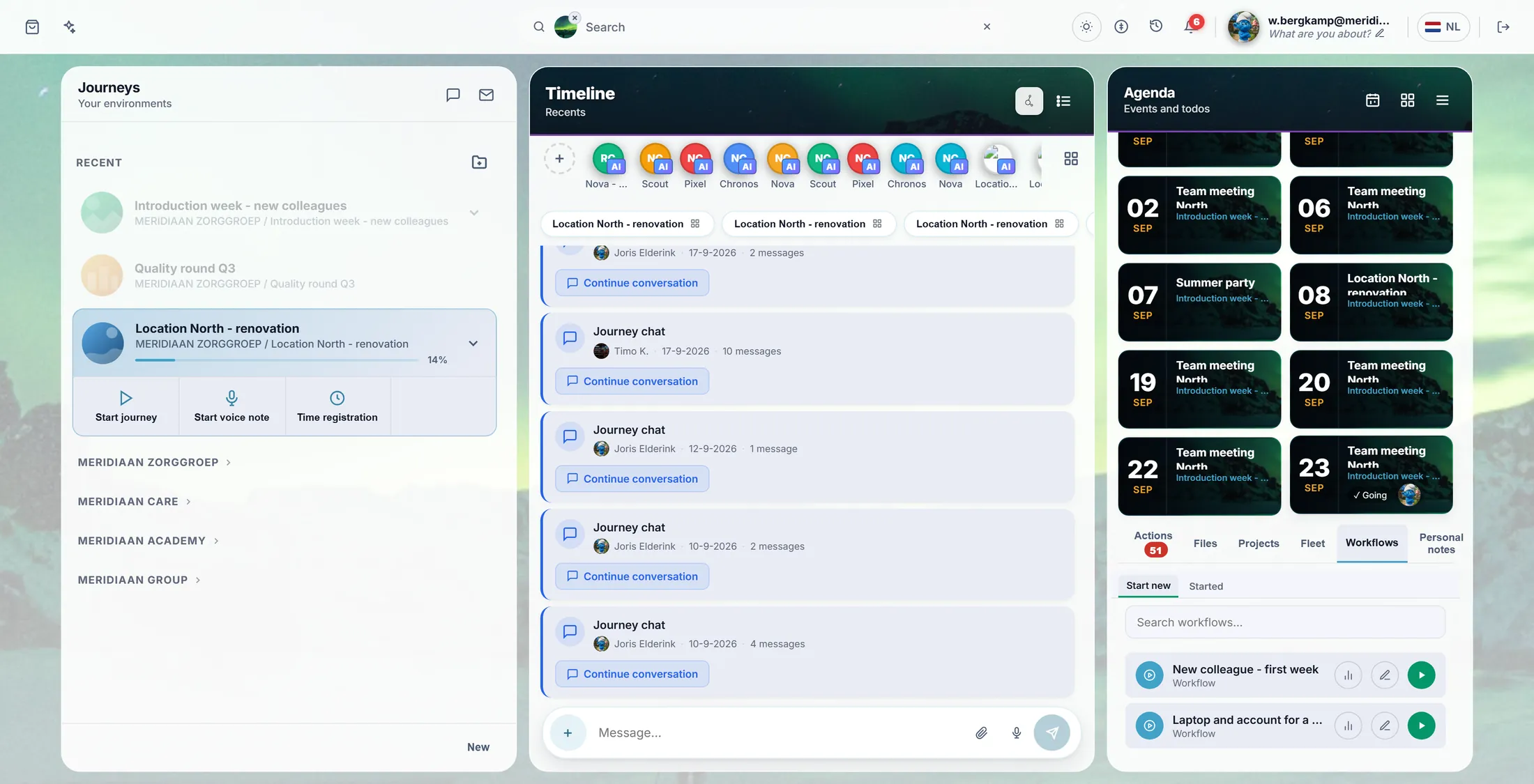
Der Tab Workflows, mit zwei Workflows. Gib ihm einen Namen und starte
Drück den Play-Knopf. Tipp einen Namen. Drück auf Start.
- Drück den grünen Play-Knopf beim Workflow New colleague - first week .
- Ein Fenster öffnet sich: Start Workflow . Im Feld Name this workflow instance steht schon Start new New colleague - first week .
- Tipp einen Namen, den du wiedererkennst, zum Beispiel Timo Kraaijvanger - first week .
- Drück auf Start (oder Enter). Doch nicht? Drück auf Cancel.
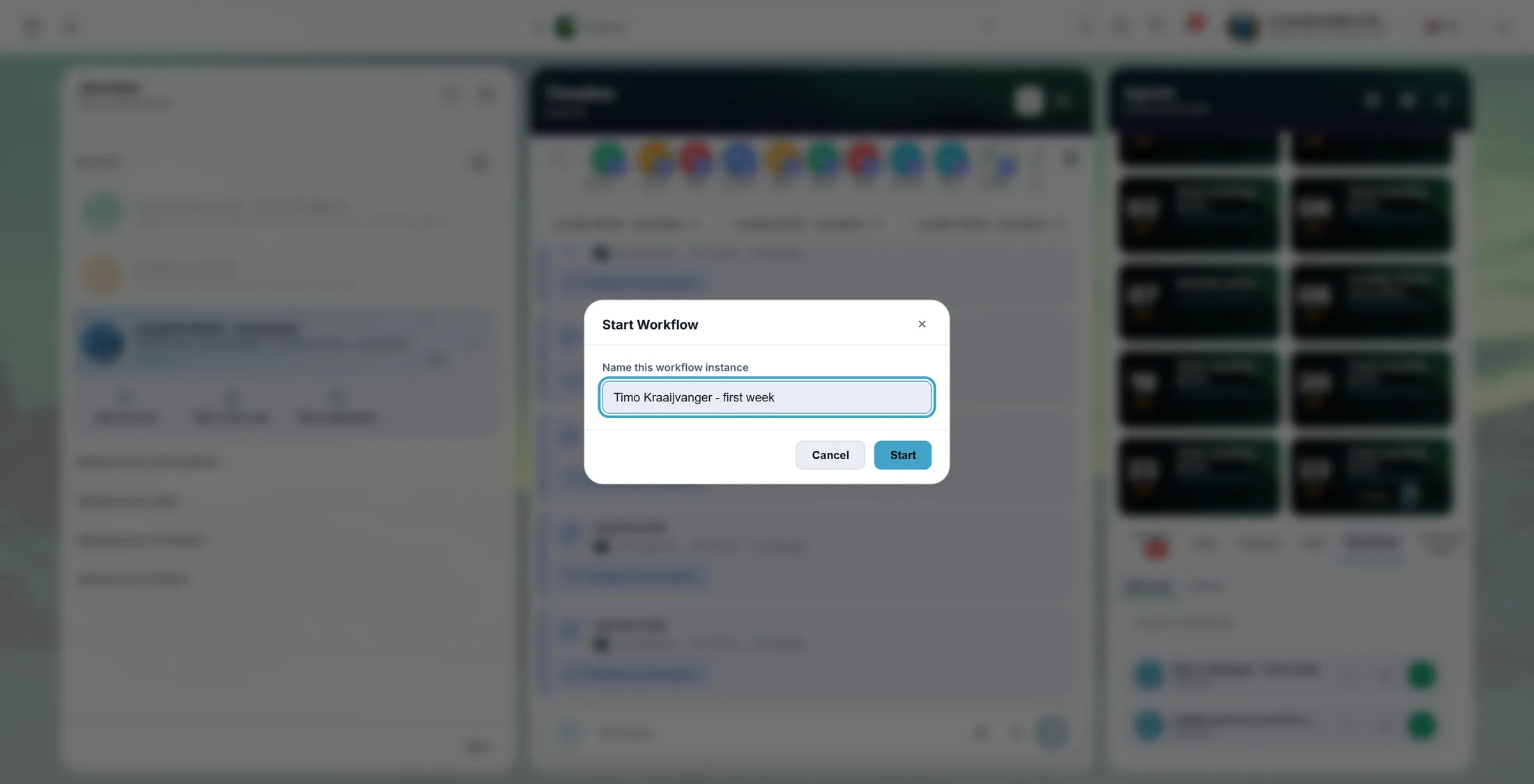
Gib diesem Mal einen Namen. Den Schritten folgen
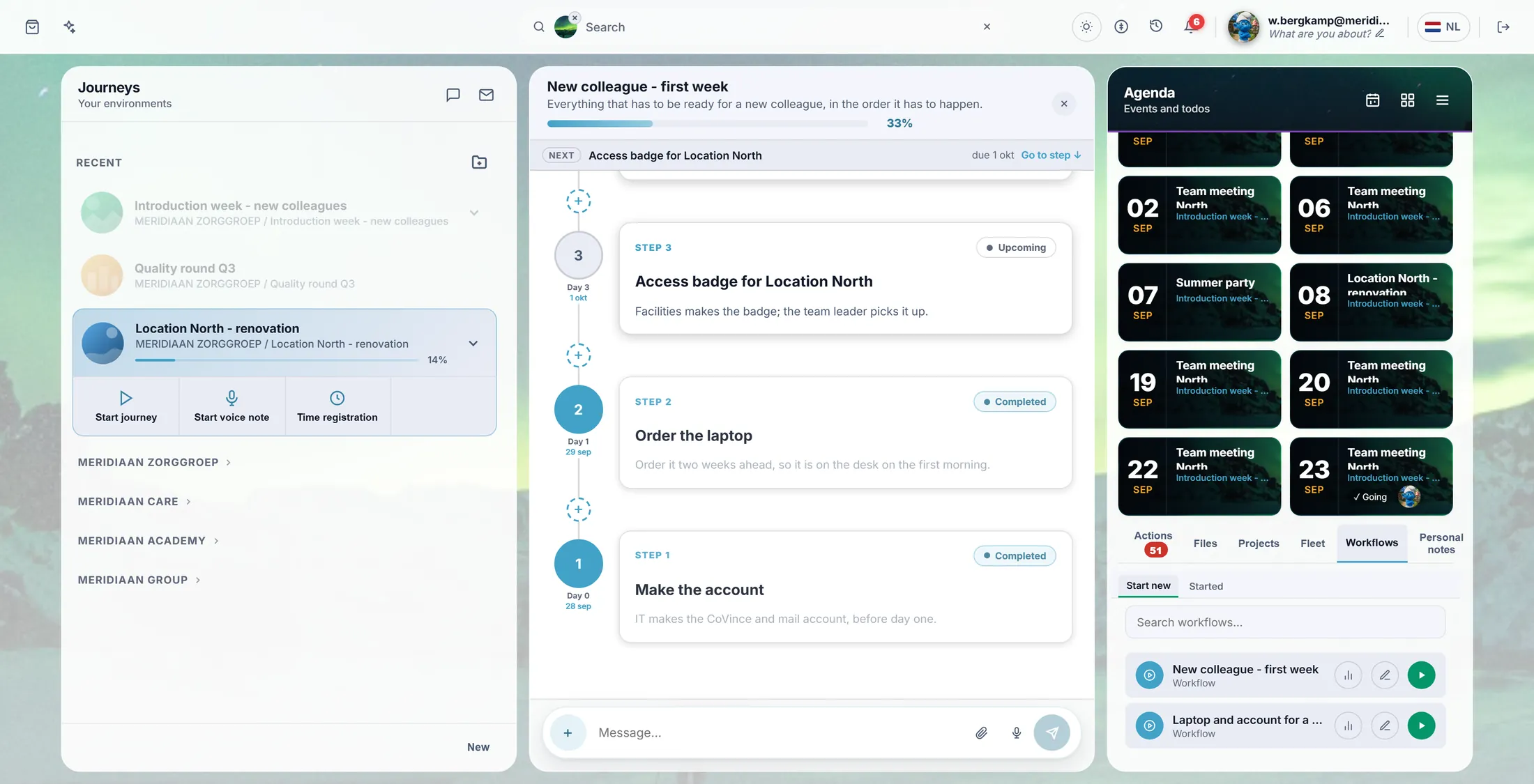
Du siehst jeden Schritt. Fertige sind grün. Der nächste ist blau.
- Oben: Overall progress (Gesamtfortschritt) und wie viele Schritte fertig sind, zum Beispiel 2 / 6 done .
- Der Balken NEXT nennt den Schritt, der als Nächstes kommt. Go to step springt dorthin.
- Jeder Schritt zeigt Completed , In progress oder Upcoming (fertig, läuft, kommt noch) und an welchem Tag er fällig ist.
- Öffne einen Schritt, um zu sehen, was zu tun ist. Fertig? Drück auf Mark done oder Complete step. Eine Notiz oder eine Datei kann dazu.
Zwei fertig, einer läuft. Der Balken zeigt, wie weit es ist. Alle gestarteten sehen
Unter Started siehst du jeden Workflow, der läuft, und wie weit er ist.
- Drück im Tab Workflows auf Started.
- Jeder Durchlauf zeigt seinen Namen, wann er begann und wie viele Tage er läuft.
- Die Zeile darunter sagt, wie weit er ist, zum Beispiel 2 / 6 steps , und welcher Schritt als Nächstes kommt.
- Der runde Augen-Knopf öffnet den Durchlauf. Ein fertiger zeigt Completed .
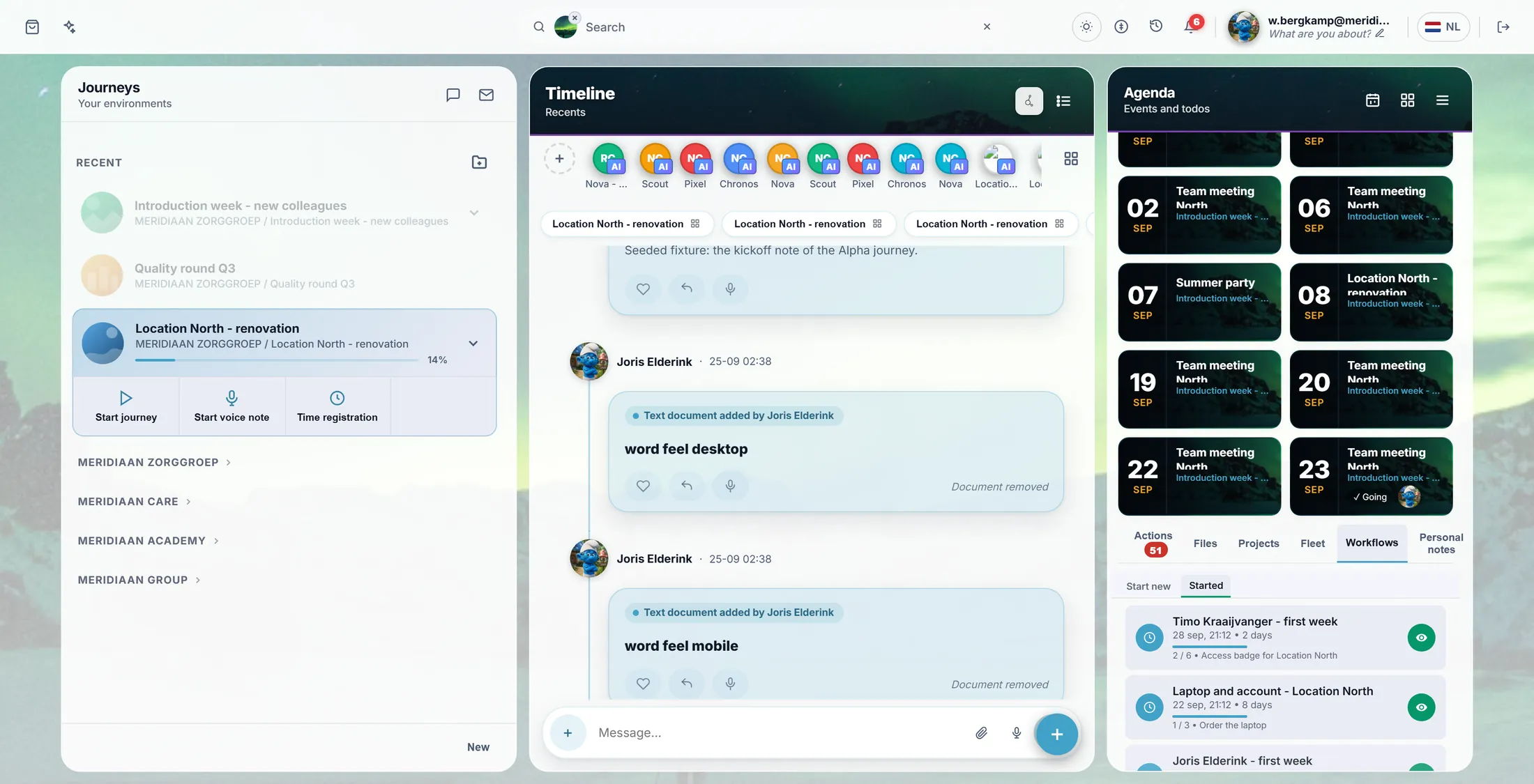
Alles, was läuft, in einer Liste. Admins: einen neuen Workflow erstellen
Admins erstellen Workflows im Editor. Zuerst gibst du ihm einen Namen.
- Öffne den Editor. Er fragt Select an Organisation (wähle eine Organisation): drück auf deine.
- Wähle in der Liste links Organisation Workflows . Du siehst jeden Workflow der Organisation.
- Drück auf New Workflow. Tipp den Titel, zum Beispiel Leaving the organisation , und drück auf OK.
- Ein zweites Feld fragt nach einer Beschreibung. Es darf leer bleiben: drück auf OK. Der neue Workflow steht in der Liste.
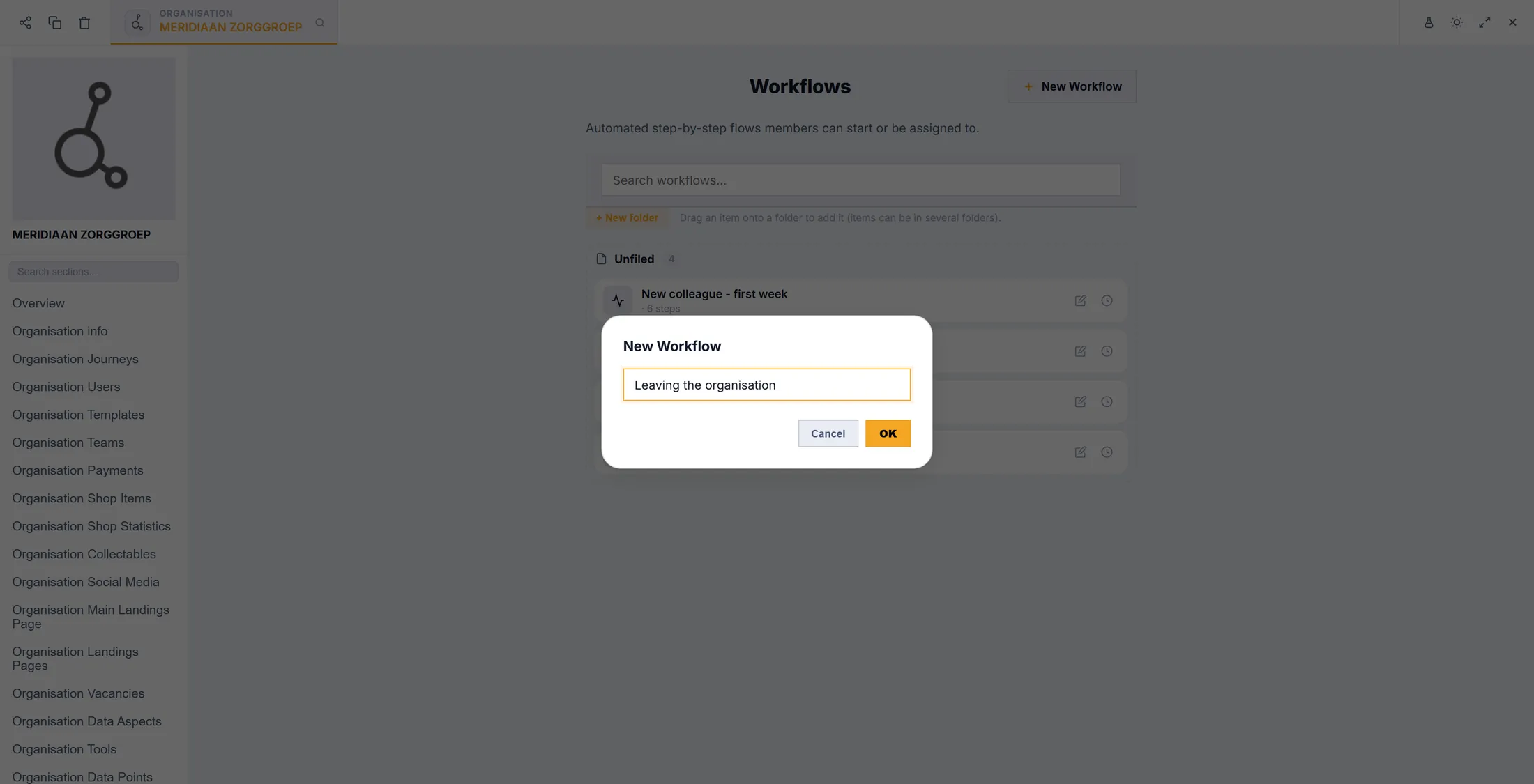
Ein neuer Workflow beginnt mit einem Namen. Admins: die Schritte schreiben
Füg die Schritte hinzu und bring sie in die richtige Reihenfolge. Es speichert von selbst.
- Drück auf den Stift neben dem Workflow. Der Workflow-Editor öffnet sich.
- Drück für jeden Schritt auf Add Step. Der erste hat die Beschriftung START .
- Zieh vom Punkt unter einem Schritt zum nächsten Schritt: Dieser Pfeil ist die Reihenfolge.
- Klick auf einen Schritt. Rechts steht Edit Step : der Titel, was passieren muss, die Aktionen (Knöpfe wie eine Mail oder ein Dokument), der Timing offset (der Fälligkeitstag) und Chase again every (eine Erinnerung).
- Oben steht Saved (gespeichert): Es gibt keinen Speichern-Knopf. Preview zeigt ihn so, wie die Leute ihn sehen, die ihn benutzen.
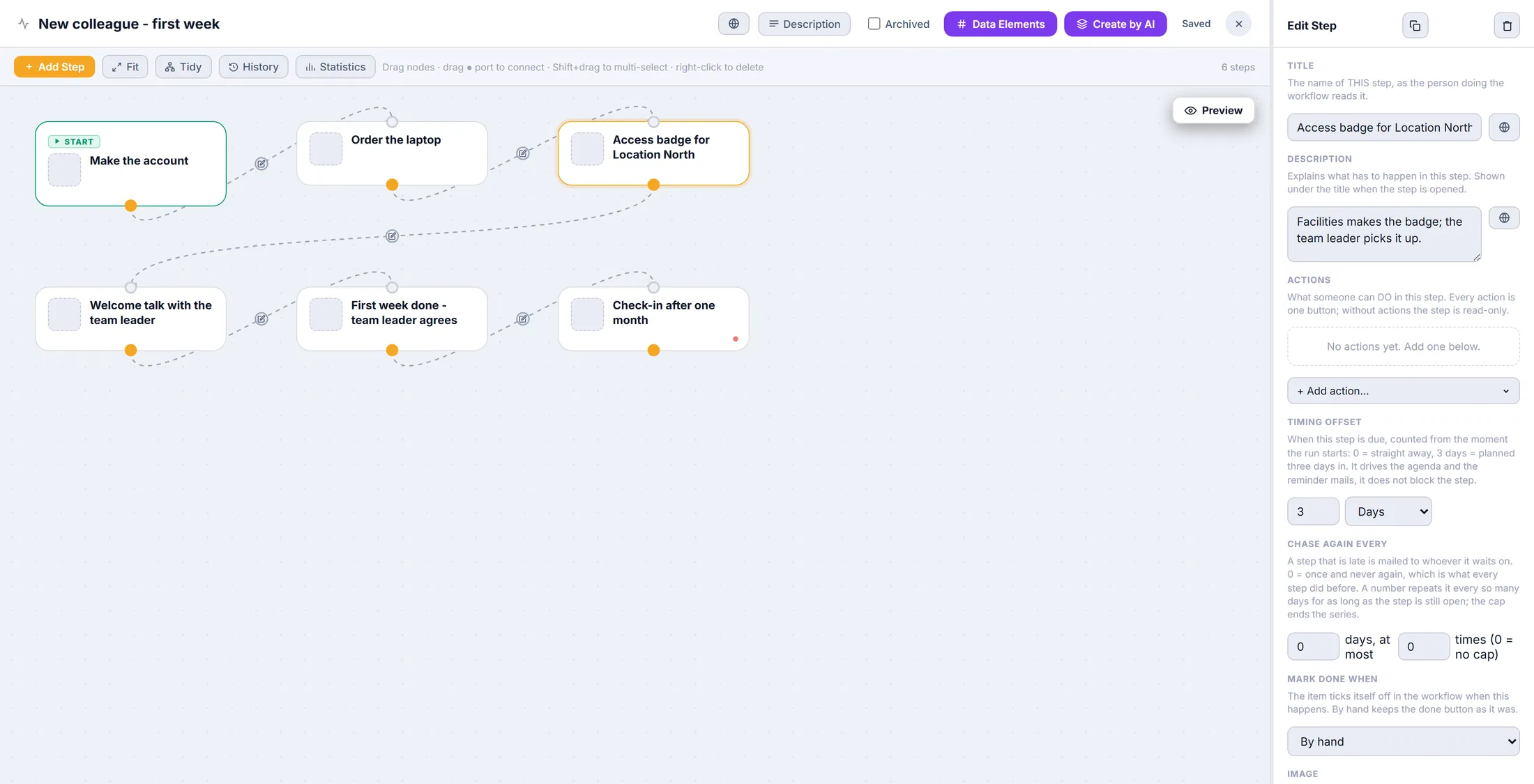
Sechs Schritte in einer Reihe. Rechts: der Schritt, auf den du geklickt hast. Admins: in die Journey stellen
Ein Workflow erscheint erst in einer Journey, wenn du ihn dort hinzufügst.
- Öffne im Editor deine Journey.
- Wähle in der Liste links Journey Selected Workflows .
- Drück auf + Add workflow. Eine Liste mit den Workflows der Organisation öffnet sich: drück auf Add neben dem, den du willst.
- Drück auf Save. Ab jetzt hat die Journey den Tab Workflows aus Schritt 1.
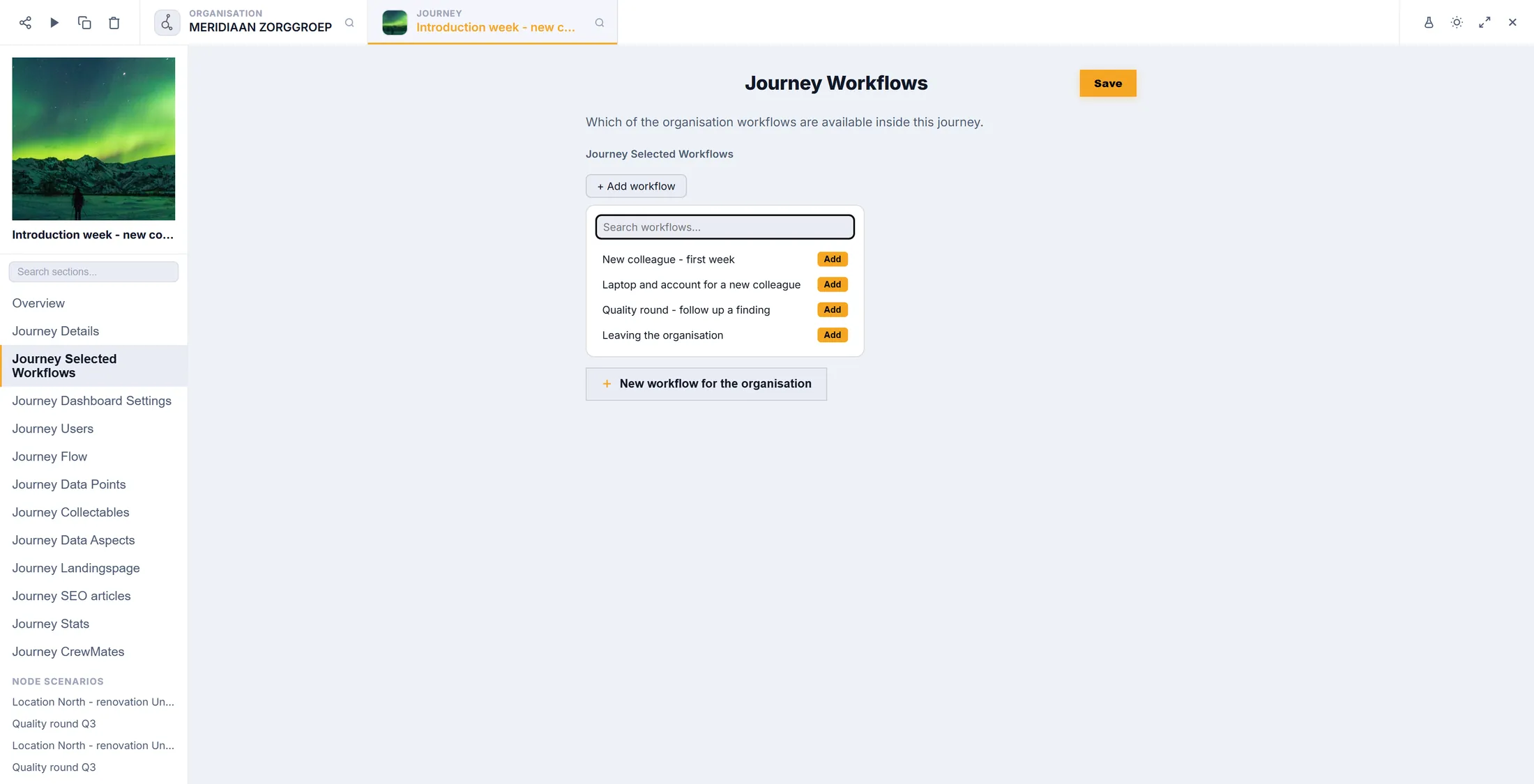
Wähle, welche Workflows diese Journey bekommt.
Wenn etwas nicht stimmt
Ich sehe Workflows nicht.
Diese Journey hat noch keinen Workflow. Ein Admin kann einen hinzufügen.
Ich habe ihn aus Versehen zweimal gestartet.
Rechtsklick darauf unter Started und auf Delete drücken.
Kann ich einen Workflow ändern, während er läuft?
Ja. Ein Admin ändert ihn mit dem Stift.
Wer bekommt die Erinnerung?
Die Person, auf die der Schritt wartet.
Die Wörter, einfach erklärt
- Workflow
- Eine feste Liste von Schritten für Arbeit, die immer wiederkommt.
- Durchlauf
- Ein Mal, dass ein Workflow gestartet wird, mit eigenem Namen und eigenen Häkchen. Die App sagt instance.
- Timing offset
- Nach wie vielen Tagen ab dem Start ein Schritt fertig sein soll.
Wie es weitergeht
- Alle Erklärungen Die anderen Dinge, die du hier lernen kannst.