
Krisenraum oder War Room einrichten: ein gemeinsames Live-Bild

In einem Krisenraum zählt eines: Alle schauen auf dasselbe Bild und wissen, wer was tut. Richten Sie den Raum deshalb um ein Live-Board herum ein, mit dem aktuellen Stand, Maßnahmen mit Verantwortlichen und Zeitangabe sowie Kolleginnen und Kollegen auf Distanz, die auf derselben Wand mitschauen.
Dieser Artikel behandelt die Einrichtung, nicht das Krisenmanagement als Fachgebiet. Wer eine Krisenorganisation hat, hat Verfahren, Rollen und Übungen. Was oft fehlt, ist ein gemeinsames Bild, das aktuell bleibt, während das Gespräch weiterläuft. Dabei kann ein Obeya-Ansatz mit Live-Wänden helfen.
Was ohne gemeinsames Bild schiefgeht
In einer Krise entstehen schnell mehrere Versionen der Wirklichkeit: die Liste, die jemand auf Papier führt, die E-Mail, die herumgeht, das halb gewischte Whiteboard, die Chatgruppe mit dem letzten Stand. Jede Version hinkt der nächsten hinterher. Die Leute stellen dieselben Fragen erneut, Entscheidungen werden zweimal getroffen, und niemand weiß sicher, welche Maßnahme bei wem liegt.
Was das Live-Bild zeigen muss
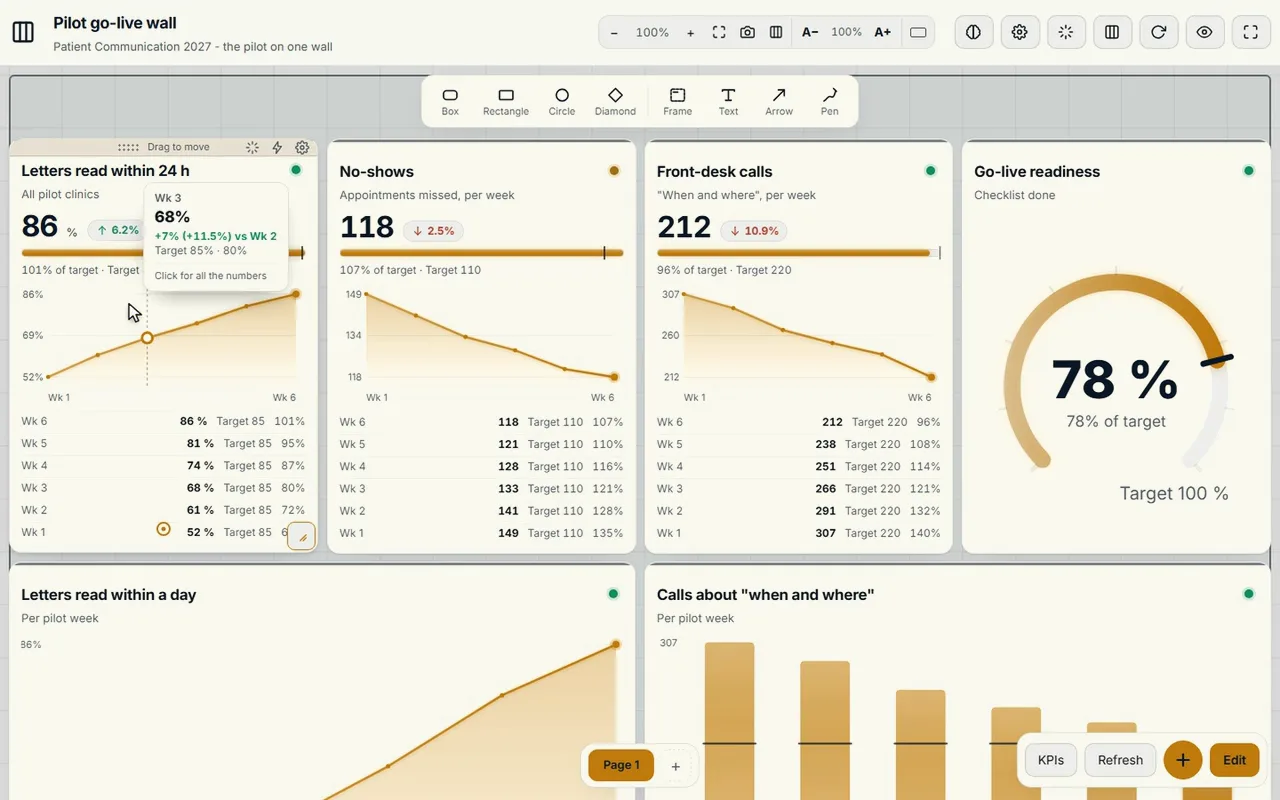
Halten Sie das Bild klein. In einer Krise liest man aus der Distanz und unter Druck, deshalb muss der Bildschirm auf einen Blick drei Fragen beantworten:
- Wie ist der Stand? Die wenigen Zahlen, die die Lage beschreiben, mit ihrem Ziel oder Schwellenwert und einer Farbe.
- Was ist überfällig oder gefährdet? Die Zähler für Rückstand, Risiko und überfällige Maßnahmen zeigen das sofort. Tippen Sie darauf, und Sie sehen nur diese Kacheln.
- Wer tut was? Jede Maßnahme hat eine verantwortliche Person und ein Datum, sichtbar auf dem Board und auf der Timeline, bis sie erledigt ist.
Der Raum selbst
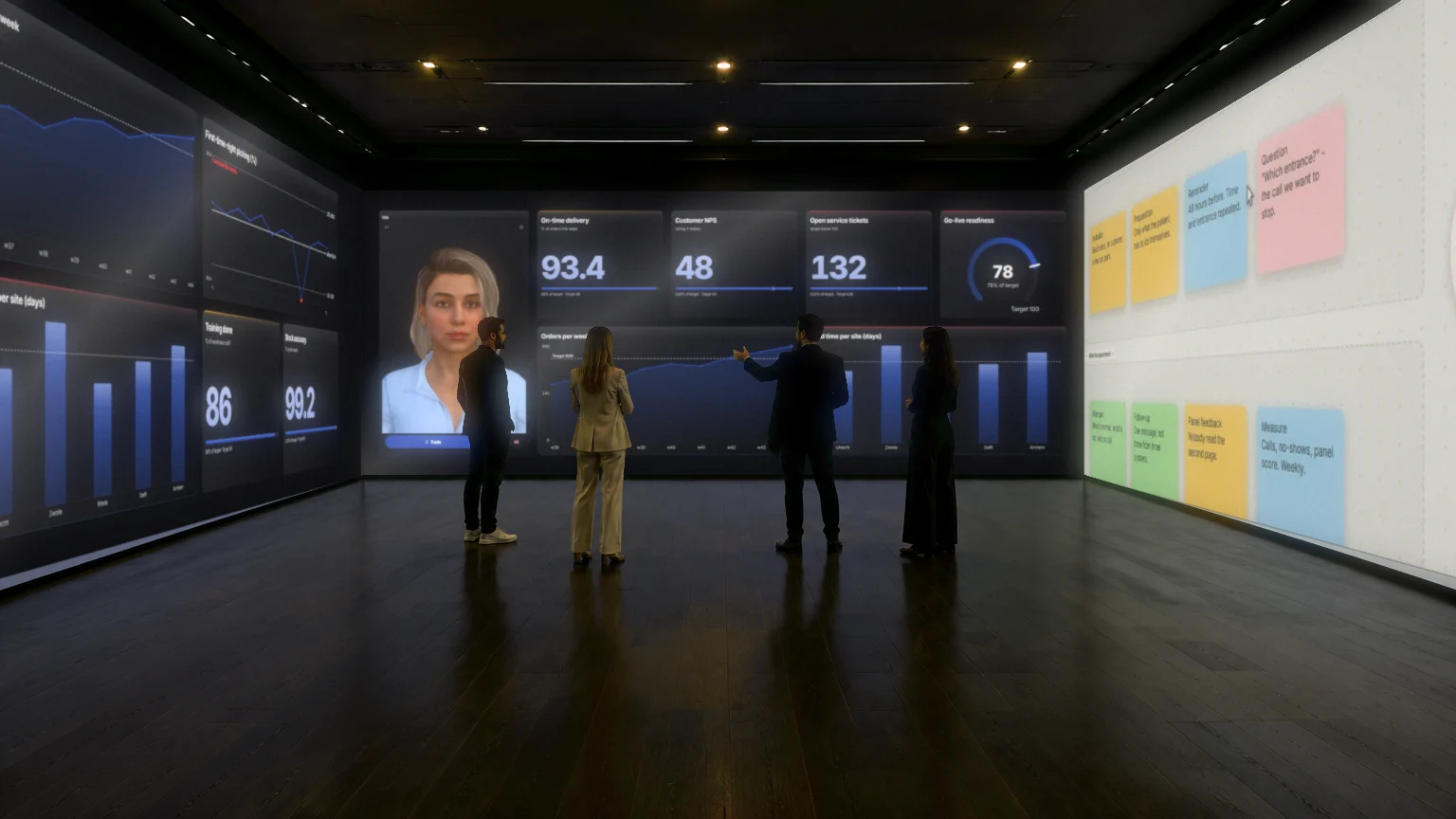
- Eine Wand, die alle sehen. Ein großer Bildschirm, drei stehende Bildschirme oder mehr. Ein Control Room verteilt sich auf einen, drei oder neun Bildschirme, jeweils mit einem eigenen Namen wie Ziele, Maßnahmen oder Risiken.
- Ein Bildschirm pro Thema. Dann geht die Besprechung Bildschirm für Bildschirm an der Wand entlang, und alle sind beim selben Thema.
- Kolleginnen und Kollegen auf Distanz im Bild. Videotelefonie ist in CoVince neben dem Board verfügbar. Die Personen, die nicht im Raum sind, erscheinen auf der Wand und schauen auf dasselbe Board. Gäste nehmen über einen Link ohne Konto teil.
- Platz zum Zeichnen. Auf dem Canvas zeichnen Sie eine Situation aus, mit Post-its, Formen und Pfeilen, gemeinsam und gleichzeitig.
Der Rhythmus in einer Krise
Ein Krisenraum braucht einen kurzen, festen Zyklus. Plan, Do, Check, Act aus der Obeya funktioniert hier gut, mit einer kurzen Taktung:
- Check. Was sehen wir jetzt auf der Wand, und was weicht ab?
- Act. Welche Maßnahmen setzen wir ein, mit Verantwortlichem und Zeitpunkt?
- Do. Umsetzen und zwischendurch das Board aktualisieren.
- Plan. Nächste Runde: Was erwarten wir, das sich in der nächsten halben Stunde ändert?
Die Länge des Zyklus wählen Sie selbst. Wichtig ist, dass die Runde feststeht und Entscheidungen auf dem Board festgehalten werden, damit, wer später dazukommt, nicht fragen muss, was beschlossen wurde.
Ein KI-Kollege im Raum
Der CrewMate kennt die Journey und das Board. Sie können ihn laut fragen, was im Rückstand ist oder was sich in der letzten Runde geändert hat, und er beantwortet das auf Grundlage dessen, was auf dem Board steht. Er schlägt Maßnahmen vor, und Sie entscheiden, was aufs Board kommt. Auch in einer Krise müssen Sie also weiterhin selbst entscheiden; er hilft nur, schneller zu finden, was schon da ist. Nutzen Sie ihn als Hilfe, nicht als Entscheider.
Üben, bevor es nötig ist
Bauen Sie die Wand vor der Krise auf und üben Sie damit. Ein Krisenraum, den Sie zum ersten Mal im Ernstfall nutzen, kostet die ersten Stunden mit Herausfinden. Lassen Sie eine Übung mit echten Zahlen und ein paar fiktiven Maßnahmen laufen und schauen Sie, was dem Team fehlt. Wie Sie das bei einem Projekt mit Enddatum einsetzen, lesen Sie unter War Room einrichten, und zur Software hinter dem Board unter Command Center ohne Individualentwicklung. Die Grundlagen der Methode finden Sie im vollständigen Leitfaden.
Nach der Krise
Maßnahmen, Entscheidungen und Gespräche bleiben in der Journey erhalten, mit Angabe, wer was wann getan hat. Das macht die Nachbetrachtung einfacher: Sie müssen keine Timeline aus Chatnachrichten und E-Mails rekonstruieren. Achten Sie jedoch darauf, wer Zugriff hat; wer welches Board sieht und ändern darf, hängt von der Journey und der Organisation ab.
Häufig gestellte Fragen
Was ist ein Krisenraum?
Ein Raum, in dem ein Krisenteam mit einem gemeinsamen, aktuellen Bild der Lage, der Maßnahmen und der Verantwortlichen zusammenkommt. Ziel ist, dass alle auf denselben Stand schauen.
Was muss mindestens auf dem Bildschirm stehen?
Die wenigen Zahlen, die die Lage beschreiben, mit ihrem Ziel, was im Rückstand ist oder gefährdet ist, und die Maßnahmen mit Verantwortlichem und Datum. Halten Sie es klein, damit es aus der Distanz lesbar ist.
Können Personen auf Distanz teilnehmen?
Ja. Videotelefonie ist im Board selbst integriert. Kolleginnen und Kollegen auf Distanz erscheinen auf der Wand, schauen auf dasselbe Board, und Gäste nehmen über einen Link ohne Konto teil.
Wie viele Bildschirme brauche ich?
Das hängt von der Gruppe ab. Ein Control Room passt auf einen, drei oder neun Bildschirme. Beginnen Sie mit dem, was Sie haben, und erweitern Sie, wenn das Team damit arbeitet.
Kann der CrewMate Entscheidungen treffen?
Nein. Er beantwortet Fragen zu dem, was auf dem Board steht, und macht Vorschläge. Was er einträgt oder vorschlägt, wendet er erst an, wenn Sie es bestätigen.