
Individuare gli scostamenti dei KPI nel dashboard Obeya
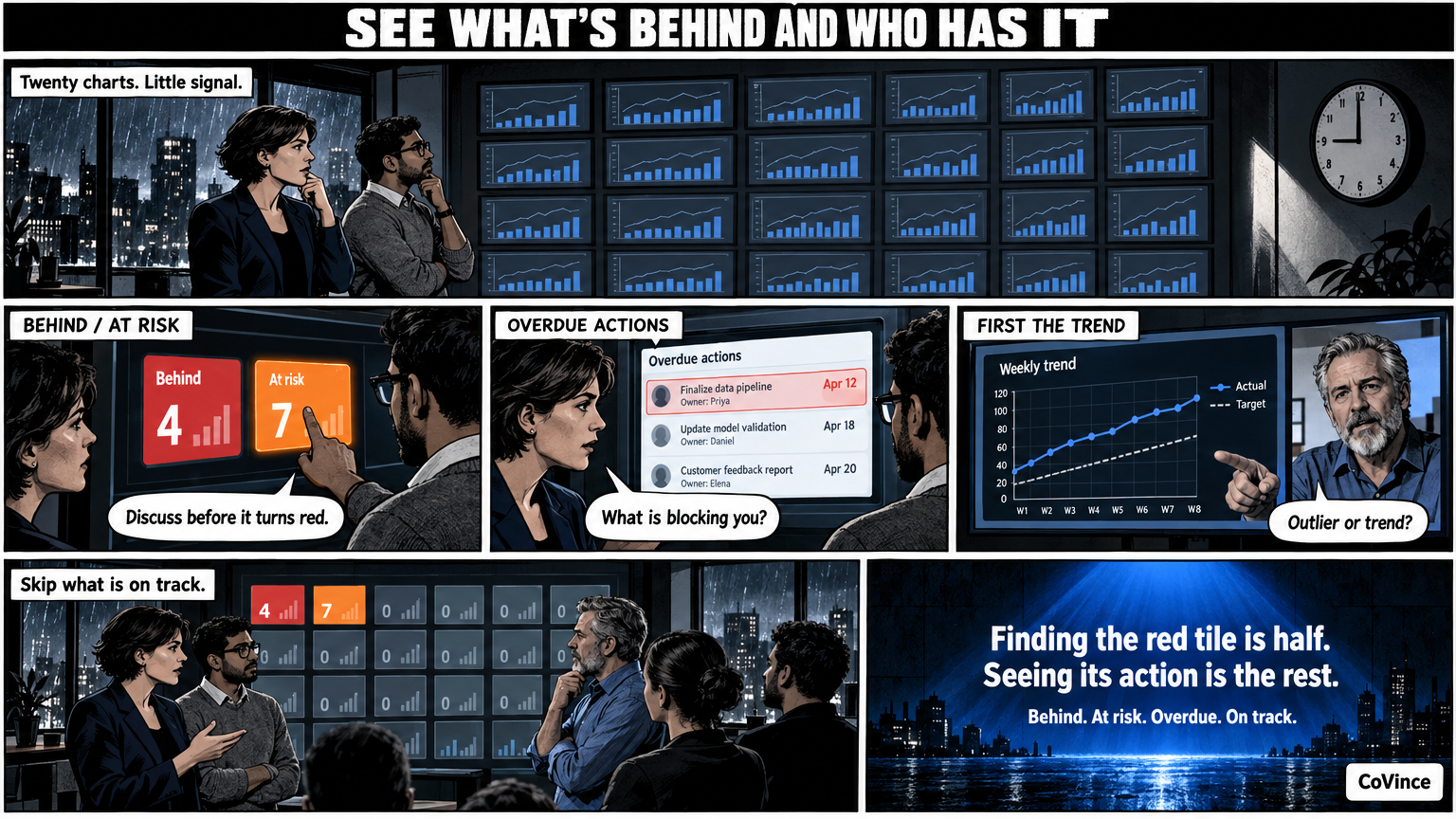
Uno scostamento dei KPI nel dashboard Obeya si vede più in fretta quando è la parete stessa a dire cosa richiede attenzione. In CoVince quattro stati lo mostrano a colpo d'occhio: in ritardo, a rischio, azioni in ritardo e in linea. Un tocco e si vedono solo quei riquadri, con l'azione e il responsabile per ciascuno.
Il problema: troppi numeri, poco segnale
Una parete con venti grafici fa un'ottima impressione e dice poco. Il team deve passare in rassegna ogni riquadro per scoprire quale non va, e lo stand-up si esaurisce nel guardare invece che nel decidere. Individuare uno scostamento non significa quindi trovare il riquadro rosso, ma andarci in fretta e vedere subito cosa si sta facendo al riguardo.
I quattro stati
| Stato | Cosa indica | Cosa farne |
|---|---|---|
| In ritardo | Il valore è indietro rispetto all'obiettivo | Guardate l'andamento: un picco isolato o una tendenza? |
| A rischio | Il valore rischia di restare indietro | Parlatene presto, prima che diventi rosso |
| Azioni in ritardo | Un'azione ha raggiunto la sua data senza essere conclusa | Chiedete al responsabile: cosa blocca, o la data è diversa? |
| In linea | Il valore è pari o superiore all'obiettivo | Non discuterne, a meno che il team voglia imparare qualcosa |
In cima alla board si vede quanti valori sono in ritardo, a rischio o in linea, e quante azioni sono in ritardo. Toccate uno dei quattro e vedete solo quei riquadri. Così lo stand-up parte da ciò che richiede attenzione e il team salta ciò che è in linea.
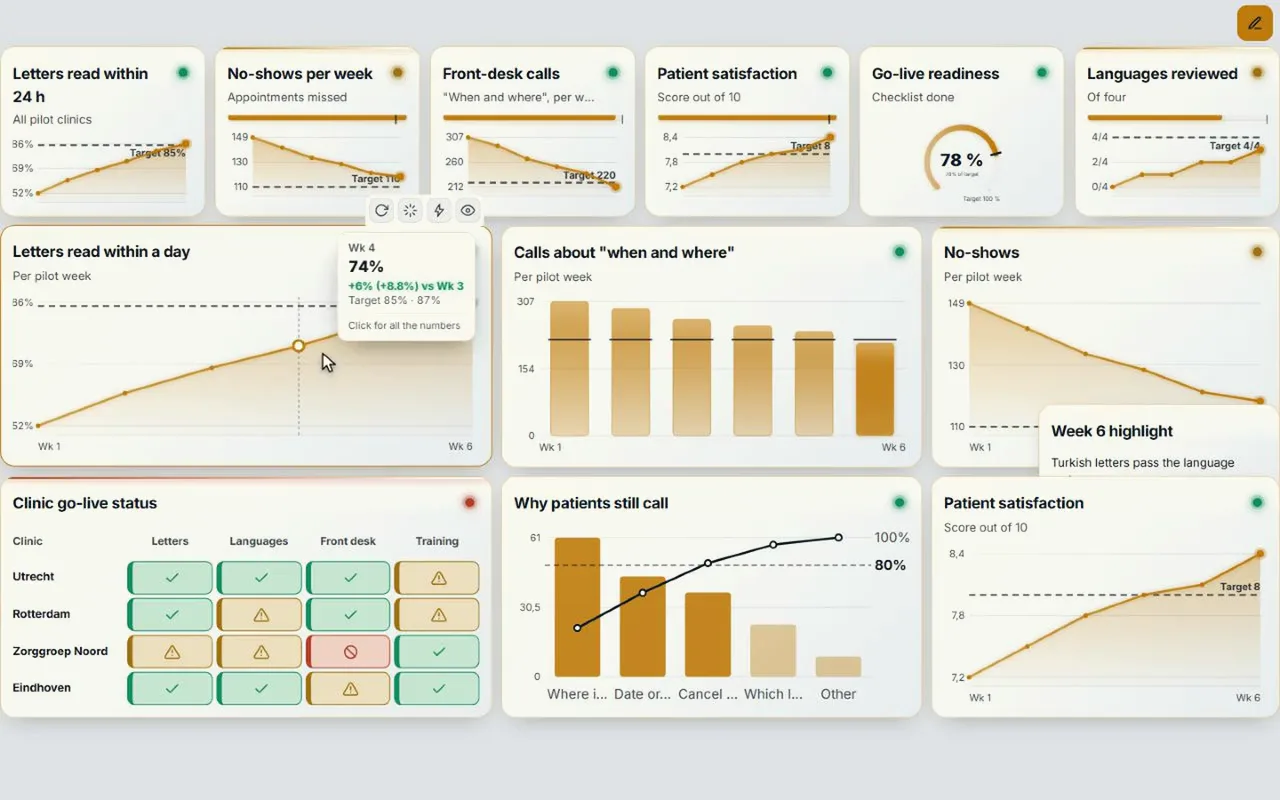
Prima l'andamento, poi la causa
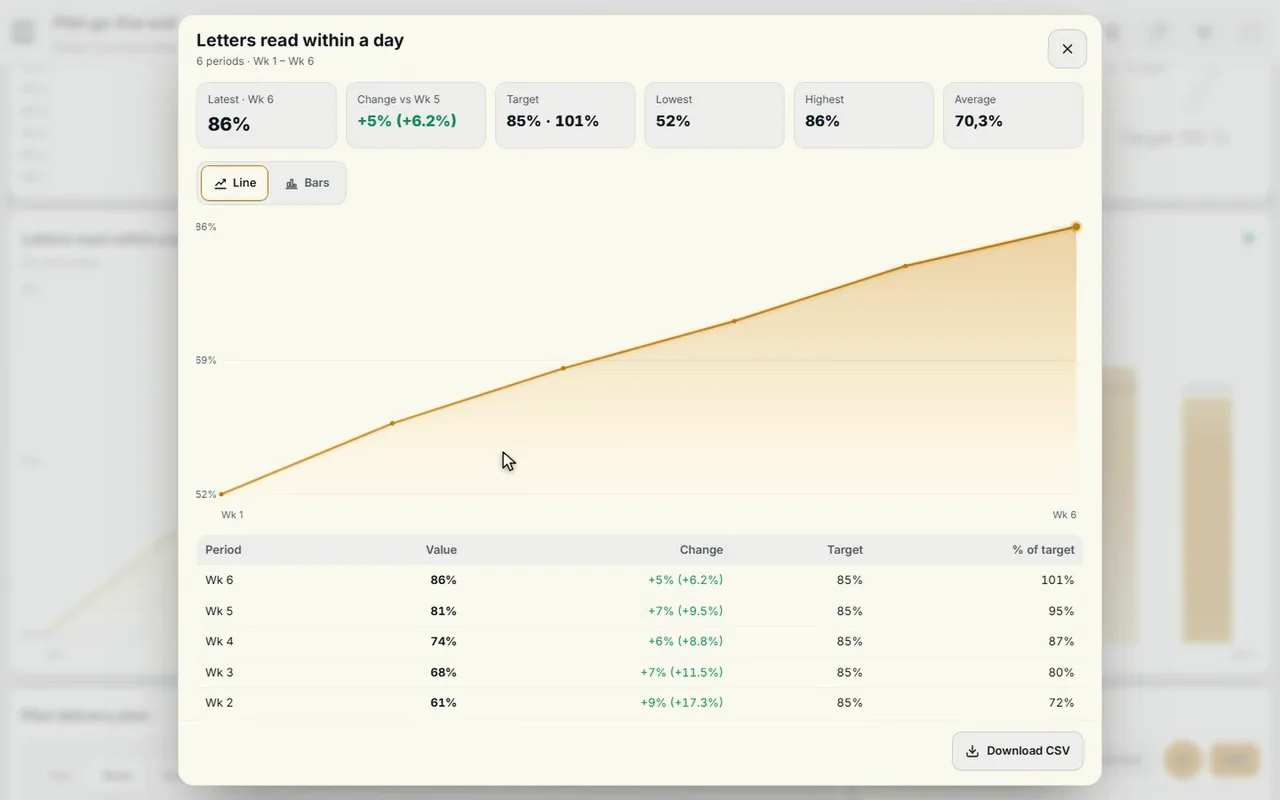
Un valore rosso non dice ancora perché. Toccate il riquadro e vedete l'andamento settimanale rispetto all'obiettivo, con l'ultimo valore, la variazione e il punto più basso e più alto. Questo fa la differenza tra un picco isolato e una tendenza, e tra un problema da risolvere subito e uno da tenere d'occhio.
Un grafico di Pareto, che potete mettere anche sulla board, aiuta con la domanda successiva: da dove viene? Se il settanta per cento dello scostamento dipende da due cause, sapete da dove cominciare.
A ogni scostamento un'azione
Uno scostamento senza azione è un semplice avviso. In CoVince l'azione è legata alla board di cui parla: toccate un grafico e vedete quale azione vi è collegata. Ogni azione ha un responsabile e una data e resta visibile sulla board e sulla timeline finché non è conclusa. Un riquadro rosso senza azione è quindi già un segnale: non c'è ancora nessuno che se ne occupi.
La CrewMate come secondo paio d'occhi
La CrewMate conosce la board. Potete chiederle a voce:
- Cosa è in ritardo?
- Quali azioni sono in ritardo, e di chi?
- Cosa è cambiato dall'ultimo stand-up?
Risponde in base a ciò che c'è sulla board e propone cosa farne: un'azione con responsabile e data, che confermate voi. È utile quando i riquadri sono più di quelli che il team riesce a guardare in un quarto d'ora. La decisione resta al team. E poiché legge dalla board, la sua risposta vale quanto il dato: se una fonte è in ritardo, lo sarà anche la risposta.
Un ritmo fisso per gli scostamenti
- Ogni giorno: partite da «in ritardo» e «azioni in ritardo». Per ogni valore rosso: un responsabile e una data.
- Ogni settimana: guardate «a rischio». Cosa rischia di diventare rosso e cosa facciamo al riguardo?
- Per ogni periodo: verificate se gli obiettivi sono ancora giusti. Un valore sempre rosso ha forse un obiettivo sbagliato. Un valore sempre verde probabilmente non mostra nulla.
Errori da evitare
- Un KPI senza obiettivo. Allora nessuno sa se 86 sia un buon valore o no.
- Troppi KPI. Da cinque a otto è un buon punto di partenza. Togliete tutto ciò che non guida una decisione o non ha un responsabile.
- Il rosso come colpa. Se il rosso fa nascere la ricerca del colpevole, il team nasconde i problemi. Fate in modo che il rosso sia la ragione per guardare insieme.
- Fonte obsoleta. Un valore che non si aggiorna non segnala nulla.
Per una panoramica più ampia della dashboard vedere Dashboard Obeya: KPI che dicono da soli cosa non va. Esempi di pareti per settore sono in esempi di pareti KPI.
Un esempio: dal rosso all'azione in quattro passi
Immaginate che sulla board di Meridiaan Health un KPI sia rosso. Ecco come procede il team.
- Aprite il valore. L'andamento settimanale mostra che non è un picco isolato, ma una tendenza di tre settimane.
- Cercate la causa. Il grafico di Pareto mostra che la maggior parte dello scostamento dipende da una o due cause.
- Verificate se c'è già un'azione. Toccate il grafico. Non ce n'è nessuna.
- Create l'azione. Sanne la prende in carico, con una data. Al prossimo stand-up compare in cima, sotto «in ritardo» o «azioni in ritardo» se non è conclusa.
Questo è l'intero metodo: la parete indica lo scostamento, il team guarda l'andamento e la causa, e nasce un'azione con un responsabile.
Domande frequenti
Come vedo in fretta quali KPI si discostano?
In cima alla board si vede quanti valori sono in ritardo, a rischio o in linea, e quante azioni sono in ritardo. Toccate uno stato e vedete solo quei riquadri.
Qual è la differenza tra in ritardo e a rischio?
In ritardo significa che il valore è già indietro rispetto all'obiettivo. A rischio significa che rischia di restare indietro. Così se ne parla presto.
Come vedo chi ha l'azione?
Toccate un grafico e vedete quale azione vi è collegata. Ogni azione ha un responsabile e una data.
La CrewMate può segnalare gli scostamenti?
Potete chiederle cosa è in ritardo o quali azioni sono in ritardo, e risponde in base a ciò che c'è sulla board. Il team decide cosa fare.
Quanti KPI vanno sulla parete?
Da cinque a otto è un buon punto di partenza. Togliete tutto ciò che non guida una decisione o non ha un responsabile.