Eine Besprechung planen
Ein Assistent für jede Besprechung: ein geschützter Videoanruf, ein offener Anruf, dem jeder mit dem Link beitreten kann, oder eine Besprechung in einem Raum. Er zeigt, wer beschäftigt ist, bevor du die Uhrzeit wählst, fügt den Videolink für dich ein und verschickt die Einladung - auch an Leute außerhalb von CoVince.
Koordination - alles, was passieren muss - 5 min. Du brauchst: eine Journey mit Leuten darin
Nichts wird verschickt, bis du ganz am Ende Erstellen drückst.
Das kannst du danach
- In einer Minute planen Art, Tag, Uhrzeit, Leute. Fertig.
- Sehen, wer frei ist Wer beschäftigt ist, siehst du, bevor du wählst.
- Videoanruf inklusive Ein Knopf fügt den Anruf ein.
- Leute von außen einladen Auch Leute ohne CoVince.
Das legst du vorher bereit
- Eine Journey Die Leute, die du einlädst, kommen aus der Journey.
- Dein Kalender, wenn du willst Dann weiß CoVince auch, wann du beschäftigt bist.
Gemeinsam, Schritt für Schritt
Sieben Schritte. Hake einen Schritt ab, wenn du ihn gemacht hast.
Den Besprechungsplaner öffnen
Es gibt drei Wege hinein. Nimm den, der dir gefällt.
- Über einen Tag: Klick im Kalender rechts auf einen Tag. Ein kleines Menü öffnet sich: Drück Besprechung planen.
- Über deine Woche: Öffne Wochenkalender, klick mit der rechten Maustaste auf eine Uhrzeit und drück Besprechung planen. Oder Videoanruf planen: Dann wird der Videolink für dich eingetragen.
- Über eine Person: Öffne ihr Menü und drück Besprechung planen. Sie ist schon angehakt.
- Oder nimm den grünen Link unter diesem Schritt. Er öffnet den Planer sofort.
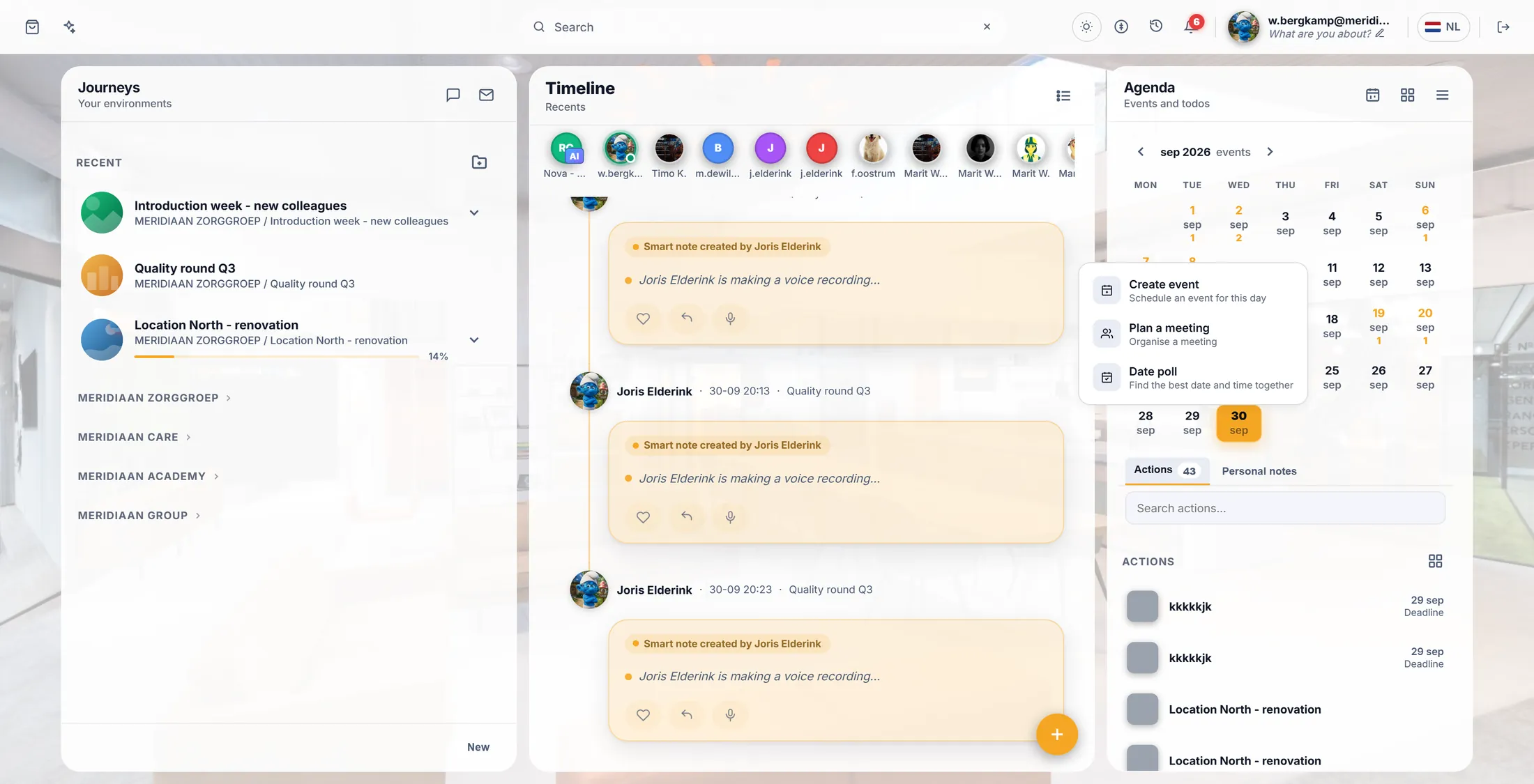
Klick auf einen Tag, dann auf Besprechung planen. Wähl die Art der Besprechung
Video mit Anmeldung, Video für alle, oder in einem Raum.
- Geschützte Videobesprechung : Nur Leute, die sich bei CoVince anmelden, können beitreten. Die übliche Wahl.
- Offene Videobesprechung : Jeder mit dem Link kann beitreten, ohne Anmeldung. Gut für Gäste.
- Besprechung vor Ort : in einem Raum. Du bekommst einen zusätzlichen Schritt für den Ort.
- Drück eine Karte, dann Weiter →. Oben rechts steht, wie weit du bist: Schritt 1/4 .
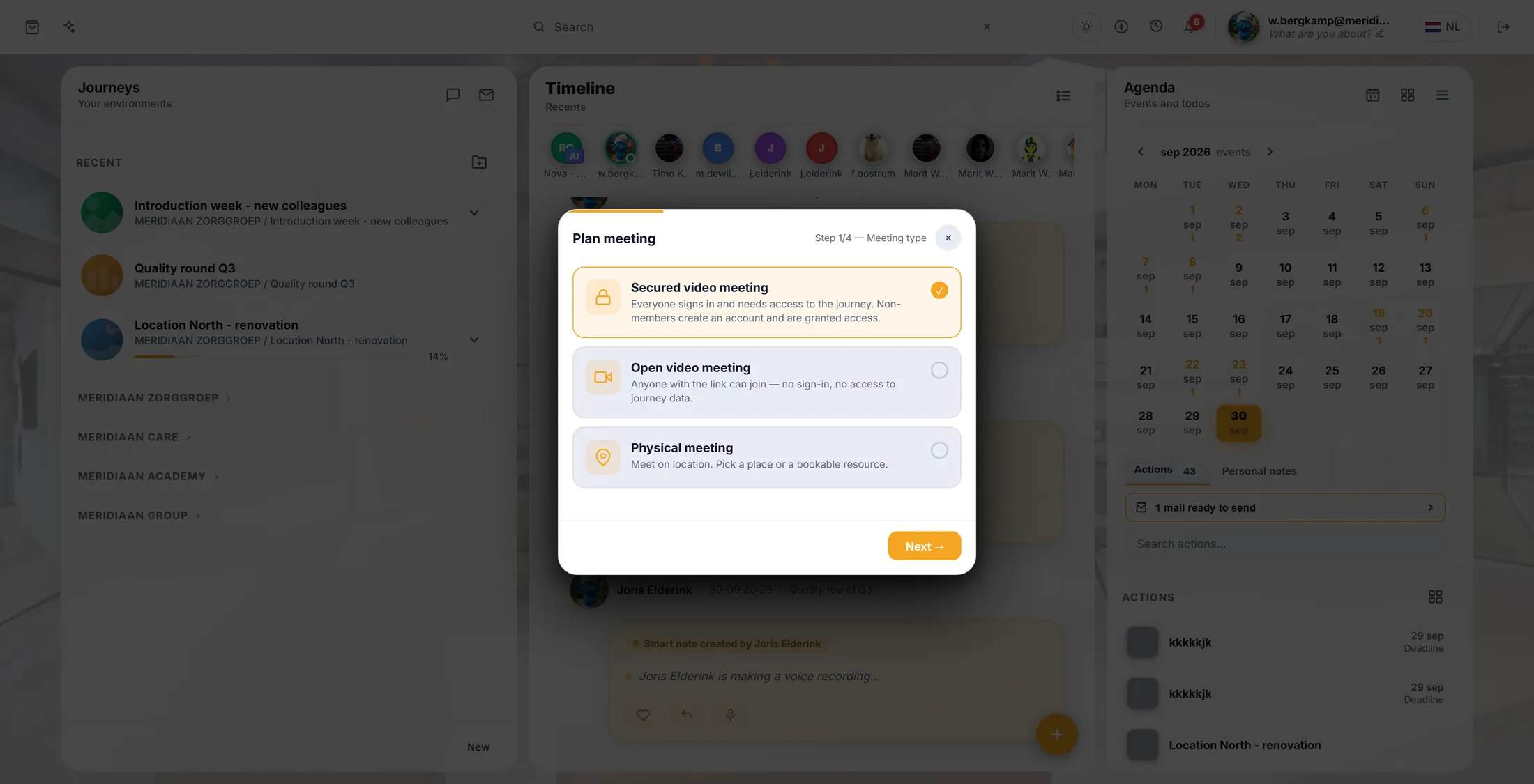
Drei Arten von Besprechungen. Wähl die Journey
Nur gefragt, wenn noch keine Journey gewählt war.
- Der Bildschirm fragt In welcher Journey? .
- Tipp ein paar Buchstaben in Journeys suchen ... und klick deins an, zum Beispiel Introduction week - new colleagues .
- Noch keine Journey dafür? Drück + Journey erstellen, gib ihm einen Namen und mach weiter.
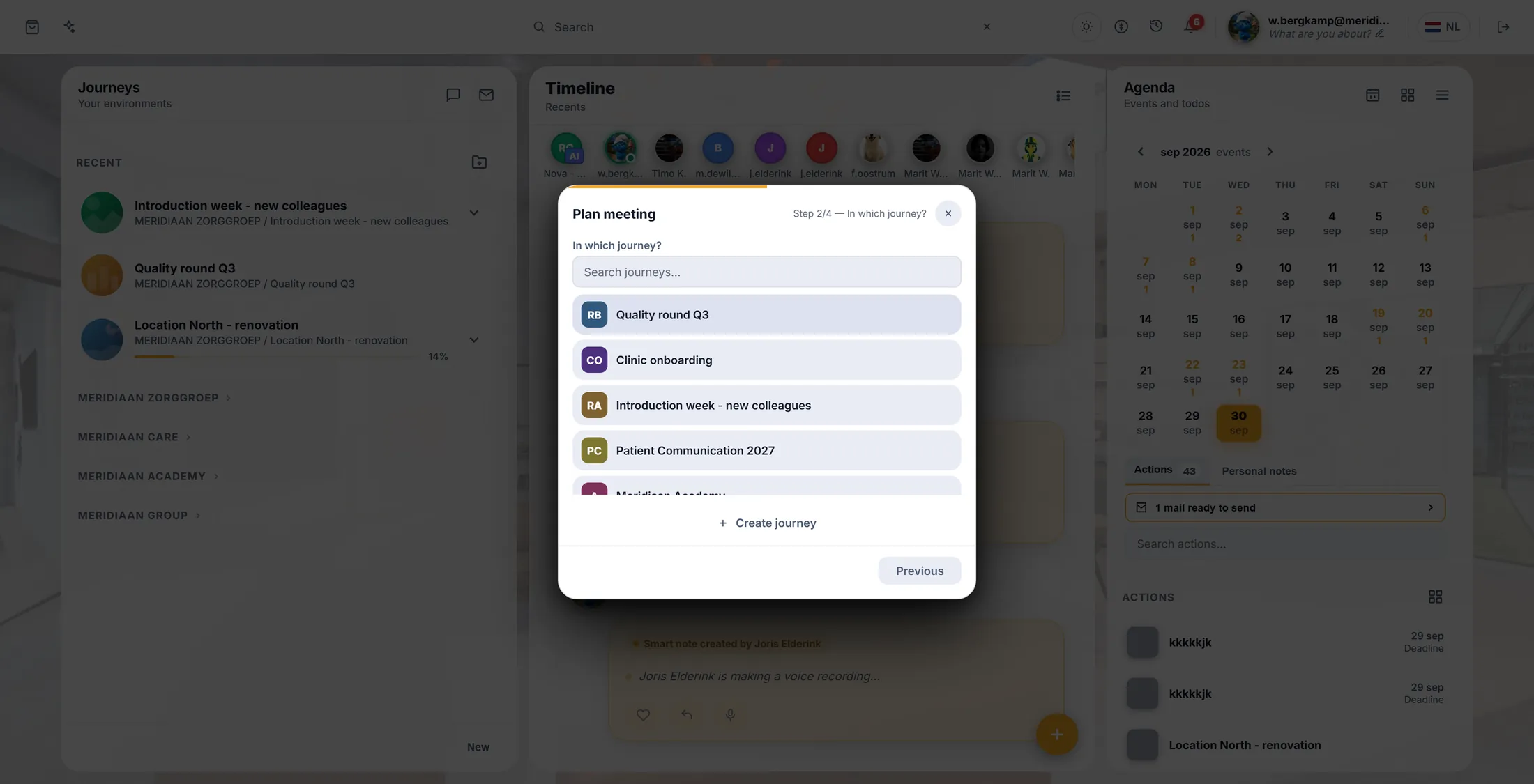
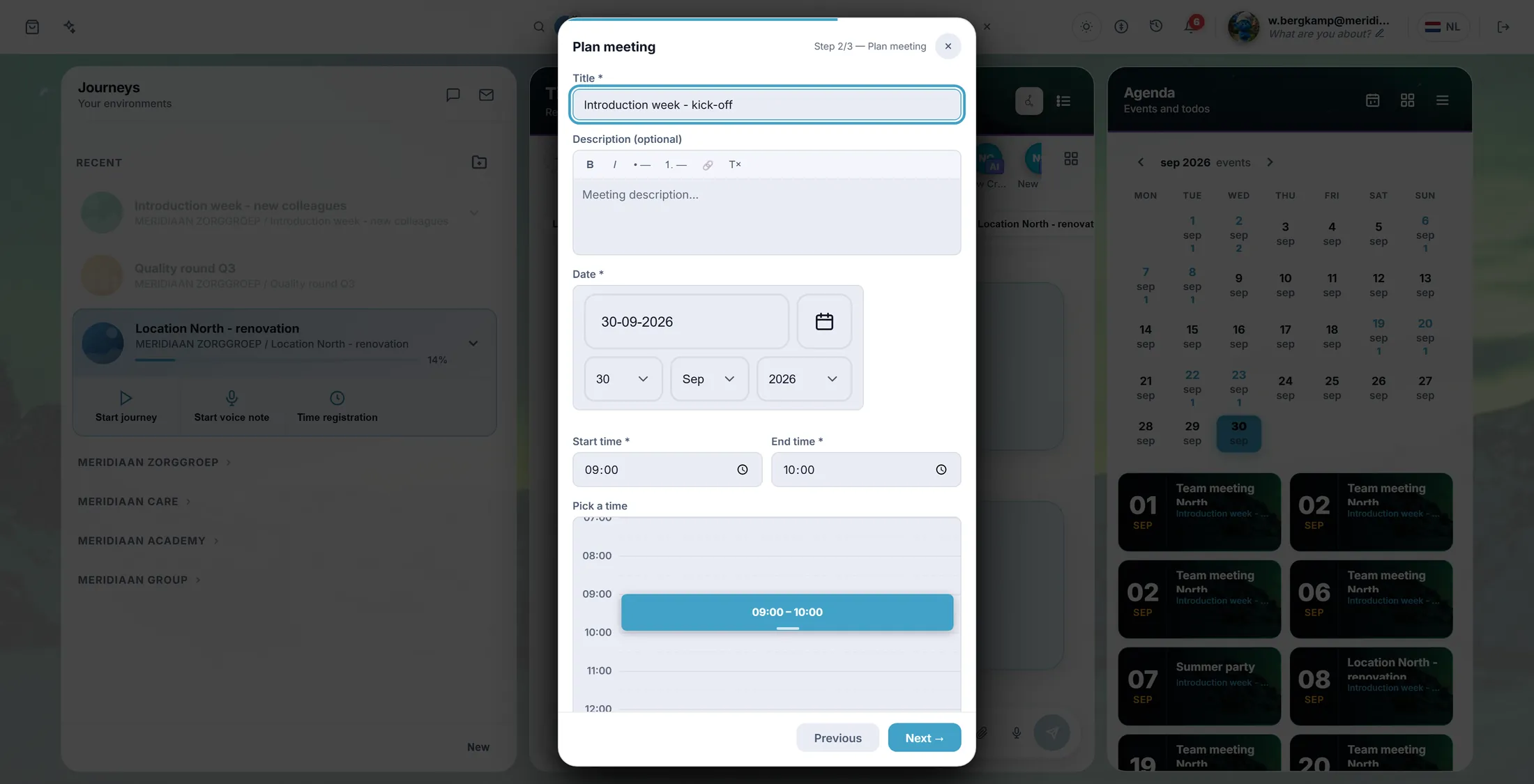
Wähl die Journey, um die es in der Besprechung geht. Titel, Tag und Uhrzeit
Gib ihr einen Namen, einen Tag und eine Uhrzeit. Das Raster zeigt, wer beschäftigt ist.
- Titel : zum Beispiel Introduction week - kick-off .
- Datum , Startzeit , Endzeit . Es steht zuerst auf 09:00 - 10:00; änder es.
- Schau auf Zeit wählen : Graue Blöcke sind Leute, die dann beschäftigt sind. Klick auf eine freie Stelle im Raster, um diese Zeit zu nehmen.
- Videobesprechung? Drück Journey-Videoanruf verwenden: Der Link kommt von selbst in Ort .
- Drück Weiter →.
Graue Blöcke: Da ist jemand beschäftigt. Hake die Leute an
Hake an, wer kommt. Leute außerhalb von CoVince fügst du mit ihrer Mailadresse hinzu.
- Oben siehst du die Zeit, die du gewählt hast. Ist dann jemand beschäftigt? Sein Name steht dort.
- Unter Teilnehmende einladen hakst du die Leute an, die kommen sollen.
- Jemand ohne CoVince? Tipp seine Adresse bei Jemand außerhalb von CoVince (E-Mail) ein und drück Hinzufügen.
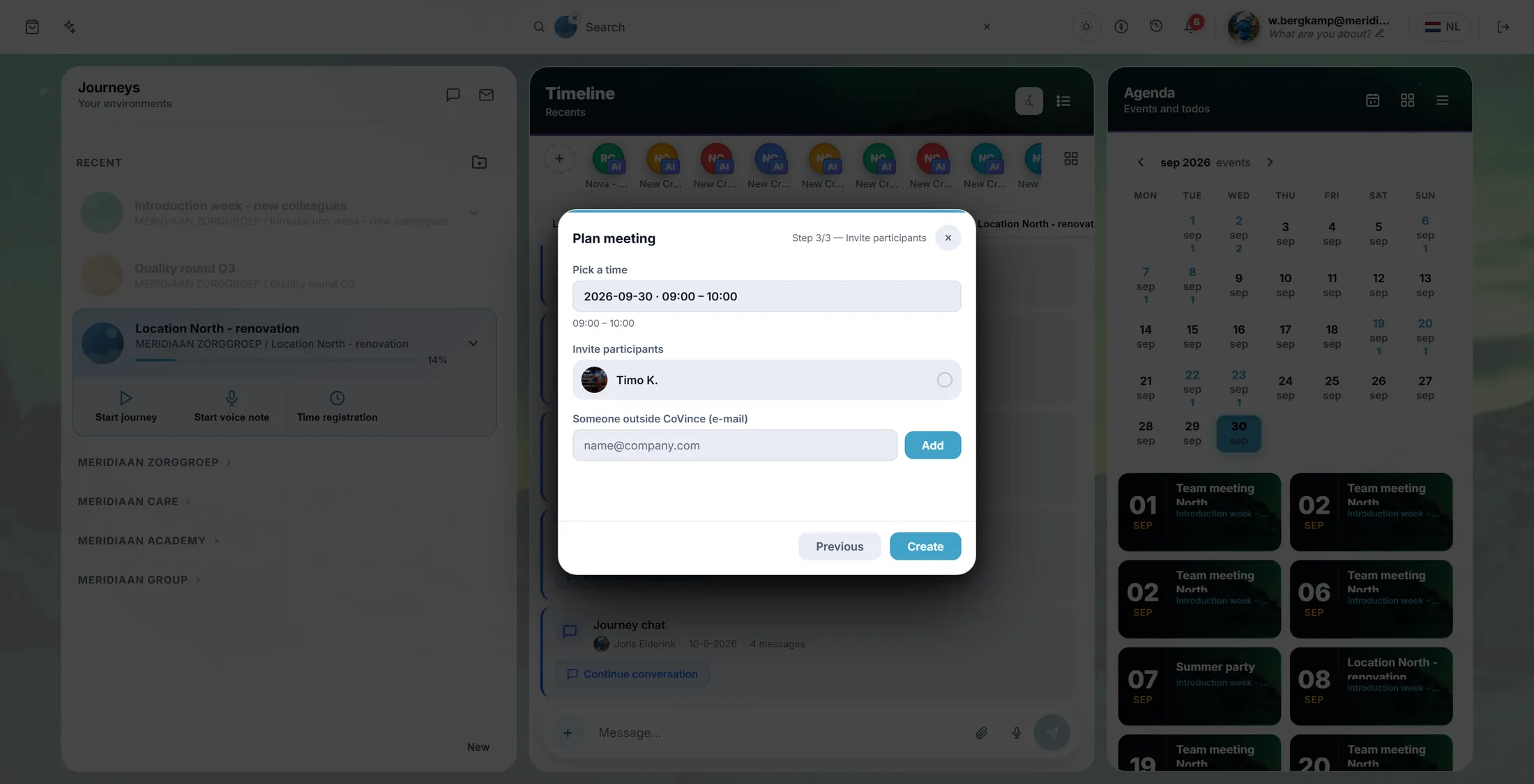
Hake die Leute an. Gäste fügst du per Mail hinzu. Drück Erstellen
Jetzt wird sie gespeichert, und alle bekommen eine Mail.
- Drück Erstellen. Da steht Wird gesendet ... und dann Besprechung erstellt .
- Das Fenster schließt sich. Die Besprechung steht in deinem Kalender, mit Ich komme darauf.
- Alle, die du angehakt hast, bekommen eine Mail mit Tag, Uhrzeit, Ort und Videolink.
- Gäste von außen bekommen Einladung zur Besprechung mit einer Kalenderdatei: ein Klick, und sie steht in ihrem eigenen Kalender.
Der Besprechung beitreten
Wenn es so weit ist, klick die Besprechung an und drück Besprechung öffnen.
- Klick die Besprechung in deinem Kalender an.
- Drück Besprechung öffnen. Im Wochenkalender heißt er Besprechung beitreten.
- Der Anruf öffnet sich in CoVince.
- Gäste einer offenen Besprechung sehen Videoanruf beitreten : Sie tippen ihren Namen und ihre Mail ein und drücken Anruf beitreten.
Wenn etwas nicht stimmt
Die Person, die ich will, steht nicht in der Liste.
Sie ist noch nicht in der Journey. Füg sie zuerst hinzu, oder tipp ihre Mail bei „Jemand außerhalb von CoVince“ ein.
Erstellen gibt einen Fehler.
Prüf den Titel, den Tag und die Uhrzeiten. Diese drei sind nötig.
Es gibt keinen Knopf Besprechung öffnen.
Die Besprechung hat keinen Videolink. Plan sie noch einmal mit Journey-Videoanruf verwenden.
Kann ich aus einer Mail heraus planen?
Ja. Wähl in deiner Mail die Mails aus und drück Besprechung aus Mail planen.
Die Wörter, einfach erklärt
- Journey
- Ein Ziel, mit ihren Leuten, Dateien und Plänen.
- belegter Block
- Ein grauer Block im Raster: Diese Person hat zu der Zeit etwas anderes.
- offene Videobesprechung
- Ein Anruf, dem jeder mit dem Link beitreten kann, ohne Konto.
Wie es weitergeht
- Alle Erklärungen Die anderen Dinge, die du hier lernen kannst.