Planifier une réunion
Un seul assistant pour toutes les réunions : un appel vidéo sécurisé, un appel ouvert que tout le monde peut rejoindre avec le lien, ou une réunion dans une salle. Il montre qui est occupé avant que vous choisissiez l’heure, ajoute le lien vidéo pour vous, et envoie l’invitation par e-mail - aussi aux personnes qui n’ont pas CoVince.
Coordination - tout ce qui doit se passer - 5 min. Il vous faut : un journey avec des personnes dedans
Rien n’est envoyé tant que vous n’appuyez pas sur Créer, tout à la fin.
Ce que vous saurez faire
- La planifier en une minute Type, jour, heure, personnes. C’est fait.
- Voir qui est libre Les personnes occupées apparaissent avant que vous choisissiez.
- Appel vidéo compris Un bouton ajoute l’appel.
- Inviter des personnes de l’extérieur Aussi des personnes sans CoVince.
Préparez d’abord ceci
- Un journey Les personnes que vous invitez viennent du journey.
- Votre agenda, si vous voulez Alors CoVince sait aussi quand vous êtes occupé.
Faisons-le ensemble, étape par étape
Sept étapes. Cochez une étape quand vous l’avez faite.
Ouvrir le planificateur de réunion
Il y a trois façons d’entrer. Prenez celle qui vous plaît.
- Depuis un jour : dans l’agenda à droite, cliquez sur un jour. Un petit menu s’ouvre : appuyez sur Planifier une réunion.
- Depuis votre semaine : ouvrez Agenda de la semaine, faites un clic droit sur une heure et appuyez sur Planifier une réunion. Ou Planifier un appel vidéo : le lien vidéo est alors rempli pour vous.
- Depuis une personne : ouvrez son menu et appuyez sur Planifier une réunion. Elle est déjà cochée.
- Ou utilisez le lien vert sous cette étape. Il ouvre le planificateur tout de suite.
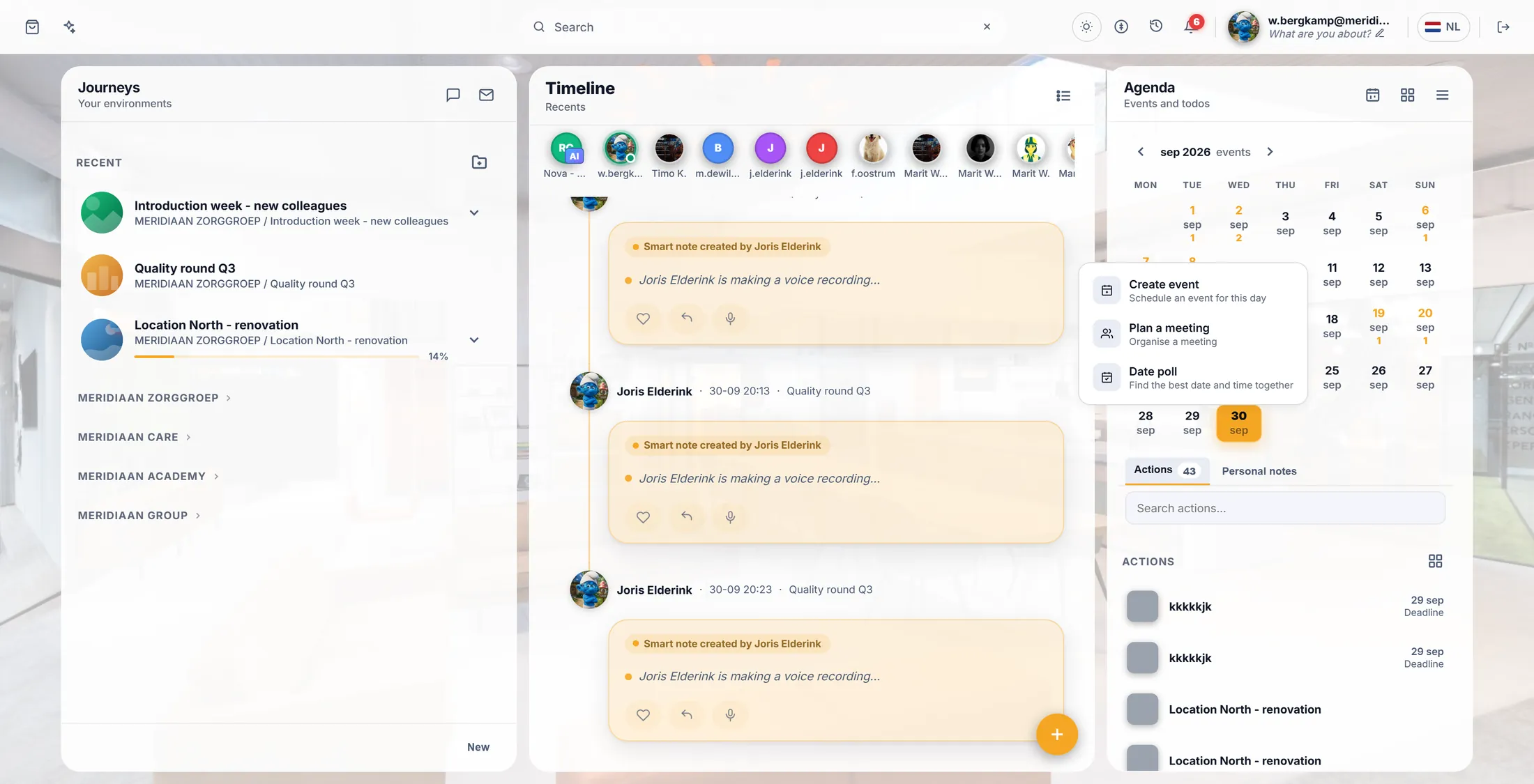
Cliquez sur un jour, puis Planifier une réunion. Choisir le type de réunion
Vidéo avec connexion, vidéo ouverte à tous, ou dans une salle.
- Réunion vidéo sécurisée : seules les personnes connectées à CoVince peuvent la rejoindre. Le choix habituel.
- Réunion vidéo ouverte : tout le monde avec le lien peut la rejoindre, sans connexion. Bien pour les invités.
- Réunion physique : dans une salle. Vous avez une étape en plus pour le lieu.
- Appuyez sur une carte, puis sur Suivant →. En haut à droite, vous voyez où vous en êtes : Étape 1/4 .
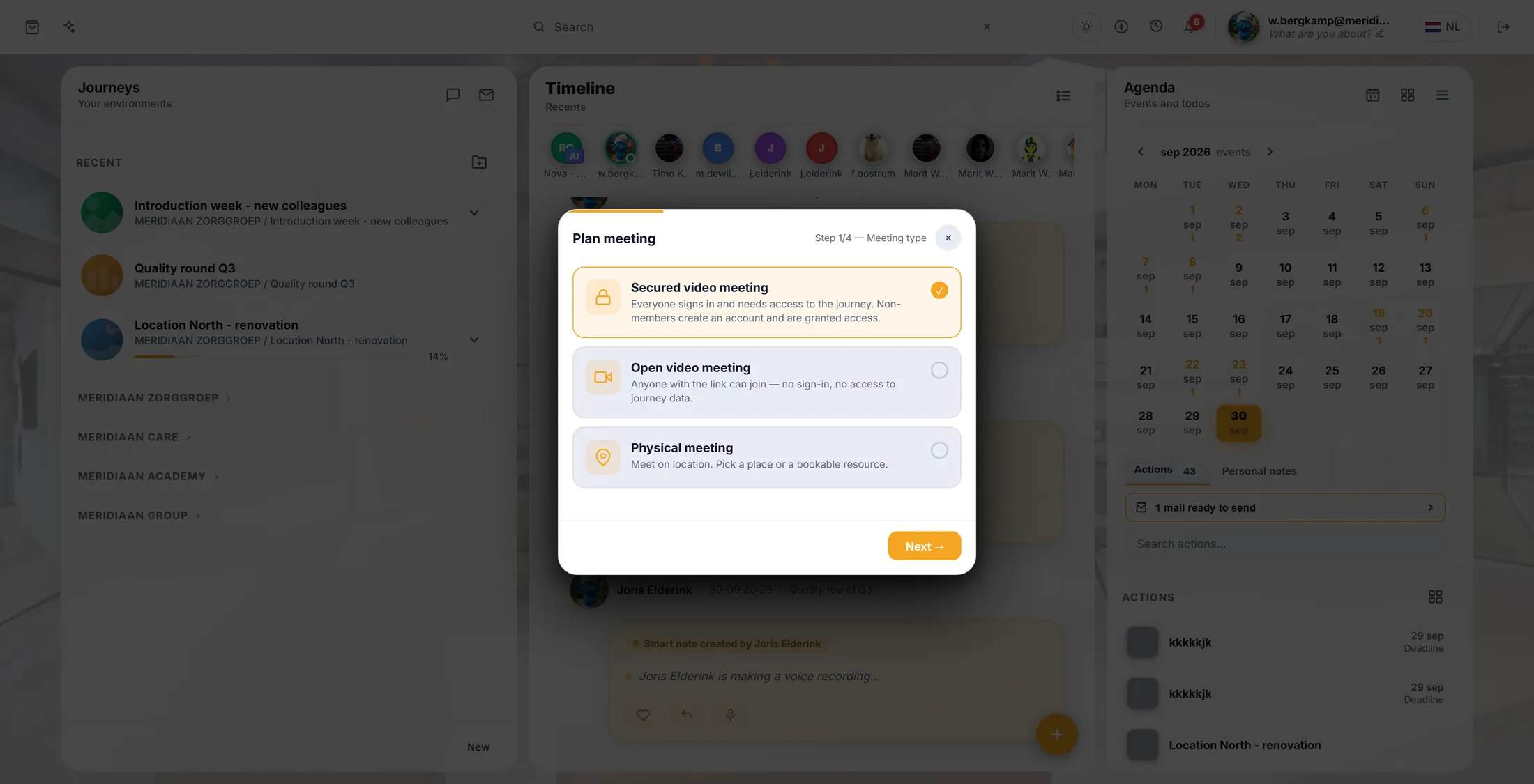
Trois types de réunion. Choisir le journey
Demandé seulement si aucun journey n’a encore été choisi.
- L’écran demande Dans quel journey ?
- Tapez quelques lettres dans Rechercher des journeys... et cliquez sur le vôtre, par exemple Introduction week - new colleagues .
- Pas encore de journey pour cela ? Appuyez sur + Créer un journey, donnez-lui un nom, et continuez.
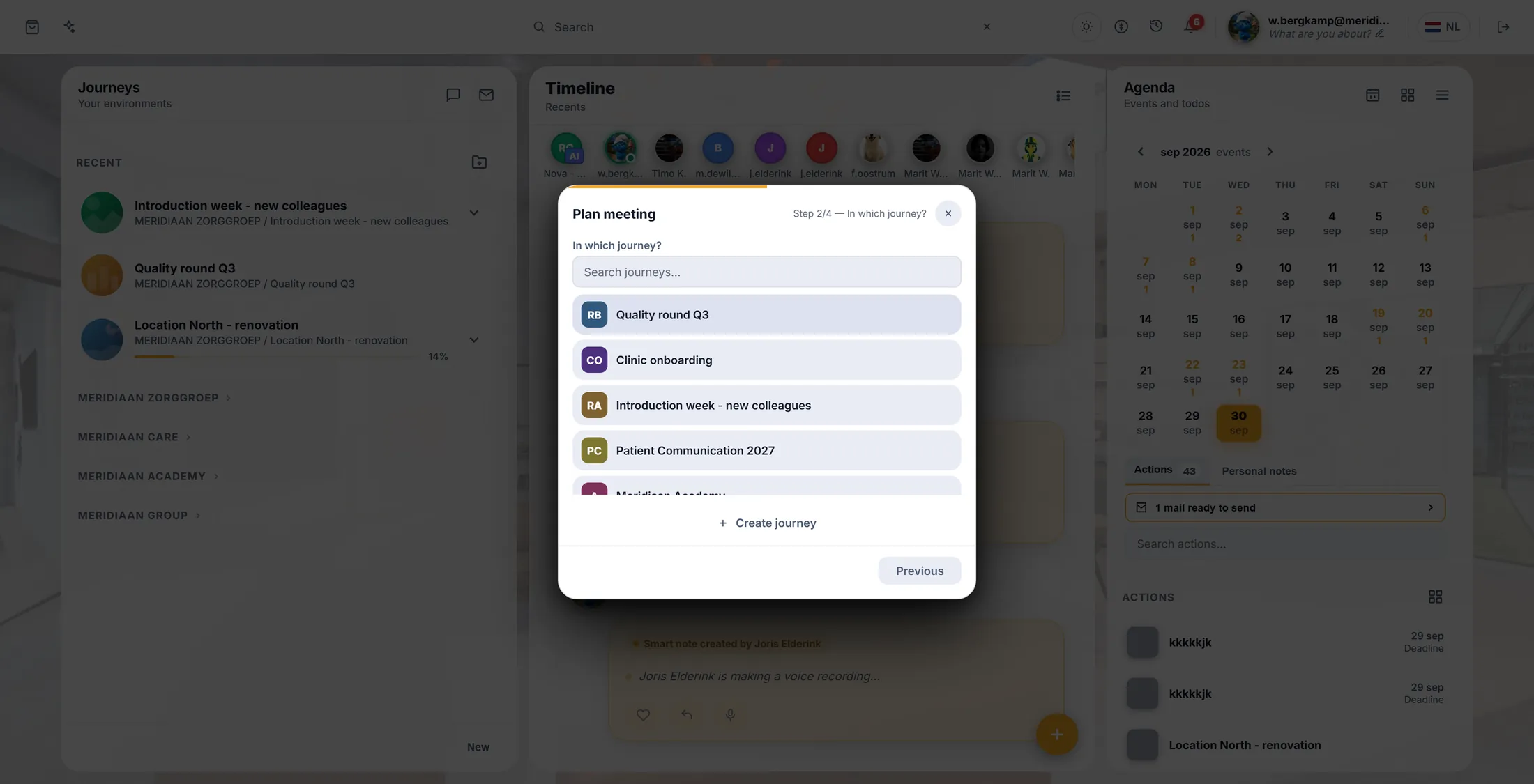
Choisissez le journey dont parle la réunion. Titre, jour et heure
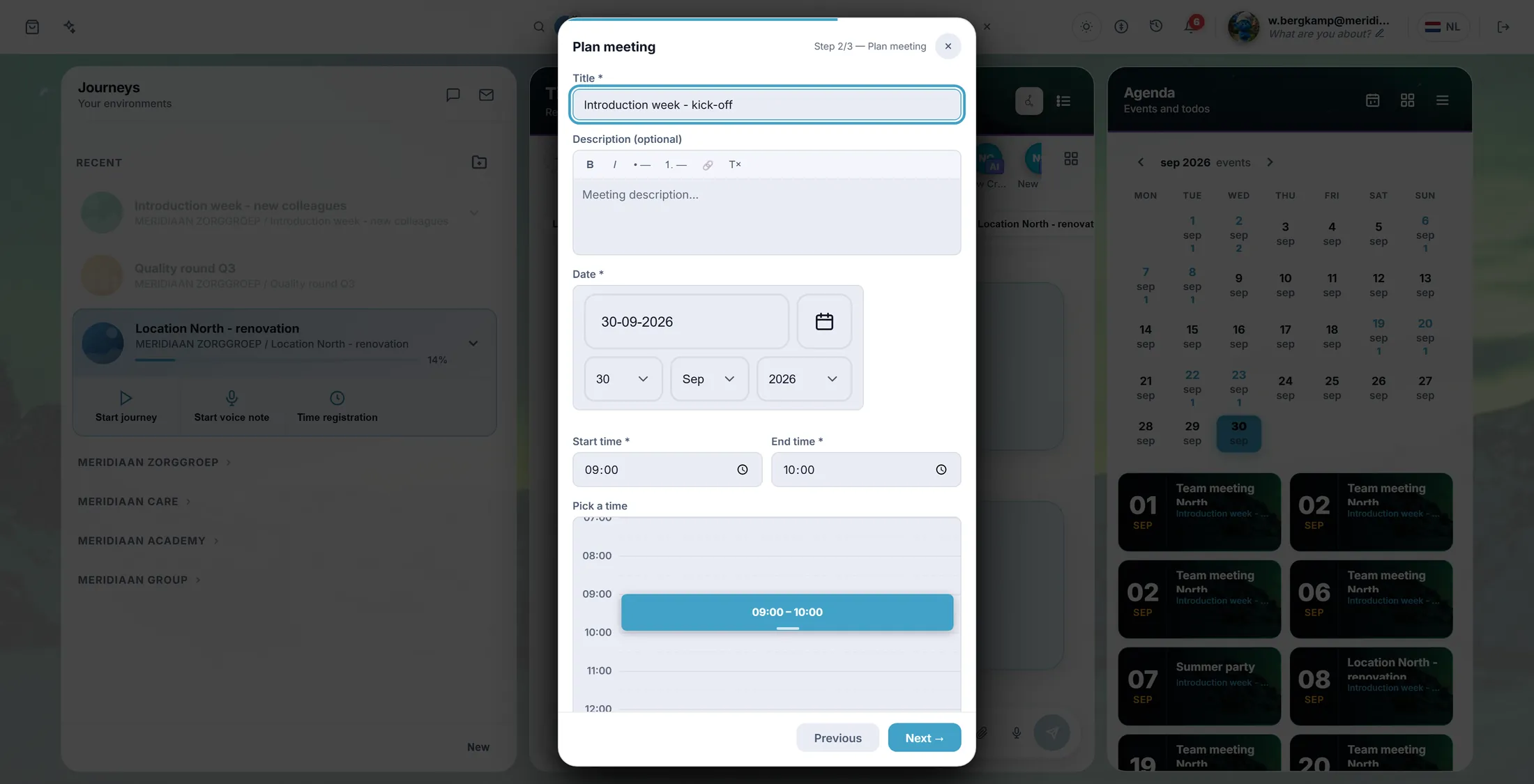
Donnez-lui un nom, un jour et une heure. La grille montre qui est occupé.
- Titre : par exemple Introduction week - kick-off .
- Date , Heure de début , Heure de fin . Au départ, c’est 09:00 - 10:00 ; changez-le.
- Regardez Choisir une heure : les blocs gris sont des personnes occupées à ce moment-là. Cliquez sur une place libre dans la grille pour prendre cette heure.
- Réunion vidéo ? Appuyez sur Utiliser l’appel vidéo du journey : le lien se met tout seul dans Lieu .
- Appuyez sur Suivant →.
Blocs gris : quelqu’un est occupé à ce moment-là. Cocher les personnes
Cochez qui vient. Les personnes sans CoVince peuvent être ajoutées avec leur adresse e-mail.
- En haut, vous voyez l’heure choisie. Quelqu’un est occupé à ce moment-là ? Son nom y est.
- Sous Inviter des participants , cochez les personnes qui doivent venir.
- Quelqu’un sans CoVince ? Tapez son adresse dans Quelqu’un en dehors de CoVince (e-mail) et appuyez sur Ajouter.
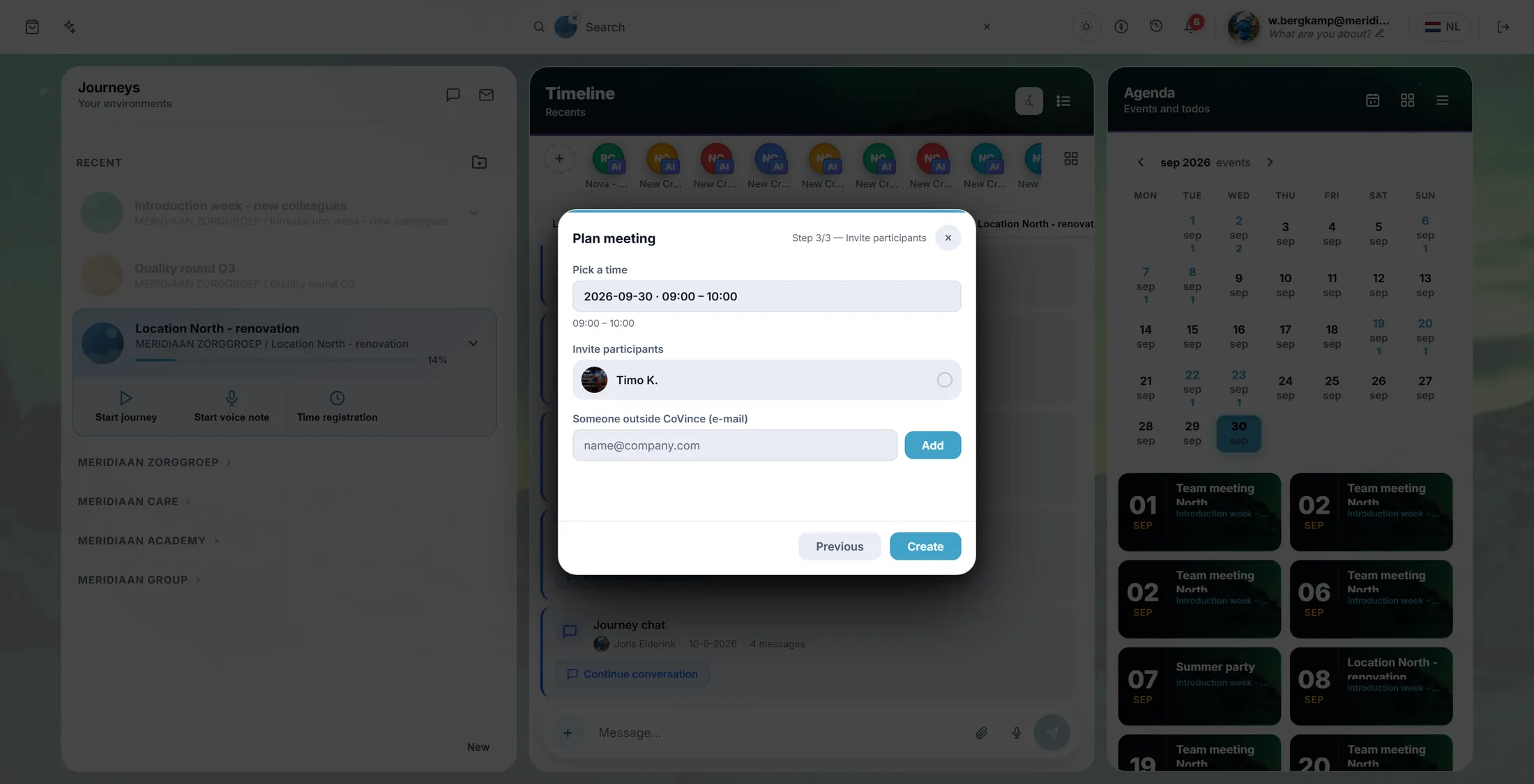
Cochez les personnes. Ajoutez des invités par e-mail. Appuyez sur Créer
Maintenant c’est enregistré et tout le monde reçoit un e-mail.
- Appuyez sur Créer. Il est écrit Envoi... puis Réunion créée .
- La fenêtre se ferme. La réunion est dans votre agenda, avec Présent dessus.
- Chaque personne cochée reçoit un e-mail avec le jour, l’heure, le lieu et le lien vidéo.
- Les invités de l’extérieur reçoivent Invitation à une réunion avec un fichier d’agenda : un clic et c’est dans leur propre agenda.
Rejoindre la réunion
Quand c’est l’heure, cliquez sur la réunion et appuyez sur Ouvrir la réunion.
- Cliquez sur la réunion dans votre agenda.
- Appuyez sur Ouvrir la réunion. Dans l’agenda de la semaine, il s’appelle Rejoindre la réunion.
- L’appel s’ouvre dans CoVince.
- Les invités d’une réunion ouverte voient Rejoindre l’appel vidéo : ils tapent leur nom et leur e-mail et appuient sur Rejoindre l’appel.
Si quelque chose ne va pas
La personne que je veux n’est pas dans la liste.
Elle n’est pas encore dans le journey. Ajoutez-la d’abord, ou tapez son e-mail dans « Quelqu’un en dehors de CoVince ».
Créer affiche une erreur.
Vérifiez le titre, le jour et les heures. Ces trois-là sont obligatoires.
Il n’y a pas de bouton Ouvrir la réunion.
La réunion n’a pas de lien vidéo. Planifiez-la à nouveau avec Utiliser l’appel vidéo du journey.
Puis-je planifier depuis un e-mail ?
Oui. Dans votre messagerie, choisissez les e-mails et appuyez sur Planifier une réunion depuis l’e-mail.
Les mots, en langage simple
- journey
- Un objectif, avec ses personnes, ses fichiers et ses plans.
- créneau occupé
- Un bloc gris dans la grille : cette personne a autre chose à ce moment-là.
- réunion vidéo ouverte
- Un appel que tous ceux qui ont le lien peuvent rejoindre, sans compte.
Et maintenant ?
- Toutes les explications Les autres choses que vous pouvez apprendre ici.