Reproducir paquetes SCORM en un journey
Sube el .zip de un curso hecho en otra herramienta, compruébalo y deja que el botón Start de un journey lo abra. CoVince guarda el progreso y la nota de cada persona, los muestra por paquete y puede enviarlos a otro sistema de aprendizaje con xAPI.
Aprender - cursos de otras herramientas - 10 min. Necesitas: ser administrador de tu organización y un archivo .zip SCORM
Probar un paquete no cambia nada para los demás. No se envía nada a otro sistema hasta que añadas una conexión.
Lo que podrás hacer
- Añadir un curso Suelta un .zip en el cuadro.
- Reproducirlo Start abre la lección.
- Ver los resultados Quién terminó y con qué nota.
- Enviarlos A otro sistema de aprendizaje.
Prepara esto primero
- Ser administrador Solo los administradores pueden subir y borrar. ¿No lo eres? Pregunta a quien cuida CoVince donde trabajas.
- Ten el .zip a mano Exporta tu curso desde tu herramienta como SCORM. No descomprimas el .zip.
Hagámoslo juntos, paso a paso
Diez pasos. Primero traes el curso. Luego un journey lo abre. Al final sigues los resultados.
Abre la página de paquetes SCORM
Cada organización tiene su propia lista de paquetes SCORM.
- Inicia sesión como administrador de tu organización.
- Abre el Editor y elige tu organización. En la lista de la izquierda, haz clic en Organisation SCORM Packages .
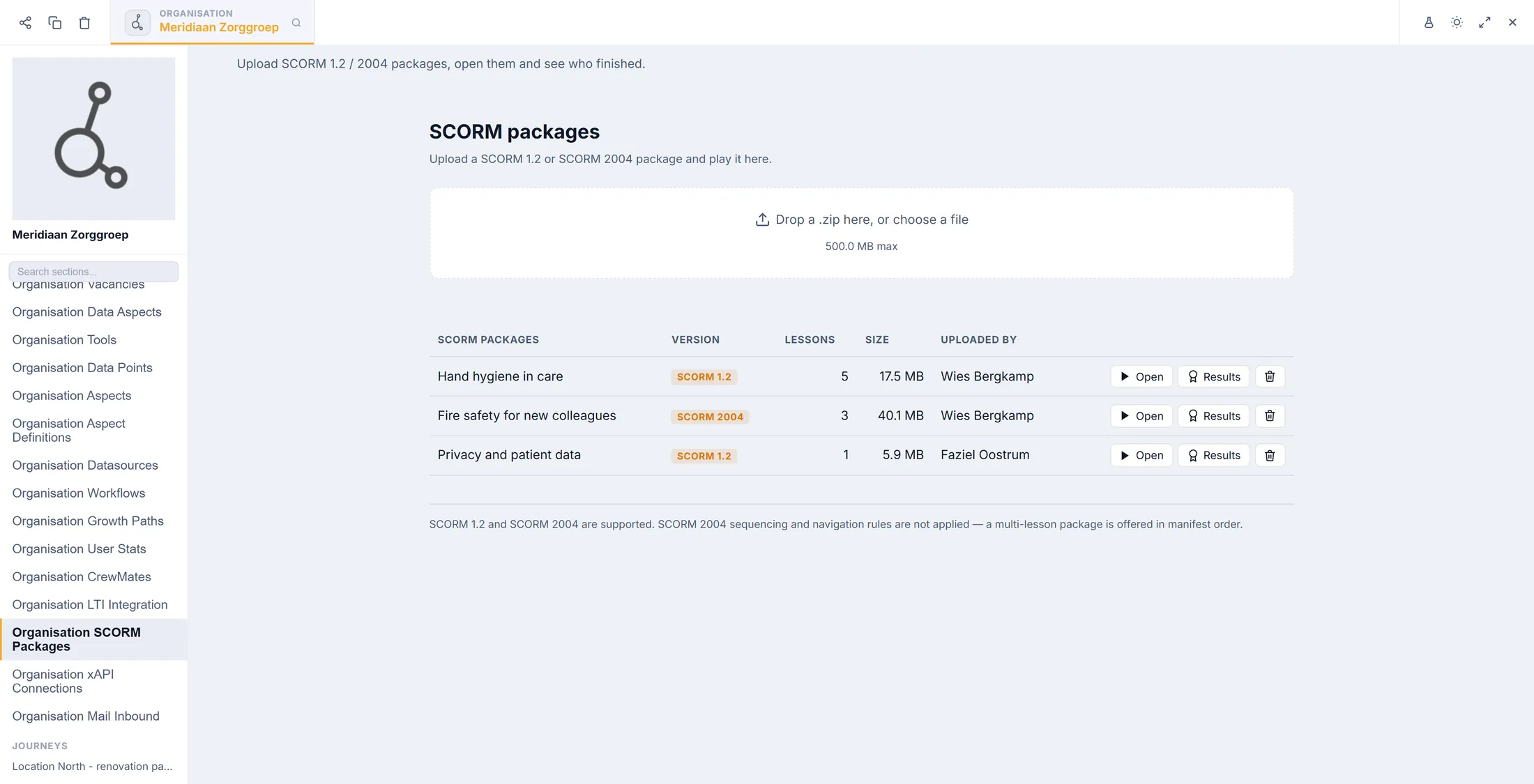
- Verás la página SCORM packages : un cuadro donde soltar un archivo y debajo la lista de paquetes.
El cuadro de arriba añade un paquete. La lista muestra lo que hay. Añade un paquete
Dale a CoVince el archivo .zip de tu lección.
- Arrastra el archivo .zip al cuadro, o haz clic en el cuadro y elige el archivo.
- El cuadro dice Uploading… y el nombre del archivo. Espera: un paquete grande puede tardar un minuto.
- Cuando está listo, el paquete aparece en la lista con la etiqueta SCORM 1.2 o SCORM 2004 .
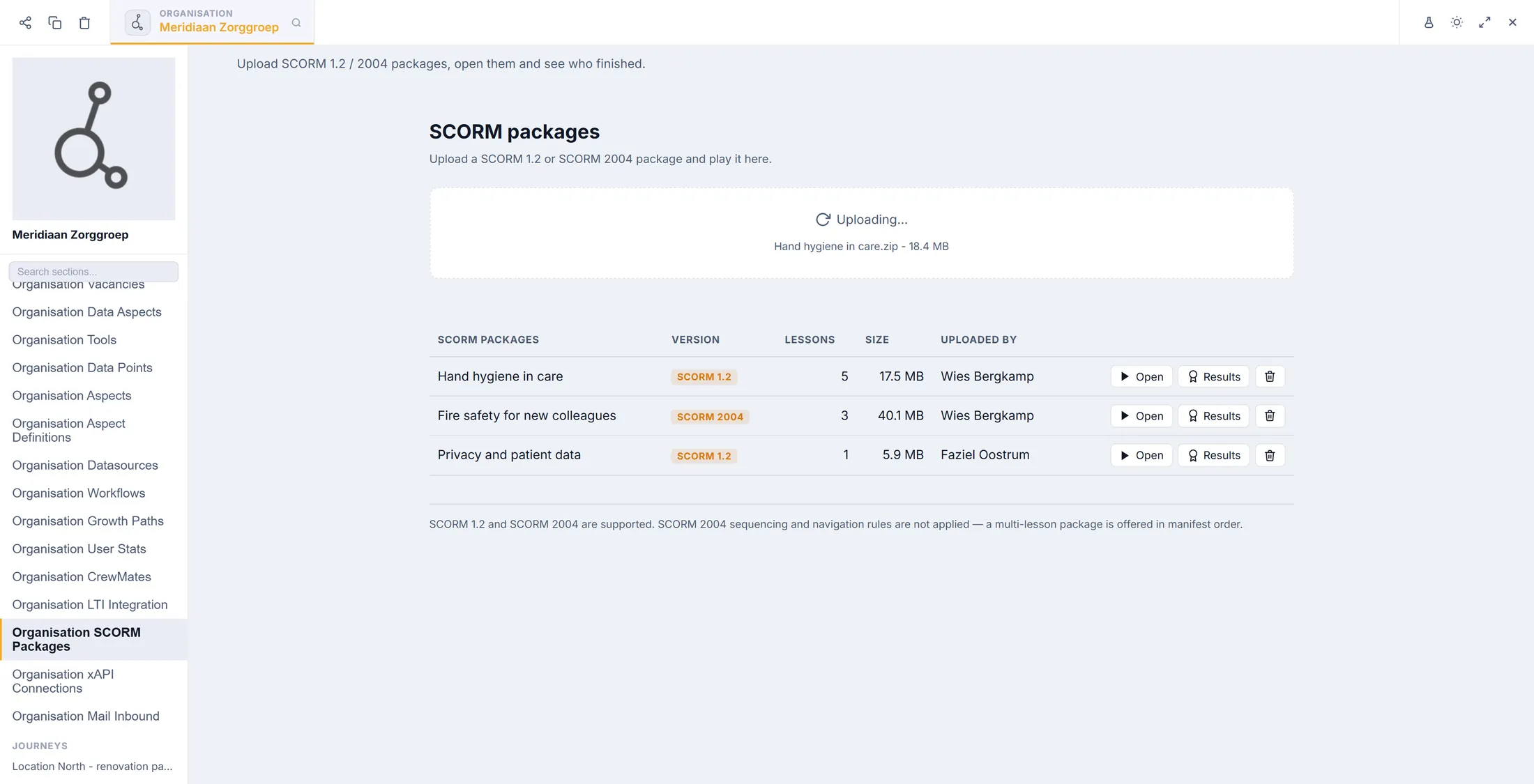
Mientras sube, el cuadro dice Uploading… Si dice que no
Una línea roja dice qué falla.
- Lee la línea roja. Está escrita con palabras sencillas.
- No imsmanifest.xml inside, so this is not a SCORM package. Falta el manifest. Abre tu .zip: el archivo imsmanifest.xml debe estar arriba del todo, no dentro de una carpeta.
- Otras líneas dicen que el archivo no es un .zip, supera el límite o no nombra ninguna lección que se pueda abrir. Corrige el archivo en tu herramienta de cursos, expórtalo de nuevo y suéltalo otra vez.
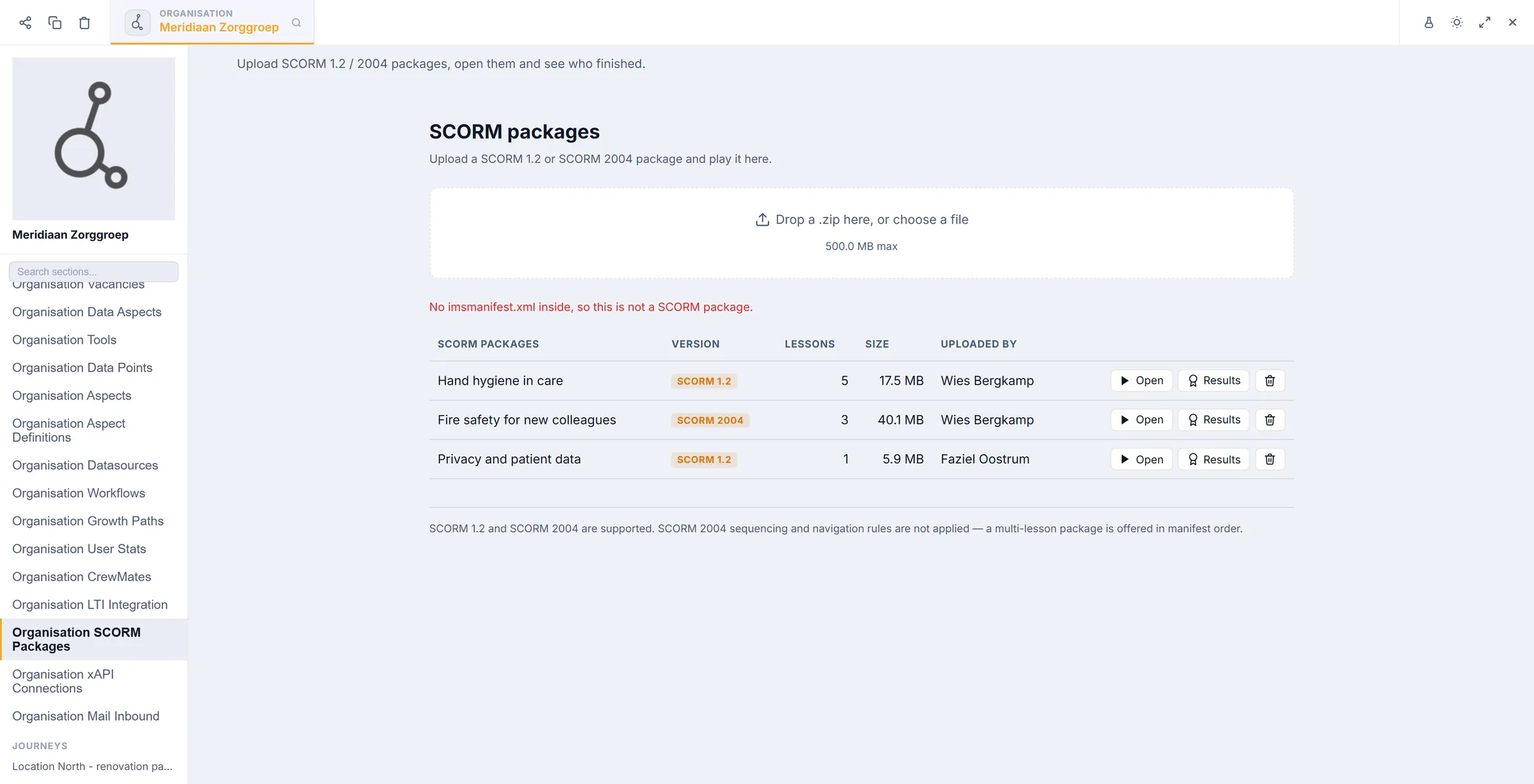
La línea roja dice qué falla. Prueba la lección tú mismo
Míralo siempre antes que los demás.
- Pulsa Open al final de la fila de tu paquete. La lección se abre en una pestaña nueva.
- Arriba ves el título, la etiqueta SCORM 1.2 y el nombre de la lección. Si el paquete tiene varias lecciones, verás una fila de botones; elige una.
- Recorre la lección. Arriba a la derecha aparece Progress saved cada vez que CoVince guarda tu progreso.
- Pulsa Close cuando termines. Lo guardado se conserva.
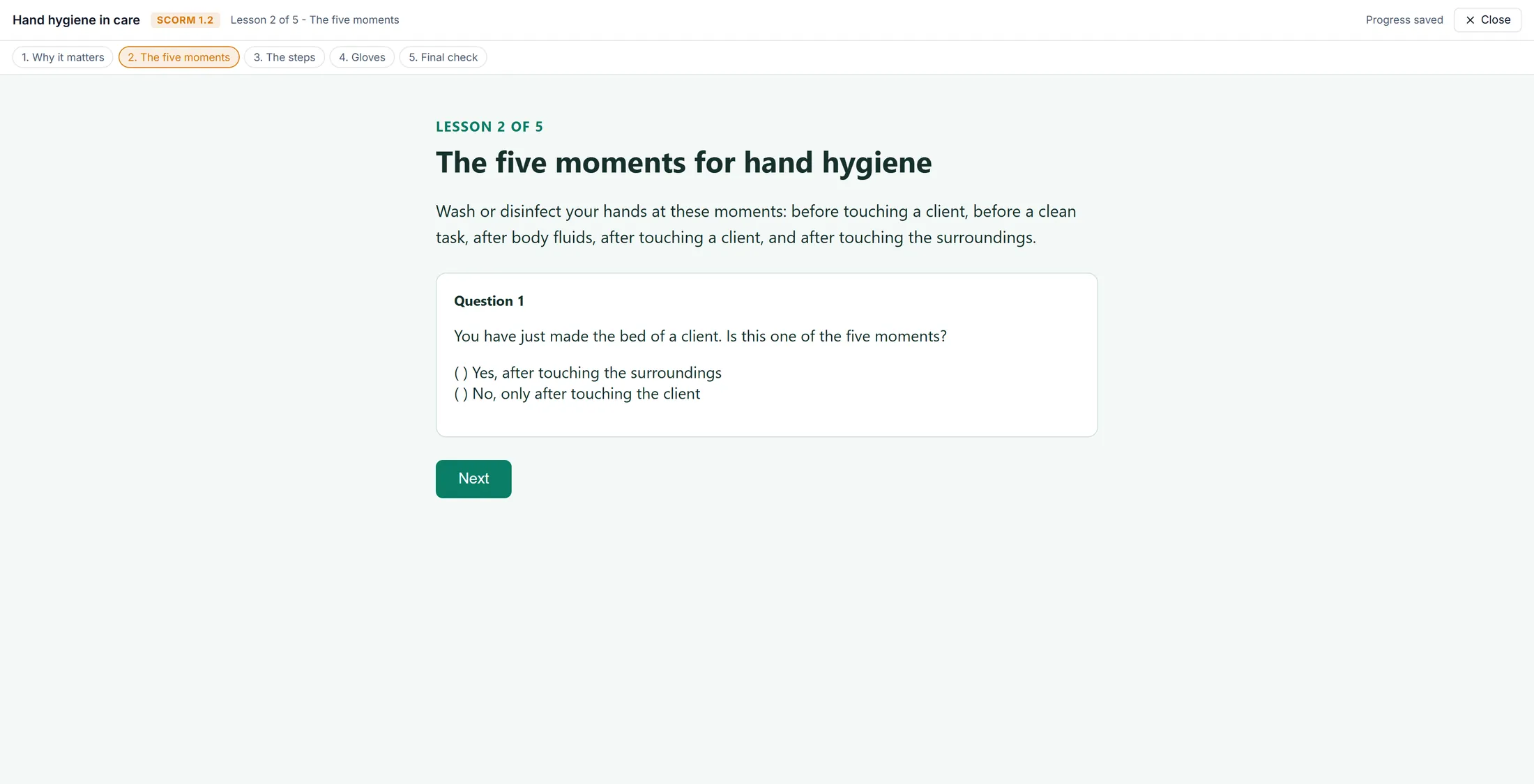
La lección se reproduce dentro de CoVince. La barra de arriba se queda. Ponlo tras el botón Start de un journey
La gente pulsa Start en el journey y se abre la lección.
- Abre el Editor y elige el journey que contendrá tu lección. Crea uno nuevo si hace falta.
- En la lista de la izquierda, haz clic en Journey Details . Baja hasta el título START .
- Abre Pressing Start opens . La lista tiene cuatro opciones: The journey itself , An external link , An LTI tool y A SCORM package .
- Elige A SCORM package .
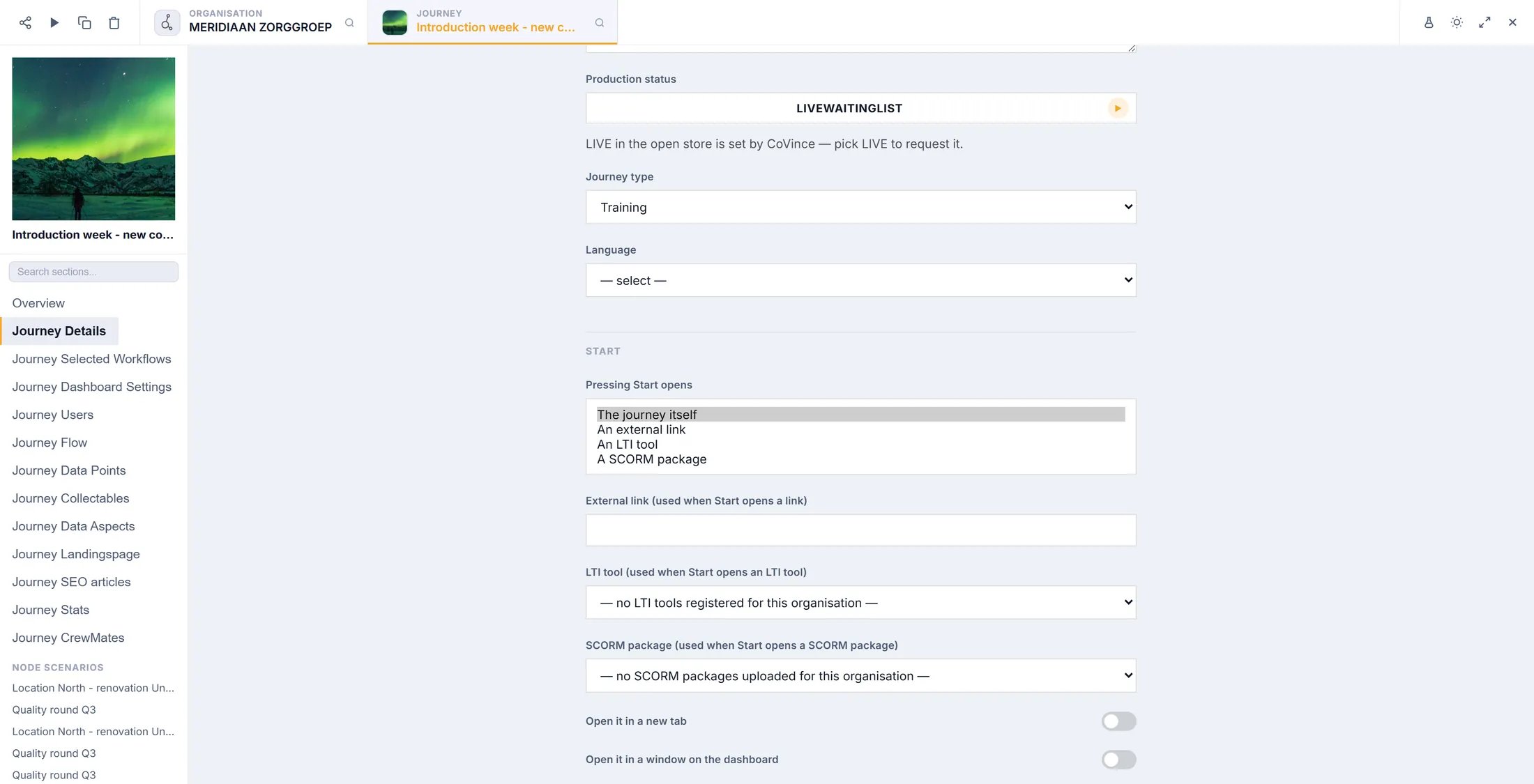
Start puede abrir el journey, un enlace, una herramienta LTI o un paquete SCORM. Elige el paquete y guarda
Di qué paquete es. Luego elige cómo se abre.
- Abre el cuadro SCORM package (used when Start opens a SCORM package) y haz clic en tu paquete.
- ¿Lista vacía? Dice no SCORM packages uploaded for this organisation . Sube antes un paquete (paso 2).
- ¿Quieres que se abra junto al panel? Activa Open it in a window on the dashboard . Activa Open it in a new tab para una pestaña propia.
- Guarda el journey.
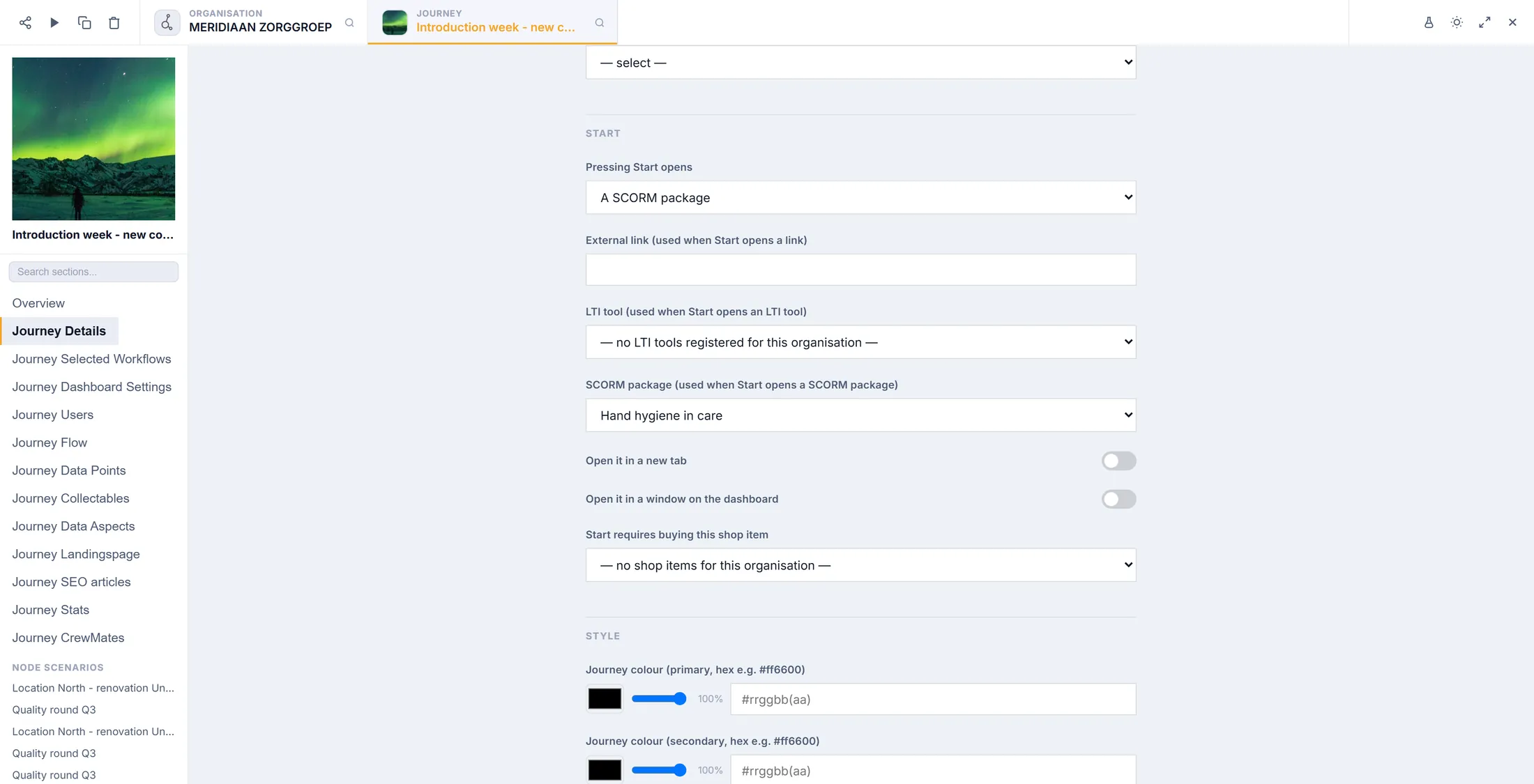
Start abre ahora el paquete “Hand hygiene in care”. Mira quién hizo la lección
Una pulsación muestra el progreso y la nota de cada persona.
- En la página SCORM packages, pulsa Results al final de una fila.
- En la fila se abre una tabla: Person , Status , Score , Time y Last activity .
- completed / passed significa: terminado y aprobado. incomplete significa: lo dejó a medias. completed / failed significa: terminado, pero por debajo del aprobado.
- Pulsa Results otra vez para plegar la tabla.
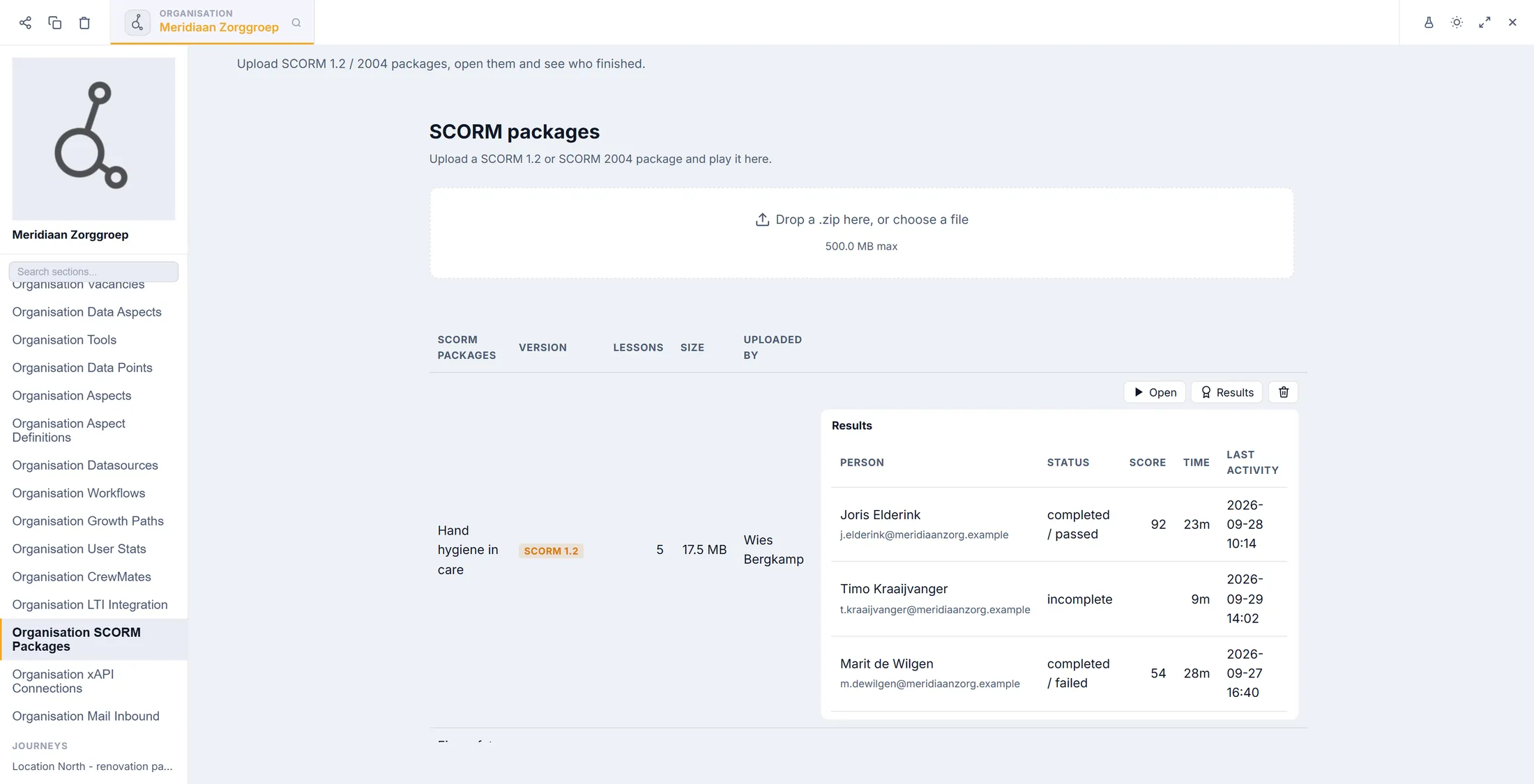
Tres personas, tres resultados distintos. Los nombres de la imagen son inventados. Envía resultados a otro sistema
Tu otro sistema de aprendizaje también puede recibir los resultados.
- Abre el Editor y elige tu organización. En la lista de la izquierda, haz clic en Organisation xAPI Connections . Verás xAPI connections .
- Escribe un Name para la conexión. Deja el segundo cuadro en We send to their LRS .
- Rellena LRS endpoint , Key y Secret . Te los da el otro sistema.
- Pulsa Add connection. Aparece en la lista. Pulsa Test connection: en Last result verás si el otro sistema aceptó una declaración de prueba.
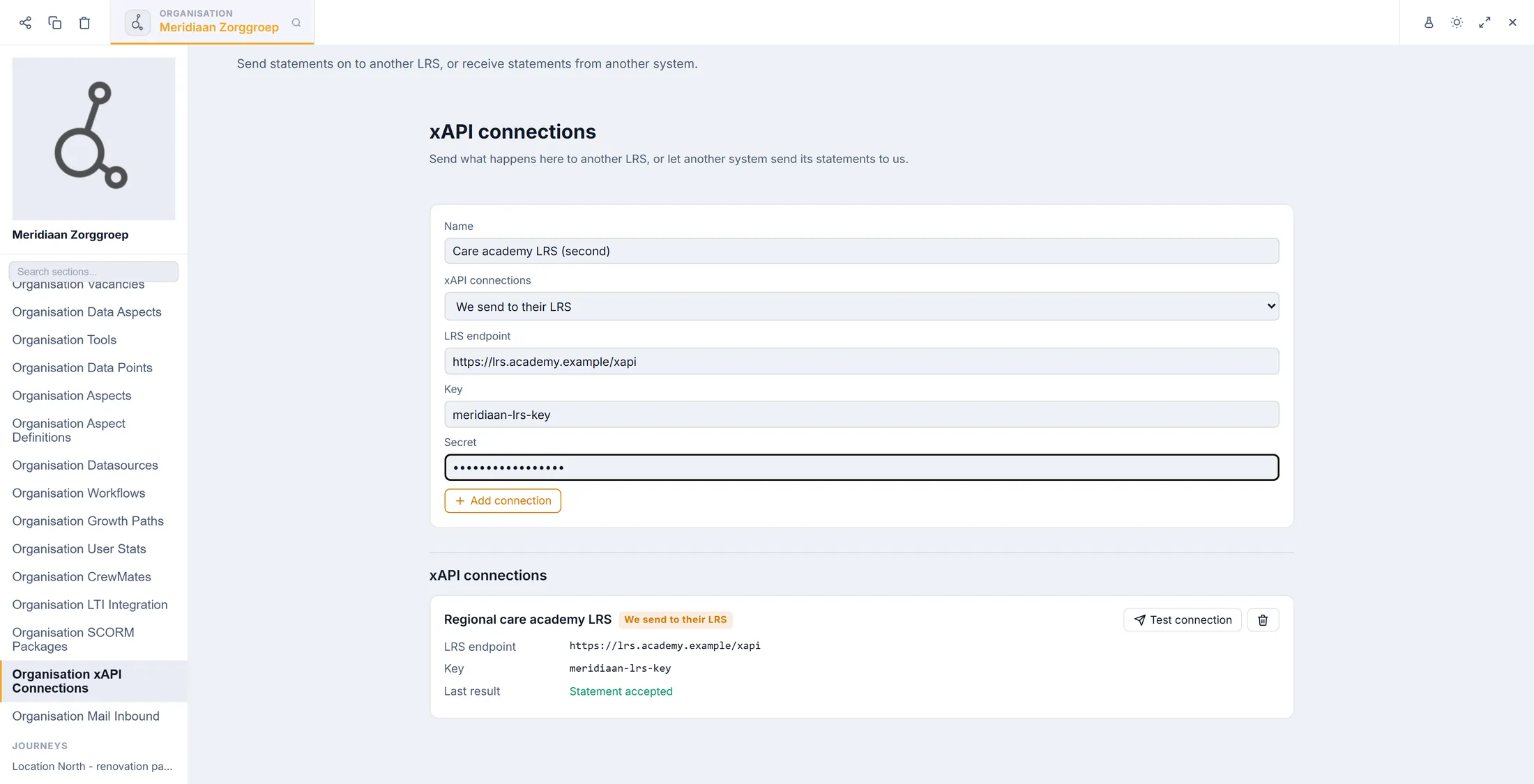
Rellena el formulario, pulsa Add connection y pruébalo. Deja que otro sistema envíe a CoVince
CoVince también puede ser el lugar donde llegan los resultados.
- En xAPI connections , escribe un Name , por ejemplo el nombre del otro sistema.
- Elige They send to us en el segundo cuadro. Los cuadros de dirección y contraseña desaparecen: CoVince los crea.
- Pulsa Add connection. Una tarjeta muestra LRS endpoint , Key y Secret .
- Pulsa Copy y entrega los tres al otro sistema. El secret solo se muestra aquí y ahora: cópialo antes de salir.
- Lo que envía el otro sistema aparece en Received statements : quién, qué hizo, qué actividad, la nota y cuándo.
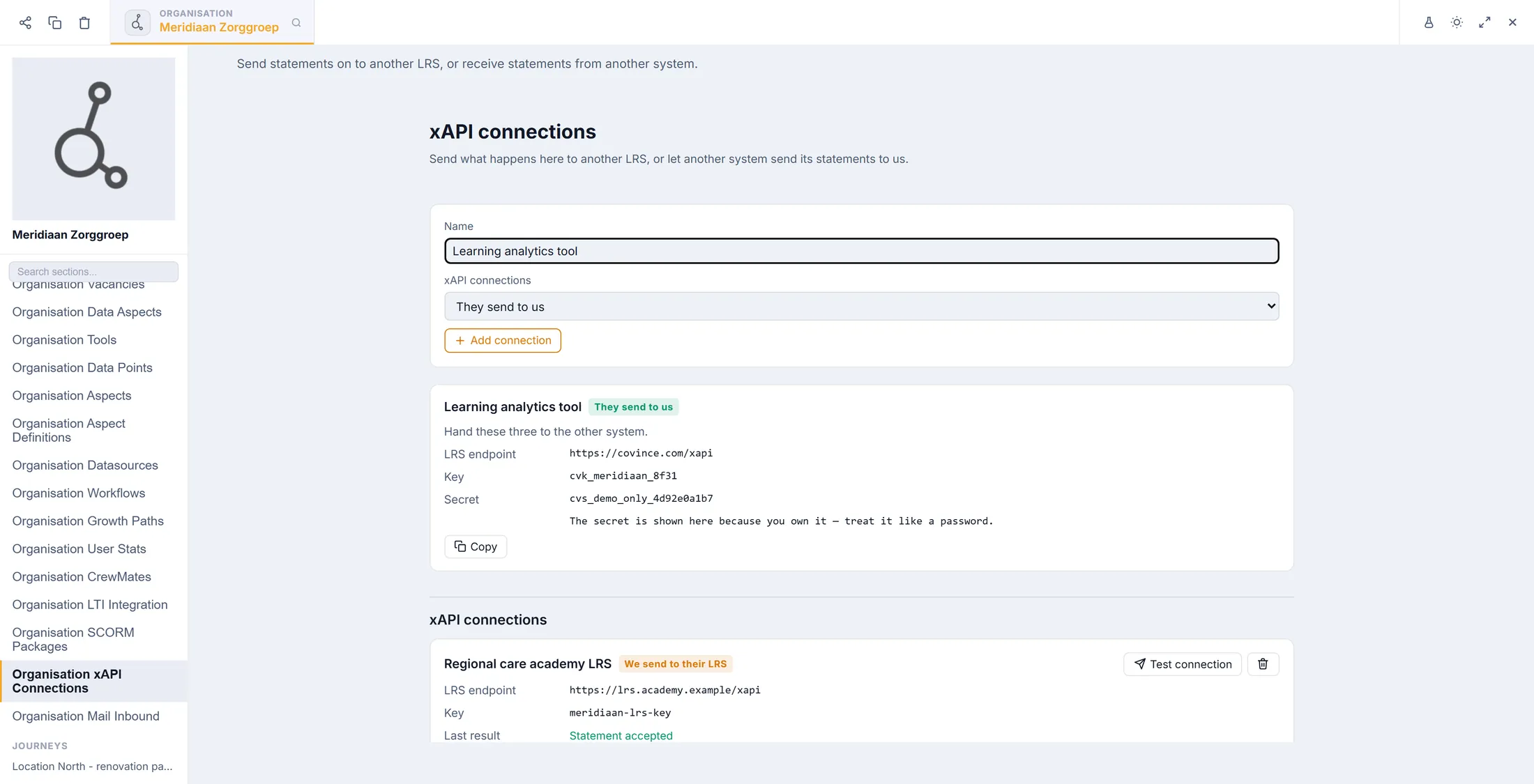
Las tres cosas que necesita el otro sistema. Los valores de la imagen son inventados. Conoce los límites y ordena
Bueno saberlo antes de montar un curso entero sobre esto.
- Lee la línea gris de abajo: SCORM 1.2 y SCORM 2004 funcionan. Las reglas extra de SCORM 2004 sobre el orden de las lecciones no se aplican, así que un paquete con varias lecciones las ofrece en el orden de su manifest.
- Para quitar un paquete, pulsa el botón de papelera al final de su fila. Cambia a Delete? : púlsalo otra vez para confirmar.
- Borrar elimina los archivos y todos los resultados guardados . Los journeys que apuntaban a él ya no pueden abrir una lección.
El botón de papelera quita un paquete. La línea gris nombra los límites.
Si algo no va bien
Me sale “Unauthorized” o una página en blanco al abrir SCORM packages.
No eres administrador de una organización. Pide a un administrador que te haga uno.
La lección se reproduce pero no se guarda nada.
Mira Progress saved arriba a la derecha. Algunas lecciones solo informan en su última página, así que llega una vez hasta el final.
Mi paquete se rechaza.
Lee la línea roja bajo el cuadro (paso 3). Lo más habitual: imsmanifest.xml está dentro de una carpeta del .zip.
¿Puedo convertir un journey de CoVince en un paquete SCORM para mi LMS?
No. CoVince reproduce paquetes SCORM; no los crea. Para abrir CoVince desde tu LMS usa LTI: mira “Conecta tu LMS con LTI”.
Las palabras, en lenguaje sencillo
- SCORM
- Una forma estándar de empaquetar un curso en línea para reproducirlo en muchos sistemas. Hay dos tipos: SCORM 1.2 y SCORM 2004.
- paquete
- Un archivo .zip con un curso entero dentro: las páginas, las imágenes y una lista de las lecciones.
- manifiesto
- El pequeño archivo imsmanifest.xml dentro del paquete. Nombra el curso y sus lecciones. Sin él, CoVince no acepta el paquete.
- LMS
- Un sistema de gestión del aprendizaje: la web donde una escuela o empresa guarda sus cursos, por ejemplo Moodle.
- xAPI
- Una forma estándar de informar de lo que alguien ha aprendido, con mensajes cortos llamados declaraciones (statements), como “Joris completó Higiene de manos”.
- LRS
- Un learning record store: el lugar que recoge las declaraciones xAPI.
A dónde ir después
- Conecta tu LMS con LTI Cuando la lección se queda en tu LMS.
- Crear un learning Crea una lección dentro de CoVince.
- Todas las guías Las otras cosas que puedes aprender aquí.