Lire des paquets SCORM dans un journey
Envoyez le .zip d’un cours créé dans un autre outil, vérifiez-le et laissez le bouton Start d’un journey l’ouvrir. CoVince enregistre la progression et le score de chaque personne, les affiche par paquet et peut les transmettre à un autre système d’apprentissage avec xAPI.
Apprendre - des cours issus d’autres outils - 10 min. Il vous faut : être administrateur de votre organisation et un fichier .zip SCORM
Essayer un paquet ne change rien pour les autres. Rien n’est envoyé à un autre système tant que vous n’ajoutez pas de connexion.
Ce que vous saurez faire
- Ajouter un cours Déposez un .zip dans la zone.
- Le lire Start ouvre la leçon.
- Voir les résultats Qui a terminé, avec quel score.
- Les transmettre Vers un autre système d’apprentissage.
Préparez d’abord ceci
- Être administrateur Seuls les administrateurs peuvent envoyer et supprimer. Vous n’en êtes pas un ? Demandez à la personne qui s’occupe de CoVince chez vous.
- Ayez le .zip prêt Exportez votre cours depuis votre outil en SCORM. Ne décompressez pas le .zip.
Faisons-le ensemble, étape par étape
Dix étapes. D’abord vous importez le cours. Ensuite un journey l’ouvre. Enfin, vous suivez les résultats.
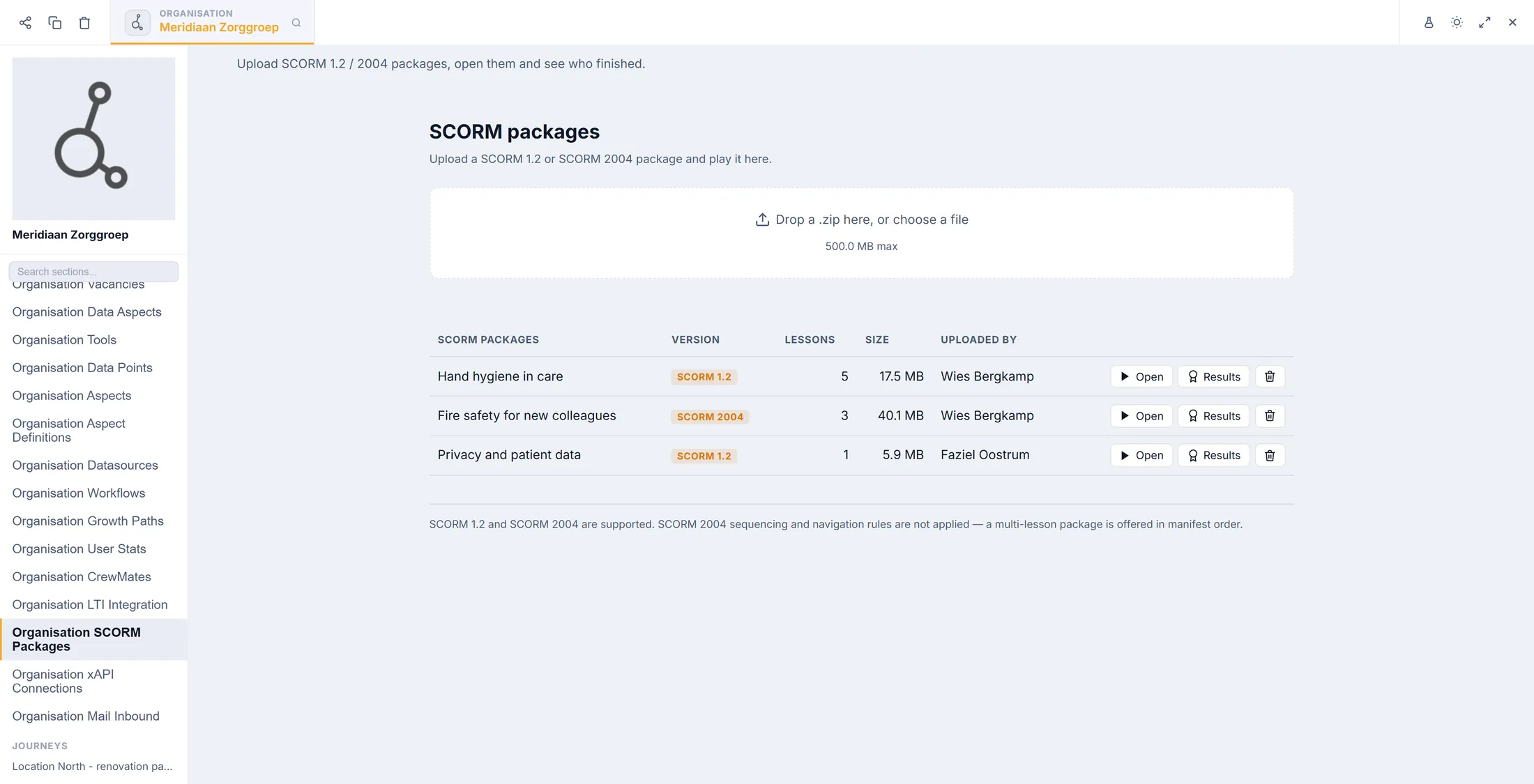
Ouvrir la page des paquets SCORM
Chaque organisation a sa propre liste de paquets SCORM.
- Connectez-vous en tant qu’administrateur de votre organisation.
- Ouvrez l’ Editor et choisissez votre organisation. Dans la liste à gauche, cliquez sur Organisation SCORM Packages .
- Vous voyez la page SCORM packages : une zone pour déposer un fichier et, dessous, la liste des paquets.
La zone du haut ajoute un paquet. La liste montre ce qui existe. Ajouter un paquet
Donnez à CoVince le fichier .zip de votre leçon.
- Faites glisser le fichier .zip sur la zone, ou cliquez dessus et choisissez le fichier.
- La zone affiche Uploading… et le nom du fichier. Patientez : un gros paquet peut prendre une minute.
- Quand c’est prêt, le paquet apparaît dans la liste avec l’étiquette SCORM 1.2 ou SCORM 2004 .
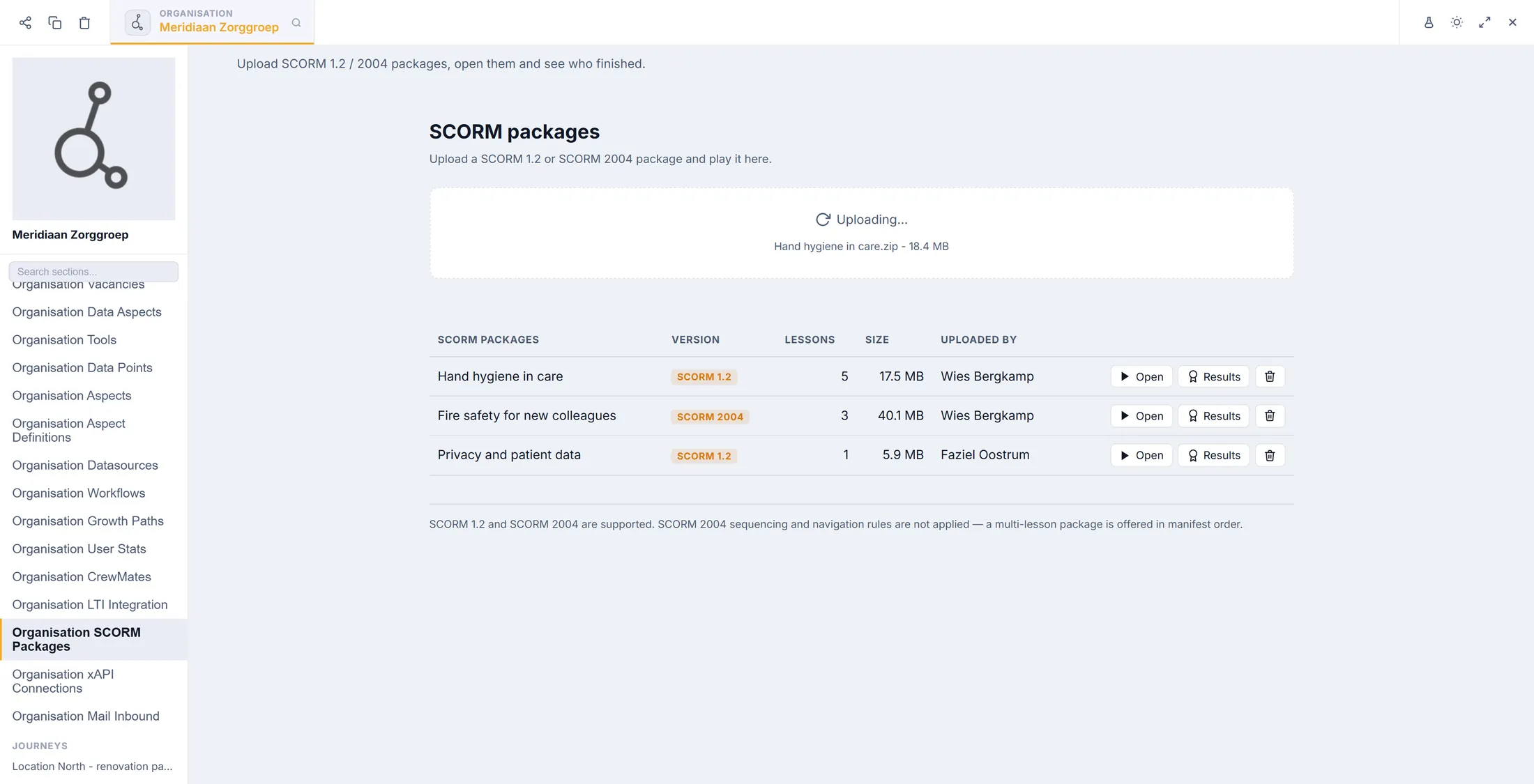
Pendant l’envoi, la zone affiche Uploading… Si c’est refusé
Une ligne rouge dit ce qui ne va pas.
- Lisez la ligne rouge. Elle est écrite en mots simples.
- No imsmanifest.xml inside, so this is not a SCORM package. Le manifest manque. Ouvrez votre .zip : le fichier imsmanifest.xml doit être tout en haut, pas dans un dossier.
- D’autres lignes disent que le fichier n’est pas un .zip, dépasse la limite ou ne nomme aucune leçon ouvrable. Corrigez le fichier dans votre outil de cours, exportez-le de nouveau et redéposez-le.
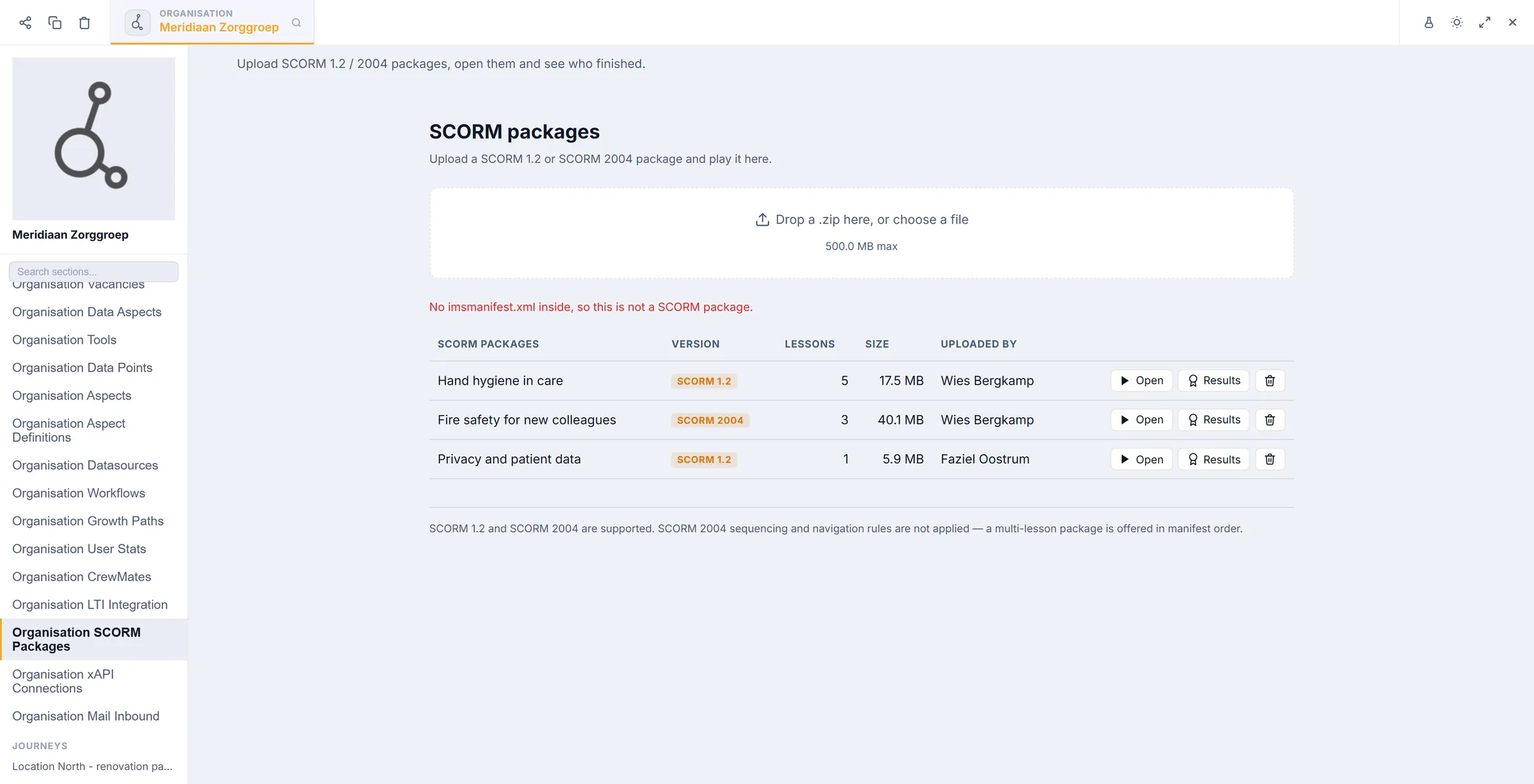
La ligne rouge dit ce qui ne va pas. Essayez la leçon vous-même
Regardez-le toujours avant les autres.
- Appuyez sur Open au bout de la ligne de votre paquet. La leçon s’ouvre dans un nouvel onglet.
- En haut, vous voyez le titre, l’étiquette SCORM 1.2 et le nom de la leçon. Si le paquet a plusieurs leçons, une rangée de boutons apparaît ; choisissez-en une.
- Parcourez la leçon. Progress saved s’affiche en haut à droite chaque fois que CoVince enregistre votre progression.
- Appuyez sur Close quand vous avez fini. Ce qui a été enregistré est conservé.
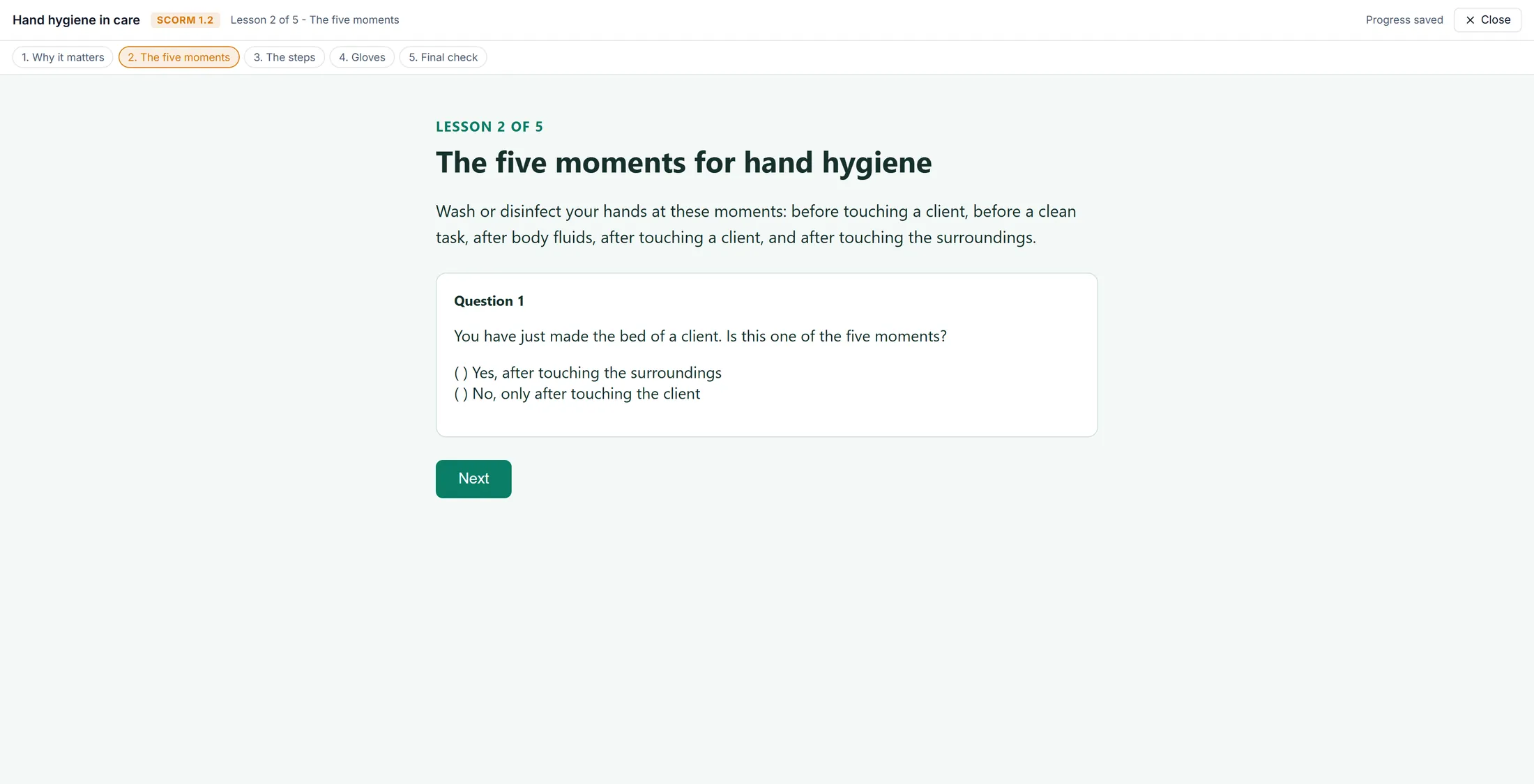
La leçon se joue dans CoVince. La barre du haut reste. Le mettre derrière le bouton Start d’un journey
Les gens appuient sur Start dans le journey et la leçon s’ouvre.
- Ouvrez l’Editor et choisissez le journey qui contiendra votre leçon. Créez-en un si besoin.
- Dans la liste de gauche, cliquez sur Journey Details . Descendez jusqu’au titre START .
- Ouvrez Pressing Start opens . La liste propose quatre choix : The journey itself , An external link , An LTI tool et A SCORM package .
- Choisissez A SCORM package .
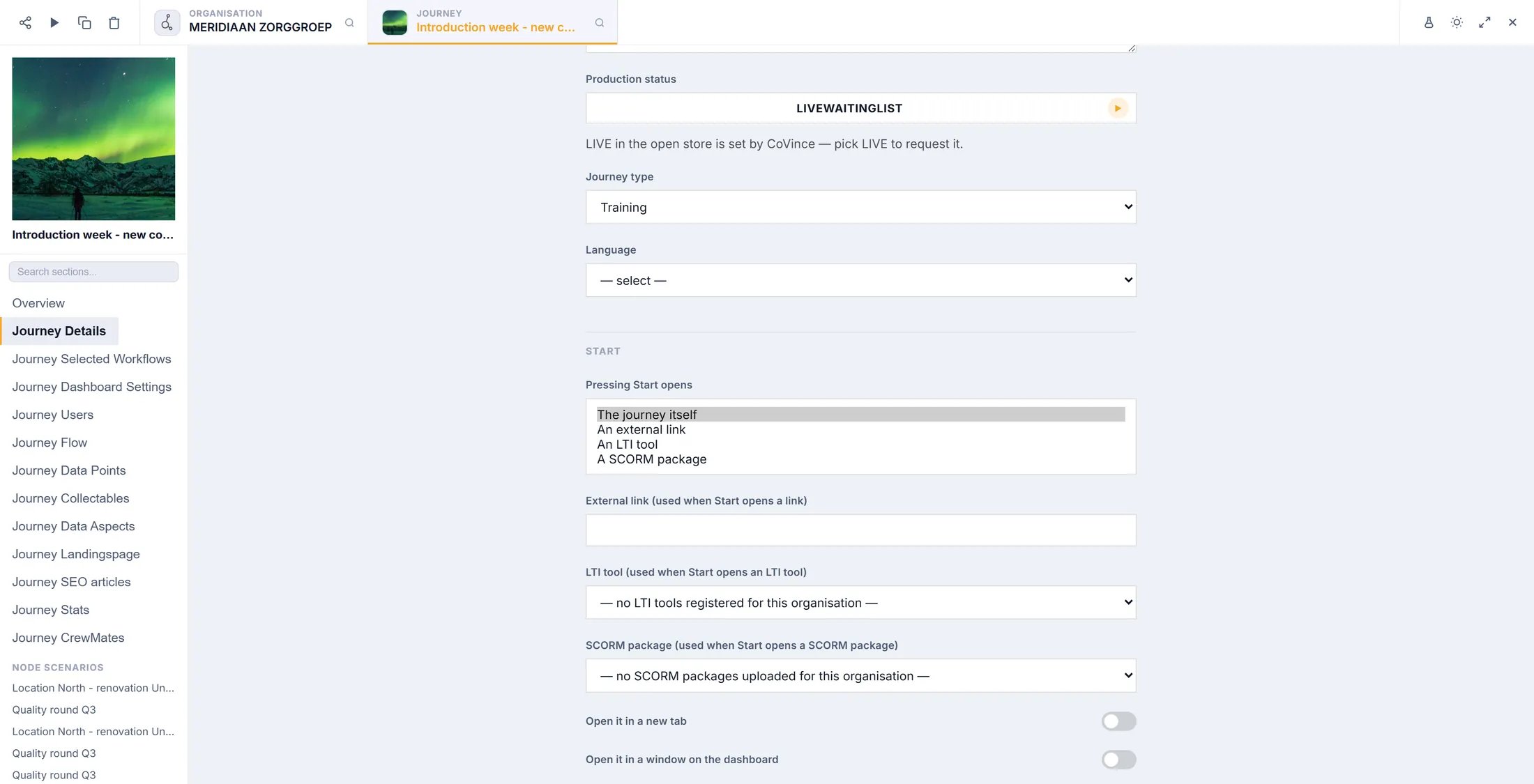
Start peut ouvrir le journey, un lien, un outil LTI ou un paquet SCORM. Choisir le paquet et enregistrer
Dites de quel paquet il s’agit. Choisissez ensuite comment il s’ouvre.
- Ouvrez la zone SCORM package (used when Start opens a SCORM package) et cliquez sur votre paquet.
- Liste vide ? Elle indique no SCORM packages uploaded for this organisation . Envoyez d’abord un paquet (étape 2).
- Vous voulez qu’il s’ouvre à côté du tableau de bord ? Activez Open it in a window on the dashboard . Activez Open it in a new tab pour un onglet à part.
- Enregistrez le journey.
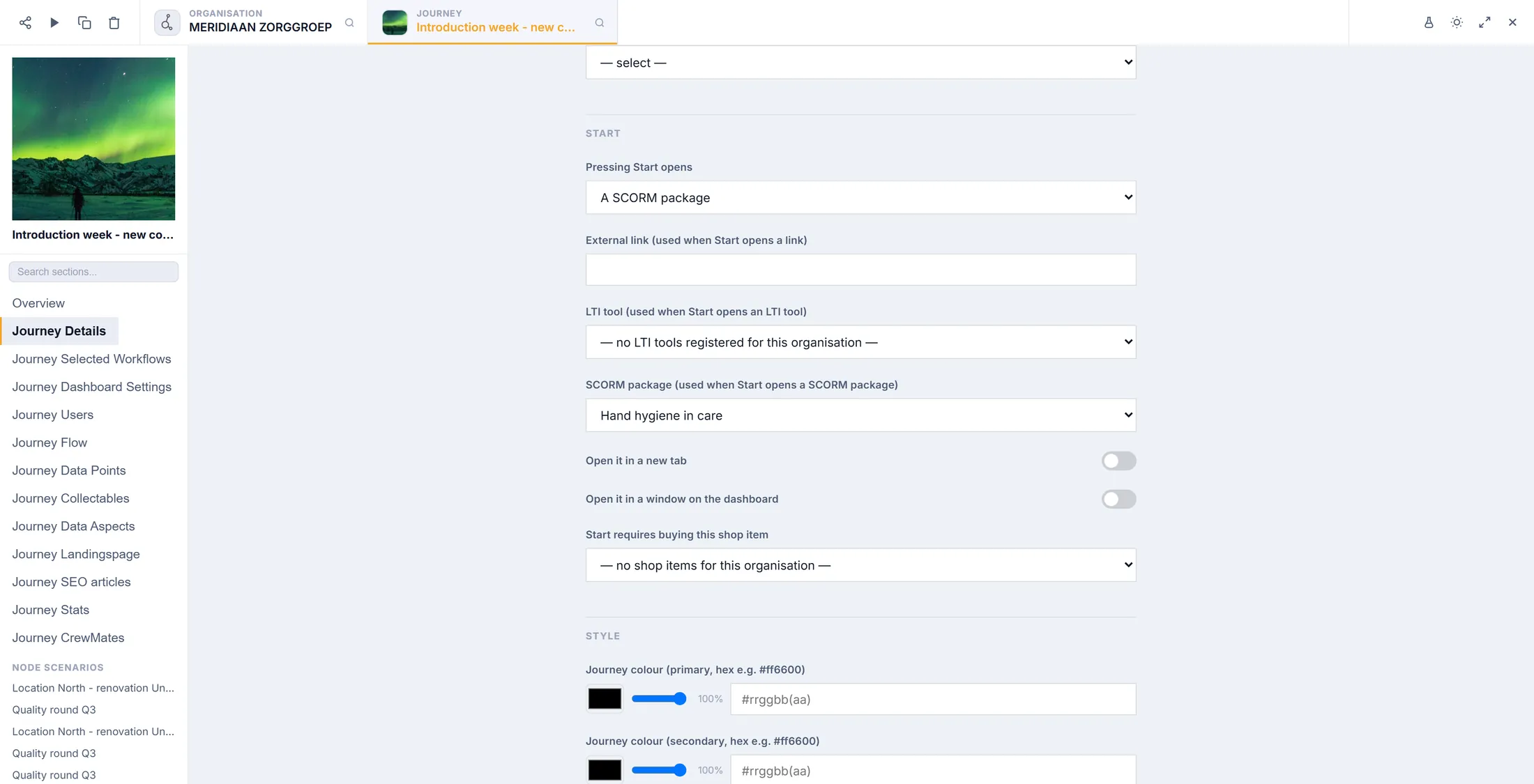
Start ouvre désormais le paquet « Hand hygiene in care ». Voyez qui a suivi la leçon
Un appui montre la progression et le score de chaque personne.
- Sur la page SCORM packages, appuyez sur Results au bout d’une ligne.
- Un tableau s’ouvre dans la ligne : Person , Status , Score , Time et Last activity .
- completed / passed signifie : terminé et réussi. incomplete signifie : arrêté en cours de route. completed / failed signifie : terminé, mais sous le seuil de réussite.
- Appuyez de nouveau sur Results pour replier le tableau.
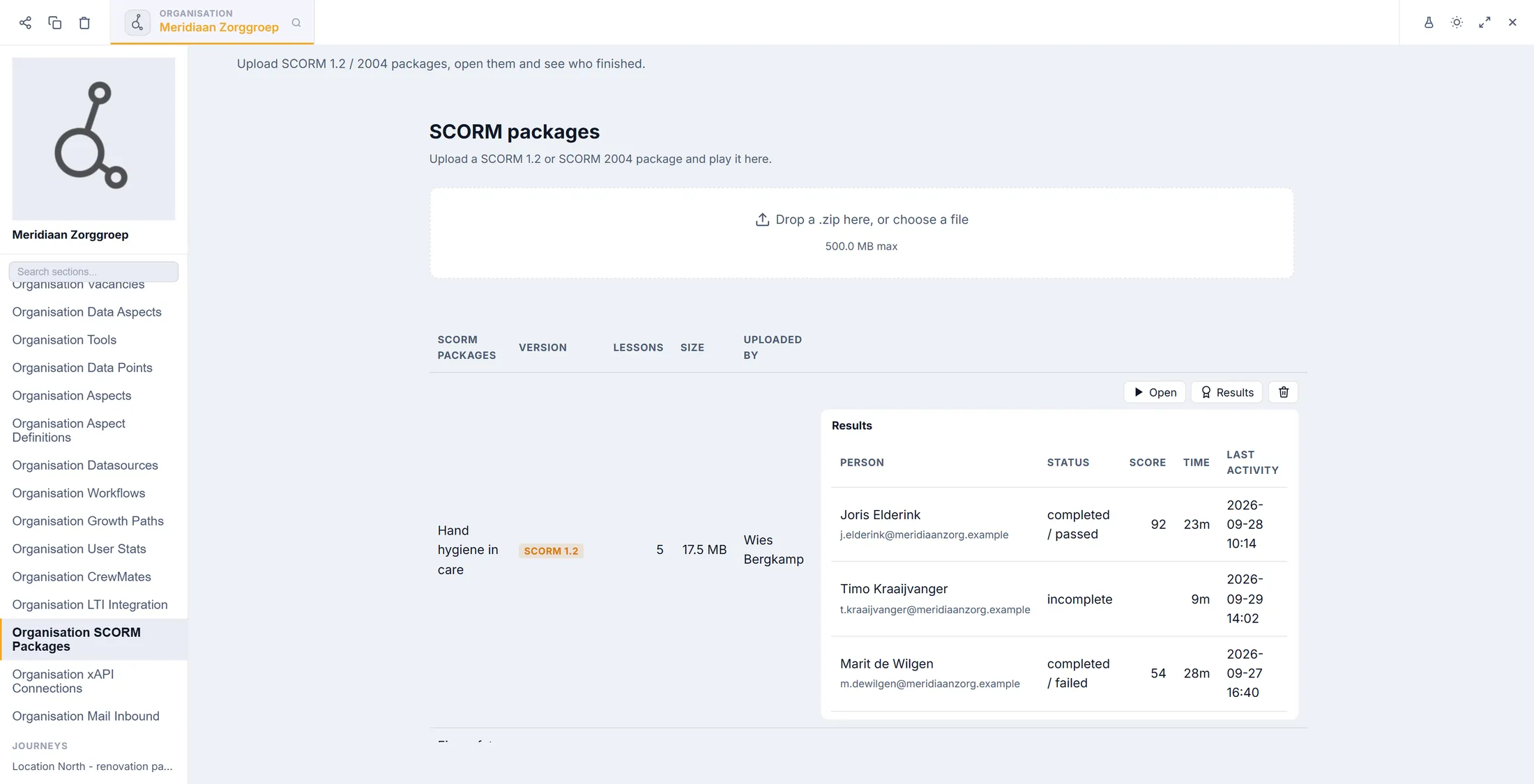
Trois personnes, trois résultats différents. Les noms de l’image sont inventés. Envoyer les résultats vers un autre système
Votre autre système d’apprentissage peut aussi recevoir les résultats.
- Ouvrez l’ Editor et choisissez votre organisation. Dans la liste à gauche, cliquez sur Organisation xAPI Connections . Vous voyez xAPI connections .
- Saisissez un Name pour la connexion. Laissez la deuxième zone sur We send to their LRS .
- Remplissez LRS endpoint , Key et Secret . L’autre système vous donne ces trois éléments.
- Appuyez sur Add connection. Elle apparaît dans la liste. Appuyez sur Test connection : Last result indique si l’autre système a accepté une déclaration de test.
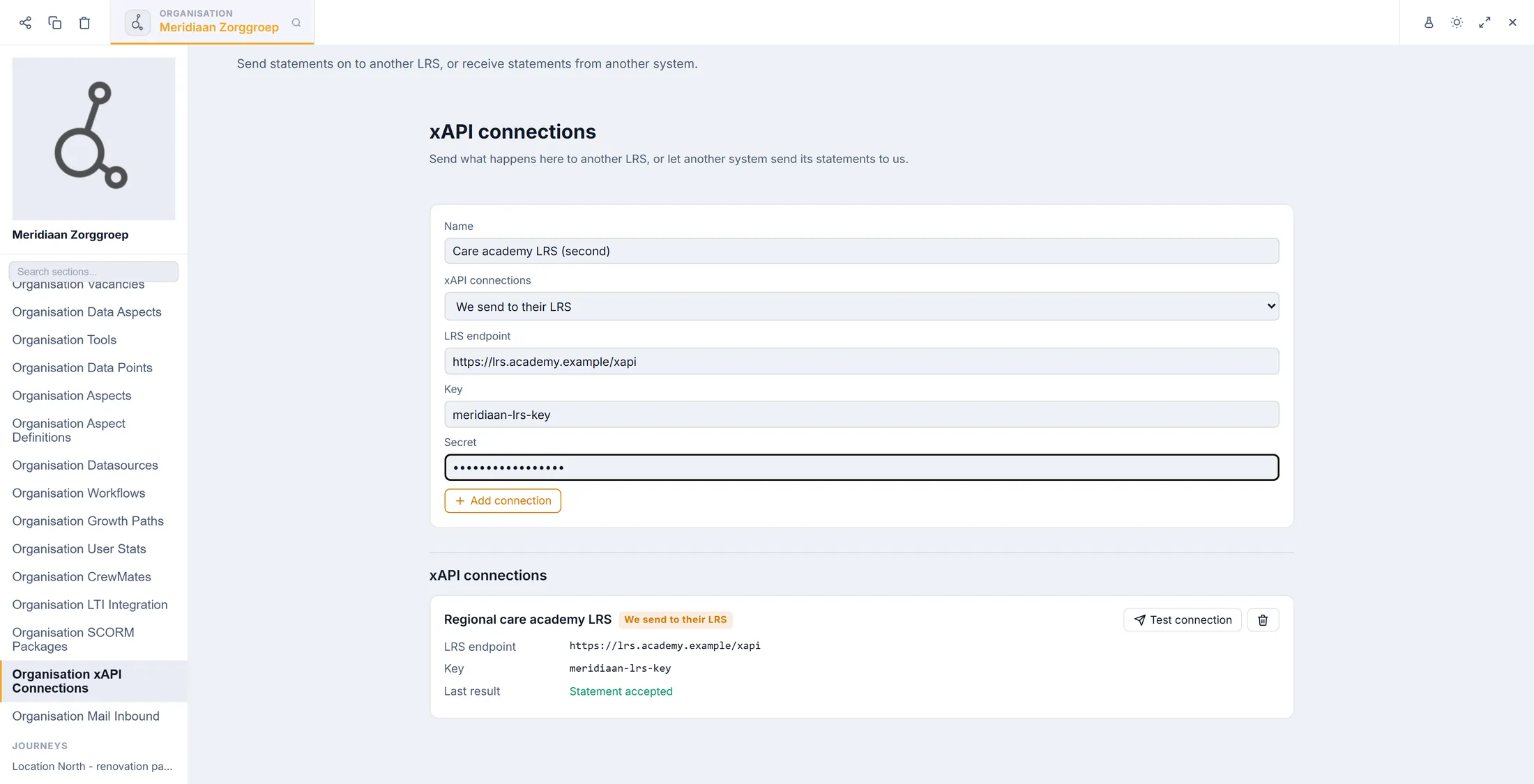
Remplissez le formulaire, appuyez sur Add connection puis testez. Laisser un autre système écrire dans CoVince
CoVince peut aussi être l’endroit où arrivent les résultats.
- Sur xAPI connections , saisissez un Name , par exemple le nom de l’autre système.
- Choisissez They send to us dans la deuxième zone. Les zones adresse et mot de passe disparaissent : CoVince les crée lui-même.
- Appuyez sur Add connection. Une carte affiche LRS endpoint , Key et Secret .
- Appuyez sur Copy et donnez les trois à l’autre système. Le secret n’est affiché qu’ici, maintenant : copiez-le avant de partir.
- Ce que l’autre système envoie apparaît sous Received statements : qui, ce qu’il a fait, quelle activité, le score et quand.
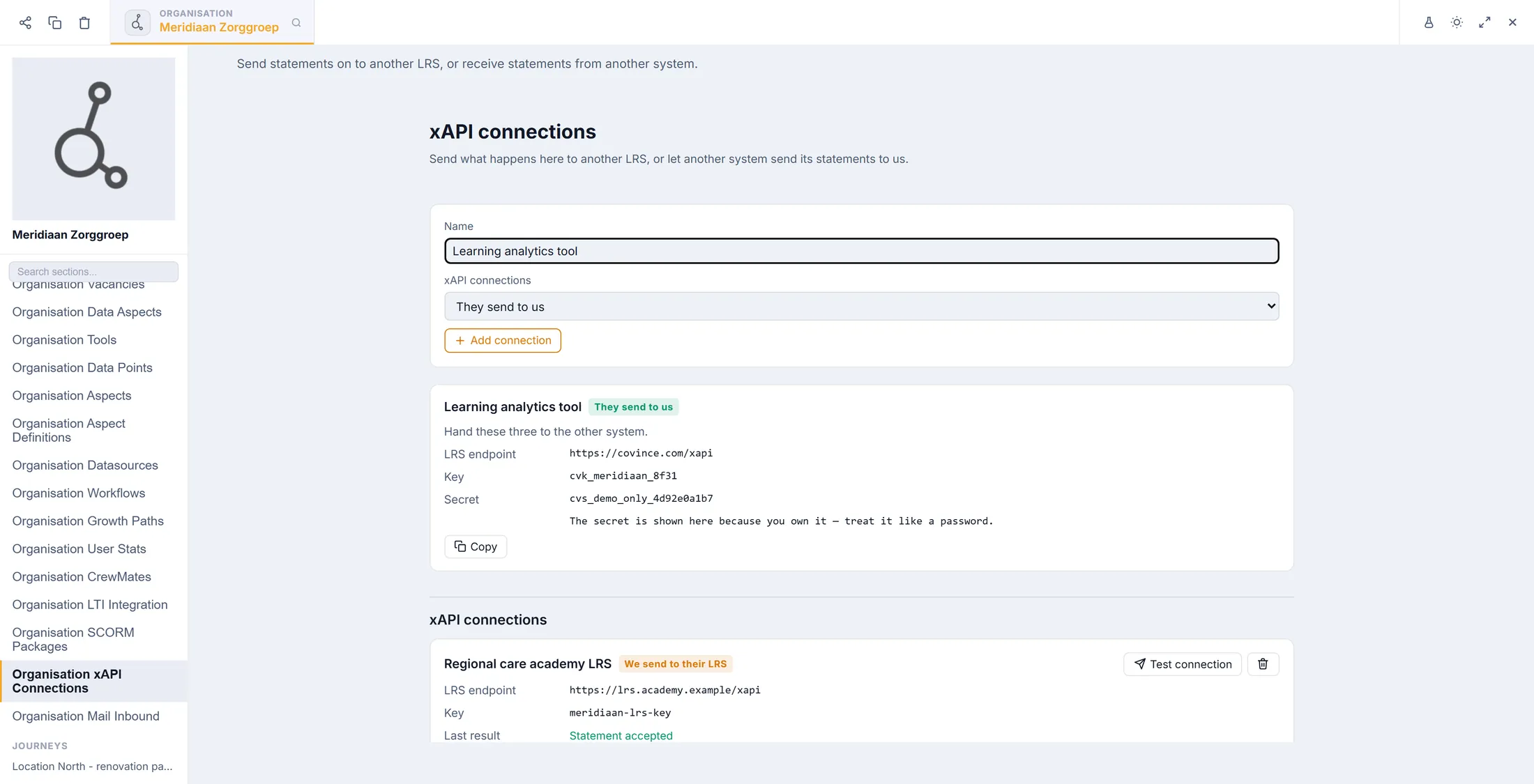
Les trois éléments dont l’autre système a besoin. Les valeurs de l’image sont inventées. Connaître les limites et faire le ménage
Bon à savoir avant d’y construire tout un cours.
- Lisez la ligne grise du bas : SCORM 1.2 et SCORM 2004 fonctionnent. Les règles supplémentaires de SCORM 2004 sur l’ordre des leçons ne sont pas appliquées ; un paquet à plusieurs leçons les propose donc dans l’ordre de son manifest.
- Pour retirer un paquet, appuyez sur le bouton corbeille au bout de sa ligne. Il devient Delete? : appuyez encore une fois pour confirmer.
- La suppression retire les fichiers et tous les résultats enregistrés . Les journeys qui y pointaient ne peuvent plus ouvrir de leçon.
Le bouton corbeille retire un paquet. La ligne grise nomme les limites.
Si quelque chose ne va pas
J’obtiens « Unauthorized » ou une page blanche quand j’ouvre SCORM packages.
Vous n’êtes administrateur d’aucune organisation. Demandez à un administrateur de vous le devenir.
La leçon se joue mais rien n’est enregistré.
Repérez Progress saved en haut à droite. Certaines leçons ne signalent quelque chose qu’à leur dernière page ; allez une fois jusqu’au bout.
Mon paquet est refusé.
Lisez la ligne rouge sous la zone (étape 3). Le plus souvent, imsmanifest.xml est dans un dossier du .zip.
Puis-je transformer un journey CoVince en paquet SCORM pour mon LMS ?
Non. CoVince lit des paquets SCORM ; il n’en crée pas. Pour ouvrir CoVince depuis votre LMS, utilisez LTI : voir « Connecter votre LMS avec LTI ».
Les mots, en langage simple
- SCORM
- Une façon standard d’emballer un cours en ligne pour qu’il puisse être lu dans de nombreux systèmes. Il en existe deux sortes : SCORM 1.2 et SCORM 2004.
- paquet
- Un fichier .zip contenant un cours entier : les pages, les images et la liste des leçons.
- manifeste
- Le petit fichier imsmanifest.xml dans le paquet. Il nomme le cours et ses leçons. Sans lui, CoVince n’accepte pas le paquet.
- LMS
- Une plateforme d’apprentissage : le site où une école ou une entreprise gère ses cours, par exemple Moodle.
- xAPI
- Une façon standard de signaler ce que quelqu’un a appris, par de courts messages appelés déclarations (statements), comme « Joris a terminé Hygiène des mains ».
- LRS
- Un learning record store : l’endroit qui collecte les déclarations xAPI.
Où aller ensuite
- Connecter votre LMS avec LTI Quand la leçon reste dans votre LMS.
- Créer un learning Créez plutôt une leçon dans CoVince.
- Tous les guides Les autres choses que vous pouvez apprendre ici.