SCORM-Pakete in einer Journey abspielen
Lade die .zip eines Kurses aus einem anderen Tool hoch, prüfe ihn und lass den Start-Knopf einer Journey ihn öffnen. CoVince speichert Fortschritt und Punktzahl jeder Person, zeigt sie pro Paket und kann sie per xAPI an ein anderes Lernsystem weiterleiten.
Lernen - Kurse aus anderen Tools - 10 min. Du brauchst: Admin deiner Organisation sein und eine SCORM-.zip-Datei
Ein Paket auszuprobieren ändert nichts für andere. Nichts geht an ein anderes System, bis du eine Verbindung hinzufügst.
Was du danach kannst
- Einen Kurs hinzufügen Lege eine .zip im Feld ab.
- Es abspielen Start öffnet die Lektion.
- Die Ergebnisse sehen Wer fertig ist, mit welcher Punktzahl.
- Sie weiterleiten An ein anderes Lernsystem.
Bereite das zuerst vor
- Admin sein Nur Admins können hochladen und löschen. Kein Admin? Frag die Person, die CoVince bei dir betreut.
- Halte die .zip bereit Exportiere deinen Kurs aus deinem Kurstool als SCORM. Entpacke die .zip nicht.
Machen wir es zusammen, Schritt für Schritt
Zehn Schritte. Erst holst du den Kurs herein. Dann öffnet ihn eine Journey. Zuletzt verfolgst du die Ergebnisse.
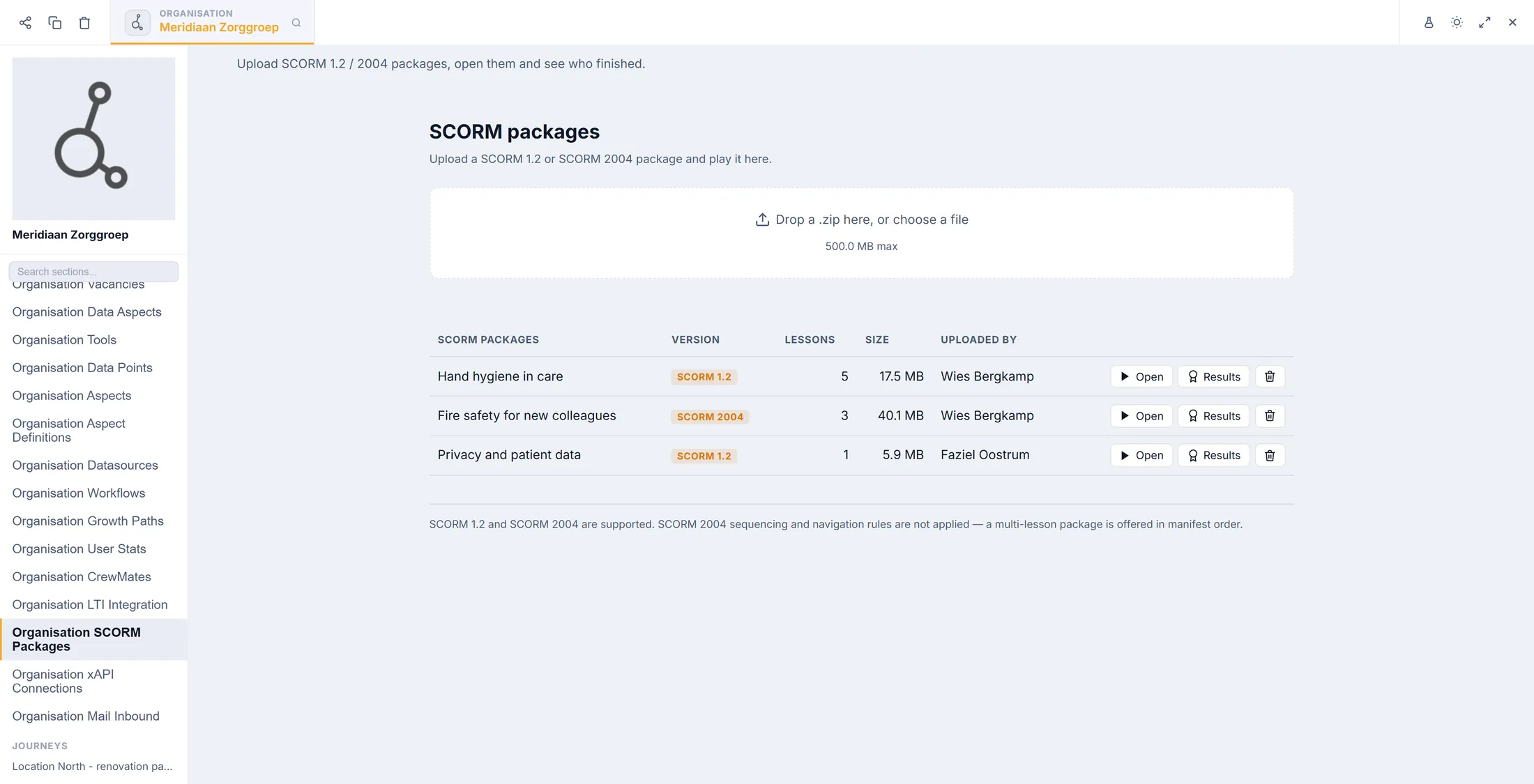
Die Seite mit SCORM-Paketen öffnen
Jede Organisation hat eine eigene Liste mit SCORM-Paketen.
- Melde dich als Admin deiner Organisation an.
- Öffne den Editor und wähle deine Organisation. Klicke in der Liste links auf Organisation SCORM Packages .
- Du siehst die Seite SCORM packages : ein Feld zum Ablegen einer Datei und darunter die Liste der Pakete.
Das Feld oben fügt ein Paket hinzu. Die Liste zeigt, was da ist. Ein Paket hinzufügen
Gib CoVince die .zip-Datei deiner Lektion.
- Ziehe die .zip-Datei auf das Feld oder klicke auf das Feld und wähle die Datei.
- Das Feld zeigt Uploading… und den Dateinamen. Warte kurz: ein großes Paket kann eine Minute dauern.
- Ist es fertig, erscheint das Paket in der Liste mit dem Label SCORM 1.2 oder SCORM 2004 .
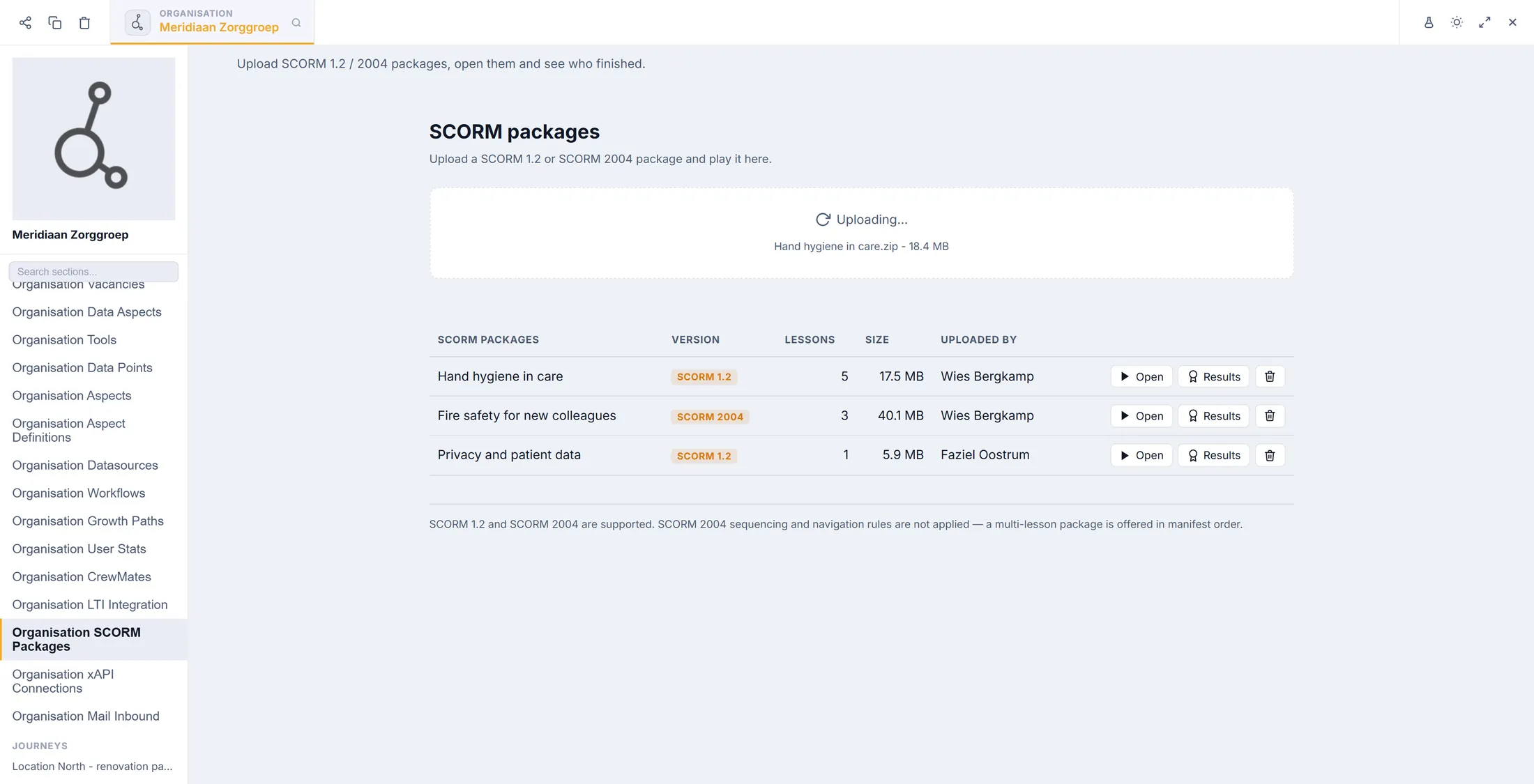
Beim Hochladen zeigt das Feld Uploading… Wenn es Nein sagt
Eine rote Zeile sagt dir, was nicht stimmt.
- Lies die rote Zeile. Sie ist in einfachen Worten geschrieben.
- No imsmanifest.xml inside, so this is not a SCORM package. Das manifest fehlt. Öffne deine .zip: die Datei imsmanifest.xml muss ganz oben liegen, nicht in einem Ordner.
- Andere Zeilen sagen, dass die Datei keine .zip ist, die Grenze überschreitet oder keine öffenbare Lektion nennt. Korrigiere die Datei in deinem Kurstool, exportiere sie neu und lege sie erneut ab.
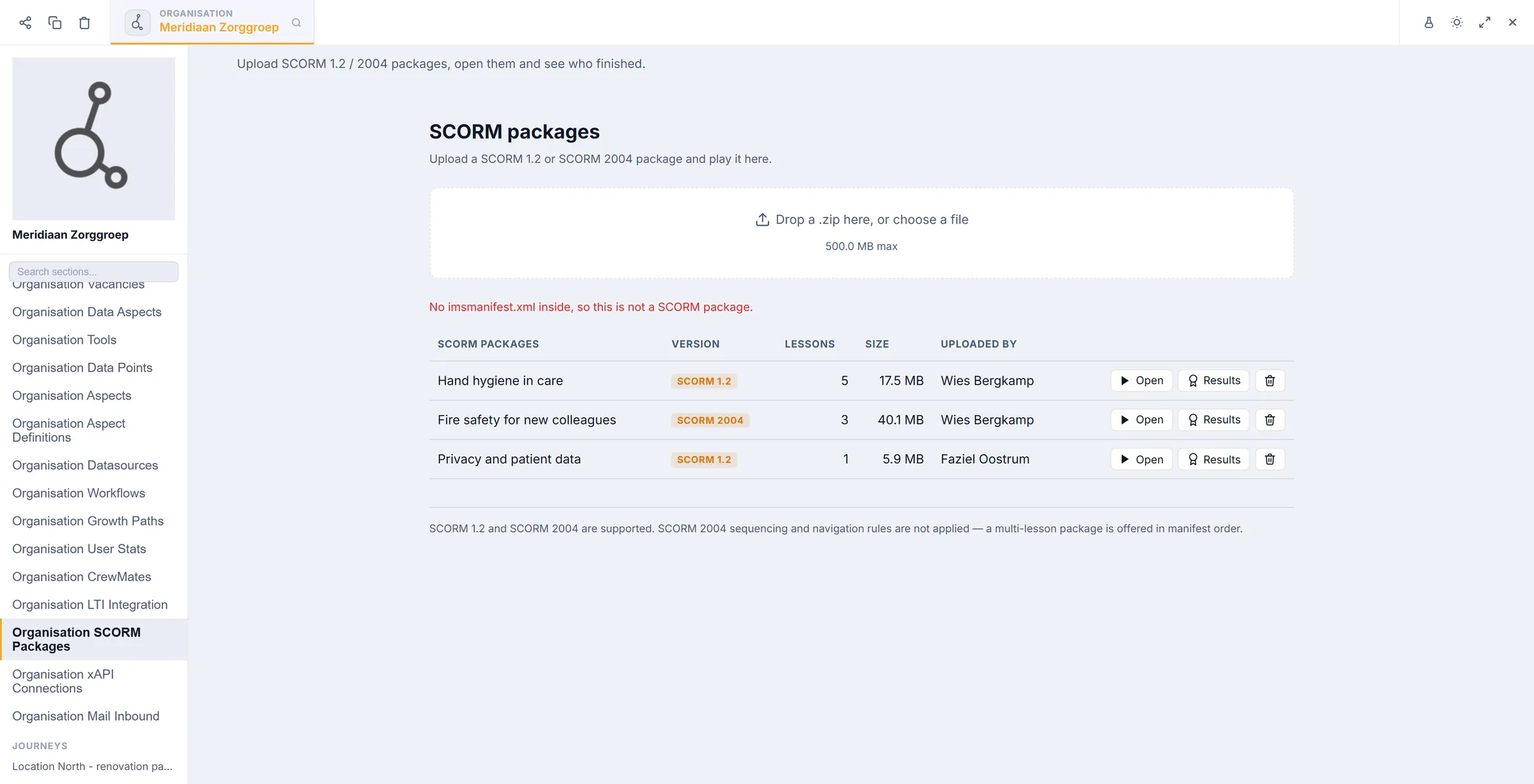
Die rote Zeile sagt, was nicht stimmt. Probiere die Lektion selbst aus
Sieh sie dir immer zuerst selbst an.
- Drücke Open am Ende der Zeile deines Pakets. Die Lektion öffnet sich in einem neuen Tab.
- Oben siehst du den Titel, das Label SCORM 1.2 und den Namen der Lektion. Hat das Paket mehrere Lektionen, siehst du eine Reihe Schaltflächen; wähle eine.
- Gehe die Lektion durch. Oben rechts erscheint Progress saved , sooft CoVince deinen Fortschritt speichert.
- Drücke Close, wenn du fertig bist. Was gespeichert wurde, bleibt erhalten.
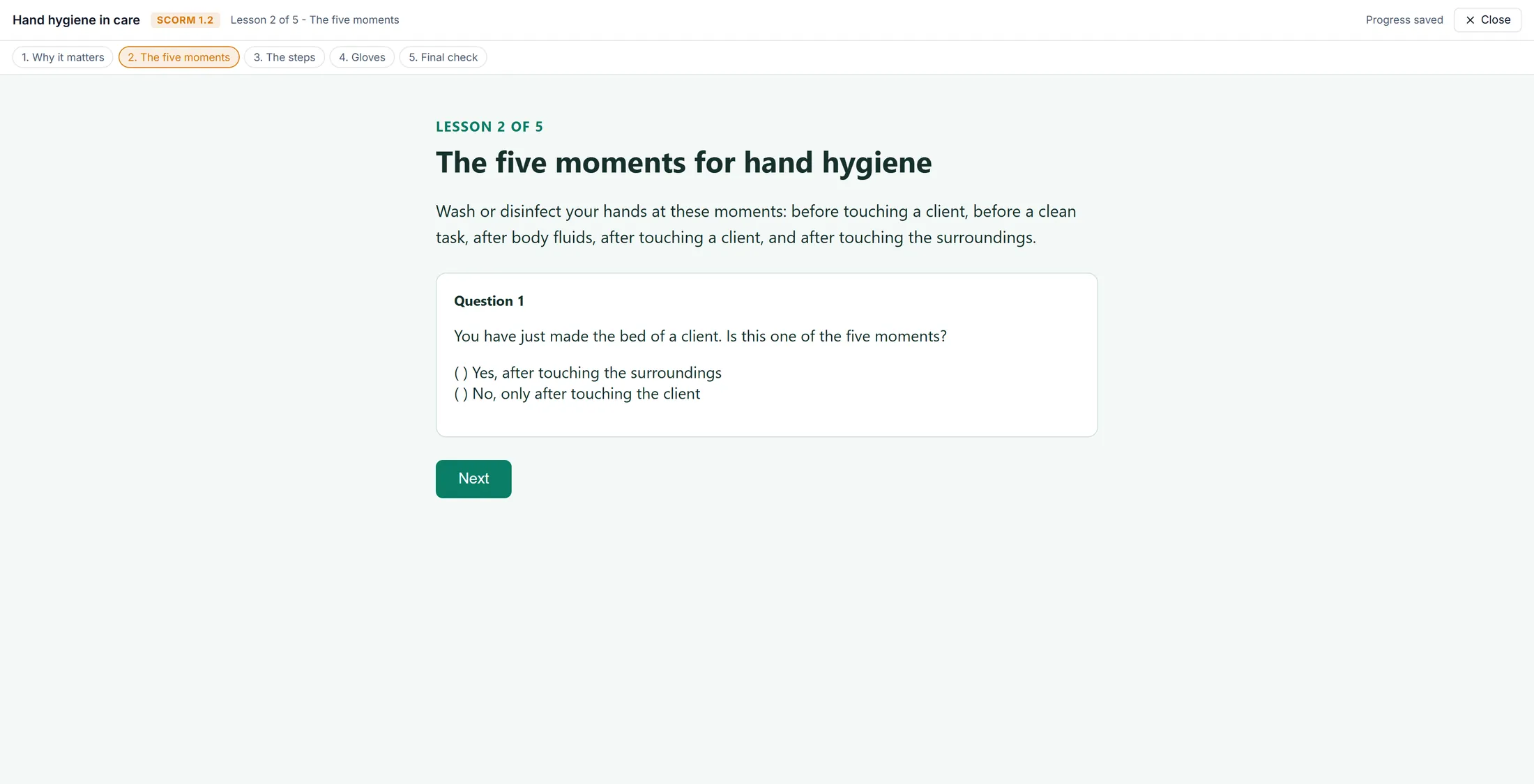
Die Lektion läuft in CoVince. Die Leiste oben bleibt. Hinter den Start-Knopf einer Journey legen
Leute drücken bei der Journey auf Start und die Lektion öffnet sich.
- Öffne den Editor und wähle die Journey, die deine Lektion enthalten soll. Erstelle bei Bedarf eine neue.
- Klicke in der Liste links auf Journey Details . Scrolle nach unten bis zur Überschrift START .
- Öffne Pressing Start opens . Die Liste hat vier Möglichkeiten: The journey itself , An external link , An LTI tool und A SCORM package .
- Wähle A SCORM package .
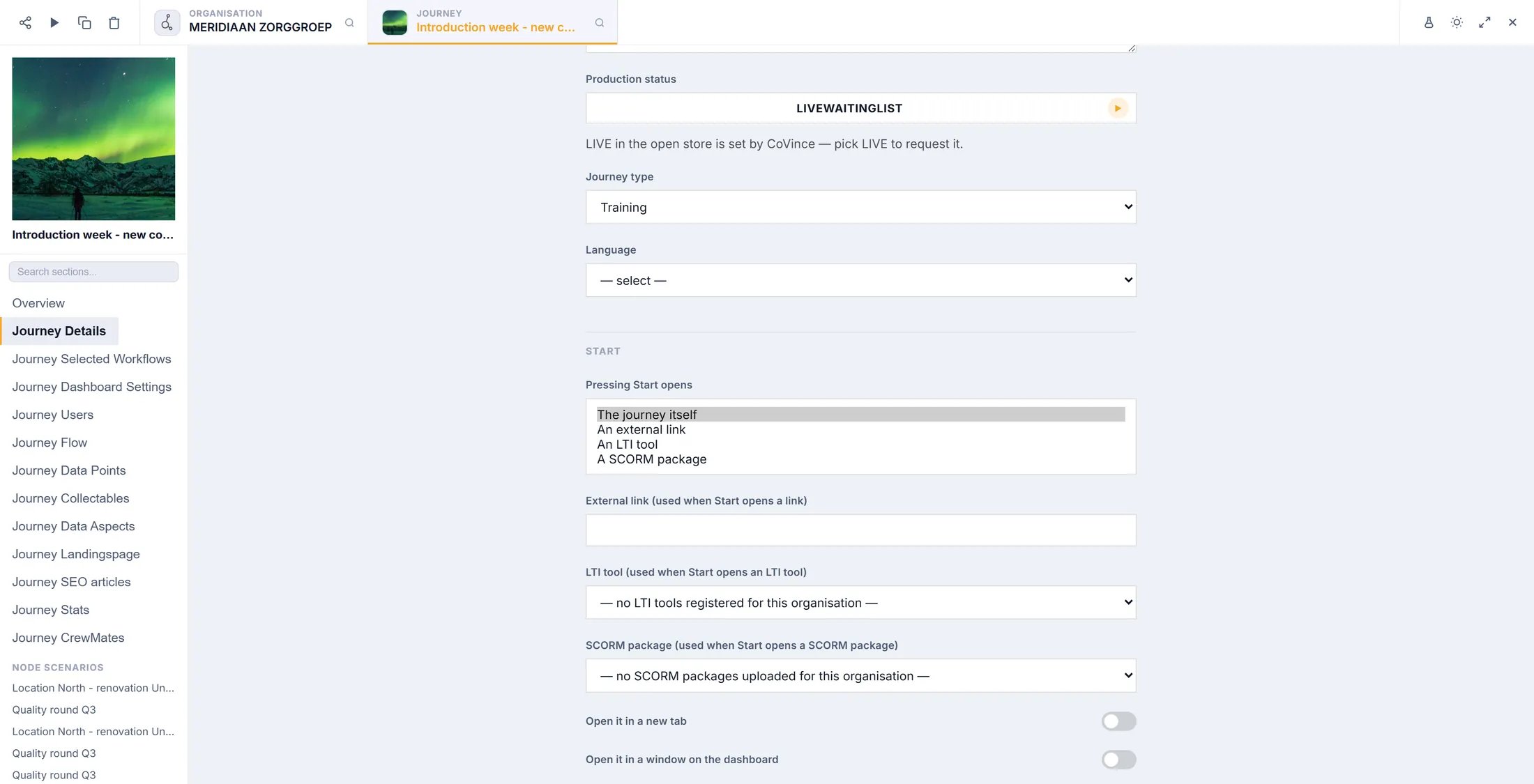
Start kann die Journey, einen Link, ein LTI-Tool oder ein SCORM-Paket öffnen. Das Paket wählen und speichern
Sag, welches Paket es ist. Wähle dann, wie es sich öffnet.
- Öffne das Feld SCORM package (used when Start opens a SCORM package) und klicke auf dein Paket.
- Leere Liste? Dort steht no SCORM packages uploaded for this organisation . Lade zuerst ein Paket hoch (Schritt 2).
- Soll es neben dem Dashboard aufgehen? Schalte Open it in a window on the dashboard ein. Schalte Open it in a new tab ein für einen eigenen Tab.
- Speichere die Journey.
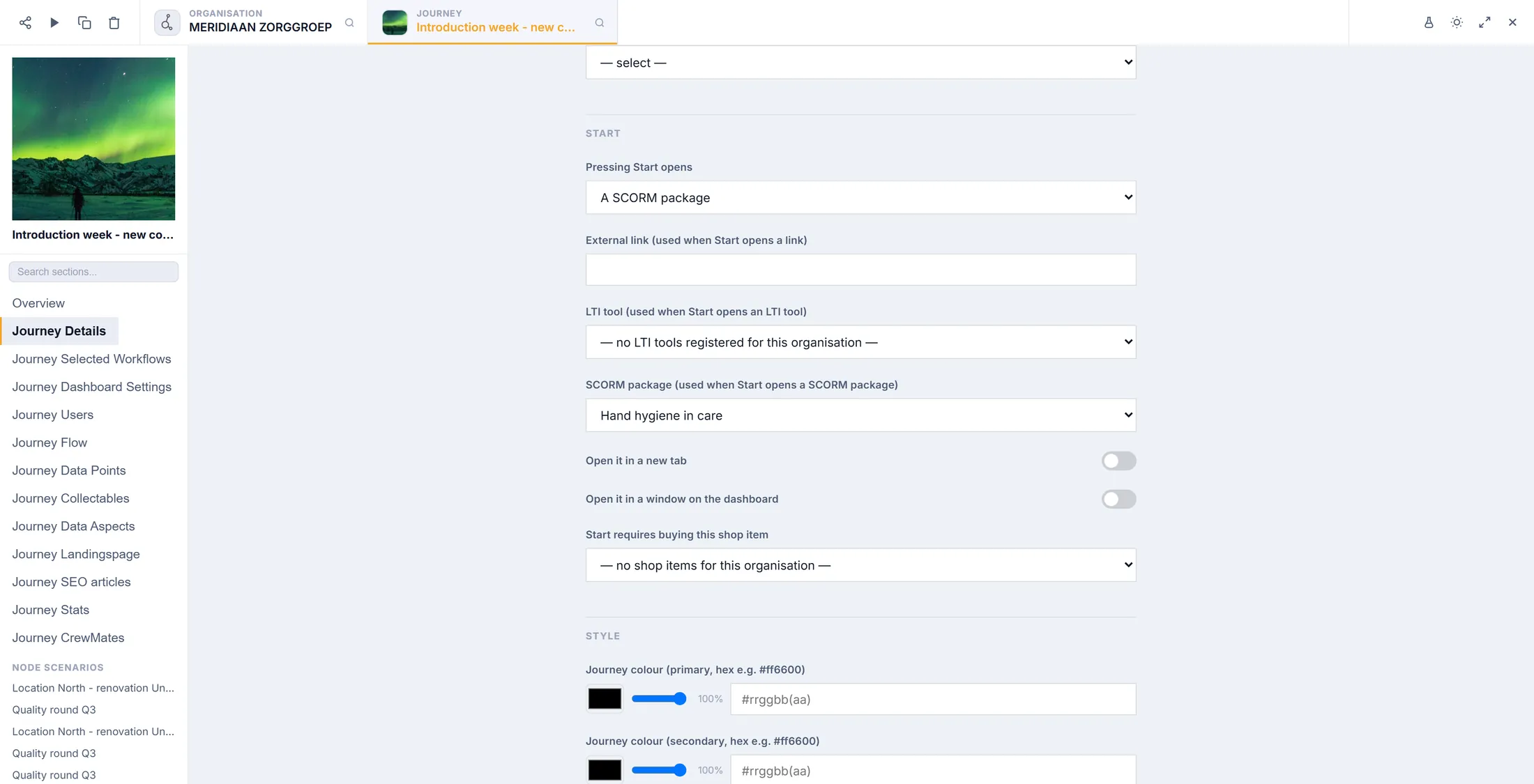
Start öffnet jetzt das Paket „Hand hygiene in care“. Sieh, wer die Lektion gemacht hat
Ein Klick zeigt Fortschritt und Punktzahl jeder Person.
- Drücke auf der Seite SCORM packages am Ende einer Zeile auf Results.
- In der Zeile öffnet sich eine Tabelle: Person , Status , Score , Time und Last activity .
- completed / passed heißt: abgeschlossen und bestanden. incomplete heißt: auf halbem Weg aufgehört. completed / failed heißt: abgeschlossen, aber unter der Bestehensgrenze.
- Drücke noch einmal Results, um die Tabelle wieder einzuklappen.
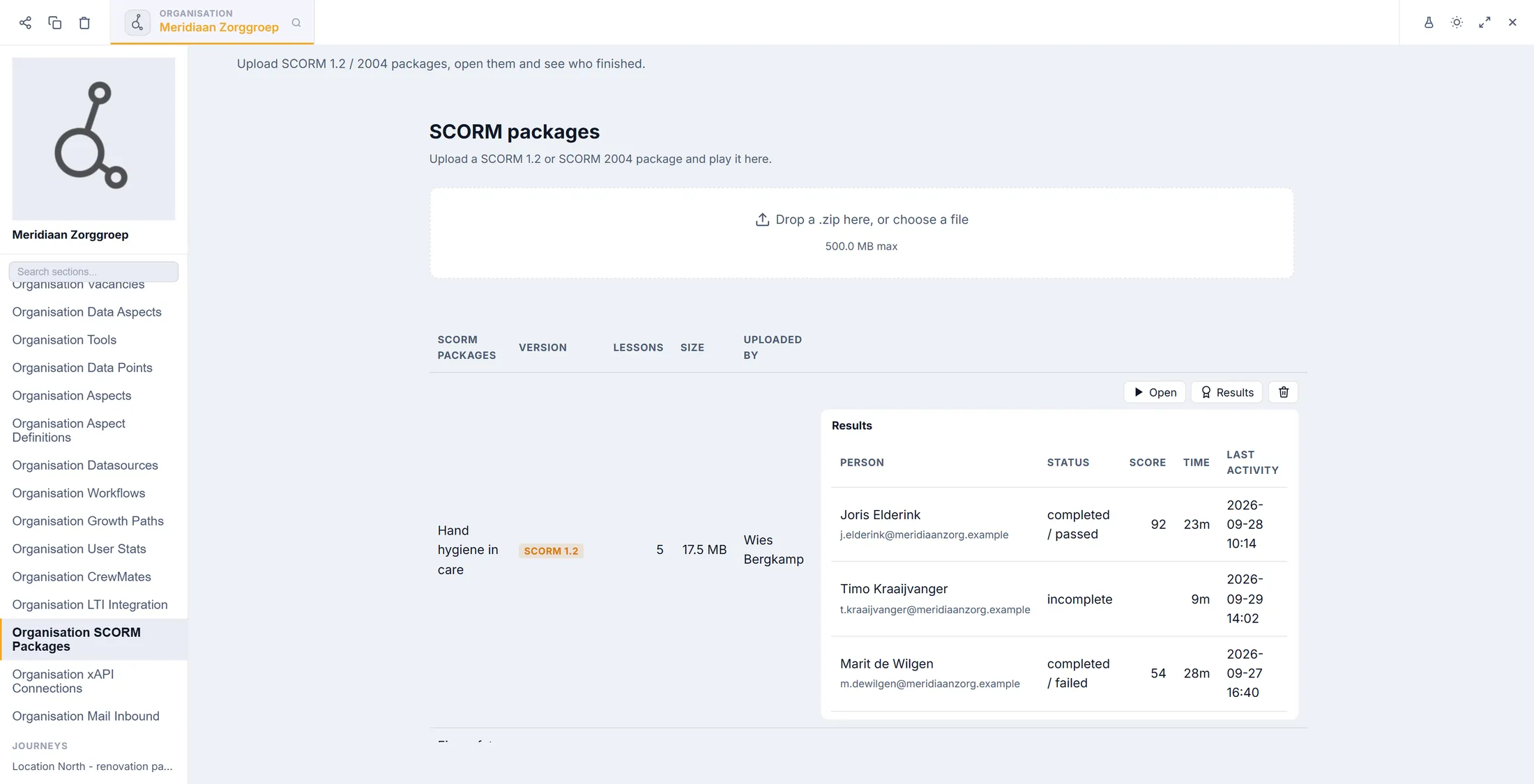
Drei Personen, drei verschiedene Ergebnisse. Die Namen im Bild sind erfunden. Ergebnisse an ein anderes System schicken
Dein anderes Lernsystem kann die Ergebnisse auch bekommen.
- Öffne den Editor und wähle deine Organisation. Klicke in der Liste links auf Organisation xAPI Connections . Du siehst xAPI connections .
- Tippe einen Name für die Verbindung. Lass das zweite Feld auf We send to their LRS .
- Fülle LRS endpoint , Key und Secret aus. Diese drei bekommst du vom anderen System.
- Drücke Add connection. Die Verbindung steht in der Liste. Drücke Test connection: bei Last result steht, ob das andere System ein Teststatement angenommen hat.
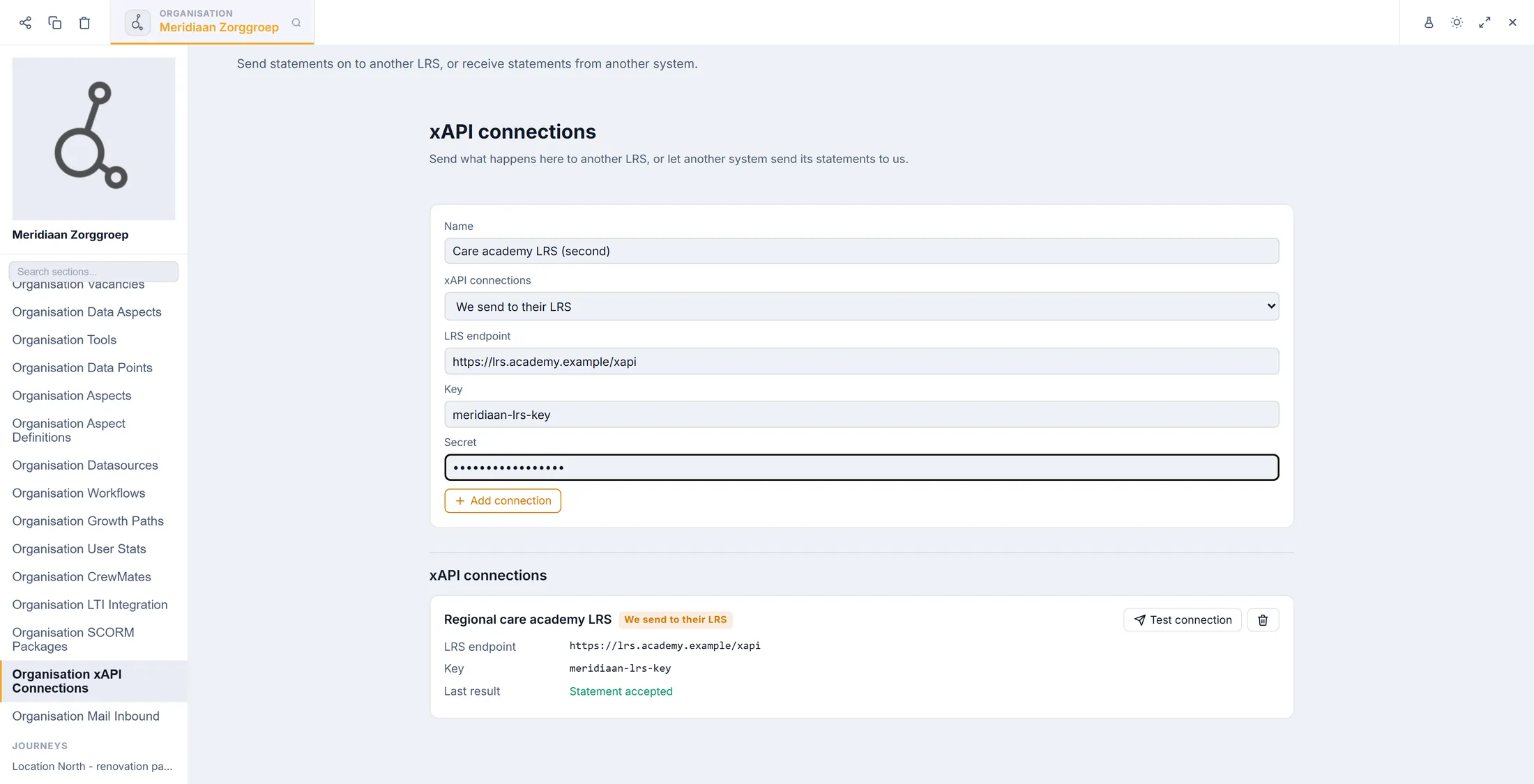
Fülle das Formular aus, drücke Add connection und teste es. Ein anderes System an CoVince senden lassen
CoVince kann auch der Ort sein, an dem Ergebnisse ankommen.
- Tippe auf xAPI connections einen Name , zum Beispiel den Namen des anderen Systems.
- Wähle im zweiten Feld They send to us . Die Felder für Adresse und Passwort verschwinden: CoVince erzeugt sie selbst.
- Drücke Add connection. Eine Karte zeigt LRS endpoint , Key und Secret .
- Drücke Copy und gib die drei dem anderen System. Das Secret wird nur hier und jetzt angezeigt: kopiere es, bevor du gehst.
- Was das andere System schickt, steht unter Received statements : wer, was getan wurde, welche Aktivität, die Punktzahl und wann.
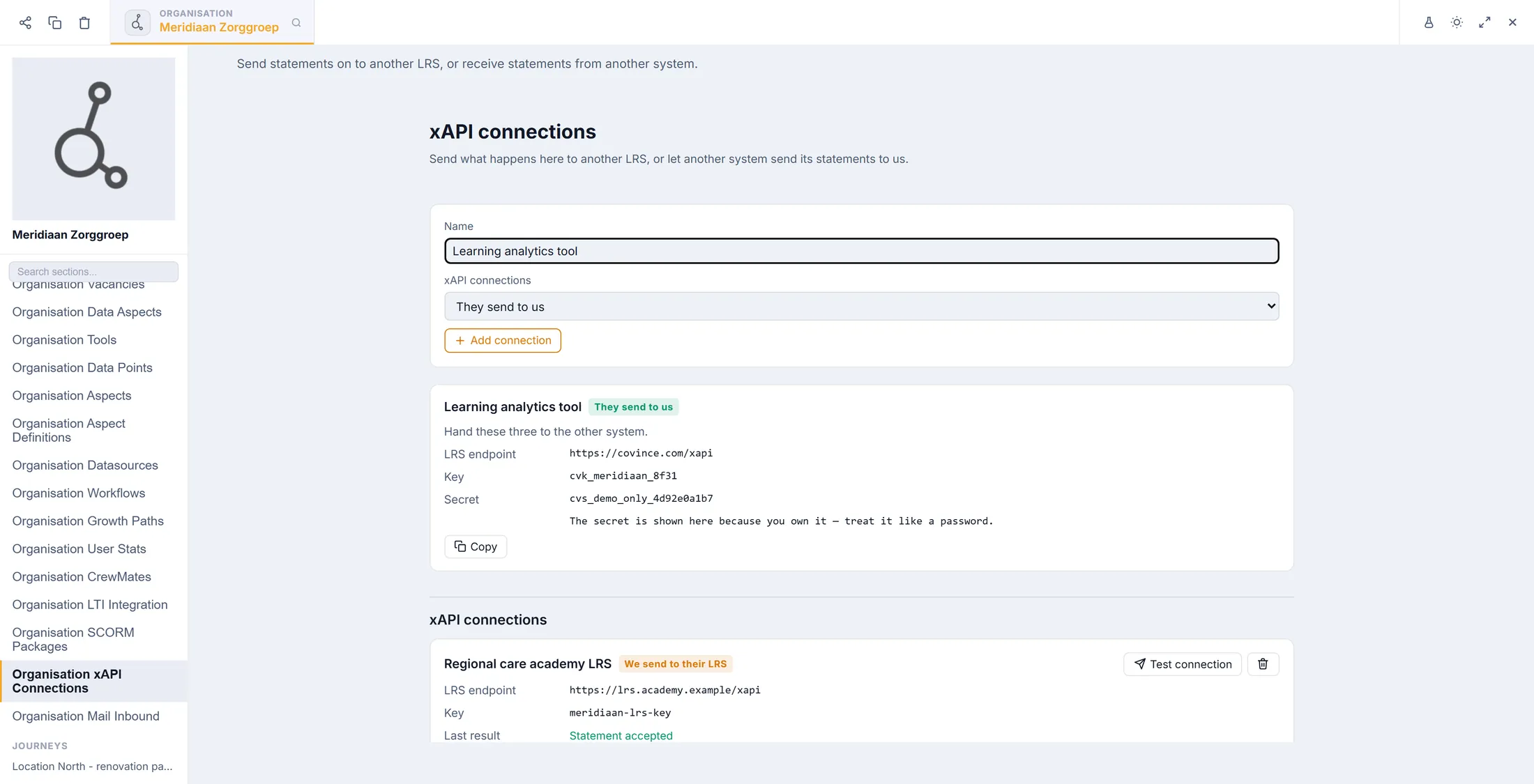
Die drei Dinge, die das andere System braucht. Die Werte im Bild sind erfunden. Die Grenzen kennen und aufräumen
Gut zu wissen, bevor du einen ganzen Kurs darauf aufbaust.
- Lies die graue Zeile unten: SCORM 1.2 und SCORM 2004 funktionieren. Die zusätzlichen Regeln von SCORM 2004 für die Reihenfolge der Lektionen werden nicht angewendet, ein Paket mit mehreren Lektionen bietet sie also in der Reihenfolge seines manifest an.
- Um ein Paket zu entfernen, drücke den Papierkorb-Knopf am Ende seiner Zeile. Er wird zu Delete? : drücke noch einmal, um sicher zu sein.
- Löschen entfernt die Dateien und jedes gespeicherte Ergebnis . Journeys, die darauf zeigten, können keine Lektion mehr öffnen.
Der Papierkorb-Knopf entfernt ein Paket. Die graue Zeile nennt die Grenzen.
Wenn etwas nicht stimmt
Ich bekomme „Unauthorized“ oder eine leere Seite, wenn ich SCORM packages öffne.
Du bist kein Admin einer Organisation. Bitte einen Admin, dich dazu zu machen.
Die Lektion läuft, aber nichts wird gespeichert.
Achte auf Progress saved oben rechts. Manche Lektionen melden erst auf der letzten Seite etwas, geh also einmal bis zum Ende.
Mein Paket wird abgelehnt.
Lies die rote Zeile unter dem Feld (Schritt 3). Meist liegt imsmanifest.xml in einem Ordner in der .zip.
Kann ich eine CoVince-Journey in ein SCORM-Paket für mein LMS umwandeln?
Nein. CoVince spielt SCORM-Pakete ab; es erstellt keine. Um CoVince aus deinem LMS zu öffnen, nutze LTI: siehe „Dein LMS mit LTI verbinden“.
Die Wörter, in einfacher Sprache
- SCORM
- Eine Standardart, einen Online-Kurs zu verpacken, damit er in vielen Systemen abgespielt werden kann. Es gibt zwei Arten: SCORM 1.2 und SCORM 2004.
- Paket
- Eine .zip-Datei mit einem ganzen Kurs darin: die Seiten, die Bilder und eine Liste der Lektionen.
- Manifest
- Die kleine Datei imsmanifest.xml im Paket. Sie nennt den Kurs und seine Lektionen. Ohne sie akzeptiert CoVince das Paket nicht.
- LMS
- Ein Lernmanagementsystem: die Website, auf der eine Schule oder Firma ihre Kurse verwaltet, zum Beispiel Moodle.
- xAPI
- Eine Standardart zu melden, was jemand gelernt hat, in kurzen Nachrichten namens Statements, etwa „Joris hat Handhygiene abgeschlossen“.
- LRS
- Ein Learning Record Store: der Ort, der xAPI-Statements sammelt.
Wie es weitergeht
- Dein LMS mit LTI verbinden Wenn die Lektion in deinem LMS bleibt.
- Ein Learning erstellen Erstelle stattdessen eine Lektion direkt in CoVince.
- Alle Anleitungen Die anderen Dinge, die du hier lernen kannst.