SCORM-pakketten afspelen in een journey
Upload de .zip van een cursus uit een andere tool, controleer hem en laat de Start-knop van een journey hem openen. CoVince bewaart de voortgang en score van elke persoon, toont ze per pakket en kan ze met xAPI doorsturen naar een ander leersysteem.
Leren - cursussen uit andere tools - 10 min. Je hebt nodig: admin zijn van je organisatie en een SCORM .zip-bestand
Een pakket proberen verandert niets voor anderen. Er gaat niets naar een ander systeem tot je een koppeling toevoegt.
Wat je straks kunt
- Een cursus toevoegen Sleep een .zip in het vak.
- Hem afspelen Start opent de les.
- De resultaten zien Wie klaar is, met welke score.
- Ze doorsturen Naar een ander leersysteem.
Zorg hier eerst voor
- Admin zijn Alleen admins kunnen uploaden en verwijderen. Geen admin? Vraag het aan wie CoVince beheert op je werk.
- Heb de .zip klaar Exporteer je cursus uit je cursustool als SCORM. Pak de .zip niet uit.
Doe het samen, stap voor stap
Tien stappen. Eerst haal je de cursus binnen. Dan opent een journey hem. Tot slot volg je de resultaten.
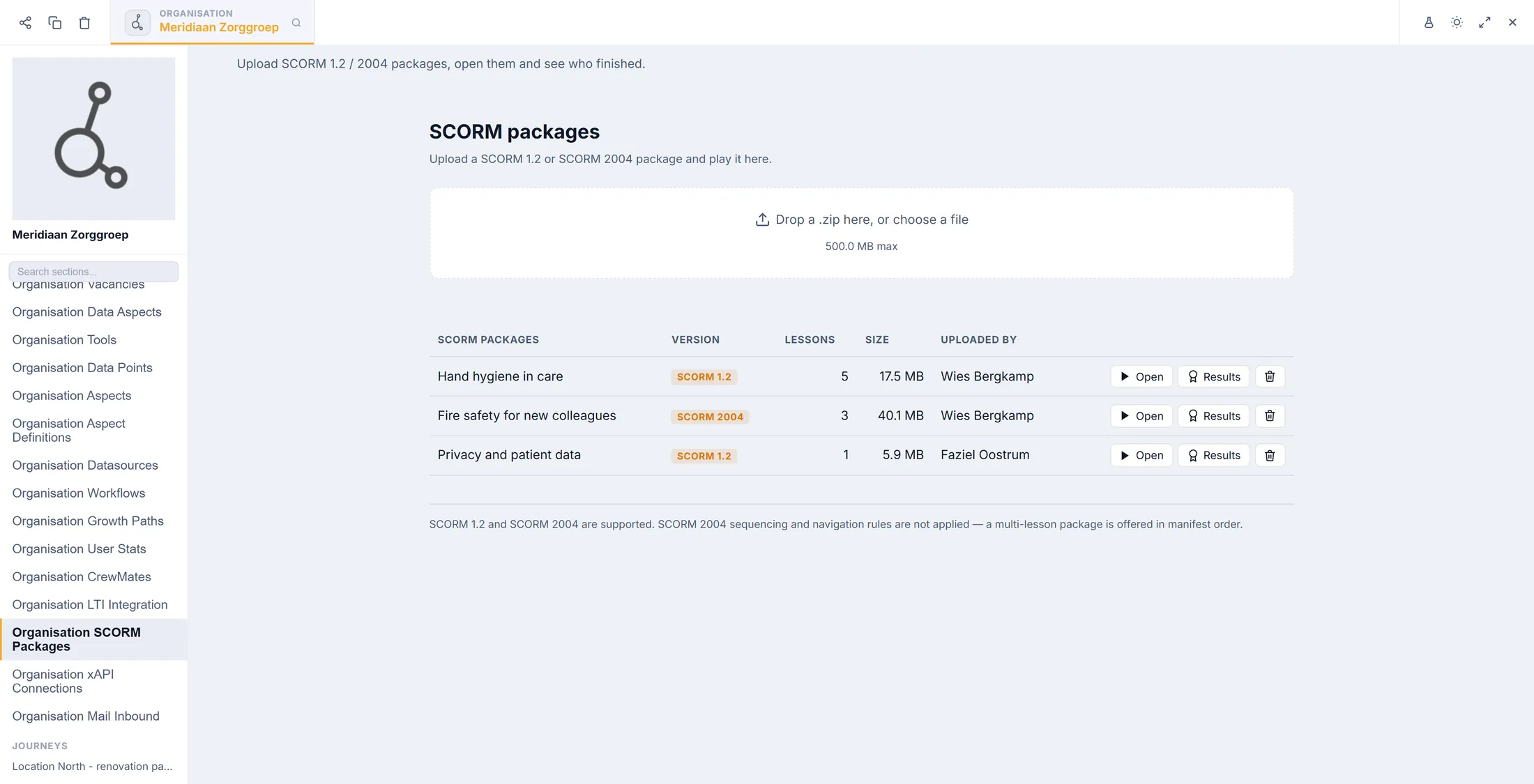
Open de pagina met SCORM-pakketten
Elke organisatie heeft een eigen lijst met SCORM-pakketten.
- Log in als admin van je organisatie.
- Open de Editor en kies je organisatie. Klik in de lijst links op Organisation SCORM Packages .
- Je ziet de pagina SCORM packages : een vak om een bestand in te slepen, en daaronder de lijst met pakketten.
Het vak bovenaan voegt een pakket toe. De lijst toont wat er is. Voeg een pakket toe
Geef CoVince het .zip-bestand van je les.
- Sleep het .zip-bestand op het vak, of klik op het vak en kies het bestand.
- Het vak zegt Uploading… met de naam van het bestand. Wacht even: een groot pakket kan een minuut duren.
- Is het klaar, dan staat het pakket in de lijst met het label SCORM 1.2 of SCORM 2004 .
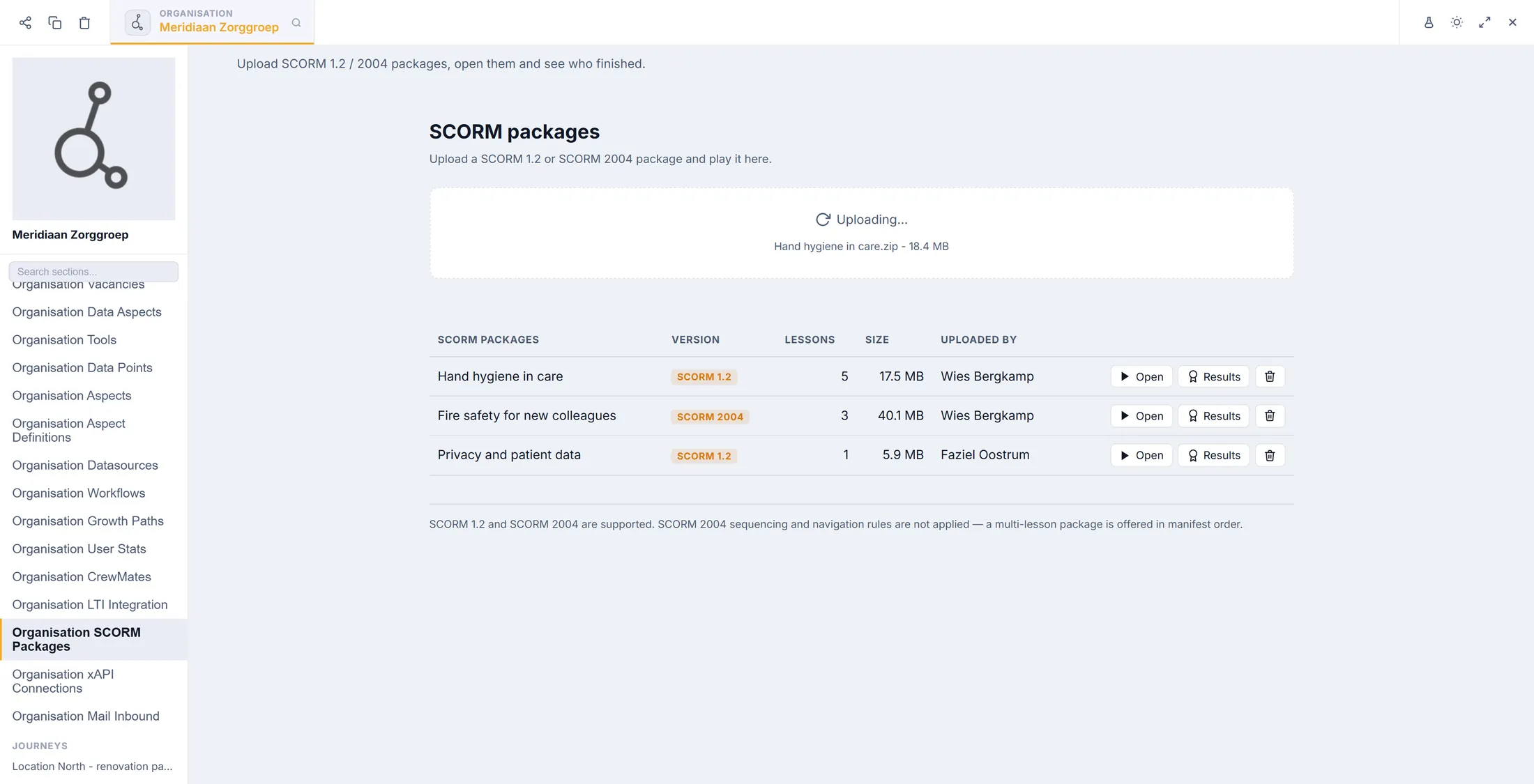
Tijdens het uploaden zegt het vak Uploading… Als het nee zegt
Een rode regel zegt wat er mis is.
- Lees de rode regel. Hij staat in gewone woorden.
- No imsmanifest.xml inside, so this is not a SCORM package. De manifest ontbreekt. Open je .zip: het bestand imsmanifest.xml moet bovenaan staan, niet in een map.
- Andere regels zeggen dat het bestand geen .zip is, groter is dan de grens, of geen les noemt die geopend kan worden. Pas het bestand aan in je cursustool, exporteer opnieuw en sleep het nog een keer in het vak.
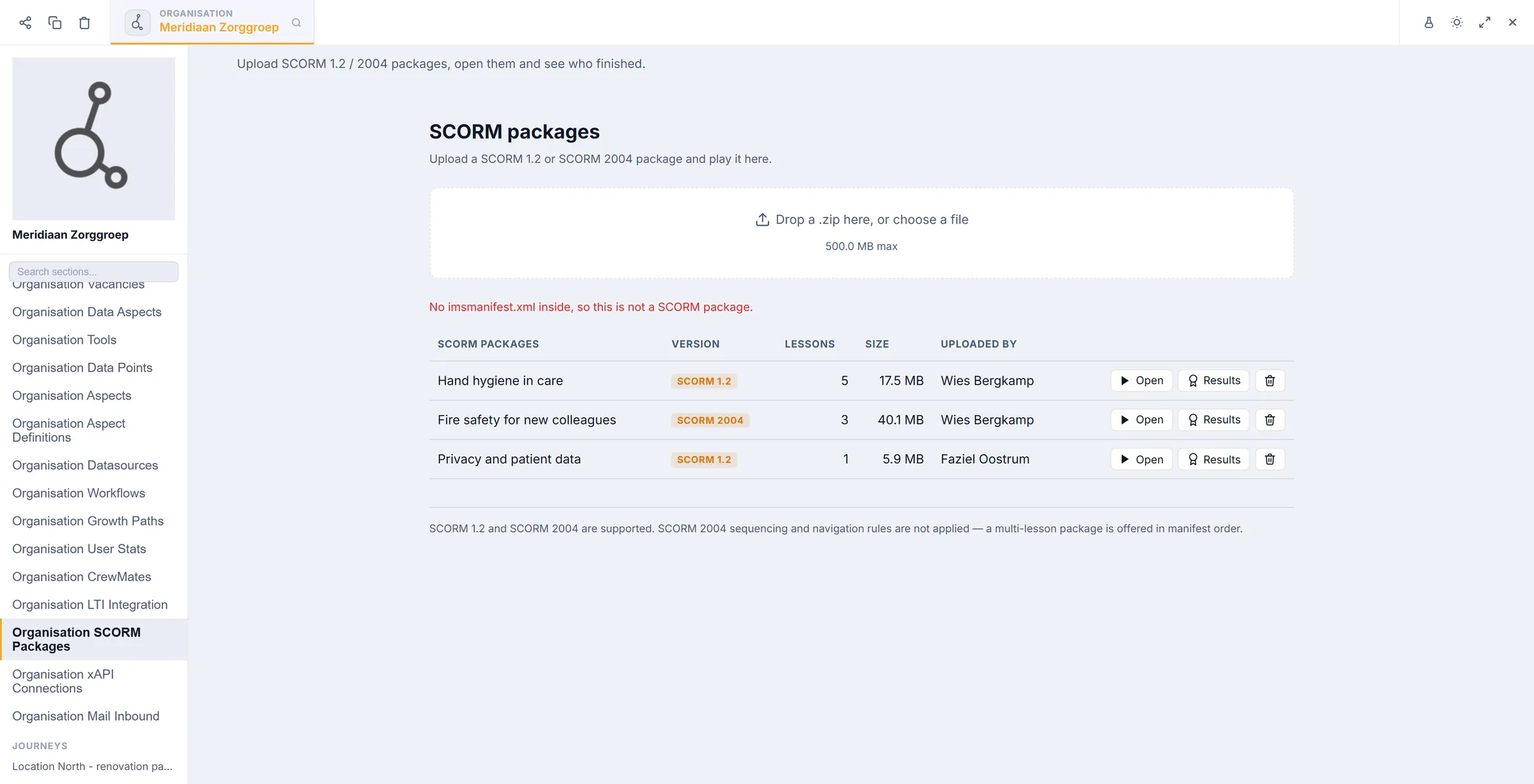
De rode regel zegt wat er mis is. Probeer de les zelf
Bekijk hem altijd eerst zelf.
- Druk op Open aan het eind van de rij van je pakket. De les opent in een nieuw tabblad.
- Bovenaan zie je de titel, het label SCORM 1.2 en de naam van de les. Heeft het pakket meer lessen, dan zie je een rij knoppen; kies er een.
- Loop door de les. Rechtsboven verschijnt Progress saved telkens als CoVince je voortgang bewaart.
- Druk op Close als je klaar bent. Wat al bewaard is, blijft bewaard.
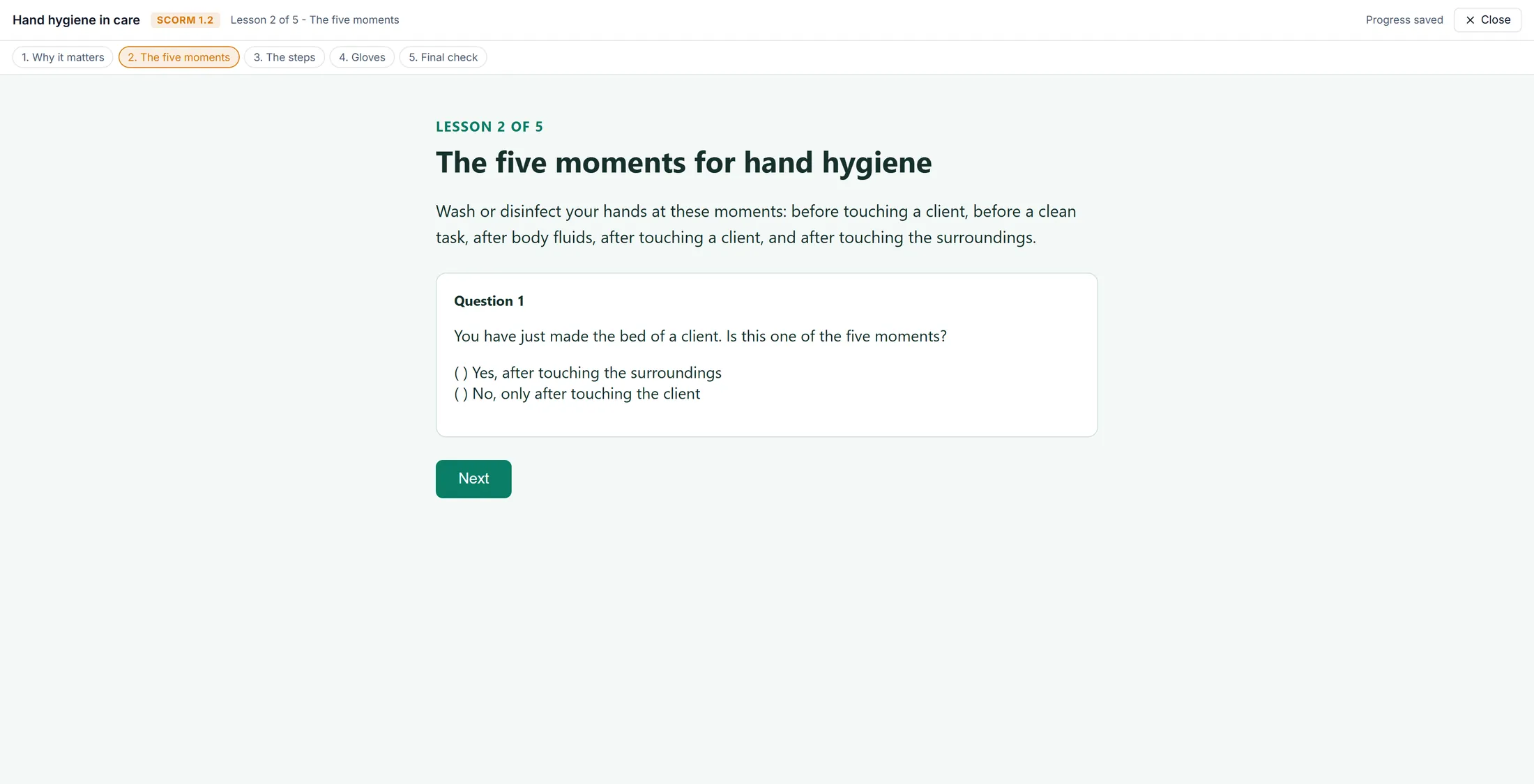
De les speelt in CoVince. De balk bovenaan blijft staan. Zet het achter de Start-knop van een journey
Mensen drukken op Start bij de journey en de les opent.
- Open de Editor en kies de journey waar je les in hoort. Maak een nieuwe als dat nodig is.
- Klik in de lijst links op Journey Details . Scroll naar beneden tot de kop START .
- Open Pressing Start opens . De lijst heeft vier keuzes: The journey itself , An external link , An LTI tool en A SCORM package .
- Kies A SCORM package .
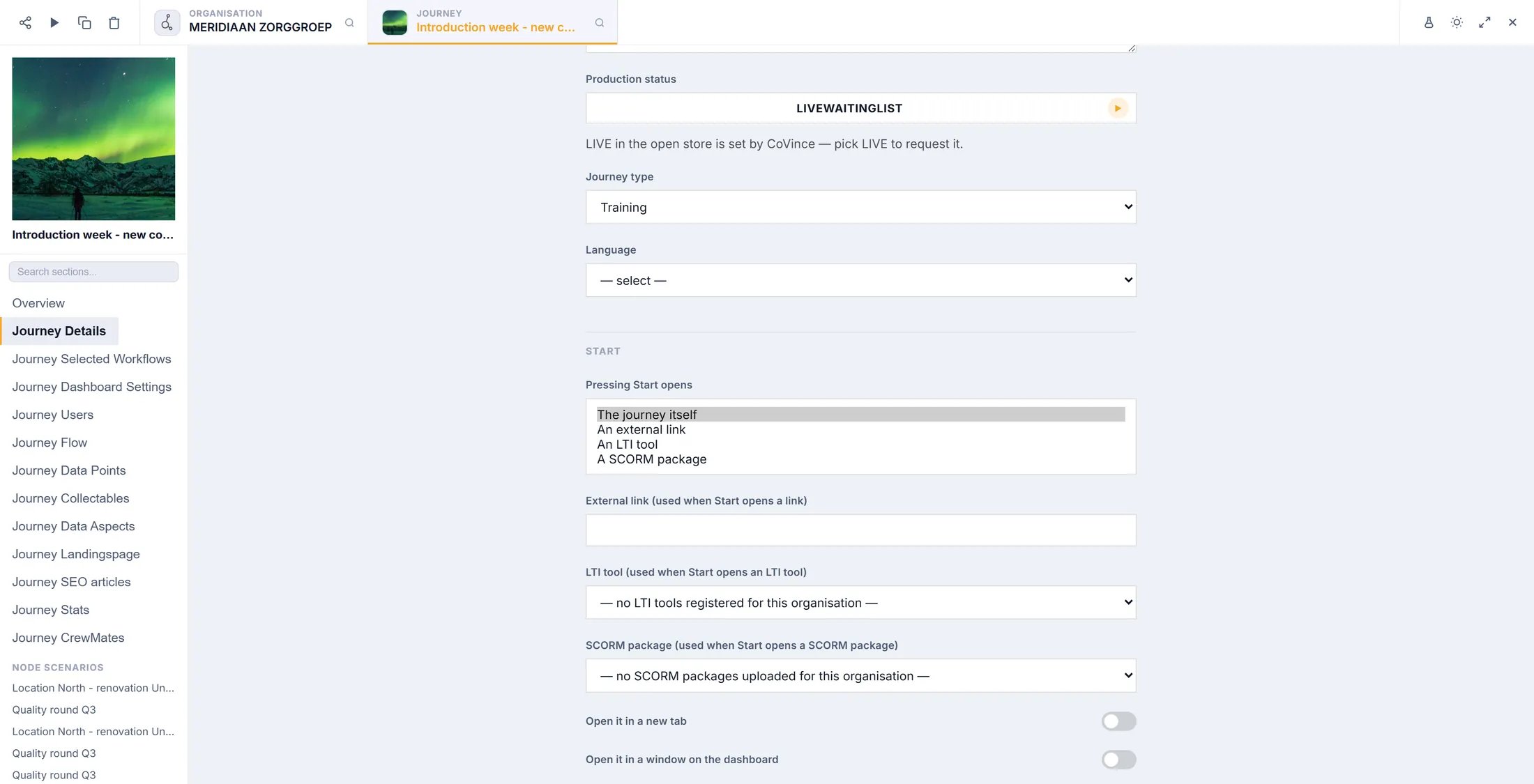
Start kan de journey, een link, een LTI-tool of een SCORM-pakket openen. Kies je pakket en sla op
Zeg welk pakket het is. Kies daarna hoe het opent.
- Open het vak SCORM package (used when Start opens a SCORM package) en klik op je pakket.
- Lege lijst? Er staat no SCORM packages uploaded for this organisation . Upload eerst een pakket (stap 2).
- Wil je dat het naast het dashboard opent? Zet Open it in a window on the dashboard aan. Zet Open it in a new tab aan voor een eigen tabblad.
- Sla de journey op.
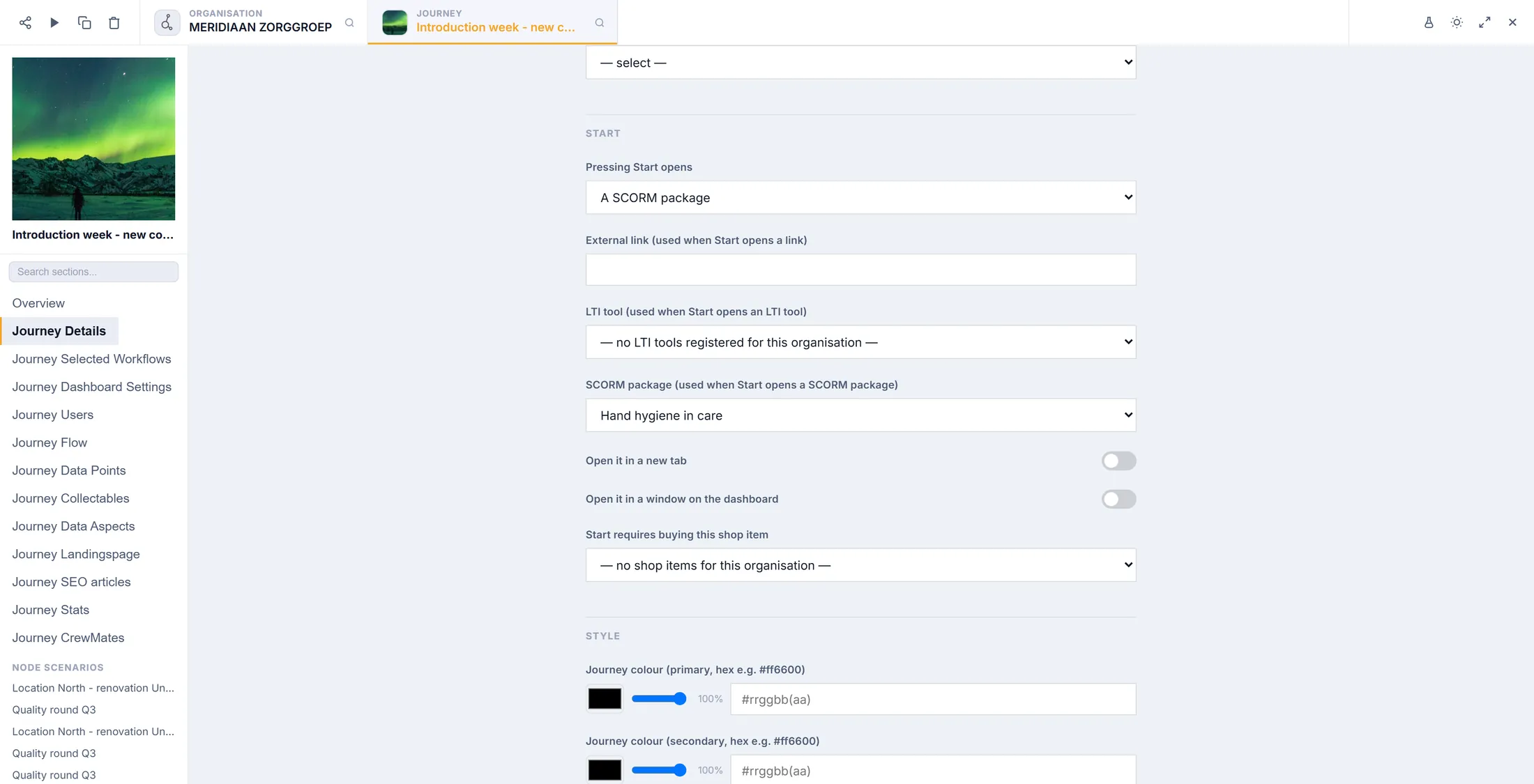
Start opent nu het pakket “Hand hygiene in care”. Kijk wie de les deed
Eén druk toont de voortgang en de score van elke persoon.
- Druk op de pagina SCORM packages op Results aan het eind van een rij.
- In de rij opent een tabel: Person , Status , Score , Time en Last activity .
- completed / passed betekent: afgerond en geslaagd. incomplete betekent: halverwege gestopt. completed / failed betekent: afgerond, maar onder de slaagmarge.
- Druk nog een keer op Results om de tabel weer weg te vouwen.
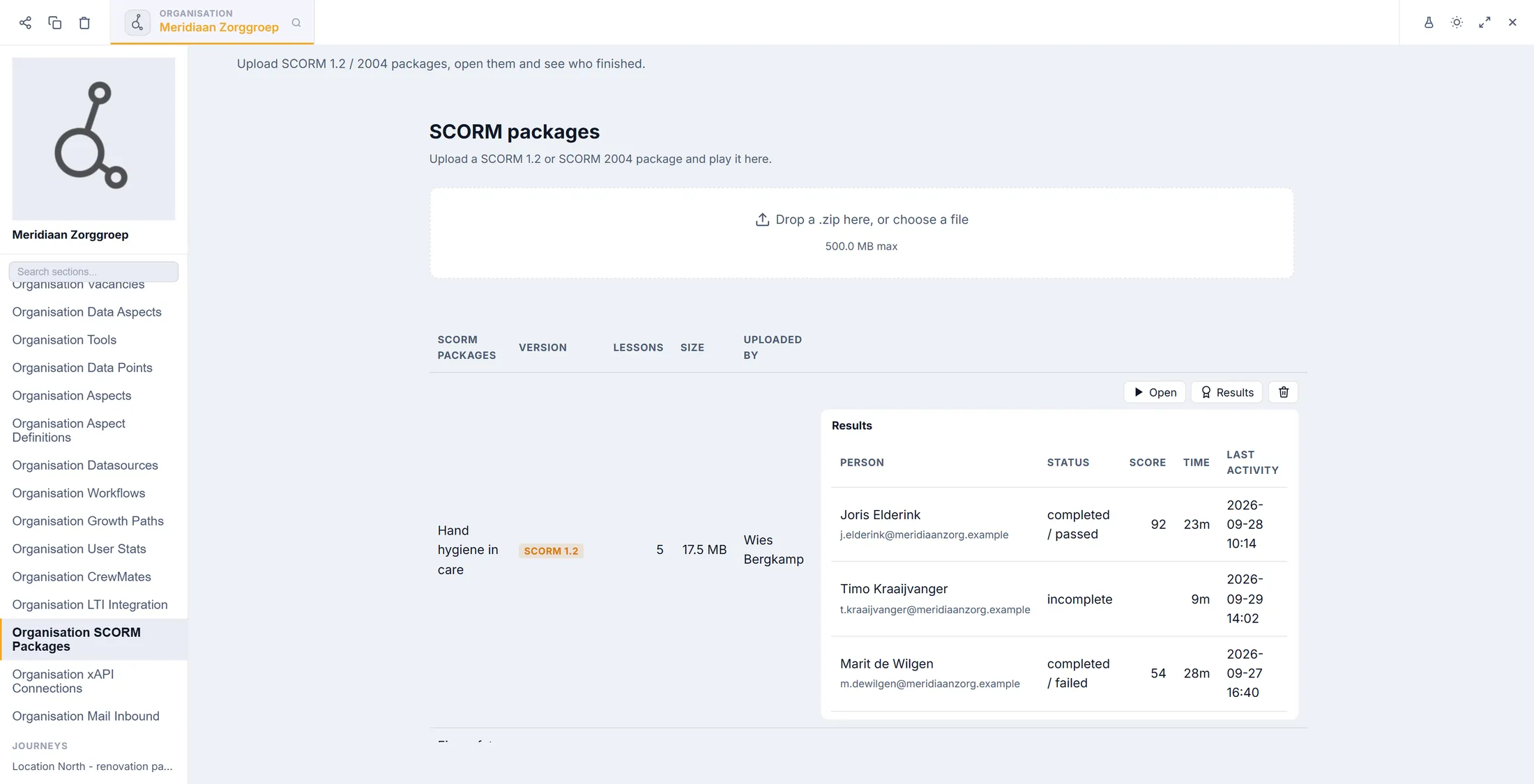
Drie mensen, drie verschillende resultaten. De namen op de afbeelding zijn verzonnen. Stuur resultaten door naar een ander systeem
Je andere leersysteem kan de resultaten ook krijgen.
- Open de Editor en kies je organisatie. Klik in de lijst links op Organisation xAPI Connections . Je ziet xAPI connections .
- Typ een Name voor de koppeling. Laat het tweede vak op We send to their LRS staan.
- Vul LRS endpoint , Key en Secret in. Die drie krijg je van het andere systeem.
- Druk op Add connection. De koppeling staat in de lijst. Druk op Test connection: bij Last result staat of het andere systeem een proefbericht accepteerde.
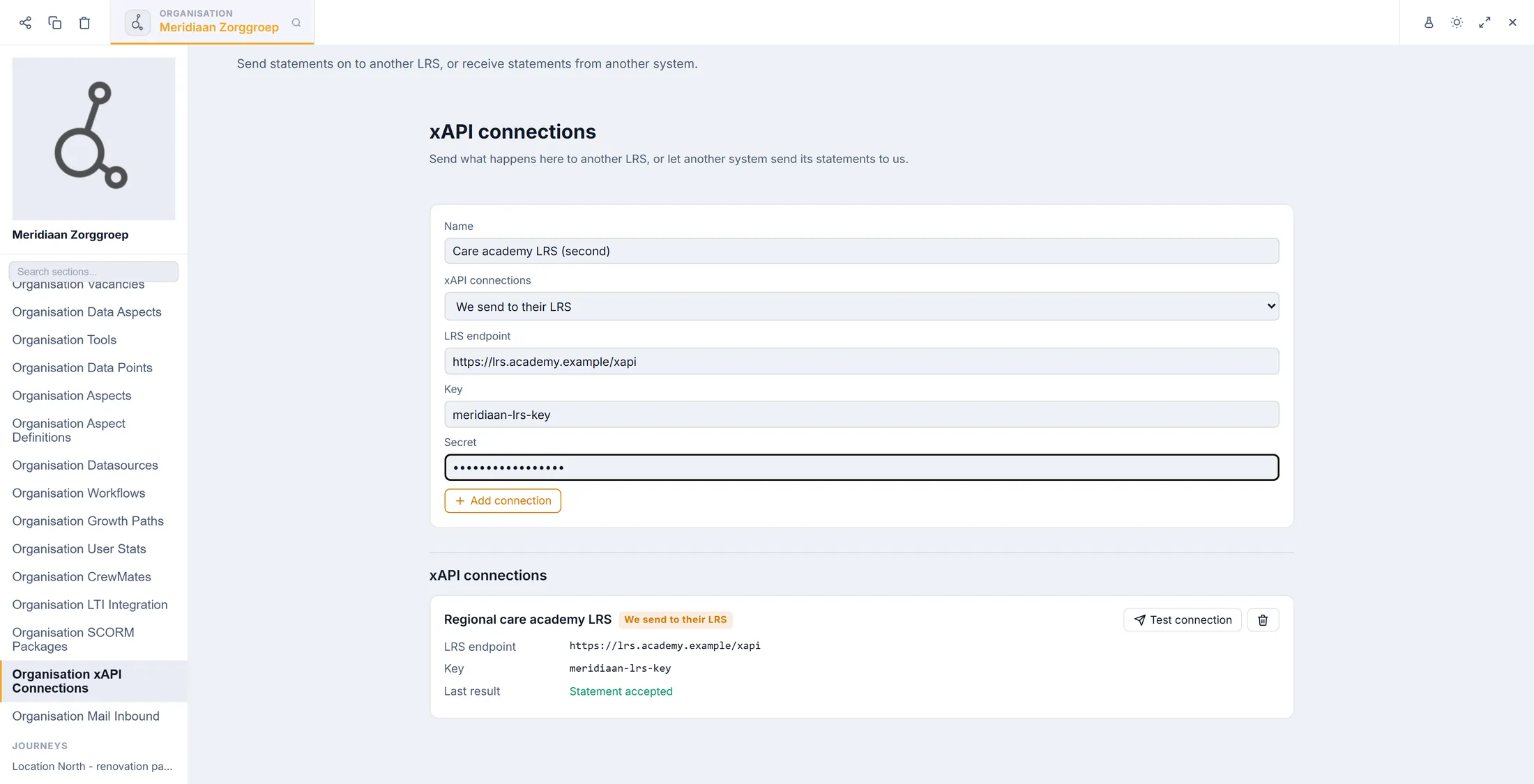
Vul het formulier in, druk op Add connection en test het. Laat een ander systeem naar CoVince sturen
CoVince kan ook de plek zijn waar resultaten binnenkomen.
- Typ op xAPI connections een Name , bijvoorbeeld de naam van het andere systeem.
- Kies in het tweede vak They send to us . De vakken voor adres en wachtwoord verdwijnen: CoVince maakt ze zelf.
- Druk op Add connection. Een kaart toont LRS endpoint , Key en Secret .
- Druk op Copy en geef de drie aan het andere systeem. De secret staat alleen hier en nu: kopieer hem voor je weggaat.
- Wat het andere systeem stuurt, staat onder Received statements : wie, wat die deed, welke activiteit, de score en wanneer.
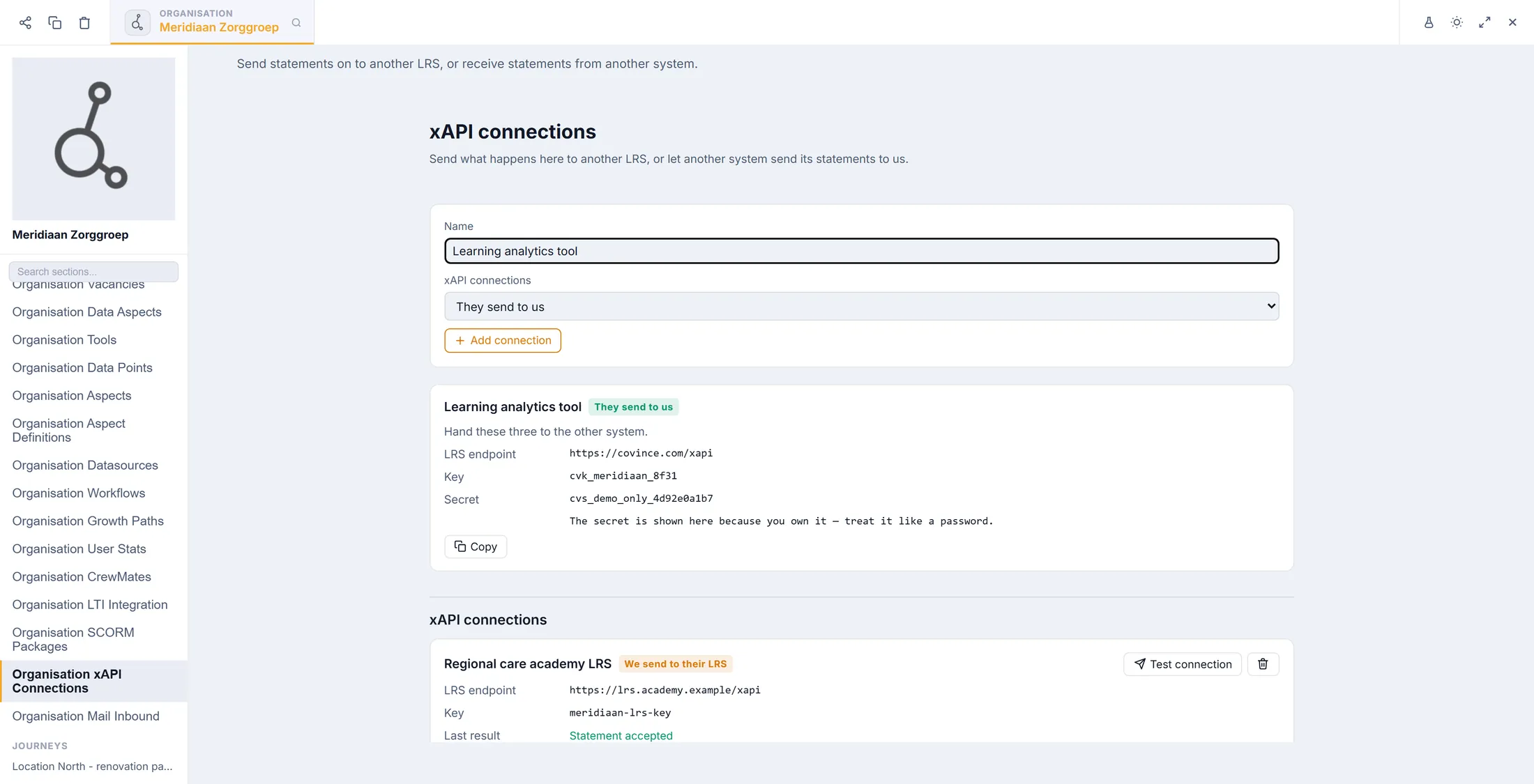
De drie dingen die het andere systeem nodig heeft. De waarden op de afbeelding zijn verzonnen. Ken de grenzen en ruim op
Goed om te weten voordat je er een hele cursus op bouwt.
- Lees de grijze regel onderaan: SCORM 1.2 en SCORM 2004 werken. De extra regels van SCORM 2004 voor de volgorde van lessen worden niet toegepast, dus een pakket met meer lessen biedt ze aan in de volgorde van zijn manifest.
- Om een pakket te verwijderen, druk je op de prullenbakknop aan het eind van zijn rij. Die verandert in Delete? : druk er nog een keer op om zeker te zijn.
- Verwijderen haalt de bestanden weg en elk bewaard resultaat . Journeys die ernaar wezen, kunnen geen les meer openen.
De prullenbakknop verwijdert een pakket. De grijze regel noemt de grenzen.
Als er iets niet klopt
Ik krijg “Unauthorized” of een lege pagina als ik SCORM packages open.
Je bent geen admin van een organisatie. Vraag een admin je dat te maken.
De les speelt maar er wordt niets bewaard.
Kijk naar Progress saved rechtsboven. Sommige lessen melden pas iets op hun laatste pagina, loop er dus één keer helemaal doorheen.
Mijn pakket wordt geweigerd.
Lees de rode regel onder het vak (stap 3). Meestal zit imsmanifest.xml in een map in de .zip.
Kan ik een CoVince-journey omzetten in een SCORM-pakket voor mijn LMS?
Nee. CoVince speelt SCORM-pakketten af; het maakt ze niet. Om CoVince vanuit je LMS te openen gebruik je LTI: zie “Je LMS koppelen met LTI”.
De woorden, in gewone taal
- SCORM
- Een standaardmanier om een online cursus in te pakken, zodat hij in veel systemen kan worden afgespeeld. Er zijn twee soorten: SCORM 1.2 en SCORM 2004.
- pakket
- Eén .zip-bestand met een hele cursus erin: de pagina’s, de plaatjes en een lijst van de lessen.
- manifest
- Het kleine bestand imsmanifest.xml in het pakket. Het noemt de cursus en zijn lessen. Zonder dat bestand accepteert CoVince het pakket niet.
- LMS
- Een leerplatform: de website waar een school of bedrijf zijn cursussen bewaart, bijvoorbeeld Moodle.
- xAPI
- Een standaardmanier om te melden wat iemand geleerd heeft, in korte berichten die statements heten, zoals “Joris heeft Handhygiëne afgerond”.
- LRS
- Een learning record store: de plek die xAPI-statements verzamelt.
Waar je daarna heen kunt
- Je LMS koppelen met LTI Als de les in je LMS blijft.
- Een learning maken Bouw in plaats daarvan een les in CoVince zelf.
- Alle uitleggen De andere dingen die je hier kunt leren.