Empieza tu organización
Crea la organización mientras haces tu primer journey y luego complétala desde el Editor: nombre y logo, colores, personas y equipos, tu propia dirección web y dónde está el dinero.
Se configura una vez - tu organización - 8 min. Necesitas: un acceso a CoVince
Leer esto no cambia nada. Una organización solo se crea cuando pulsas Crear y continuar.
Lo que podrás hacer
- Empezar Crea una organización y tu primer journey.
- Hazla tuya Tu nombre, tu logo, tus colores.
- Invitar a la gente Invita a la gente y elige qué puede hacer cada uno.
- Dale una dirección Tu propia dirección web para tus páginas.
Ten esto listo primero
- Estar conectado Tienes que haber iniciado sesión. Nada más.
- Elige un nombre Piensa un nombre. Busca una imagen para el logo si tienes una.
- Ten los correos listos Apunta a quién quieres invitar.
Hagámoslo juntos, paso a paso
Diez pasos. Los pasos 1 a 5 crean la organización. Los pasos 6 a 10 la completan.
Pulsa Nuevo
Una organización empieza con tu primer journey.
- Inicia sesión. A la izquierda ves tus journeys.
- Al final de esa lista, pulsa Nuevo.
- Una ventana llamada Nuevo journey pregunta cómo empezar: Simple Space o Journey Store.
- Elige Simple Space : un lugar compartido con archivos, videollamadas, eventos y una línea de tiempo.
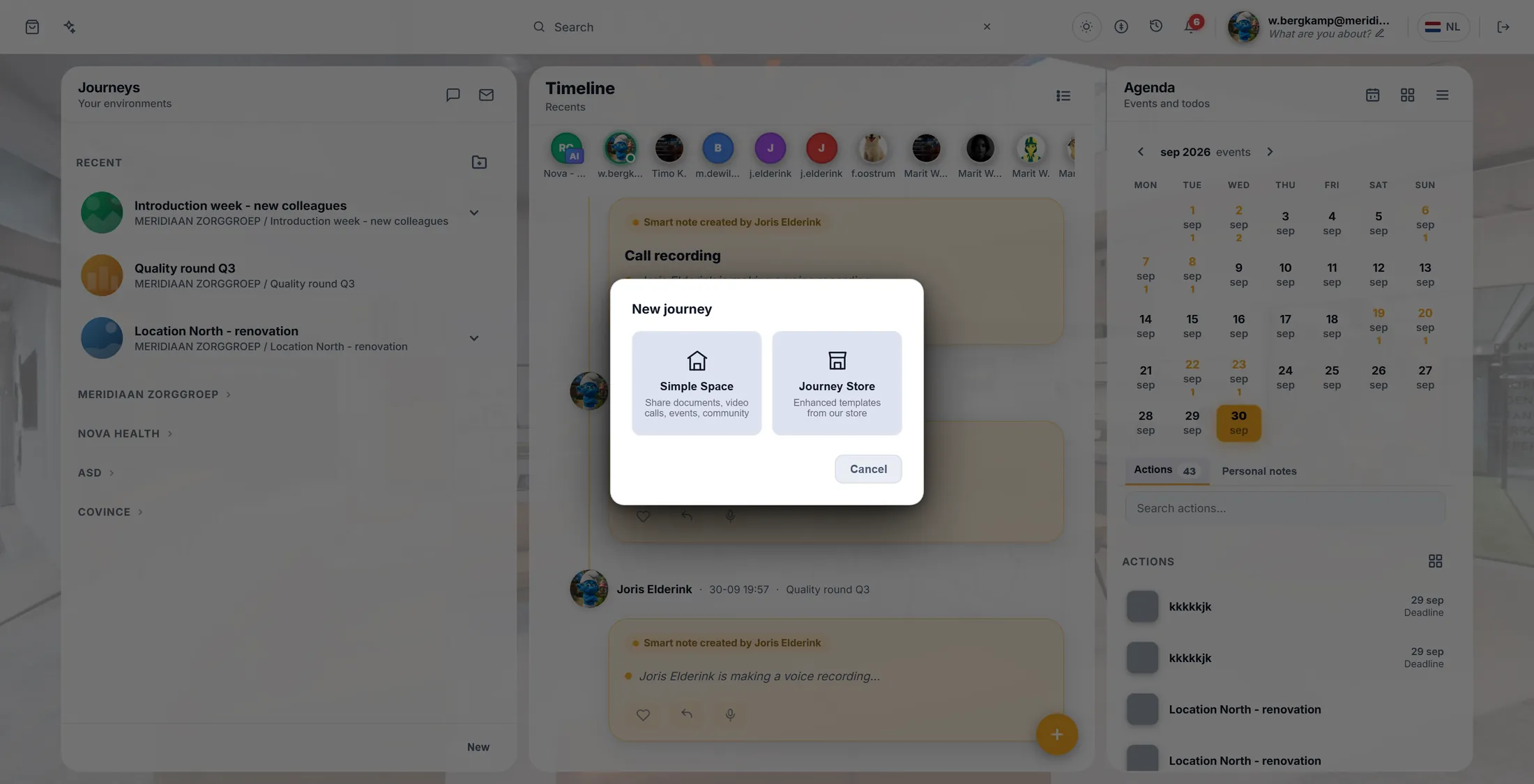
Simple Space es el lugar para empezar. Ponle nombre a tu primer journey
Escribe un nombre. Puedes cambiarlo después.
- Lee las dos líneas bajo Simple Space : dicen lo que vas a crear.
- Escribe un nombre en el cuadro bajo Space name , por ejemplo Bienvenidos a Meridiaan .
- Pulsa Siguiente.
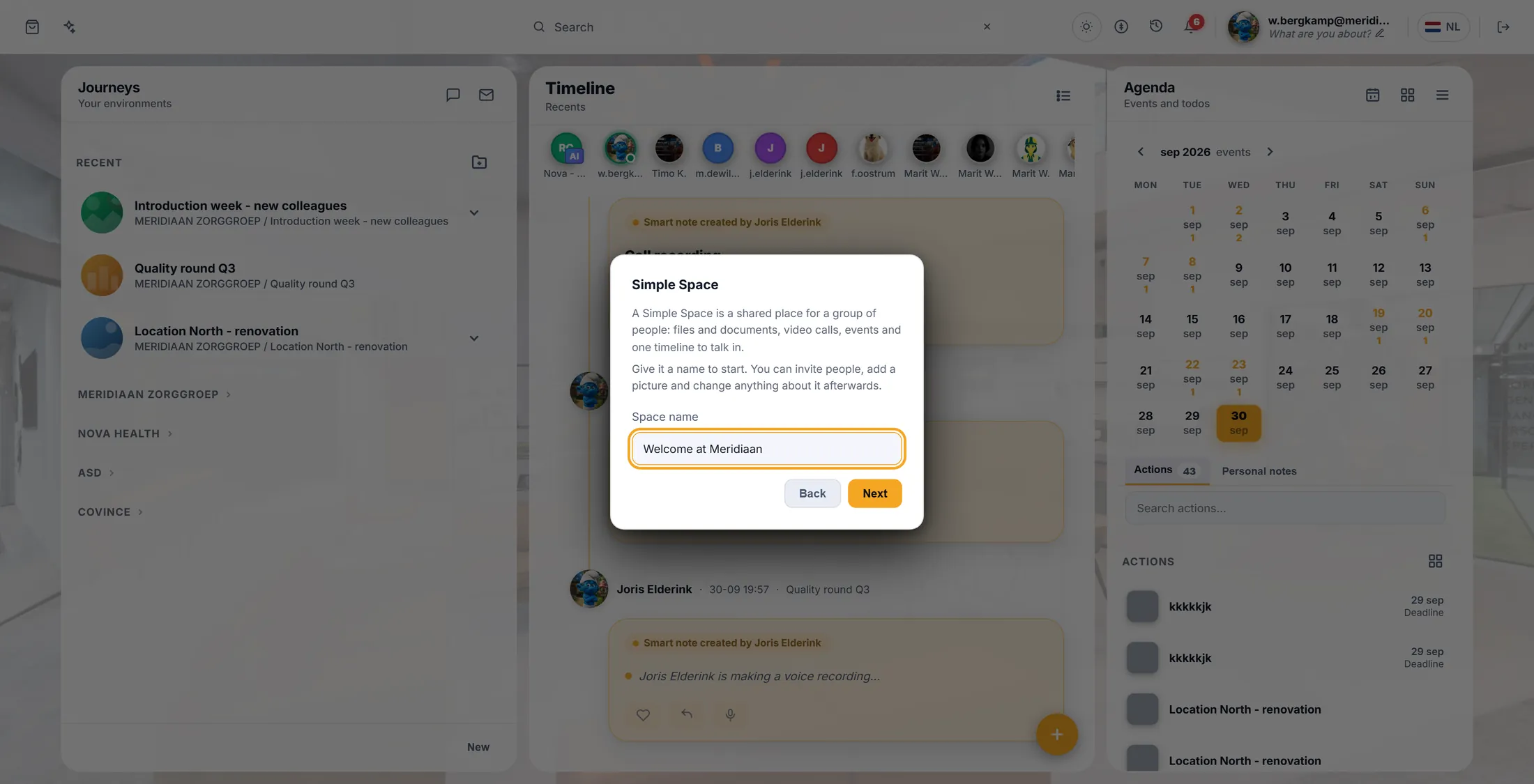
Un nombre, luego Siguiente. Elige una imagen
La siguiente pantalla quiere una imagen antes de dejarte seguir.
- Arriba ves tres palabras: Subir, Crear con IA y Elegir de la biblioteca de medios.
- Pulsa Subir y luego Elegir archivo para usar una imagen de tu ordenador (JPG, PNG o GIF, hasta 10 MB).
- O pulsa Crear con IA para que dibujen una, o Elegir de la biblioteca de medios para tomar una que ya está en CoVince.
- Cuando eliges una imagen, se ve grande arriba y abajo aparece un botón ancho Siguiente. Púlsalo.
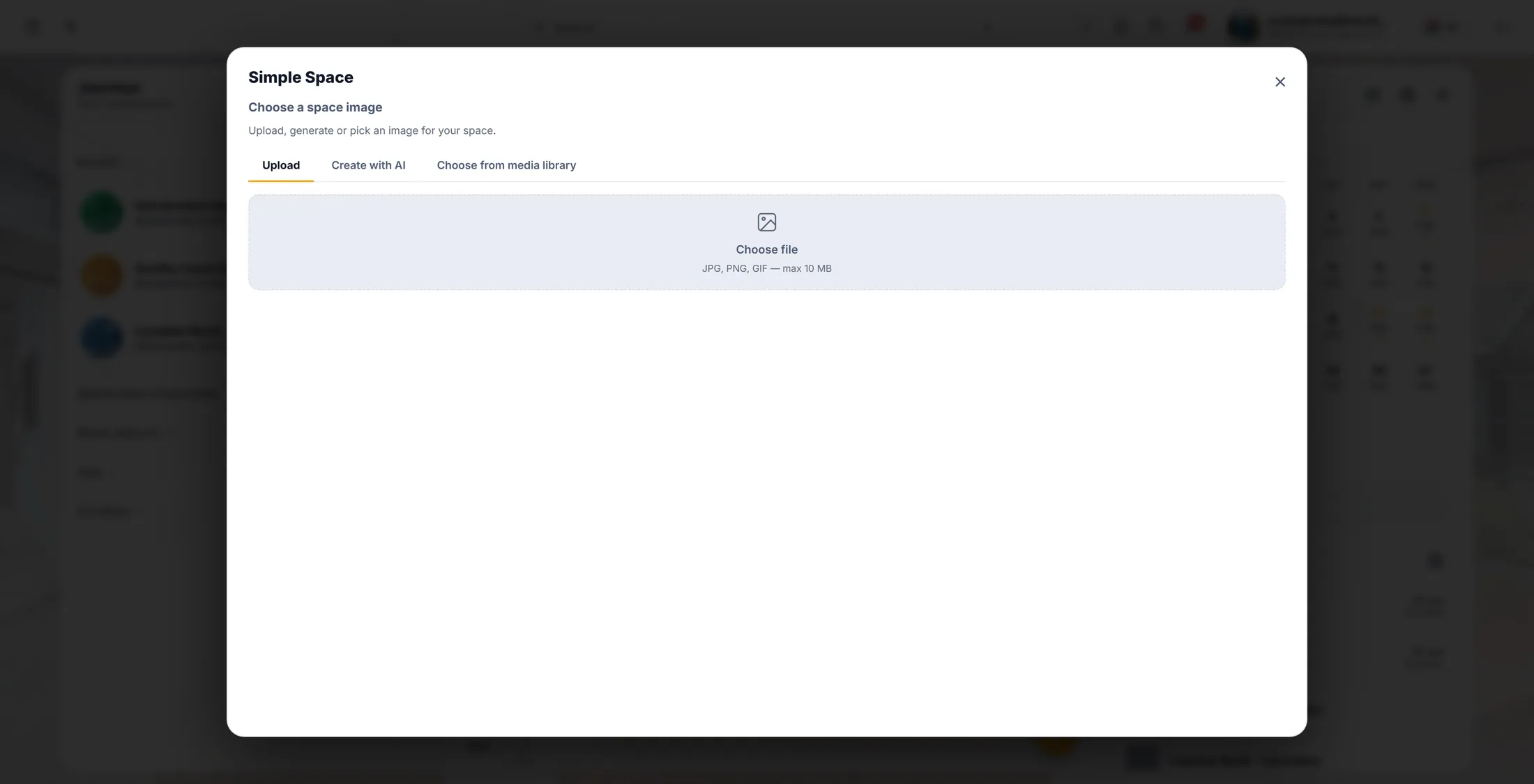
Sube una, crea una o elige una. Luego Siguiente. Elegir o crear una organización
Cada journey pertenece a una organización. Crea una nueva para la tuya.
- La ventana ahora dice Elegir organización y explica por qué: cada journey pertenece a la comunidad que lo rodea - tu equipo, tu club o tu empresa.
- Si ya perteneces a organizaciones, aparecen en la lista. Pulsa una para crear el journey dentro de ella.
- Para empezar la tuya, pulsa Crear una organización nueva.
- Quien llega por primera vez no ve ninguna lista y pasa directamente al siguiente paso.
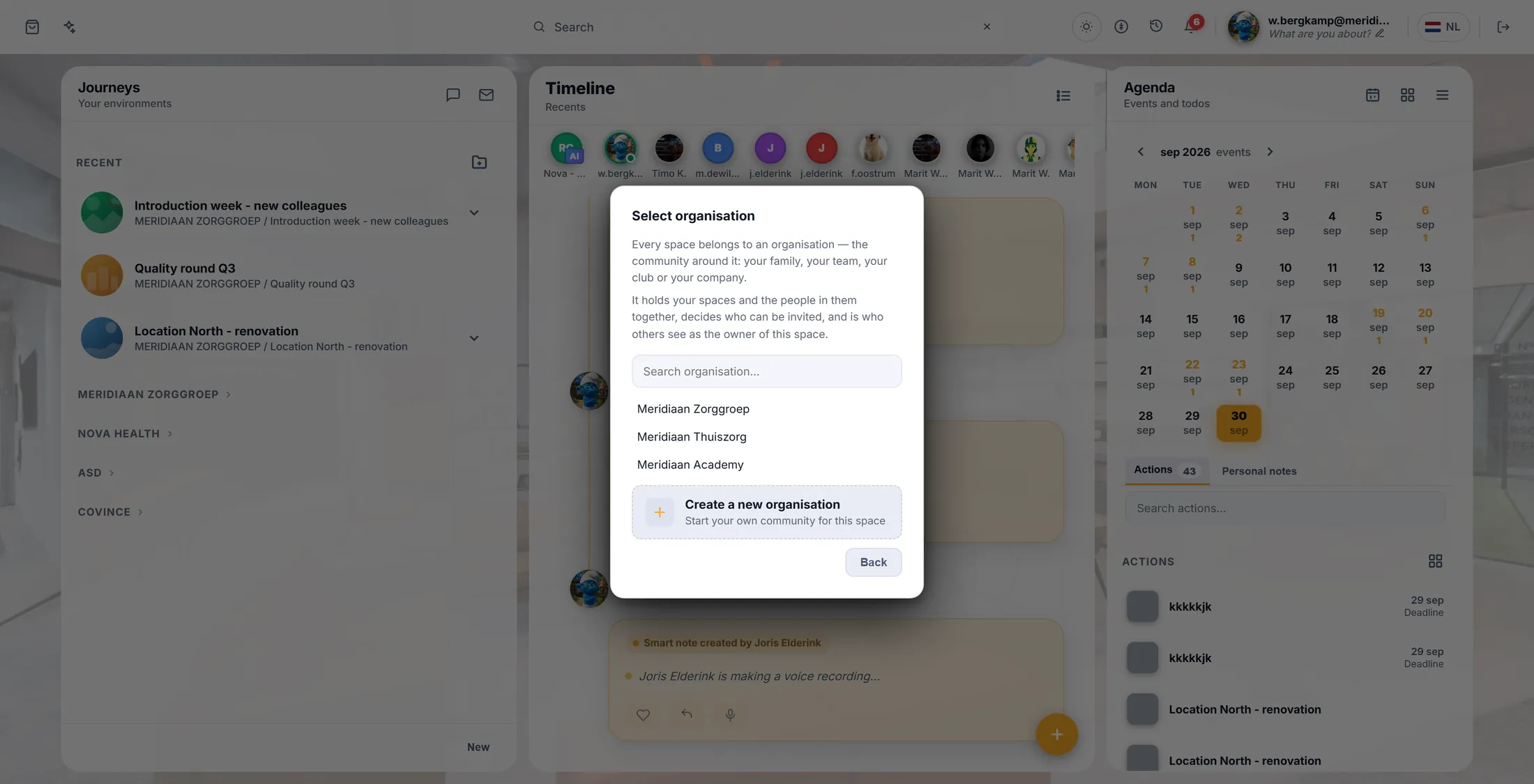
Elige una de la lista o crea una nueva. Ponle nombre a tu organización
Dale un nombre y un logo. Entonces se crea.
- Escribe el nombre bajo Organisation name , por ejemplo Meridiaan Zorggroep .
- Bajo Organisation logo pulsa Elegir una imagen para añadir un logo. Funciona como el paso de la imagen de antes. Puedes saltártelo.
- Pulsa Crear y continuar.
- Una ventana de progreso cuenta los pasos - primero la organización, luego el journey - y abre tu nuevo journey.
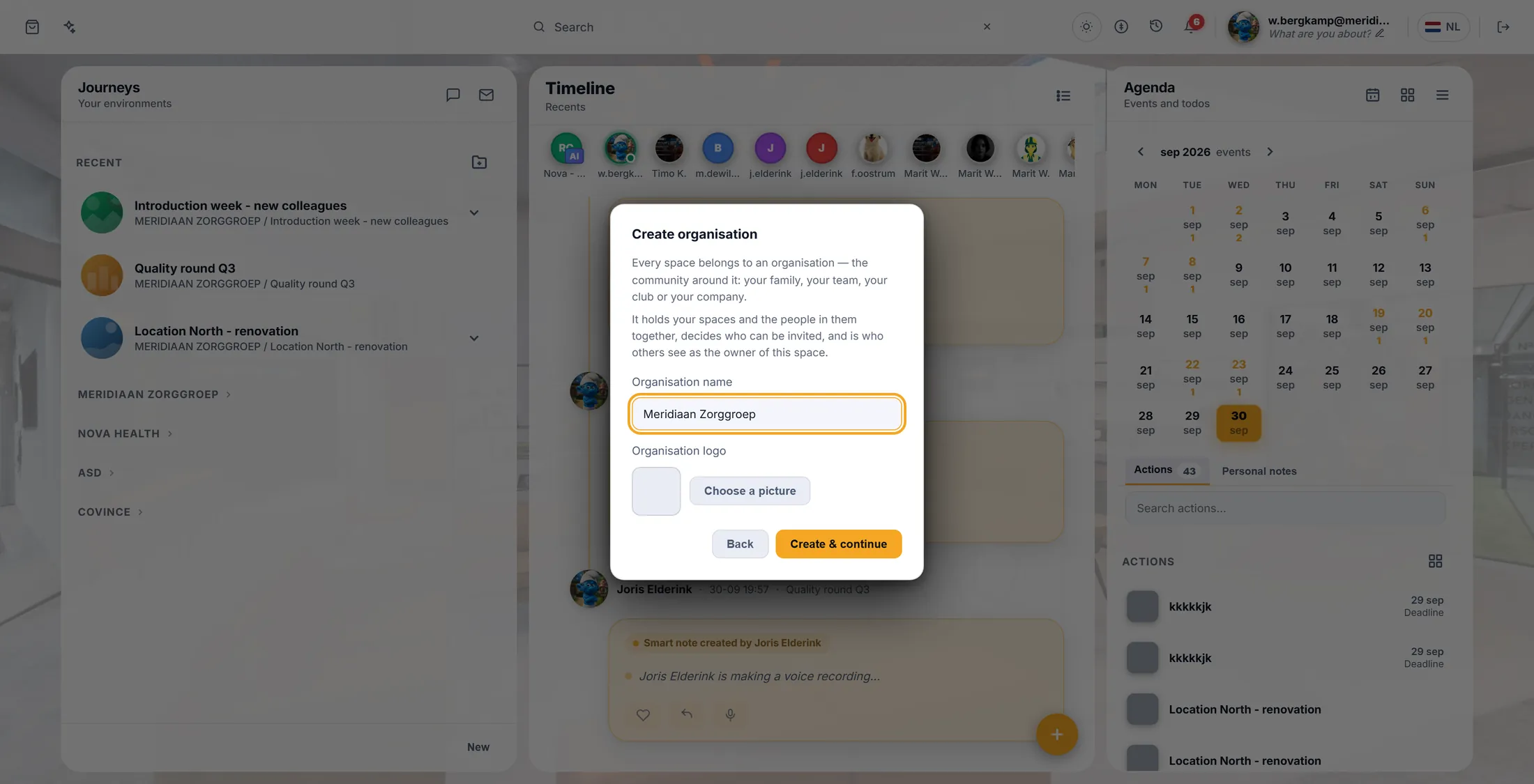
Nombre, logo, luego Crear y continuar. Rellena Organisation info
Aquí tu organización se hace una cara.
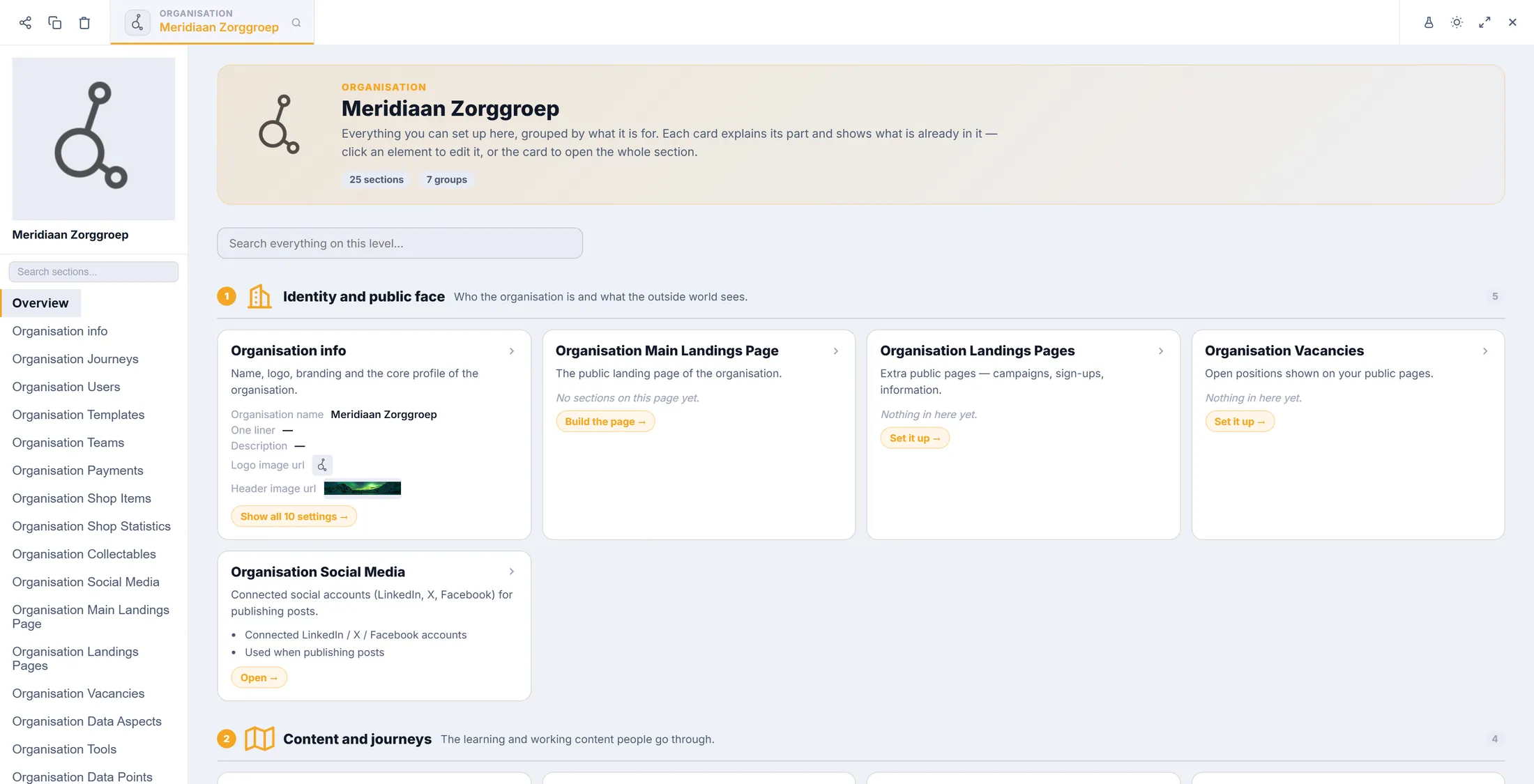
- Abre el Editor y elige tu organización. La primera pantalla es un resumen con una tarjeta por sección.
- En la lista de la izquierda, haz clic en Organisation info .
- Rellena Organisation name , One liner (una línea corta sobre ti) y Description .
- Cambia el logo bajo Logo (250x250) y la imagen ancha bajo Header image (2048x350) . Pulsa una imagen para sustituirla.
- Pulsa Guardar arriba a la derecha.
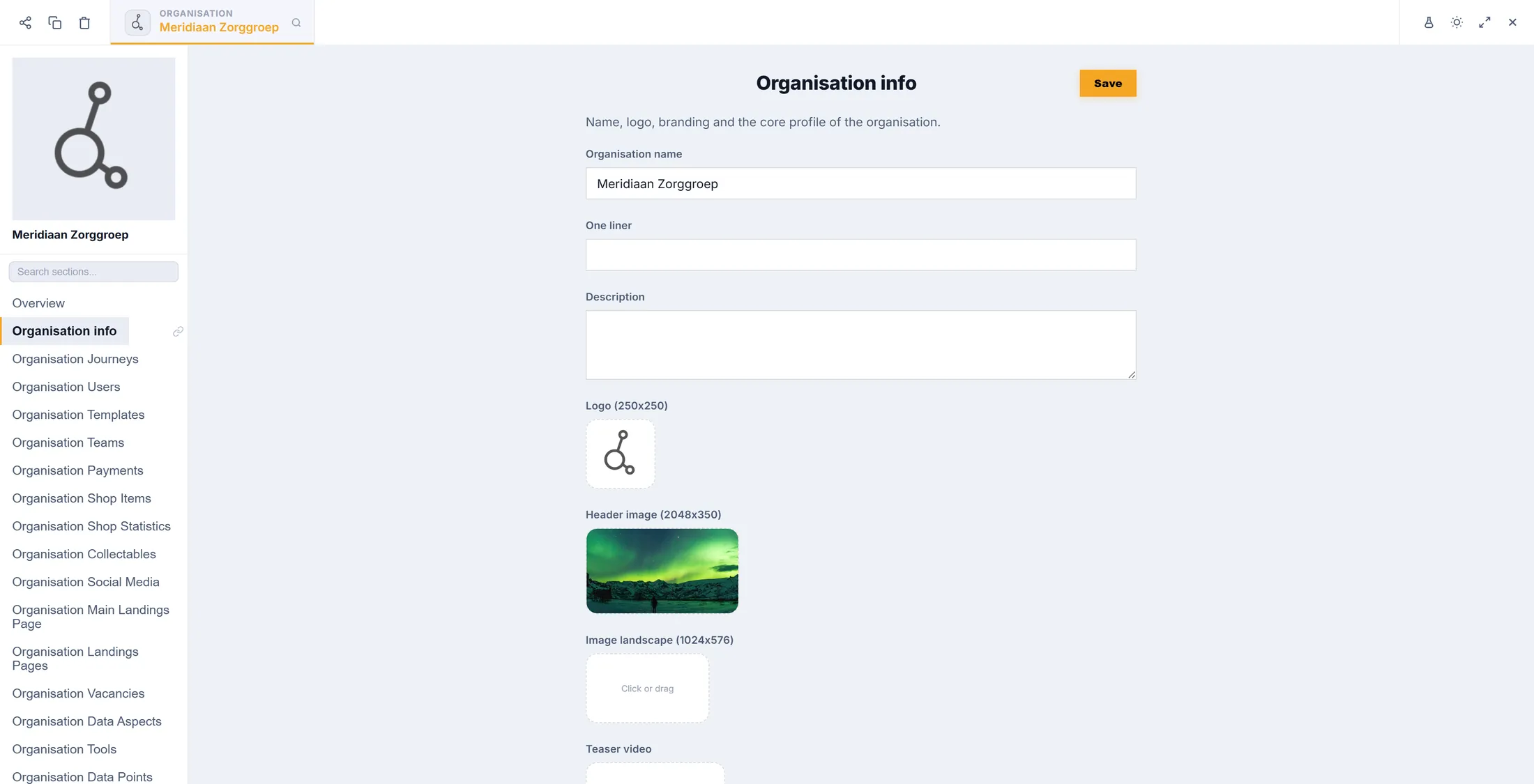
Nombre, logo, imagen. Luego Guardar. Elige tus colores
Elige colores para tus páginas y velos al instante.
- En la lista de la izquierda, haz clic en Organisation Data Aspects .
- Busca Styling wizard y pulsa Abrir el asistente de estilo.
- El asistente tiene siete pasos pequeños, mostrados como puntos. El primero es Achtergrond & tekst (fondo y texto).
- En cada color, pulsa el cuadradito para elegir un color o escribe un código como #f5a623 : Achtergrond (fondo), Titels (títulos), Teksten (texto), Gedempte tekst (texto atenuado), Links y Link hover .
- Mira cómo cambia la vista previa a la derecha. Pulsa Siguiente para el grupo siguiente y sigue hasta el último paso.
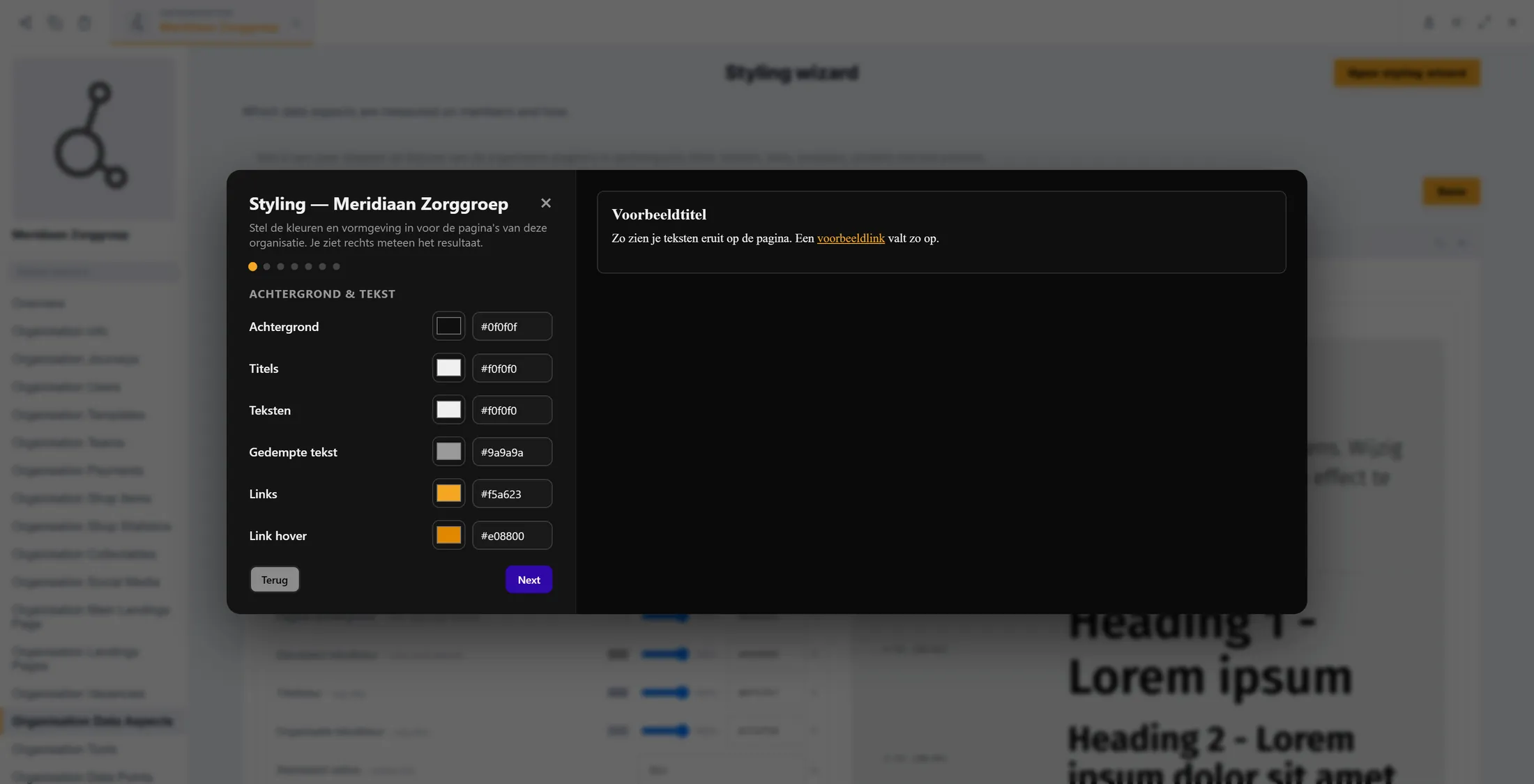
Los colores a la izquierda, el resultado a la derecha. Invitar a la gente
Invita a las personas que trabajan contigo y elige qué puede hacer cada una.
- En la lista de la izquierda, haz clic en Organisation Users . Ya estás en la lista, como Admin de la organización .
- En el cuadro ancho de arriba, escribe una o varias direcciones de correo separadas por punto y coma.
- En el cuadro de al lado, elige el rol: por ejemplo User (all organisation-live journeys) . Los roles se explican a la izquierda: Admin de la organización, Admin de contenido, Gestor de usuarios, Usuario de vista previa y Usuario restringido.
- Pulsa Invitar. Para cambiar a alguien después, pulsa Editar en su fila.
- ¿Quieres la gente en grupos? Abre Organisation Teams , pulsa Añadir y ponle un nombre al equipo.
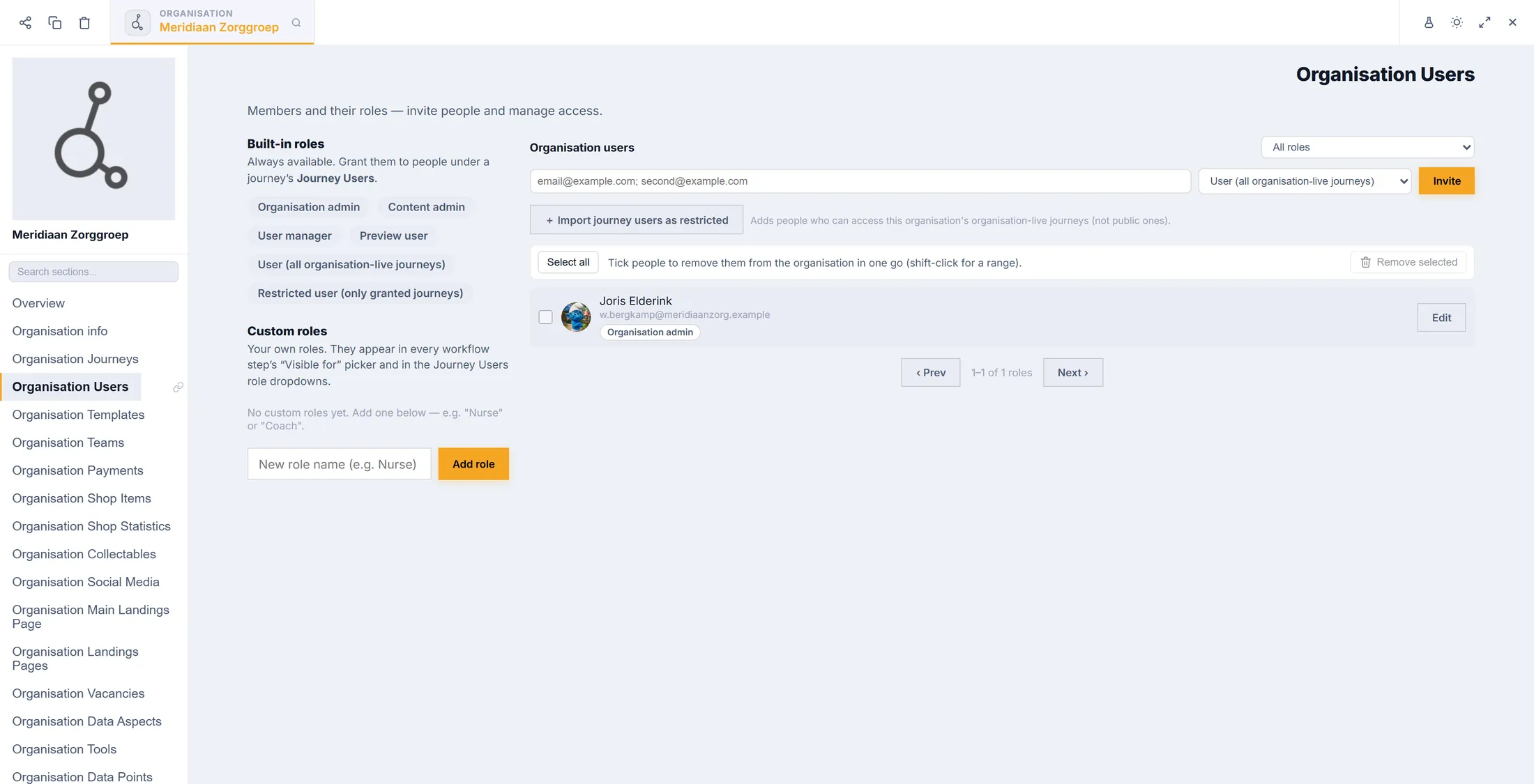
Correos, un rol, luego Invitar. Dale una dirección web
Tus páginas ya tienen una dirección. Puedes añadir una propia.
- En la lista de la izquierda, haz clic en Organisation Landings Pages y pulsa Domains & SEO arriba.
- La primera línea, Address on this platform , funciona al instante: nada que gestionar, sin DNS, sin certificado.
- Para tu propio dominio, escribe el nombre de host en el cuadro Own domains (one per line) , por ejemplo acme.com , y pulsa Guardar. Eso lo reclama para tu organización.
- Luego sigue la lista sobre el cuadro: crea en tu proveedor de DNS los registros que muestra, espera a que se propaguen y pulsa Comprobar ahora en el dominio.
- Cuando se ven los registros, el dominio pasa a Live y recibe solo un certificado gratuito.
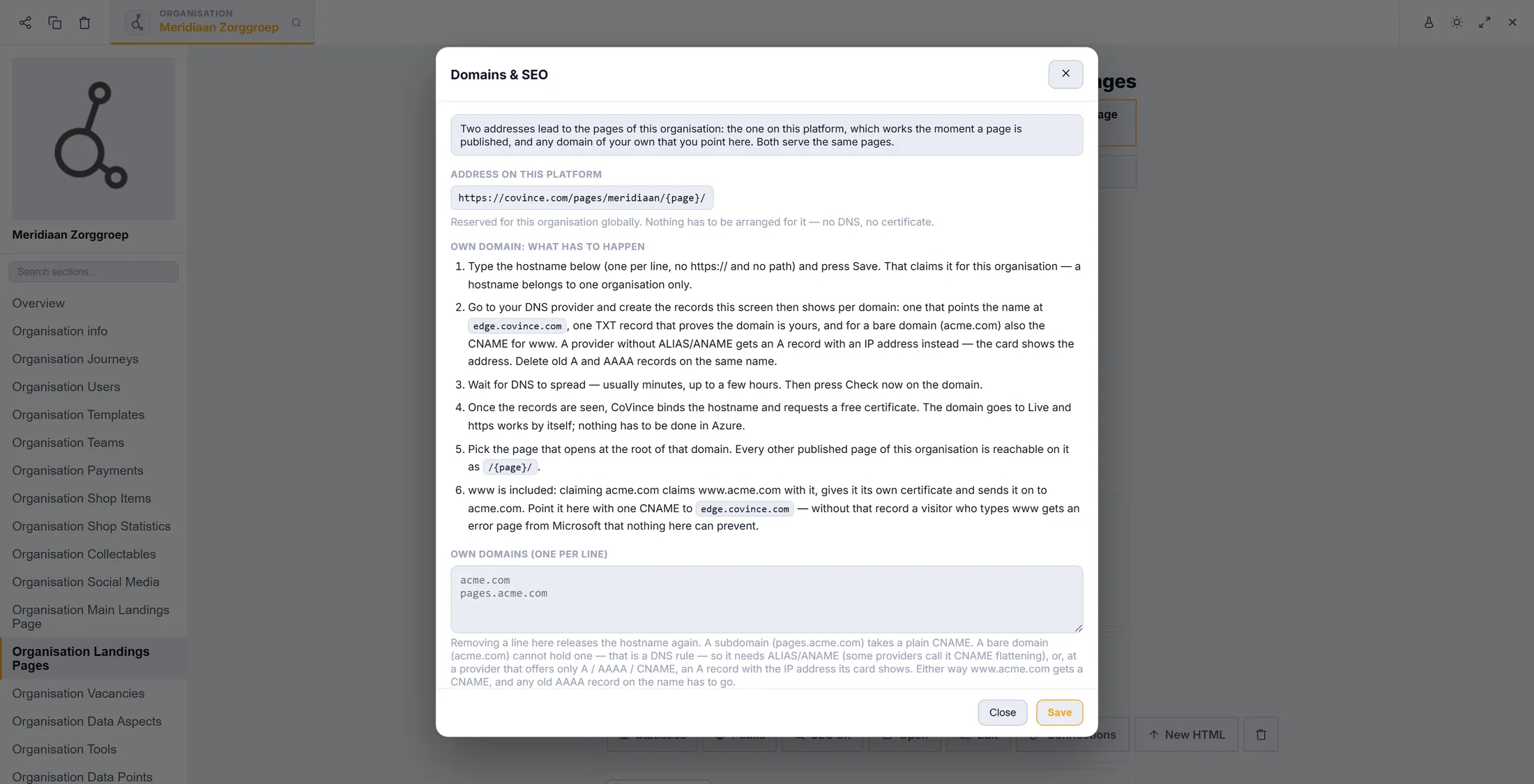
Tu dirección de CoVince y un cuadro para la tuya. El dinero, y qué hacer después
Todo lo del dinero está en un solo sitio. Y ya estás configurado.
- En la lista de la izquierda, haz clic en Organisation Payments .
- Cuatro palabras arriba llevan a cuatro pantallas: Ventas y estadísticas, Artículos de la tienda, Suscripciones, facturas y pagos y Crédito de la organización.
- La suscripción de la organización y sus facturas están en Suscripciones, facturas y pagos ; el saldo de crédito está en Crédito de la organización .
- Una organización nueva no ha vendido nada, así que los números muestran 0. Es lo correcto.
- Ya estás configurado. Sigue con las explicaciones de Adónde ir después.
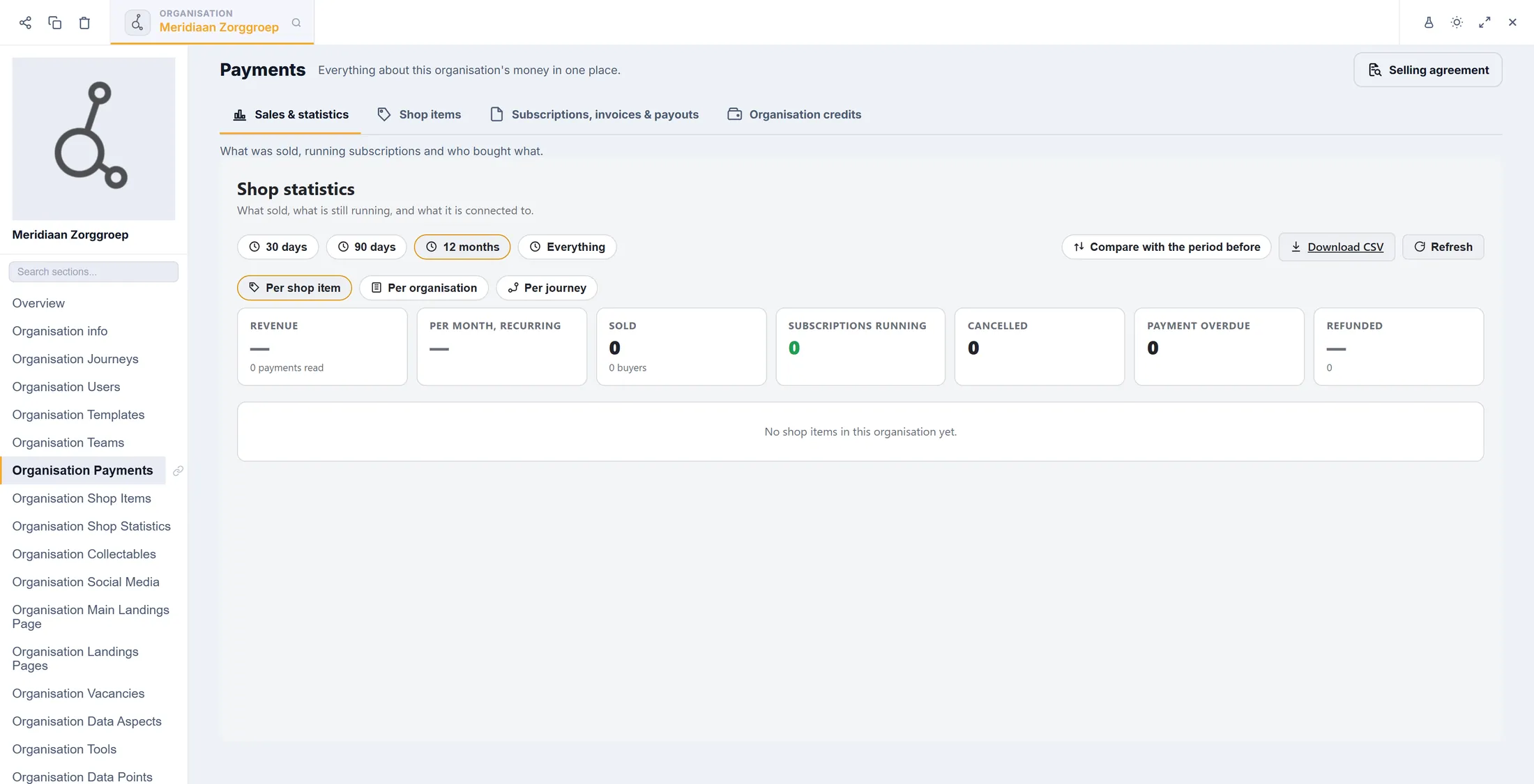
Todo lo del dinero en un solo sitio.
Si algo no va bien
No veo Elegir organización.
Está bien. Aún no tienes ninguna organización, así que pasa directo a crear una.
No hay botón Siguiente.
Elige primero una imagen. Sube una o elige una de la biblioteca de medios. Entonces aparece Siguiente.
No veo las secciones del Editor.
Solo las ven los admins. Pregunta a la persona que lleva CoVince donde trabajas.
Mi dominio todavía no funciona.
Puede tardar unas horas. Pulsa Comprobar ahora en el dominio más tarde.
Las palabras, en lenguaje sencillo
- organización
- La comunidad alrededor de tus journeys: tu equipo, club o empresa. Contiene tus journeys y a tu gente.
- journey
- Un lugar compartido donde un grupo trabaja junto: archivos, videollamadas, eventos y una línea de tiempo.
- admin
- Una persona que puede configurar la organización: su información, su gente y su dirección.
- DNS
- La agenda de direcciones de internet. Dice qué ordenador responde por el nombre de tu dominio.
- dominio
- Una dirección web propia, como acme.com.
Adónde ir después
- Añadir una página al menú de tu web Construye las páginas de tu web y ponlas en el menú.
- Añadir personas Lleva gente a un journey.
- Vender formaciones Pon una formación en tu tienda y cobra.
- Todas las explicaciones Las otras cosas que puedes aprender aquí.